生活分享
AI PDF 工具:摘要、翻譯、問答怎麼分工
同樣一份 PDF,要摘要、要問答、要整份翻譯,該用的工具不一樣。這篇照 2026 年 9 月各家官網,整理 ChatGPT、Claude、Gemini、Gemini Notebook 與 Acrobat AI 助理的上傳上限與價格,Google 翻譯與 DeepL 的文件翻譯格式與大小限制,掃描檔為什麼常常失敗,各家把你的檔案拿去做什麼,以及四段可以直接貼的提示詞與一套回原文核對的自測法。
更新日期: 閱讀時間約 11 分鐘
目錄
一份 PDF 交給 AI人工智慧(Artificial Intelligence)是什麼人工智慧是涵蓋多種技術與應用的總稱,不等於聊天機器人,也不必一定會產生文字。本文從 OECD 的系統定義出發,以照片分類和社區資源推薦為例,說明輸入、推導、輸出與人的目標如何連結,整理它與機器學習、深度學習和生成式 AI 的關係。讀完能用具體問題判斷一項 AI 功能在做什麼,並分辨能力、自治程度與可信度。閱讀全文 之前,先決定你要的是哪一件事:讀懂它、換一種語言看它,還是它根本不能外傳。三種需求對應的工具不一樣,卡住你的通常不是模型聰不聰明,而是各家官網白紙黑字寫的上傳上限:檔案幾 MB、幾頁、一天幾次,以及掃描出來的 PDF 到底讀不讀得到。
這篇把 2026 年 9 月各家官方說明頁上的數字排在一起:ChatGPT、Claude、Gemini、Gemini Notebook 與 Adobe Acrobat 的 AI 助理各能吃多大的檔案,Google 翻譯與 DeepL 支援什麼格式與大小,圖片型 PDF 為什麼常常翻完還是原文,各家把檔案拿去做什麼,最後給四段提示詞與一套自測法。本站無法登入實測,以下只寫官方文件寫得出來的能力與限制。
先分清楚你要做的是哪一件事
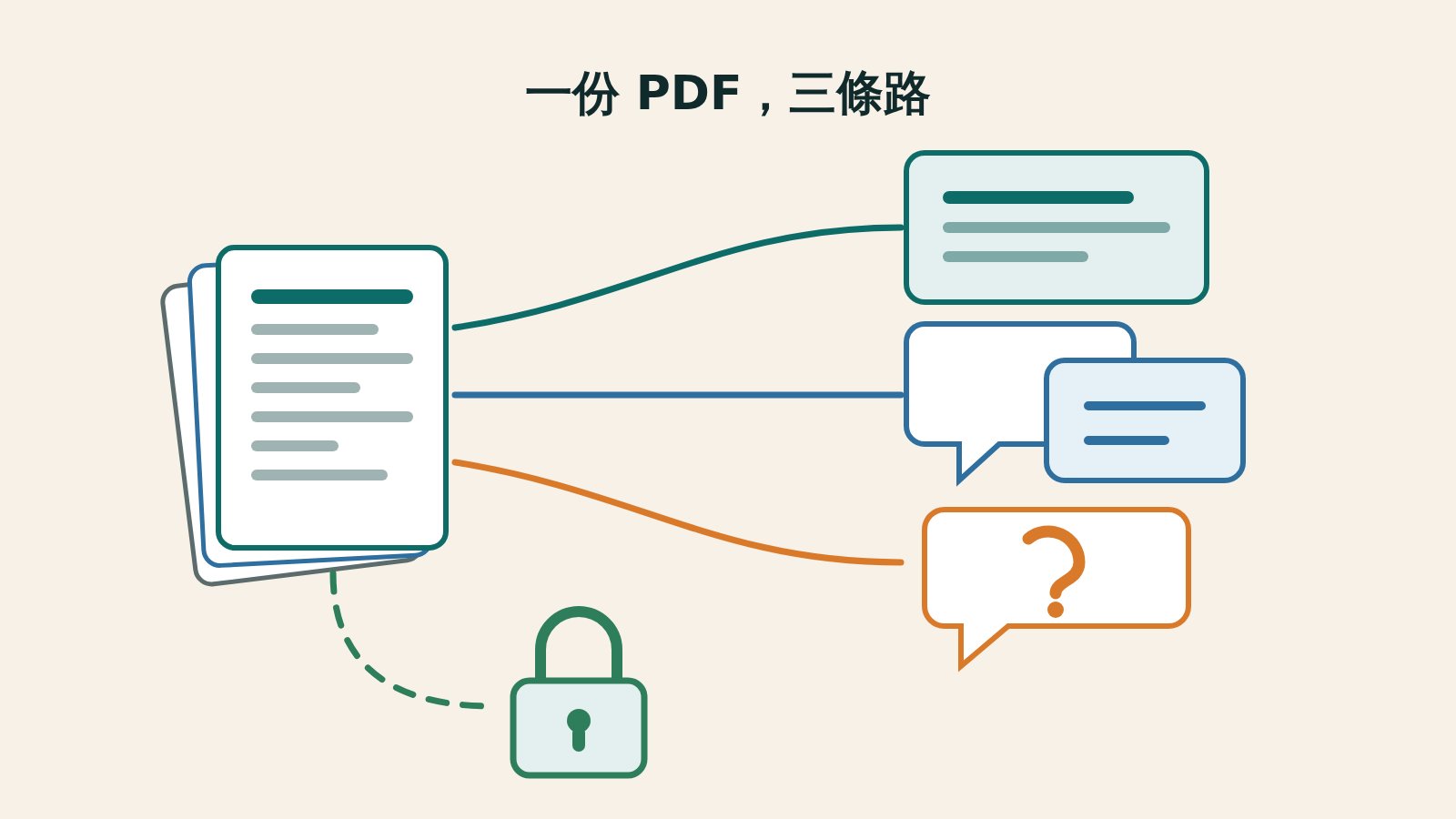
「用 AI 處理 PDF」其實是四種不同的任務,選錯工具會在第一步就卡住,先照下面對一下自己的檔案:
- 讀懂一兩份文件:用通用聊天機器人(ChatGPT、Claude、Gemini)最快。
- 同時對照很多份文件:要的是每句答案都附引用的工具,也就是改名為 Gemini Notebook 的 NotebookLM。
- 整份翻譯又要留住版面:合約、說明書、投影片要的是排版跟原檔一樣的譯文,這是 Google 翻譯與 DeepL 檔案翻譯的守備範圍。
- 檔案不能外傳:健檢報告、沒簽的合約、內部資料,該問的不是哪家 AI 聰明,而是能不能讓檔案不離開自己的電腦。
摘要與問答:先看各家的上傳上限
ChatGPT 的檔案上傳 FAQ 把限制寫得很細。不分方案,單一檔案硬上限 512MB,文字與文件類檔案每個上限 200 萬個 token(試算表不受這條限制),CSV 或試算表約 50MB,圖片 20MB;儲存空間是每位使用者 25GB、每個組織 100GB。次數則寫一般使用者每 3 小時最多上傳 80 個檔案,免費使用者每天 3 個檔案;放進專案(Projects)的檔案另外算,免費 5 個、Go 與 Plus 25 個、Edu、Pro、Business 與 Enterprise 40 個。官方說明頁寫 ChatGPT Plus 每月 20 美元,目前不支援年繳。
上傳 PDF、Excel 給 ChatGPT:分析、摘要與抓重點上傳 PDF、Excel 給 ChatGPT:分析、摘要與抓重點把租屋合約 PDF、信用卡帳單 PDF、社團收支 Excel 丟給 ChatGPT,它就是一個能摘要、找條款、比對兩份、算總和與畫圖的 PDF AI。依 OpenAI 說明中心 2026 年 9 月整理支援的檔案類型、單檔 512 MB 與免費版每天 3 個檔案的上限、資料分析怎麼讀試算表,給你先問結構、再針對問、要頁碼與儲存格、最後自己抽查的提問模板,以及掃描檔、合併儲存格與該遮的個資。閱讀全文
Claude 的上傳說明頁列出支援 PDF、DOCX、CSV、TXT、HTML、ODT、RTF、EPUB、JSON 與 XLSX(XLSX 要先在帳號裡開啟程式碼執行與檔案建立)。對話裡上傳是單檔 500MB、每個對話最多 20 個檔案、PDF 最多 1000 頁;放進專案的檔案是單檔 30MB,數量不限但要塞得進上下文視窗。PDF 的讀法分兩段:100 頁以內連圖表等視覺元素一起分析,101 到 1000 頁只處理文字,超過 1000 頁直接跳出檔案太大的錯誤。價格是 Free 0 美元,Pro 年繳折算每月 17 美元(一次收 200 美元)、月繳 20 美元,Max 從每月 100 美元起。
給 Claude 讀 PDF 與試算表:摘要、比對與抓數字給 Claude 讀 PDF 與試算表:摘要、比對與抓數字把保單、租約、政府公文、銀行對帳單或報表 Excel 丟給 Claude,它就是一個能摘要、找條款、比對新舊版、加總與分組的 PDF AI。依 Anthropic 官網 2026 年 9 月整理支援格式、對話單檔 500 MB 與每個對話 20 個檔案的上限、PDF 100 頁內連頁面圖像一起讀、程式執行怎麼開,附四種台灣常見檔案的提示詞與驗證動作,以及單位、民國年、跨頁表格會出錯的地方。閱讀全文
Gemini 應用程式的官方說明頁寫,同一個提示裡最多放 10 個檔案,影片每個最多 2 GB,其他支援的檔案類型每個最多 100 MB;含檔案的對話另有滾動式的次數上限。遇到「你的上傳可能太大」時,官方建議換內容少一點的檔案,或升級 Google AI Pro 與 Ultra 取得 100 萬 token 的上下文視窗。Google AI 方案頁列的價格是免費 0 美元、AI Plus 每月 4.99 美元、AI Pro 每月 19.99 美元、AI Ultra 從每月 99.99 美元起(每月 199.99 美元那一檔標示是 AI Pro 的 20 倍用量)。
NotebookLM 現在的官方名稱是 Gemini Notebook,說明頁寫每一則來源最多 50 萬字或上傳檔 200MB、沒有頁數上限,匯入失敗的三個常見原因是超過 50 萬字、超過 200MB,以及原始 PDF 有防拷貝保護。升級頁列的結構上限是:免費(Standard)每人 100 本筆記本、每本 50 則來源、每天 50 次對話、3 份語音摘要;AI Plus 每本 100 則來源;AI Pro 500 本、每本 300 則來源、每天 500 次對話;AI Ultra 每本 500 或 600 則來源。但官方另一頁寫,2026 年 9 月 2 日起改成依運算量計算的使用上限,額度每 5 小時回補一次直到每週上限,所以那些每天次數實際還剩多少,以官網為準。
NotebookLM 入門:資料、筆記本與引用NotebookLM 入門:資料、筆記本與引用NotebookLM 是一個只根據你上傳資料回答的筆記 AI,適合把一組有明確範圍的資料整理成可追查引用的筆記本。本篇從兩份短公告開始,練習上傳、限定來源、找出差異和檢查引用。完成後,你應能分辨「來源真的有寫」與「回答看起來合理」,並知道何時該補資料,而不是反覆要求 AI 猜答案。閱讀全文
如果檔案本來就在 Acrobat 裡,Adobe 的 AI 助理(AI Assistant)是最短的路,但條件也最硬。官方技術需求頁寫:檔案要小於 100 MB、最多 600 頁、PDF 不能有密碼保護或使用限制、不能是 PDF 檔案包(Portfolio);提示詞要少於 500 個字元,選取的文字要少於 8000 個字元且必須在同一頁,AI 助理也不支援圖片與複雜的向量圖。用量政策頁寫,含 AI Assistant 的個人與團隊方案是每人每月 1,000 個 Request,免費與付費使用者都會先拿到有限次數的免費 Request 試用。最關鍵的一條給台灣讀者:官方列的支援檔案語言共 13 種,含英文、日文、韓文與十種歐洲語言,中文不在其中。加購價格以官網為準。
整份翻譯:Google 翻譯與 DeepL 的上限完全不同
Google 翻譯的文件翻譯說明頁寫得很直接:檔案最多 10 MB,支援 .docx、.pdf、.pptx、.xlsx 四種格式,其中 PDF 必須 300 頁以內;小螢幕與行動裝置不提供這個功能,更大的文件官方指向 Cloud Translation API。它不用付費也不用挑方案,適合先弄懂一份外文說明書在講什麼。
DeepL 則是把上限綁在方案上。官方格式頁那張表裡,免費的 DeepL 帳號這一欄是 Word、PowerPoint 與 PDF 每檔 5 MB、10 萬個字元,Excel、純文字與 HTML 標示為不提供,PNG 與 JPG 圖片 3 MB;Pro Starter 10 MB、100 萬字元,Pro Advanced 20 MB(開始支援 Excel),Pro Ultimate 100 MB。次數也看方案:每個 Pro 方案含固定的每月檔案翻譯數、用不完不累積到下個月,選多個目標語言時每種語言各扣一次。實際次數與價格以官網為準。
如果你要的不是輸出一份譯文檔案,而是一邊看原文一邊看譯文、或守住整份專有名詞的譯法,整份機器翻譯就不是最好的工具:前者該用瀏覽器外掛,後者要的是帶著術語表來回校對的對話。
沉浸式翻譯怎麼設定:網頁、文件與內容校對沉浸式翻譯怎麼設定:網頁、文件與內容校對沉浸式翻譯是很多人搜「網頁翻譯 AI」時會遇到的擴充功能:它能協助閱讀外文網頁、文件與字幕,但設定和校對方式會影響結果。本文以原創園藝社讀書會情境,整理擴充功能安裝、繁體中文設定、翻譯引擎選擇、PDF 辨識及字幕核對步驟。附用途比較表、自繪圖解與資料傳送提醒,幫助你保留原文依據,理解工具的適用範圍,再決定是否需要付費功能。閱讀全文
用 Claude 做中英日翻譯:語氣、專有名詞與術語表用 Claude 做中英日翻譯:語氣、專有名詞與術語表把 Claude 當翻譯 AI 用,靠的是提示詞而不是按一下翻譯:商務信、產品說明、日文旅遊資訊與英文條款都能翻成道地的繁體中文。這篇給你翻譯提示詞的五個部件與可直接貼的模板、「原文|譯法|不要譯成」術語表的做法、四種材料各自的語氣設定、繁體中文最容易露餡的翻譯腔與中國用詞、長文件分段翻與整篇順稿的流程,以及回譯與抽句驗證;上限依 Anthropic 官方文件 2026 年 9 月查證。閱讀全文
| 工具 | 免費層上限(官網) | 官網寫它擅長什麼 | 資料怎麼處理(官網) |
|---|---|---|---|
| ChatGPT | 每天 3 個檔案;單檔 512MB、文件每檔 200 萬 token | 綜合、轉換、擷取三類任務 | 個人服務可能用來訓練,可在資料控管關閉 |
| Claude | 單檔 500MB、每個對話 20 個檔案、PDF 1000 頁 | 100 頁以內連圖表一起讀 | 同意才用於改進,審閱前先去連結 |
| Gemini | 單一提示 10 個檔案;單檔 100 MB | 文件、試算表、圖片、影片一起問 | 部分資料經人工審閱,活動預設留 18 個月 |
| Gemini Notebook | 每人 100 本、每本 50 則來源、每則 50 萬字 | 多份來源的問答與引用 | 不會直接訓練基礎模型,除非送出意見回饋 |
| Acrobat AI 助理 | 有限次數的免費 Request;檔案 100 MB、600 頁 | 文件問答與摘要,不支援中文檔案 | 官方寫不用你的文件訓練模型,但在雲端處理 |
| Google 翻譯(文件) | 10 MB;PDF 限 300 頁;四種格式 | 整份翻譯並保留原始排版 | 以官網為準 |
| DeepL(檔案翻譯) | Word、PPT、PDF 各 5 MB、10 萬字元 | 翻完保留原始格式、圖片與字型 | 官方寫 Pro 方案提供另一層安全性 |
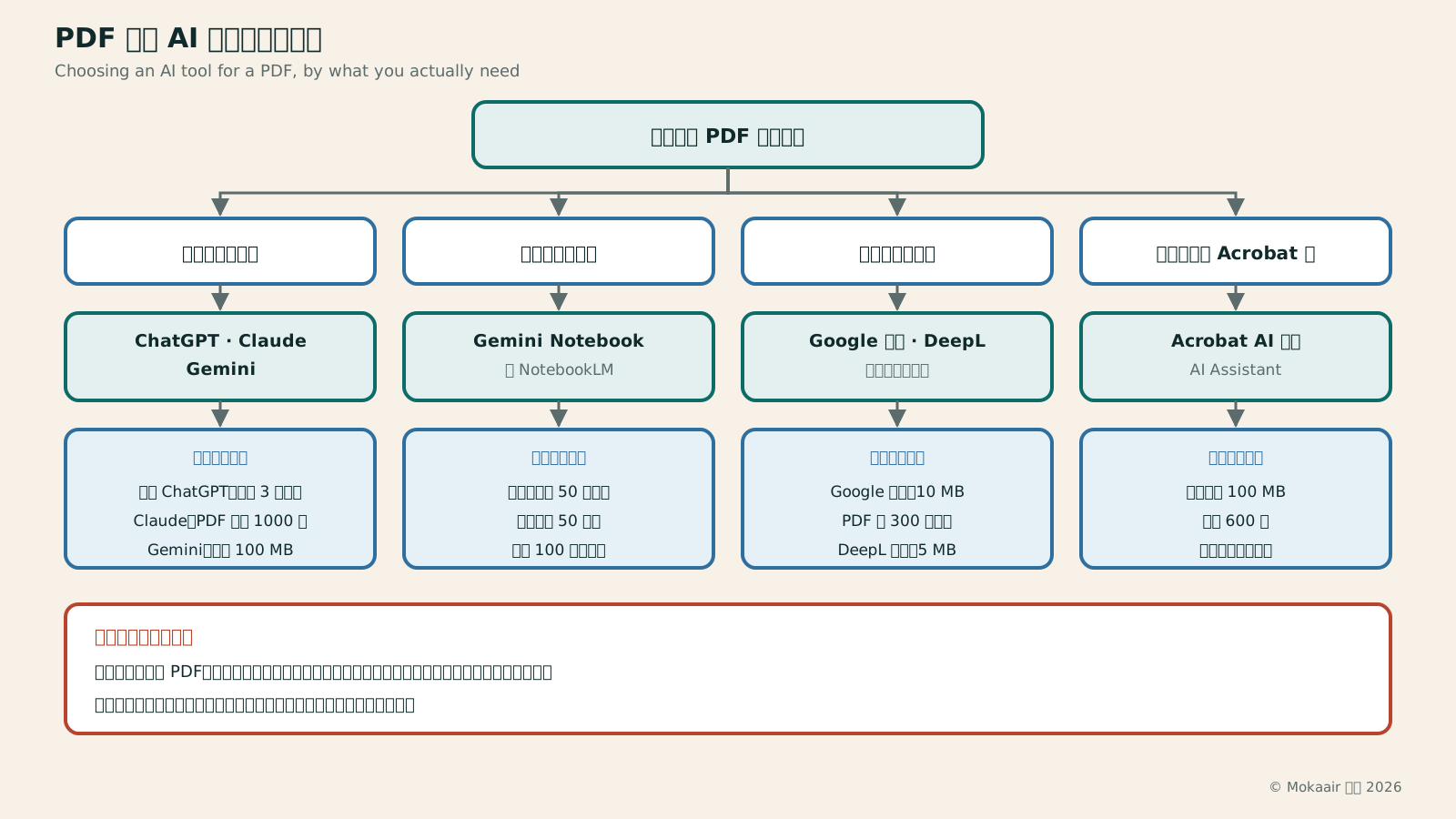
閱讀完整文字說明
一張決策樹。最上面的問題是「你要這份 PDF 做什麼」,往下分成四條路。第一條是讀懂一兩份文件,工具是 ChatGPT、Claude 或 Gemini,官網上限是免費 ChatGPT 每天 3 個檔案、Claude 的 PDF 上限 1000 頁、Gemini 單檔 100 MB。第二條是對照很多份文件,工具是 Gemini Notebook,官網上限是免費每本 50 則來源、每則來源 50 萬字、每人 100 本筆記本。第三條是整份翻譯並留住版面,工具是 Google 翻譯與 DeepL 的文件翻譯,官網上限是 Google 翻譯 10 MB、PDF 限 300 頁以內、DeepL 免費 5 MB。第四條是檔案已經在 Acrobat 裡,工具是 Acrobat 的 AI 助理,官網上限是檔案小於 100 MB、最多 600 頁、支援的檔案語言不含中文。最下面一條橫幅寫四條路共同的坑:掃描檔與圖片型 PDF 只會被擷取數位文字、圖片會被丟掉,翻譯也不會動到圖片裡的字;不能外傳的檔案要用本機模型,不要上傳到雲端。
掃描檔與圖片型 PDF:官方文件自己寫了會失敗
同一份 PDF,裡面是可以選取的文字還是一張張圖片,幾乎決定了所有事。ChatGPT 的檔案上傳 FAQ 寫,只有 ChatGPT Enterprise 支援 PDF 的視覺檢索(Visual Retrieval),其他方案與其他文件格式都只做文字檢索,也就是把數位文字抽出來、圖片直接丟掉。Claude 的上傳說明頁也寫,非 PDF 的文件只擷取文字,裡面嵌的圖片讀不到。Google 翻譯的說明頁講得最白:圖片裡的文字與掃描的 PDF 頁面會出現在輸出檔案裡,但不會被翻譯。
DeepL 把原因寫了出來:PDF 的檔案轉換依賴光學文字辨識(OCR),錯誤率本來就比較高。官方排除疑難頁建議掃描解析度用 300 DPI,並指出自訂字型與大尺寸圖片會影響品質、CAD 匯出的 PDF(例如樓層平面圖)不支援、有密碼保護的檔案無法翻譯;這份 PDF 若本來是從 Word 或 PowerPoint 匯出的,官方建議直接拿原始檔去翻。
所以上傳之前先做這三件事,可以省掉大半的來回:
- 在 PDF 閱讀器裡拖曳選一段文字:選得到就是文字型,選不到就是整頁圖片。
- 如果是圖片型,先找有沒有原始檔(Word、PowerPoint、原始網頁);有的話一律拿原始檔去做。
- 只剩掃描檔時,先把掃描品質補起來再上傳,DeepL 官方建議的 300 DPI 是可以照抄的基準。
手機掃描檔案怎麼更清楚:光線、裁切、頁序與送出前檢查手機掃描檔案怎麼更清楚:光線、裁切、頁序與送出前檢查把紙本拍進手機不等於完成掃描。從平放原稿、避免陰影,到核對每頁內容與輸出格式,讓對方收到的是可以閱讀的檔案。閱讀全文
隱私:文件送到誰家、留多久
上傳一份 PDF,等於把內容交給對方處理。各家官方頁的說法不一樣,值得看過再決定哪些檔案能上傳。
OpenAI 的說明頁寫,使用 ChatGPT 這類個人服務時「我們可能會使用你的內容來訓練模型」,要退出可在設定的資料控管(Data Controls)裡關掉「Improve the model for everyone」;商業版本寫明預設不拿輸入與輸出去訓練,暫時聊天(Temporary Chat)也不會進歷史紀錄或用於訓練。
Anthropic 的說明頁寫,當你同意用對話改進 Claude 時,資料會先與使用者 ID 去連結再進入審閱,無痕(incognito)對話即使開了模型改進也不會被使用;同一頁也建議不要輸入財務資訊、健康紀錄與密碼。
Google 的 Gemini 應用程式隱私中心寫,人工審閱者會檢視一部分資料,並請使用者不要輸入不希望審閱者看到的機密資訊;活動紀錄自動刪除預設 18 個月,可改成 3 個月、36 個月或不自動刪除,經人工審閱的對話最多保留 3 年,暫時對話與關掉「保留活動」時的對話則只留 72 小時、不用於訓練模型。Gemini Notebook 的隱私頁另外寫,筆記本裡的內容不會直接訓練基礎 AI 模型,除非你送出意見回饋。
Adobe 在 AI 助理的說明頁寫「Adobe 絕不會使用你的文件或資料來訓練 AI 模型」,但同一套文件的用量政策頁也寫明,Acrobat 的生成式 AI生成式 AI(Generative AI)是什麼生成式 AI 從資料學到模式,依輸入條件產生文字、影像、聲音等內容。本文以社區二手市集宣傳素材為例,說明生成與分類、搜尋的差別,介紹語言模型、擴散與對抗生成等不同途徑,並解析內容看起來合理卻可能不忠於事實的原因。讀完能把創意需求、必須保留的資訊與人工驗收分開安排,判斷哪些產物仍只是待確認草稿。閱讀全文 功能會在雲端處理文件。DeepL 的說明中心則寫 Pro 方案提供另一層安全性。
判斷標準不是哪一家比較安全,而是這份檔案能不能接受它離開你的電腦;答案是不能的時候,唯一乾淨的作法是在自己的電腦上跑模型。
Open WebUI:給本機模型一個像 ChatGPT 的介面Open WebUI:給本機模型一個像 ChatGPT 的介面Ollama 裝好之後,對話只留在終端機裡。Open WebUI 官方文件給一行 Docker 指令,把介面開在埠 3000:聊天記錄、多模型並排、上傳文件做 RAG、多人帳號都在裡面。這篇照官方文件走完 Docker 與 pip 兩種安裝、用 OLLAMA_BASE_URL 接上 11434 埠、建立第一個管理員帳號、做知識庫與提示詞範本、備份 volume,最後把 LICENSE 裡那條不能拿掉 Open WebUI 標示的條款照原文說清楚。閱讀全文
四段提示詞,加一套自己驗收的方法
下面四段複製貼上就能用,換掉角括號裡的字即可。共同的設計是先限定只能用文件裡的內容、再要求標出頁碼、最後留一個「找不到」的出口,能把大部分的幻覺擋在你看到之前。
你是我的文件助理。只根據我上傳的這份 PDF 回答,不要引入外部知識。
請輸出:
1. 五句話的總結,每一句後面用括號標出依據的頁碼。
2. 這份文件在處理的問題,以及它主張的結論。
3. 三個我讀完應該追問的問題。
如果某一點在文件裡找不到依據,請直接寫「文件未提及」,不要推測。
頁碼請用 PDF 閱讀器顯示的頁碼。只根據這份文件,把所有出現的數字整理成一張表,欄位如下:
項目 | 數值 | 單位 | 期間或日期 | 出處頁碼
規則:
- 一個儲存格只放一個數字,不要合併。
- 原文寫百分比就寫百分比,不要自己換算。
- 文件裡沒寫單位或期間的,該欄填「未標示」。
- 不要補上文件裡沒有的數字。
表格做完後,另外列出你不確定是否讀對的三筆,並說明為什麼。我上傳了同一份文件的兩個版本,舊版檔名是 <舊檔名>,新版是 <新檔名>。
請逐條列出兩者的差異,每一條寫成:
- 變動類型(新增/刪除/修改)
- 舊版原文(含頁碼)
- 新版原文(含頁碼)
- 這個改動實際上會影響什麼
先列出會影響金額、期限、責任歸屬的改動,其餘再列。
只比對文字內容,排版與字型的差異不用寫。請把這份文件翻成台灣用語的繁體中文。規則:
1. 下列術語一律照這張表翻,不要換詞:
<原文術語 A> = <指定譯法 A>
<原文術語 B> = <指定譯法 B>
2. 產品名、法條名、機構名保留原文,後面用括號附中文。
3. 數字、日期、單位照抄,不要換算成其他單位或幣別。
4. 遇到你不確定的專有名詞,保留原文並在譯文最後列成一張待確認清單。
輸出格式:一段原文、一段譯文交錯,方便我逐段核對。第二段抓出來的表格可以直接倒進試算表接著算;第一段的帶頁碼摘要適合存進筆記工具,頁碼就是半年後回頭找原文的索引。
試算表 AI 自動化:Google 試算表 AI 函式與 Excel Copilot 怎麼分工試算表 AI 自動化:Google 試算表 AI 函式與 Excel Copilot 怎麼分工Google 試算表有 =AI() 函式與 Gemini 側邊欄,Excel 的 COPILOT 函式已於 2026 年 9 月 14 日停用、改走 Copilot 窗格。本文照 2026 年 9 月 15 日的官方頁,寫清楚兩邊各需要哪個方案與官網標價、清資料與分類摘要怎麼分工、AI 函式的 350 格與 24 小時額度、語言限制,以及該留給內建功能和人工抽查的部分。閱讀全文
用 AI 做筆記:Notion AI、Obsidian 與 NotebookLM 怎麼分工用 AI 做筆記:Notion AI、Obsidian 與 NotebookLM 怎麼分工Notion、Obsidian 與 NotebookLM(官網現稱 Gemini Notebook)不是三選一,而是同一套筆記工作流的三個位置。這篇照 2026 年 9 月的官方方案頁與說明文件,整理三者的免費層上限、AI 功能綁在哪個方案、資料放在雲端還是本機、能匯出成什麼格式,再給一條收集到整理到回想的流程、四段可直接貼的提示詞,以及三件不該交給 AI 的事。閱讀全文
最後是自測法。官方文件寫得出上限,寫不出它讀你的檔案讀得準不準,拿一份你熟的文件去測:
- 挑一份你完整讀過的 PDF,先寫下三個你知道答案的問題。
- 同一份檔案、同一組問題,在兩個工具上各問一次,要求每句附頁碼。
- 回原文核對:頁碼對不對、數字有沒有被四捨五入、有沒有把「不超過」讀成「至少」。
- 換一份掃描版再跑一次,就看得出哪一家讀得到圖片裡的字。
用 Claude 讀論文與長報告:摘要、提問與批判用 Claude 讀論文與長報告:摘要、提問與批判把 Claude 當論文 AI 用:一份 40 頁的論文或法說會簡報,怎麼在 20 分鐘內看出它主張什麼、證據夠不夠、能不能引用。把讀的動作拆成掃描、精讀、批判三段,附六個提問順序的提示詞全文、三句批判性問法、多份文獻做成比較表格的做法,以及它最會出錯的五件事:編頁碼、把相關講成因果、抓錯單位、把摘要當全文、順著你的問法走。功能依 Anthropic 官網 2026 年 9 月查證。閱讀全文
覺得這篇整理實用嗎?分享給需要的朋友
同主題延伸閱讀
生活分享
用 AI 設計問卷與整理開放題:題目偏誤、匿名與個資
請 AI 擬問卷很快,但引導性問題、雙重問題與不對稱的量表要靠人挑出來;Google 表單的收集電子郵件與 Microsoft Forms 的記錄名稱決定填答是否記名,回覆上限也各有設定;蒐集個資原則上要依個資法第 8 條告知。開放題可交給 AI 分類,但原始回覆先去識別、只用公司核可的工具,並逐類人工抽查。
生活分享
用 AI 整理 SOP 與操作手冊:從口述到可交接的步驟
把熟手的口述或螢幕錄影交給 AI,很快就能拆成編號步驟,但要能交接,還得補上判斷點與例外、截圖位置、負責人與版次,再請沒做過的人照著試做一次。從錄音轉逐字稿、提示詞範本、截圖遮蔽個資,到文件頭欄位與定期複審,一步步整理成新人照著就能完成的標準作業程序(SOP)。
生活分享
用 AI 寫企劃書與提案:結構、數字查核與版本管理
企劃書可以用 AI 排大綱、扮演反方找漏洞、在定稿後壓縮執行摘要,但數字與決策要由人負責。從問題、目標、做法到預算與成效指標整理企劃書骨架與各段的 AI 分工,附三組提示詞範本,說明每個數字怎麼回到原始資料、Word 與 Google 文件的版本紀錄怎麼用,以及決策紀錄該記哪些欄位。
生活分享
用 AI 校稿:錯字、用語一致與繁簡轉換的陷阱
AI 校稿適合抓錯別字、標點與前後不一致,卻判斷不了數字、人名與事實,也不一定分得清台灣與中國大陸用語。以教育部辭典的兩岸詞語對照為準,說明簡體轉繁體時要從多個字裡挑對的陷阱、怎麼先建術語表與風格表再交給 AI,以及最後一定要由人核對的地方。
引用本文的文章
資料來源
- File Uploads FAQ(OpenAI 官方說明中心)查證日期:
- What is ChatGPT Plus?(OpenAI 官方說明中心)查證日期:
- How your data is used to improve model performance(OpenAI 官方說明中心)查證日期:
- Upload files to Claude(Anthropic 官方說明中心)查證日期:
- I would like to input sensitive data into my chats with Claude(Anthropic 官方說明中心)查證日期:
- Pricing(Anthropic 官方方案與價格頁)查證日期:
- Upload & analyze files in Gemini Apps(Google 官方說明中心)查證日期:
- Gemini Apps Privacy Hub(Google 官方隱私說明)查證日期:
- Google AI plans(Gemini 官方訂閱方案頁)查證日期:
- Upgrade Gemini Notebook(Google 官方說明中心)查證日期:
- Frequently asked questions(Gemini Notebook 官方說明中心)查證日期:
- Manage your Gemini Notebook usage limits(Google 官方說明中心)查證日期:
- Privacy and Terms of Use in Gemini Notebook(Google 官方說明中心)查證日期:
- Adobe Acrobat AI Assistant Plus(Adobe 官方說明)查證日期:
- Generative AI technical requirements(Adobe 官方說明)查證日期:
- Generative AI usage policy and limitations(Adobe 官方說明)查證日期:
- Translate documents & websites(Google 翻譯官方說明中心)查證日期:
- File formats(DeepL 官方說明中心)查證日期:
- About file translation(DeepL 官方說明中心)查證日期:
- Troubleshooting: File translation(DeepL 官方說明中心)查證日期:
本文依據上方所列參考來源與標示之核對日期整理;票價、時刻、功能規格或服務條款可能變動,出發、預訂或購買前請至相關官方網站確認最新資訊。