生活分享
用 AI 設計問卷與整理開放題:題目偏誤、匿名與個資
請 AI 擬問卷很快,但引導性問題、雙重問題與不對稱的量表要靠人挑出來;Google 表單的收集電子郵件與 Microsoft Forms 的記錄名稱決定填答是否記名,回覆上限也各有設定;蒐集個資原則上要依個資法第 8 條告知。開放題可交給 AI 分類,但原始回覆先去識別、只用公司核可的工具,並逐類人工抽查。
閱讀時間約 8 分鐘
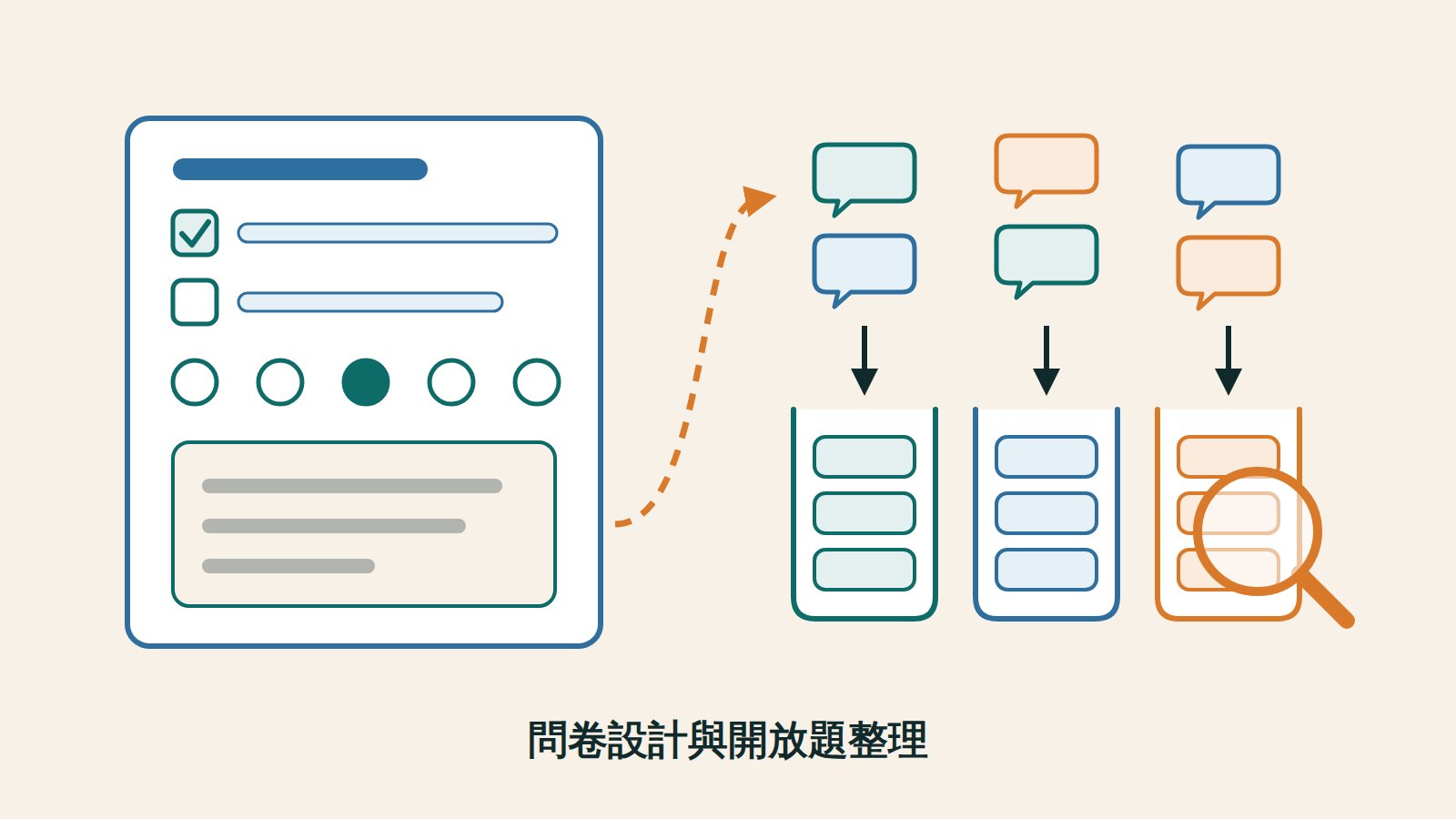
用 AI 擬問卷初稿、把幾百則開放題回覆分類都很省力,但題目會不會帶偏答案、填答者是否真的匿名、個資有沒有依法告知,仍要由發問卷的人把關。
照順序做完,題目會中立、記名與否寫明並依法告知,開放題也能在不外流原文的情況下分好類、經人抽查再回報。
請 AI 擬題前,先講清楚目的與對象
提示詞至少寫出:結果要拿來做什麼決定、誰來填、幾分鐘填完、要不要記名,再交代出題規則,最後要它自我檢查。
你是協助設計問卷的助理。
調查目的:[結果要拿來做什麼決定,例如決定明年教育訓練加開哪些課]
填答對象:[例如全公司員工,是否都有公司帳號]
作答時間:[例如五分鐘內]
是否記名:[匿名/具名]

請擬出問卷初稿,規則如下:
1. 每題只問一件事;題目裡有「和」「或」的就拆開。
2. 不在題目裡替填答者表態,不用帶情緒的字眼,不預設對方做過某件事。
3. 評分題用正負對稱的量表,中間放「普通」,必要時在最後加「不知道」。
4. 敏感題放在後段、說明為什麼要問,並提供「不願透露」。
5. 除非我要求,不要問姓名、電子郵件、員工編號,也不要問健康或病歷。
6. 擬完逐題自我檢查,列出可能有引導、雙重問題、情緒字眼或量表不對稱的題目,以及哪幾題合起來可能認出填答者。
AI 的自我檢查只是初篩,每題仍要由人對照下一節的表格看過。微軟表單服務 Microsoft Forms 的 AI 助理 Copilot(截至 2026 年 10 月需 Copilot 授權)也能擬題、改寫,並協助避開引導性與雙重問題;但微軟提醒產出可能不正確,而且不得用來產生績效評估這類與僱用相關的內容。
常見的題目偏誤,以及怎麼改
澳洲統計局(ABS)與英國政府分析專業(Government Analysis Function)的問卷設計指引,提醒避開下列寫法:
| 偏誤 | 有問題的寫法 | 為什麼會偏 | 改寫方向 |
|---|---|---|---|
| 引導性問題 | 「大家都很喜歡這次訓練,你滿意嗎?」 | 先替填答者表態 | 「你對這次訓練的滿意程度為何?」 |
| 預設前提 | 「你上週加班了幾天?」 | 沒加班的人無從作答 | 先問有沒有加班,答有的人再問天數 |
| 雙重問題 | 「你對講師和教材滿意嗎?」 | 兩者評價不同時答不出來 | 拆成講師、教材各一題 |
| 情緒性字眼 | 「你支持取消浪費時間的週會嗎?」 | 填答者回應的是字眼,不是議題 | 「你認為週會應該維持、調整還是取消?」 |
| 量表不對稱 | 選項只有「差、好、非常好」 | 正面選項較多,結果偏向正面 | 從「非常不滿意」到「非常滿意」,正負用詞相反、強度相當 |
英國指引建議評分量表至少五個等級、中間放中立選項,適合時在最後加「不知道」。敏感題只在必要時問,不放開頭,說明為什麼問並提供「不願透露」。
匿名、收集電子郵件與回覆上限怎麼設
Google 表單的身分設定在[設定]→「回覆」:「收集電子郵件地址」選「已驗證」會收集作答者的 Google 帳戶電子郵件,選「由作答者手動輸入」則由對方自己填。開啟「僅限回覆 1 次」時作答者必須登入,但沒開收集電子郵件就不記錄使用者名稱。
「呈現方式」的「查看結果摘要」開啟後,能填表單的人都看得到每題的回覆全文或圖表,有開放題時請關閉;連結的試算表也可能被表單協作者看到。
Microsoft Forms 在[設定]的「誰可以填寫此表單」選擇:「任何人都可以回應」時不記錄姓名;限組織內作答時,取消勾選「記錄名稱」(Record name)就不記,勾選則記下姓名與電子郵件;個人帳號建立的表單一律不記。
但不記名不等於匿名。微軟舉了三種仍認得出人的情況:題目要求填姓名、表單只發給少數幾人、用開始與完成時間比對出不同時區的同事。部門、職稱、年資合起來也一樣,人數少的單位最好合併。
| 要做的事 | Google 表單 | Microsoft Forms |
|---|---|---|
| 不留身分 | 不開啟「收集電子郵件地址」 | 選「任何人都可以回應」,或取消勾選「記錄名稱」 |
| 留下身分 | 「收集電子郵件地址」選「已驗證」或「由作答者手動輸入」 | 限組織內作答並勾選「記錄名稱」 |
| 每人只填一次 | 「僅限回覆 1 次」,作答者須登入 Google 帳戶 | 「每人一個回應」,超過 50,000 則回覆後不保證 |
| 截止與數量 | 「設定截止日或回覆限制」,多人同時送出可能超過上限 | 「接受回應」開關,加上開始與結束日期 |
| 每份表單上限 | 自 2026 年 9 月起 50 萬則回覆、儲存空間 1 GB | 商務與教育版 5,000,000 則;個人帳號免費版 200 則、付費版 1,000 則 |
蒐集個資前,原則上要先告知
個人資料保護法所稱的個人資料,包括姓名、聯絡方式與其他能直接或間接識別個人的資料,電子郵件、員工編號、部門加職稱的組合都可能算在內。公司蒐集個資要有特定目的並符合當事人同意等法定情形,範圍也不能超過目的所需。
直接向填答者蒐集時,第 8 條要求明確告知以下事項(同條第 2 項另有免告知的例外,是否適用要個案判斷);施行細則允許用電子文件等方式告知,寫在表單開頭的說明欄最直接,Microsoft Forms 的說明欄最多 1,700 個字元。
- 蒐集者名稱,例如「某某公司人資部」。
- 蒐集目的,例如「作為明年課程規劃的參考」。
- 個人資料類別,例如電子郵件、所屬部門。
- 利用的期間、地區、對象及方式:保存多久、誰會看、會不會交給 AI 等外部服務處理。
- 可行使的權利與方式:查詢或閱覽、製給複製本、補充或更正、停止蒐集處理利用、刪除,附上聯絡窗口。
- 可自由選擇是否提供時,不提供的影響,例如「部門欄可不填,但不會納入部門別統計」。
明確告知後,填答者沒有表示拒絕並提供了資料,推定為同意。病歷、醫療、基因、性生活、健康檢查與犯罪前科原則上不得蒐集,一般意見調查別問;第 3 條列的權利,也不能要求填答者預先拋棄。
開放題交給 AI 分類:去識別、選對工具、人工抽查
開放題常藏著個資,例如主管名字或自己的病況。個人帳號的 AI 服務可能用對話改進模型,2026 年 10 月的條款是:Google 的 AI 助理 Gemini 在「保留活動記錄」開啟時會這樣用,部分對話由人工審查員閱讀、最多保留三年;Anthropic 的 AI 助理 Claude 個人方案則在使用者允許、或對話被標記為安全審查時使用。公司訂閱版的條款不同:Google Workspace(Google 企業版辦公套件)的 Gemini 未經許可,不會把內容交給人工審查或用於網域外的訓練;微軟企業訂閱的 Copilot(原名 Microsoft 365 Copilot),提示詞與回應不用於訓練基礎模型。原始回覆只放進公司核可的工具。
公司還沒訂 AI 使用規範,可以先看公司裡用 AI 的規範:資料外流與合規公司裡用 AI 的規範:資料外流與合規小公司老闆與員工的一張檢查清單:哪些資料不能貼進公開 AI、ChatGPT 商用與 Claude 商用與 Gemini for Workspace 的訓練與保留條款原文、個人帳號與公司帳號差在哪、管理員能看到什麼,附個資法與營業秘密法條文原文,以及一份可以直接改的一頁公司 AI 使用規範範本。全部照 2026 年 9 月各家官網與全國法規資料庫當天頁面。閱讀全文
- 去識別:刪掉電子郵件、姓名與作答時間,內文的人名、單位名換成代號。
- 請 AI 提類別:名稱、一句定義、納入與排除條件、兩三則代表回覆,另設「其他」與「無法判斷」。
- 人工修訂類別後,再請 AI 逐則標類別並寫理由;各類則數用試算表自己算。
- 人工抽查:每類隨機抽幾則對照原文,「其他」與「無法判斷」全看;不一致就改定義重跑。
- 引用原文前,確認不會讓人認出是誰寫的。
截至 2026 年 10 月,兩套表單也有內建摘要:Google 表單搭配符合資格的方案,文字題有 3 到 200 則回覆時會自動產生摘要,回覆數符合條件時還能在試算表歸納主題;Microsoft Forms 有 Copilot 授權時,可在「檢視回應」請 Copilot 整理重點。AI 可能出錯,摘要只當線索,結論要回到原文。
閱讀完整文字說明
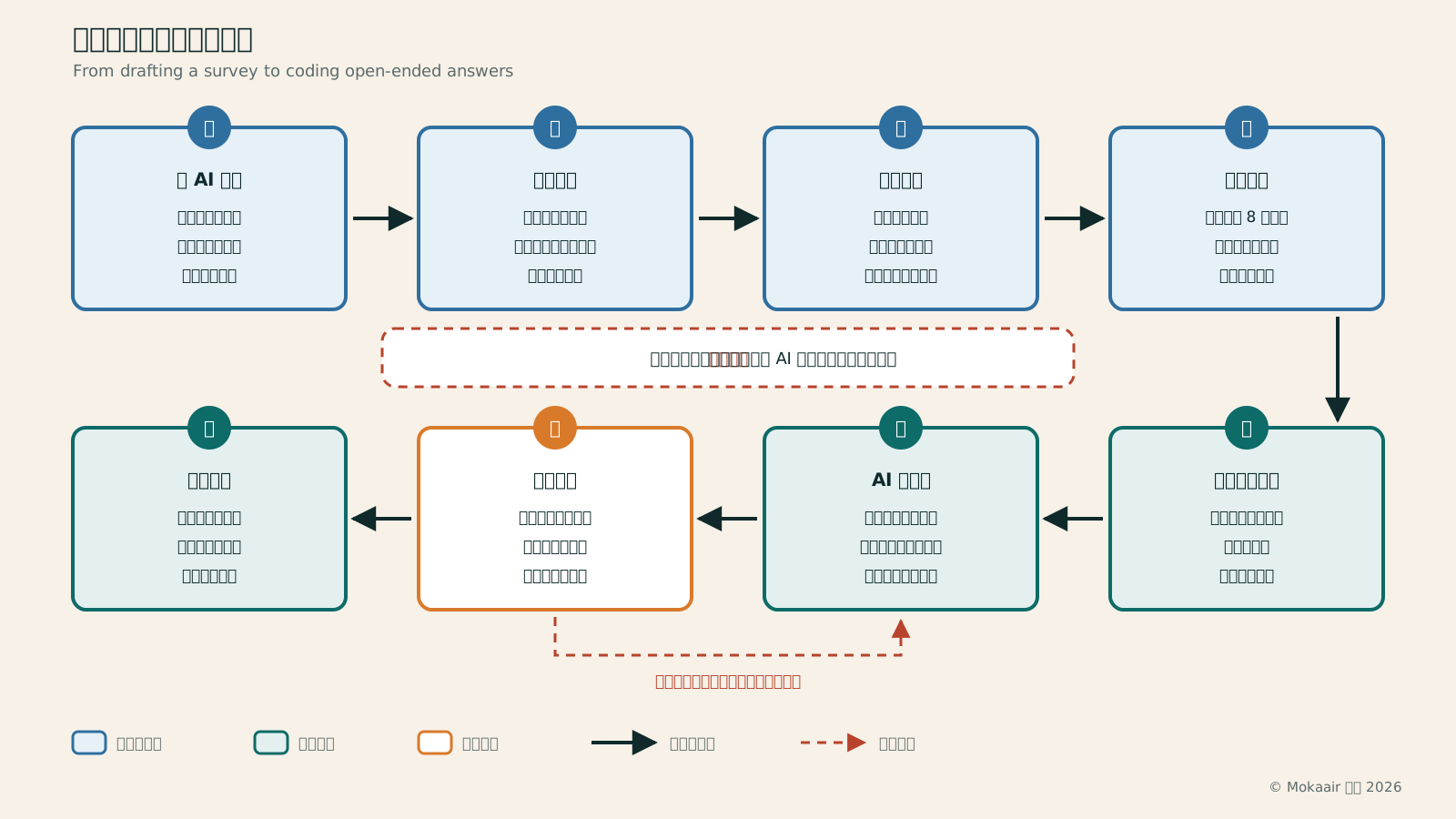
流程圖分兩排。上排是發出問卷前,由左到右:一、請 AI 擬題(寫明目的與對象、說清楚是否記名、要它自我檢查);二、挑出偏誤(引導與預設前提、雙重問題與情緒字眼、量表正負對稱);三、設定表單(不收電子郵件、不勾選記錄名稱、設好截止日與回覆上限);四、寫好告知(個資法第 8 條事項、放在表單說明欄、不問特種個資)。往下接到下排,是收回之後,由右到左:五、匯出後去識別(刪電子郵件與姓名、刪作答時間、人名換成代號);六、AI 提類別(定義與納入排除條件、另設其他與無法判斷、逐則標類別並附理由);七、人工抽查(每類抽幾則對照原文、其他類全部看過、不一致就改定義),抽查不一致時沿紅色虛線回到第六步重跑;八、定稿回報(則數用試算表算、引用前確認匿名、摘要只當線索)。兩排中間的紅框是全程守則:原始回覆只放進公司核可的 AI 工具,不貼進個人帳號。
分類結果要在試算表裡計數、畫圖,可以參考 Google 試算表 AI 函式與 Excel Copilot 怎麼分工試算表 AI 自動化:Google 試算表 AI 函式與 Excel Copilot 怎麼分工Google 試算表有 =AI() 函式與 Gemini 側邊欄,Excel 的 COPILOT 函式已於 2026 年 9 月 14 日停用、改走 Copilot 窗格。本文照 2026 年 9 月 15 日的官方頁,寫清楚兩邊各需要哪個方案與官網標價、清資料與分類摘要怎麼分工、AI 函式的 350 格與 24 小時額度、語言限制,以及該留給內建功能和人工抽查的部分。閱讀全文
已去識別的統計表要再分析,可以參考 ChatGPT 資料分析:上傳 CSV 讓它跑程式畫圖表ChatGPT 資料分析:上傳 CSV 讓它跑程式畫圖表不會寫程式也能讓 ChatGPT 的資料分析(Data analysis)自己寫 Python 算數字、畫圖表。依 2026 年 9 月的官網說明整理方案、試算表約 50 MB 與免費版每天 3 個檔案的上限、互動圖表與下載 CSV、PNG、xlsx 的做法;教你把 Big5 存成 UTF-8、統一日期與民國年,用五個示範任務從描述資料做到找異常,並要它列出程式碼與假設來驗證。閱讀全文
調查結果要寫進提案,每個數字的出處怎麼記,見用 AI 寫企劃書與提案用 AI 寫企劃書與提案:結構、數字查核與版本管理企劃書可以用 AI 排大綱、扮演反方找漏洞、在定稿後壓縮執行摘要,但數字與決策要由人負責。從問題、目標、做法到預算與成效指標整理企劃書骨架與各段的 AI 分工,附三組提示詞範本,說明每個數字怎麼回到原始資料、Word 與 Google 文件的版本紀錄怎麼用,以及決策紀錄該記哪些欄位。閱讀全文
同主題延伸閱讀
生活分享
用 AI 整理 SOP 與操作手冊:從口述到可交接的步驟
把熟手的口述或螢幕錄影交給 AI,很快就能拆成編號步驟,但要能交接,還得補上判斷點與例外、截圖位置、負責人與版次,再請沒做過的人照著試做一次。從錄音轉逐字稿、提示詞範本、截圖遮蔽個資,到文件頭欄位與定期複審,一步步整理成新人照著就能完成的標準作業程序(SOP)。
生活分享
用 AI 寫企劃書與提案:結構、數字查核與版本管理
企劃書可以用 AI 排大綱、扮演反方找漏洞、在定稿後壓縮執行摘要,但數字與決策要由人負責。從問題、目標、做法到預算與成效指標整理企劃書骨架與各段的 AI 分工,附三組提示詞範本,說明每個數字怎麼回到原始資料、Word 與 Google 文件的版本紀錄怎麼用,以及決策紀錄該記哪些欄位。
生活分享
用 AI 校稿:錯字、用語一致與繁簡轉換的陷阱
AI 校稿適合抓錯別字、標點與前後不一致,卻判斷不了數字、人名與事實,也不一定分得清台灣與中國大陸用語。以教育部辭典的兩岸詞語對照為準,說明簡體轉繁體時要從多個字裡挑對的陷阱、怎麼先建術語表與風格表再交給 AI,以及最後一定要由人核對的地方。
生活分享
用 AI 寫公文與簽呈:格式、用語與核稿重點
用 AI 起草公文,適合交給它的是主旨句、摘敘來文與語氣轉換,但期限、法規條號、數字與機關名稱要由承辦人對照原件核對,機密文書依行政院生成式 AI 參考指引必須親自撰寫。整理公文程式條例的公文類別、文書處理手冊的主旨、說明、辦法結構、期望語與稱謂,附 AI 與人工分工表、去識別做法與起草提示詞範本。
引用本文的文章
資料來源
- 全國法規資料庫:個人資料保護法(第 2、3、5、6、7、8、19 條;修正日期民國 114 年 11 月 11 日,部分條文施行日期由行政院定之) · 查證日期:
- 全國法規資料庫:個人資料保護法施行細則(第 16 條告知的方式) · 查證日期:
- 澳洲統計局:ABS Forms Design Standards, 2023-Question structure(雙重問題、平衡提問、引導性與情緒性字眼) · 查證日期:
- 澳洲統計局:Basic Survey Design-Questionnaire Design(引導性題目、預設前提、不平衡的題目與選項) · 查證日期:
- 英國政府分析專業(Government Analysis Function):Questionnaire design guidance(引導性、平衡提問、雙重問題、敏感題、量表等級) · 查證日期:
- Google 文件編輯器說明:發布表單並與作答者共用(僅限回覆 1 次、查看結果摘要) · 查證日期:
- Google 文件編輯器說明:查看及管理表單回覆(收集電子郵件地址、截止日與回覆限制、2026 年 9 月起的回覆與儲存上限) · 查證日期:
- Google 文件編輯器說明:使用 Google 表單內建 Gemini 總結及分析回覆內容(文字題摘要、主題歸納、適用方案) · 查證日期:
- Microsoft 支援:設定您的問卷,讓收集回應時不會記錄名稱(記錄名稱、每人一個回應、仍可能認出作答者的情況) · 查證日期:
- Microsoft 支援:調整 Microsoft Forms 中的表單或測驗設定(誰可以填寫此表單、接受回應、開始與結束日期) · 查證日期:
- Microsoft 支援:選擇誰可以填寫表單或測驗(勾選記錄名稱會記下每位回應者的名稱及電子郵件) · 查證日期:
- Microsoft 支援:Microsoft Forms 中的表單、問題、回應和字元限制(回應上限、每人一個回應的適用範圍、說明欄字元數) · 查證日期:
- Microsoft 支援:歡迎使用 Forms 中的 Copilot(擬題、避開設計偏誤、分析回應、需 Copilot 授權) · 查證日期:
- Microsoft 支援:Frequently asked questions about Copilot in Forms(不得用於與僱用相關的內容、產出可能不正確) · 查證日期:
- Gemini 系列應用程式說明:Gemini 系列應用程式隱私權專區(保留活動記錄、人工審查、審查過的對話最多保留三年) · 查證日期:
- Google Workspace 說明:Generative AI in Google Workspace Privacy Hub(未經許可不交人工審查、不用於網域外的模型訓練) · 查證日期:
- Microsoft Learn:Data, Privacy, and Security for Microsoft Copilot(Microsoft 365 Copilot 已更名;提示詞與回應不用於訓練基礎模型) · 查證日期:
- Anthropic 隱私中心:Is my data used for model training?(Claude 個人方案在使用者允許或對話被標記為安全審查時以對話改進模型) · 查證日期: