生活分享
試算表 AI 自動化:Google 試算表 AI 函式與 Excel Copilot 怎麼分工
Google 試算表有 =AI() 函式與 Gemini 側邊欄,Excel 的 COPILOT 函式已於 2026 年 9 月 14 日停用、改走 Copilot 窗格。本文照 2026 年 9 月 15 日的官方頁,寫清楚兩邊各需要哪個方案與官網標價、清資料與分類摘要怎麼分工、AI 函式的 350 格與 24 小時額度、語言限制,以及該留給內建功能和人工抽查的部分。
更新日期: 閱讀時間約 12 分鐘

試算表的 AI人工智慧(Artificial Intelligence)是什麼人工智慧是涵蓋多種技術與應用的總稱,不等於聊天機器人,也不必一定會產生文字。本文從 OECD 的系統定義出發,以照片分類和社區資源推薦為例,說明輸入、推導、輸出與人的目標如何連結,整理它與機器學習、深度學習和生成式 AI 的關係。讀完能用具體問題判斷一項 AI 功能在做什麼,並分辨能力、自治程度與可信度。閱讀全文 現在分成兩層:一層是側邊欄或窗格裡的助理,你用一句話請它建表、畫圖、寫公式;另一層是寫在儲存格裡的 AI 函式,一列一列把文字分類或摘要。Google 試算表兩層都有,Excel 則從 2026 年 9 月 14 日起把儲存格裡的 COPILOT 函式下架,只留 Copilot 窗格這一層。
這篇照 2026 年 9 月 15 日的官方說明頁寫三件事:兩邊各要哪個方案、官網標多少錢;清資料、分類摘要、寫公式與腳本該讓誰做;AI 函式與 Copilot 各自的額度、語言與資料限制。本文不能登入也不能實測,能力與限制都照官方文件寫,成效請你自己抽樣驗。
兩邊現在各有什麼
Google 試算表這邊有三樣東西。第一是 Gemini 側邊欄,在右上角點「Ask Gemini」開啟:官方說明頁寫它能建立表格、寫公式、產生資料分析與洞察、做圖表,也能摘要你雲端硬碟與 Gmail 裡的檔案與郵件;它還會代你執行動作,官方列的包括套用條件式格式設定、建立樞紐分析表、排序與篩選、尋找並取代、設定數字格式、插入或凍結列與欄、填滿範圍。
第二是寫在儲存格裡的 AI 函式。官方頁寫 =AI() 與 =Gemini() 兩個名字都可以用,語法是 AI("prompt",[optional range]),第一個參數模型參數(Model Parameters)是什麼模型參數是訓練時調整、用來把輸入轉成輸出的數值,例如權重與偏差。本文用簡單算式示例說明參數如何影響預測,區分模型參數、訓練超參數、提示詞與生成設定,並解釋參數量、數值精度和啟用參數為何是不同指標。讀完能更準確閱讀模型規格,理解參數增加不等於知識逐條增加,也不代表每次聊天都在重新訓練模型。閱讀全文是提示詞,第二個是選用的範圍。重點是它不像一般函式會自己算出答案:輸入之後要選取那些儲存格,再按「Generate and insert」才會真的產生內容,要重跑就按「Refresh and insert」。官方也提到在表格最右欄點「Insert AI column right」可以直接加一欄 AI 欄,第一個非標題列會自動帶出 AI 函式。
第三是加強型智慧填入(Enhanced Smart Fill):官方頁說它會偵測兩個未完成欄位之間的關係,用 AI 預測剩下的值一次填好。
Excel 這邊,官網上最重要的變化是 COPILOT 函式。官方頁明寫:自 2026 年 9 月 14 日起,COPILOT 函式已無法在 Microsoft Excel 使用;那個函式原本是預覽功能,只在 Frontier 計畫與 Microsoft 365 測試人員計畫提供。舊活頁簿裡已經算好的結果會以快取值留著,但只要那一格重新計算,就會因為函式不再被辨識而回傳 #NAME? 錯誤。官方要你改用 Copilot 窗格,並說窗格支援許多相同的工作,包括摘要文字、分類資料、生成內容與從網路查資料。
Copilot in Excel 有編輯(edit)、規劃(plan)、聊天(chat)三種模式:編輯直接改活頁簿,規劃先給一份計畫讓你確認,聊天只在對話裡回答。官方平台表寫 Windows、Mac 與網頁版三種都有,iPad 只有聊天與規劃,iPhone 與 Android 只有聊天。
另外還有 Python in Excel:在「公式」索引標籤點「插入 Python」,或在儲存格輸入 =PY。官方寫程式在 Microsoft 雲端執行、結果送回工作表,函式庫由 Anaconda 提供,需要網路連線。
需要哪個方案、官網標多少錢
Google 這邊,官方的功能與方案對照表講得很直接:Sheets 的「AI function」「Enhanced Smart Fill」「Generate insights and analyze data」這三項,在 Google Workspace 需要 Business Standard、Business Plus、Enterprise Standard 或 Enterprise Plus;Business Starter 與 Frontline 不在清單裡。用個人 Google 帳戶的話要 Google AI 方案,而且同一張表寫這三項只列在 Google AI Pro 與 Google AI Ultra,Google AI Plus 沒有。
價格照 Google 台灣的方案頁:Google AI Plus 每月 NT$165、Google AI Pro 每月 NT$650、Google AI Ultra 從每月 NT$3,300 起(另一個等級是每月 NT$6,500)。Google Workspace 各版本的每人每月價格會依國家與付款方案變動,該頁的數字要在瀏覽器裡才會載入,以官網定價頁為準。
Excel 這邊,官方 FAQ 列了四種合格授權:帶 AI 額度(AI credits)方案的 Microsoft 365 個人版或家用版、Microsoft 365 進階版(Premium)、商用的 Microsoft Copilot 訂閱,或符合 Copilot Chat 資格的 Microsoft 365/Office 365 商用或企業版訂閱。Microsoft 台灣官網標的個人方案價格是:個人版每月 NT$309 或每年 NT$3,090、家用版每月 NT$419 或每年 NT$4,190、進階版每月 NT$669 或每年 NT$6,690。家用版與進階版可以和另外五個人共用,但官網同一頁寫明 AI 功能只有訂閱擁有者能用,不能分給家人。
商用方案照 Microsoft 美國官網的商用比較頁,都是年繳、每位使用者每月計價:Microsoft 365 Business Basic 7.00 美元、Business Standard with Copilot 23.50 美元、Business Premium with Copilot 32.00 美元。想在既有訂閱上加購的話,Microsoft 365 Copilot Business 這個附加元件頁面標「原價每位使用者每月 21.00 美元,現在從 18.00 美元起」,同樣是年繳,官網沒有標優惠到期日。
還有一個很常卡住人的條件寫在官方 FAQ 裡:Copilot in Excel 需要開啟自動儲存,也就是檔案必須存在 OneDrive,沒有存檔的檔案不能用。另一條是編輯功能只在「計算選項」設為自動時才支援。
Microsoft Copilot:Windows 與 Office 裡的 AI 怎麼分、怎麼買、怎麼關Microsoft Copilot:Windows 與 Office 裡的 AI 怎麼分、怎麼買、怎麼關Copilot 是 Windows 與 Office AI 的共同名字,底下其實有四種東西:免費的 Copilot 應用程式、Microsoft 365 訂閱裡的 Copilot、Copilot+ PC 的裝置端功能,以及另外收費的 GitHub Copilot。這篇用 2026 年 9 月微軟官網的台灣售價與說明把四者分開,並整理個人版與商業版的資料用途差別,以及關掉 Copilot 的路徑。閱讀全文
小團隊使用 Workspace AI:帳號與管理小團隊使用 Workspace AI:帳號與管理小團隊導入 Workspace AI,最實用的第一步是選一個重複工作,讓幾位同事用相同資料和標準試做。本篇以三人團隊整理活動詢問信為例,完成帳號盤點、管理設定檢查、範本和一週試行紀錄。目標是知道誰可以用哪些資料、成果如何核對,以及是否真的減少返工。閱讀全文
三個常見任務怎麼分工
第一類是清資料:去重、去空格、統一格式。這一類反而不該優先找 AI,因為兩邊都有規則式的內建功能,結果穩定、可重複,也不會出現幻覺。Google 試算表在「資料」→「資料清理」底下有「移除重複項目」與「刪除前後空格」,官方頁提醒值相同但大小寫、格式或公式不同的儲存格會被視為重複;把一欄拆成多欄則用「資料」→「將文字分割成多欄」。
同一個選單裡的「清理建議」會逐欄列出常見錯誤,官方點名的項目是多餘空格與重複值、加上數字格式、找出異常值、修正不一致的資料;旁邊的「資料欄統計資料」可以看單一欄的分布與摘要統計。先跑這兩個,再決定哪些欄真的需要 AI。
第二類是分類與摘要文字欄,這才是 AI 函式的主場。官方頁把用途分成五類:產生文字、摘要資訊、分類資訊、情緒分析、從 Google 搜尋取得即時資訊。下面的寫法照官方範例原文。
AI("prompt",[optional range])

=AI("Classify the preview as either a spam email or not a spam email.", D2)
=AI("Categorize the customer inquiry as a compliment, exchange request, or return request.",C2)
=AI("For the customer, write a one sentence summary of their feedback.", A2:D2)
=AI("List in bullet points the main themes of the book summary.", D2)
Excel 這邊因為 COPILOT 函式已經停用,官方頁附了一張改寫對照表,把原本的函式寫法翻成對 Copilot 窗格講的話:把第一個參數的提示詞加上第二個參數的範圍,變成一句完整指令。官方另外建議講具體、明確點名要處理的欄或範圍、先問大方向再逐步補細節。
Summarize the feedback in A2:A20
Classify each of the sentiment entries in B2:B100 and add the result in a new column
Look up upcoming holidays or major events in Seattle
第三類是寫公式與腳本。公式可以請 Gemini 側邊欄或 Copilot 窗格產生,但重複性的動作更適合寫成腳本:Google 試算表用 Apps Script,Excel 用 Office Scripts 或 VBA。Apps Script 的自訂函式有官方範例,關鍵在註解裡的 @customfunction,有這一行 Sheets 才會把它當成可以在儲存格呼叫的函式。
/**
 * Multiplies the input value by 2.
 *
 * @param {number} input The value to multiply.
 * @return {number} The input multiplied by 2.
 * @customfunction
 */
function DOUBLE(input) {
  return input * 2;
}
錄製巨集也會產生 Apps Script:官方文件寫,錄好的巨集會在繫結專案裡建立 macros.gs 與對應函式並更新資訊清單(manifest),之後可以進編輯器改;巨集只能用在與 Google 試算表繫結的指令碼。
不論公式或腳本是誰寫的,貼上去之前自己看一遍:範圍對不對、有沒有會覆蓋原始資料的動作、錯誤怎麼處理。AI 寫的程式看起來很順,順不等於對。
用 ChatGPT 寫 Excel 公式與 VBA:從問題描述到可貼上的公式用 ChatGPT 寫 Excel 公式與 VBA:從問題描述到可貼上的公式把 ChatGPT 當 Excel AI 用,先把問題寫成固定格式(版本、欄位、三列範例、結果放哪一格),它給的公式才貼得上。用六個常見問題示範:跨表查找、多條件加總、日期差與民國年、去重與分組、依條件標色、重複步驟寫成 VBA 巨集,每題附提示詞、公式與驗證;並整理 XLOOKUP、FILTER、UNIQUE、LET、TEXTSPLIT 的版本差、Alt+F11 貼巨集與 .xlsm 存檔。閱讀全文
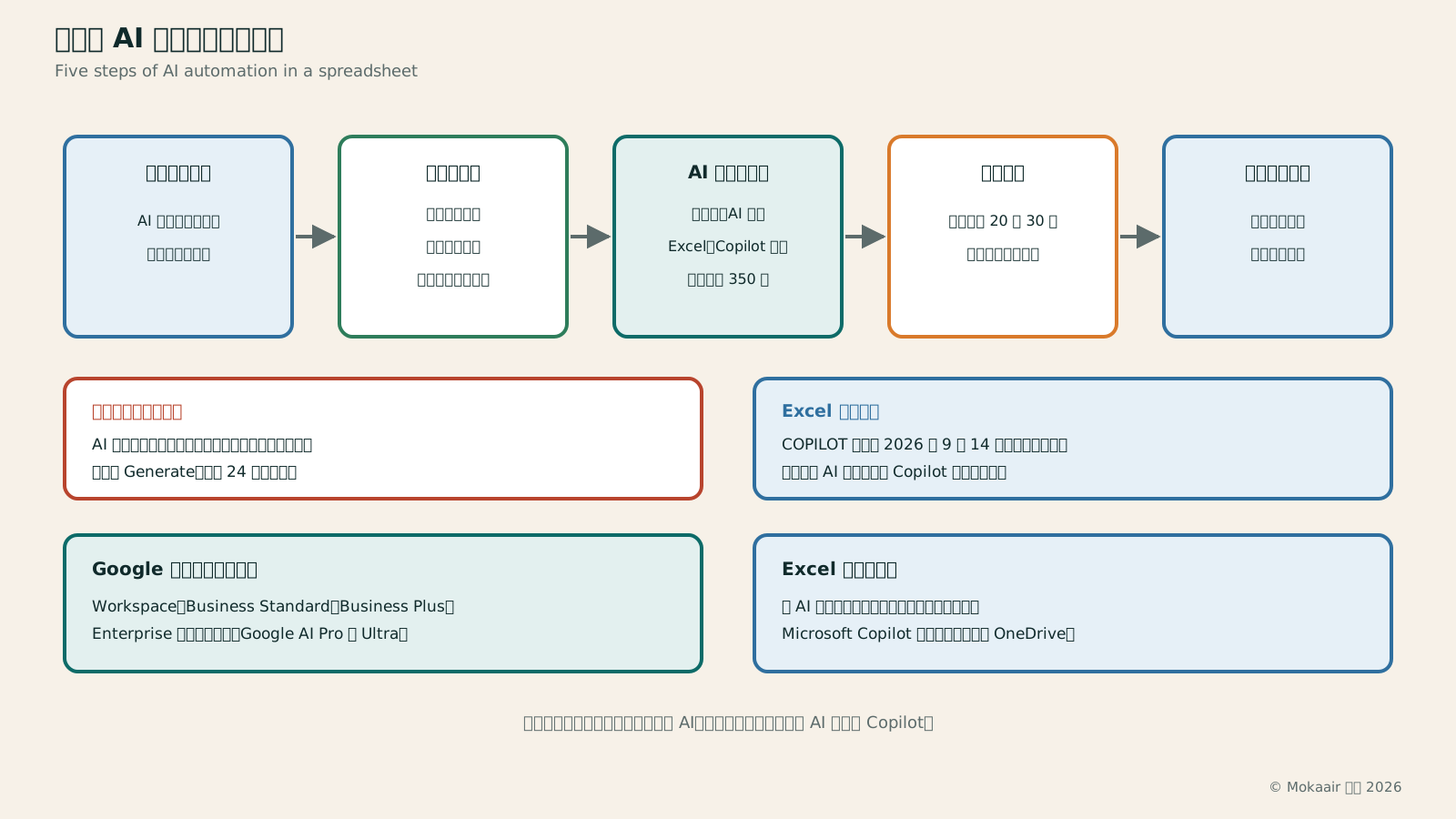
閱讀完整文字說明
一張由左至右的流程圖,共五個步驟。第一步是複製原始資料,AI 只在複本上動手,原始表保持不動。第二步是規則式清理,用試算表內建的移除重複項目、刪除前後空格、清理建議與資料欄統計資料,這些結果穩定可重複。第三步才換 AI 上場做分類與摘要,Google 試算表用 AI 函式、Excel 用 Copilot 窗格,AI 函式一次最多產生前 350 格。第四步是人工抽查,自己先標好 20 到 30 列當答案,再比對不一致的比例。第五步是確認後才輸出,把結果合併回原始表或另存成報表。圖下方兩則提醒:碰到長期額度上限會暫時不能按 Generate,要等 24 小時再試;Excel 的 COPILOT 函式自 2026 年 9 月 14 日起停用,改用 Copilot 窗格。最下方列出方案條件:Google 需要 Workspace Business Standard 以上或 Google AI Pro 與 Ultra;Microsoft 需要含 AI 額度的個人版或家用版、進階版,或商用 Copilot 訂閱。
| 任務 | Google 試算表 | Excel |
|---|---|---|
| 去除重複與多餘空格 | 資料 → 資料清理 → 移除重複項目、刪除前後空格 | 先用內建功能,或請 Copilot 窗格處理後自行核對 |
| 找出異常與不一致 | 資料 → 資料清理 → 清理建議;資料 → 資料欄統計資料 | Copilot 窗格:識別洞察、標示、排序與篩選 |
| 分類與情緒分析 | =AI("Classify the preview as either a spam email or not a spam email.", D2) | Copilot 窗格(COPILOT 函式 2026 年 9 月 14 日起停用) |
| 摘要文字欄 | =AI("For the customer, write a one sentence summary of their feedback.", A2:D2) | Copilot 窗格:Summarize the feedback in A2:A20 |
| 補完不規則欄位 | 加強型智慧填入(僅支援英文值、僅桌面版) | Copilot 窗格產生資料與公式 |
| 建整張表與儀表板 | Gemini 側邊欄:建表格、樞紐分析表、圖表 | Copilot 編輯模式:直接改活頁簿、建圖表與樞紐分析表 |
| 寫程式做進階處理 | Apps Script(JavaScript,含自訂函式與巨集) | Python in Excel(=PY,在 Microsoft 雲端執行) |
| 需要的方案 | Workspace Business Standard 以上,或 Google AI Pro/Ultra | Microsoft 365 個人版或家用版(含 AI 額度)、進階版,或商用 Copilot 訂閱 |
額度與限制:你會卡在哪裡
AI 函式的限制官方頁列了一整串,挑會踩到的講:回應只有文字;函式讀不到整份試算表,也讀不到你雲端硬碟裡的其他檔案,要餵資料就得放進同一份試算表再用那個選用的範圍參數,官方說這一點強烈建議做;不能復原或重做,只能重新產生;同一份試算表不能有兩個同名函式,你自己寫的 =AI() 自訂函式會被對應到內建的 AI 函式;巢狀寫法不支援,官方舉的反例就是把 AI 函式塞進 IF 裡。
額度方面,官方頁寫 AI 函式有短期與長期的產生上限,碰到長期上限會暫時不能按「Generate」,要等 24 小時再試。一次選取多格產生時,只有前 350 格的 AI 函式會被處理,要等這批跑完再選下一批。另外如果你是透過 Box、Dropbox 或 Egnyte 搭配 Google 雲端硬碟開啟試算表,AI 函式不能產生內容。
語言是台灣使用者最該先確認的一項。官方支援語言頁的 AI 函式清單裡,中文只列了 Mandarin (zh-CN),整頁找不到繁體中文或 zh-TW;Gemini 側邊欄的清單則只寫 Chinese,沒有再細分。官方的疑難排解也寫,看到「AI function not available」可能是方案不符,也可能是管理員設定或你的語言設定造成的。帳號語言設成繁體中文到底能不能用,以官網為準。
加強型智慧填入的條件更嚴:官方頁寫它只能偵測與支援英文的值;要觸發偵測,表格至少要有 3 個範例列、2 個不同的欄值;只在文字欄執行,數字欄與日期欄不會跑;而且只有桌面版有。
Excel 這邊,Copilot 的提示詞支援語言清單有列到 Chinese (Simplified and Traditional),但官方同一段註明它主要以英文來源訓練,其他語言表現可能沒那麼好。Python in Excel 分兩層:合格的 Microsoft 365 訂閱可用標準運算與自動重新計算,每月另有一份 premium compute 額度,用完自動降回標準運算、月初重置;要完整的 premium compute 與手動或部分重新計算模式,得另外買 Python in Excel 附加元件授權。
平台門檻照官網:企業與商業版在 Windows 是目前通道 2408 版、Mac 是 16.96 版,家用版與個人版還在預覽(從 2405 版開始);Excel for iPad、iPhone 與 Android 完全不支援,在這些平台可以開啟含 Python 的活頁簿,重新計算就會出錯。
資料送到哪、怎麼自己驗證
Google 的資料保護頁寫:Gemini 在文件、雲端硬碟、試算表等服務會使用你在 Google Workspace 的內容產生回應,但不會用來訓練或改進 Gemini 與其他生成式 AI生成式 AI(Generative AI)是什麼生成式 AI 從資料學到模式,依輸入條件產生文字、影像、聲音等內容。本文以社區二手市集宣傳素材為例,說明生成與分類、搜尋的差別,介紹語言模型、擴散與對抗生成等不同途徑,並解析內容看起來合理卻可能不忠於事實的原因。讀完能把創意需求、必須保留的資訊與人工驗收分開安排,判斷哪些產物仍只是待確認草稿。閱讀全文 模型,未經允許也不會儲存你的提示詞與輸出。同一頁另提醒:用個人帳戶的 Workspace 使用者若把資料分享給 Gemini 應用程式或搜尋服務,那些資料會依各自的條款處理,可能被用於模型訓練。
Microsoft 這邊,Copilot in Excel 的聊天欄有「Select sources」選單,可以逐一開關資料來源,關掉的不會被使用。官方列三類:網路(回應附引用來源,管理員也能關)、工作(需商用 Microsoft Copilot 訂閱,每次開新對話都要重新確認來源)、聯合連接器(federated connectors,同樣要商用訂閱,資料送出前須經你明確同意,且只讀得到你有權限看的資料)。
模型也寫在官方 FAQ:Copilot in Excel 編輯活頁簿時支援 Anthropic 的 Claude 與 OpenAI 的 GPT 模型,可以切換或選 Auto,選擇只在當次工作階段有效。切換器需要商用 Microsoft Copilot 訂閱或 Microsoft 365 進階版,企業還要管理員先開放 Anthropic 作為子處理者。
驗證沒有捷徑。官方 FAQ 自己就寫 Copilot 產生的洞察與公式可能不正確,要在依賴之前檢查、編輯、驗證,也建議別用在財務、法律、醫療這類敏感決定。自測法是:先人工標好 20 到 30 列當答案,讓 AI 跑同一批比對不一致的比例;分類任務把類別定義寫進提示詞,摘要任務抽查原文有沒有被寫成沒說過的事。
ChatGPT 資料分析:上傳 CSV 讓它跑程式畫圖表ChatGPT 資料分析:上傳 CSV 讓它跑程式畫圖表不會寫程式也能讓 ChatGPT 的資料分析(Data analysis)自己寫 Python 算數字、畫圖表。依 2026 年 9 月的官網說明整理方案、試算表約 50 MB 與免費版每天 3 個檔案的上限、互動圖表與下載 CSV、PNG、xlsx 的做法;教你把 Big5 存成 UTF-8、統一日期與民國年,用五個示範任務從描述資料做到找異常,並要它列出程式碼與假設來驗證。閱讀全文
給 Claude 讀 PDF 與試算表:摘要、比對與抓數字給 Claude 讀 PDF 與試算表:摘要、比對與抓數字把保單、租約、政府公文、銀行對帳單或報表 Excel 丟給 Claude,它就是一個能摘要、找條款、比對新舊版、加總與分組的 PDF AI。依 Anthropic 官網 2026 年 9 月整理支援格式、對話單檔 500 MB 與每個對話 20 個檔案的上限、PDF 100 頁內連頁面圖像一起讀、程式執行怎麼開,附四種台灣常見檔案的提示詞與驗證動作,以及單位、民國年、跨頁表格會出錯的地方。閱讀全文
要讓資料自己流進試算表,那是自動化工具的守備範圍。
Zapier 與 Make 的 AI 自動化:計費方式與 AI 功能對照Zapier 與 Make 的 AI 自動化:計費方式與 AI 功能對照Zapier 用 task 計費、Make 已把計價單位改名為 credits,同一條自動化在兩家算出的用量並不一樣。這篇照 2026 年 9 月 15 日的官網,整理兩家方案月費、免費層額度與步驟限制,說明 AI by Zapier、Zapier Agents、Zapier MCP、Make AI Agent、Maia by Make 要不要另外付費,並示範三個自動化的步驟設計與控成本做法。閱讀全文
n8n 入門:用 AI 節點做自動化工作流n8n 入門:用 AI 節點做自動化工作流n8n 是能自架也有雲端版的工作流自動化軟體,用節點串起觸發、AI Agent、工具與輸出。本文照 2026 年 9 月 15 日的官方文件,說明各方案月費與每月執行數、Community Edition 的 Sustainable Use License 能做什麼、一行指令怎麼安裝、AI Agent 接哪些節點,以及執行數和模型 token 怎麼分開算。閱讀全文
家裡用品一直重複買?用簡單庫存表記位置、數量與補貨狀態家裡用品一直重複買?用簡單庫存表記位置、數量與補貨狀態先記最常買重複的用品,不用做成倉庫系統。讓家人看得懂放在哪裡、還有多少、誰已經補貨,減少清單和實物對不上的情況。閱讀全文
同主題延伸閱讀
生活分享
用 AI 做個人部落格:靜態網站產生器與部署
不想把文章寄放在別人的平台,就用靜態網站產生器做自己的部落格。這篇以 Hugo 為主線,示範怎麼讓 AI 代理幫你安裝、建立專案、換主題與改版型,用 front matter 寫標題、日期與標籤,在本機 1313 埠預覽,再用 GitHub Actions 部署到 GitHub Pages 或 Cloudflare Pages,最後接上自己的網域並開啟 HTTPS。
生活分享
用 AI 幫你做 LINE 機器人:從零到上線
不自己寫程式,也能做出一個會回話的 LINE 機器人 AI(LINE 官方帳號機器人)。這篇走完全部關卡:建官方帳號並啟用 Messaging API、取得 channel access token 與 channel secret、讓 AI 產生回聲機器人、用通道工具在本機測試、填 Webhook URL 按 Verify、關掉後台自動回應、部署上線,並附台灣方案的免費訊息則數與四個常見錯誤。
生活分享
社群聊天機器人:Manychat、Chatfuel 與真人接手流程
社群客服 AI 與聊天機器人應先處理清楚的常見問題,再安排真人接手。本文以原創陶土小物工作室為例,整理 Manychat 與 Chatfuel 的 Instagram 連接、留言觸發、訊息時間窗、AI 資料設定和客服權限,說明模擬測試與真實通道驗收的差別。附流程步驟、比較表及原創圖解,協助小型團隊減少漏接,也避免機器人與真人同時承諾不同內容。
生活分享
沉浸式翻譯怎麼設定:網頁、文件與內容校對
沉浸式翻譯是很多人搜「網頁翻譯 AI」時會遇到的擴充功能:它能協助閱讀外文網頁、文件與字幕,但設定和校對方式會影響結果。本文以原創園藝社讀書會情境,整理擴充功能安裝、繁體中文設定、翻譯引擎選擇、PDF 辨識及字幕核對步驟。附用途比較表、自繪圖解與資料傳送提醒,幫助你保留原文依據,理解工具的適用範圍,再決定是否需要付費功能。
引用本文的文章
最新旅遊情報攻略

情報
2026 韓國楓葉預測:雪嶽山 10 月 20 日、首爾近郊 10 月底、內藏山與漢拏山 11 月上旬
韓國山林廳 2026 年 9 月 22 日公布的楓紅高峰預測:雪嶽山 10 月 20 日,春川、國立樹木園到首爾植物園落在 10 月 28 日到 11 月 2 日,內藏山 11 月 4 日、漢拏山 11 月 6 日,整體比最近 5 年晚約 0.8 天。整理各地楓樹與銀杏的預測日、首爾出發怎麼排,以及出發前去哪裡看即時楓況。2026 年 10 月查證。
- 季節活動
- 自然
- 觀景

攻略胡志明市
胡志明市到頭頓一日遊:白藤碼頭搭高速船、船票與班次,下船就是胡梅纜車與耶穌基督像
人在胡志明市挪一天去頭頓看海:市中心的白藤高速船碼頭搭船,航程 120 分鐘到頭頓的胡梅碼頭,平日成人 320,000 越南盾、週末 350,000,回程末班平日 15:00。下船就是胡梅纜車站,同一條路上有白宮,小山頂上是耶穌基督像。平日一天只有兩班船,整天要從末班船倒推著排。
- 交通
- 行程範例
- 海灘

攻略沖繩
沖繩不開車攻略:單軌只到浦添,美麗海水族館要坐兩個多小時的巴士,回那霸的最後一班直達車 17:22 就開走
不租車的沖繩怎麼移動:那霸市區靠沖繩都市單軌電車(ゆいレール),那霸機場站到終點てだこ浦西 19 站、17 公里、37 分鐘,一日券 1,000 日圓;美麗海水族館有那霸機場直達的高速巴士,單程 2,000 日圓起、官方時刻表上 2 小時上下,下車後還要走 10 分鐘;古宇利島要在今帰仁村役場轉車,當天來回光坐車就六個半小時;回程的最後一班直達車 17:22 就從記念公園前開走(2026 年 9 月查證)。
- 交通
- 行程範例
- 預算
資料來源
- Use the AI function in Google Sheets(Google 文件編輯器說明) · 查證日期:
- Collaborate with Gemini in Google Sheets(Google 文件編輯器說明) · 查證日期:
- Use enhanced Smart Fill with Gemini in Google Sheets(Google 文件編輯器說明) · 查證日期:
- Get started with Google Workspace with Gemini(Gemini 功能與方案對照) · 查證日期:
- Supported languages for Google Workspace with Gemini(支援語言清單) · 查證日期:
- Learn how Gemini in Gmail, Calendar, Chat, Docs, Drive, Sheets, Slides, Meet & Vids protects your data · 查證日期:
- Split text, remove duplicates, or trim whitespace(Google 試算表說明) · 查證日期:
- Use Sheets Smart Cleanup to prepare your data for analysis(Google 試算表說明) · 查證日期:
- Google AI Pro 與 Google AI Ultra 方案頁(台灣) · 查證日期:
- Custom functions in Google Sheets(Google Apps Script 官方文件) · 查證日期:
- Google Sheets Macros(Google Apps Script 官方文件) · 查證日期:
- COPILOT Function(Microsoft 支援,含停用公告) · 查證日期:
- Get started with Copilot in Excel(Microsoft 支援) · 查證日期:
- Frequently asked questions about Copilot in Excel(Microsoft 支援) · 查證日期:
- Copilot in Excel data sources(Microsoft 支援) · 查證日期:
- Frequently asked questions about Copilot in Microsoft 365 subscriptions(Microsoft 支援) · 查證日期:
- Introduction to Python in Excel(Microsoft 支援) · 查證日期:
- Python in Excel availability(Microsoft 支援) · 查證日期:
- 比較 Microsoft 365 方案與定價(Microsoft 台灣官網) · 查證日期:
- Compare All Microsoft 365 Business Products(Microsoft 美國官網) · 查證日期: