生活分享
Microsoft Copilot:Windows 與 Office 裡的 AI 怎麼分、怎麼買、怎麼關
Copilot 是 Windows 與 Office AI 的共同名字,底下其實有四種東西:免費的 Copilot 應用程式、Microsoft 365 訂閱裡的 Copilot、Copilot+ PC 的裝置端功能,以及另外收費的 GitHub Copilot。這篇用 2026 年 9 月微軟官網的台灣售價與說明把四者分開,並整理個人版與商業版的資料用途差別,以及關掉 Copilot 的路徑。
更新日期: 閱讀時間約 13 分鐘

在 Windows 工作列看到 Copilot、在 Word 的功能區也看到 Copilot,很容易以為是同一個東西。「Copilot」其實是微軟掛在許多產品上的共同名字,底下至少四套服務:免費的 Copilot 應用程式、Microsoft 365 訂閱裡的 Copilot、只在特定硬體上跑的 Copilot+ PC 功能,以及要另外付費的 GitHub Copilot。先分清楚遇到的是哪一個,才知道要不要付錢、資料會怎麼被使用。搜「Office AI人工智慧(Artificial Intelligence)是什麼人工智慧是涵蓋多種技術與應用的總稱,不等於聊天機器人,也不必一定會產生文字。本文從 OECD 的系統定義出發,以照片分類和社區資源推薦為例,說明輸入、推導、輸出與人的目標如何連結,整理它與機器學習、深度學習和生成式 AI 的關係。讀完能用具體問題判斷一項 AI 功能在做什麼,並分辨能力、自治程度與可信度。閱讀全文」「Windows AI」找到的,多半也是這四套裡的一種。
這篇帶你做三件事:確認手上這台電腦與這個帳號能用到哪一種 Copilot;看懂微軟對個人版與商業版在「資料會不會拿去訓練模型」上的不同寫法;以及在 Windows 與 Office 把 Copilot 關掉。方案、功能與價格都是 2026 年 9 月 14 日在微軟官網查到的,變動很快,購買前以官網當下顯示為準。
一個名字,四套東西
微軟支援頁把消費者會遇到的 Copilot 分層。最外層是免費的 Microsoft Copilot,官方寫它「非常適合一般問題與解答、第一次嘗試 AI 的人,以及 Web 型工作」。往內是 Microsoft 365 個人版、家庭版、進階版與專業版訂閱裡的 Copilot,訂閱擁有者可在桌面版 Word、Excel、PowerPoint、Outlook 與 OneNote 使用。再往內是給組織的版本。
另外兩條線跟訂閱無關。Copilot+ PC 講的是硬體規格,指 NPU 效能達到門檻的 Windows 11 電腦,功能跑在裝置上,不需要另外訂閱;GitHub Copilot 則是寫程式用的獨立產品,不含在 Microsoft 365 裡。
- 免費 Copilot:網頁、Windows 與 Mac 應用程式、iOS 與 Android、Edge;官方寫「登入不是必要的」
- Microsoft 365 裡的 Copilot:跟著訂閱走,AI 權益只有訂閱擁有者能用
- 組織版本:合格的商務訂閱自動有 Copilot Chat,完整功能另外加購 Microsoft 365 Copilot Business
- Copilot+ PC:看硬體規格,不看訂閱
- GitHub Copilot:另外一套產品與訂閱
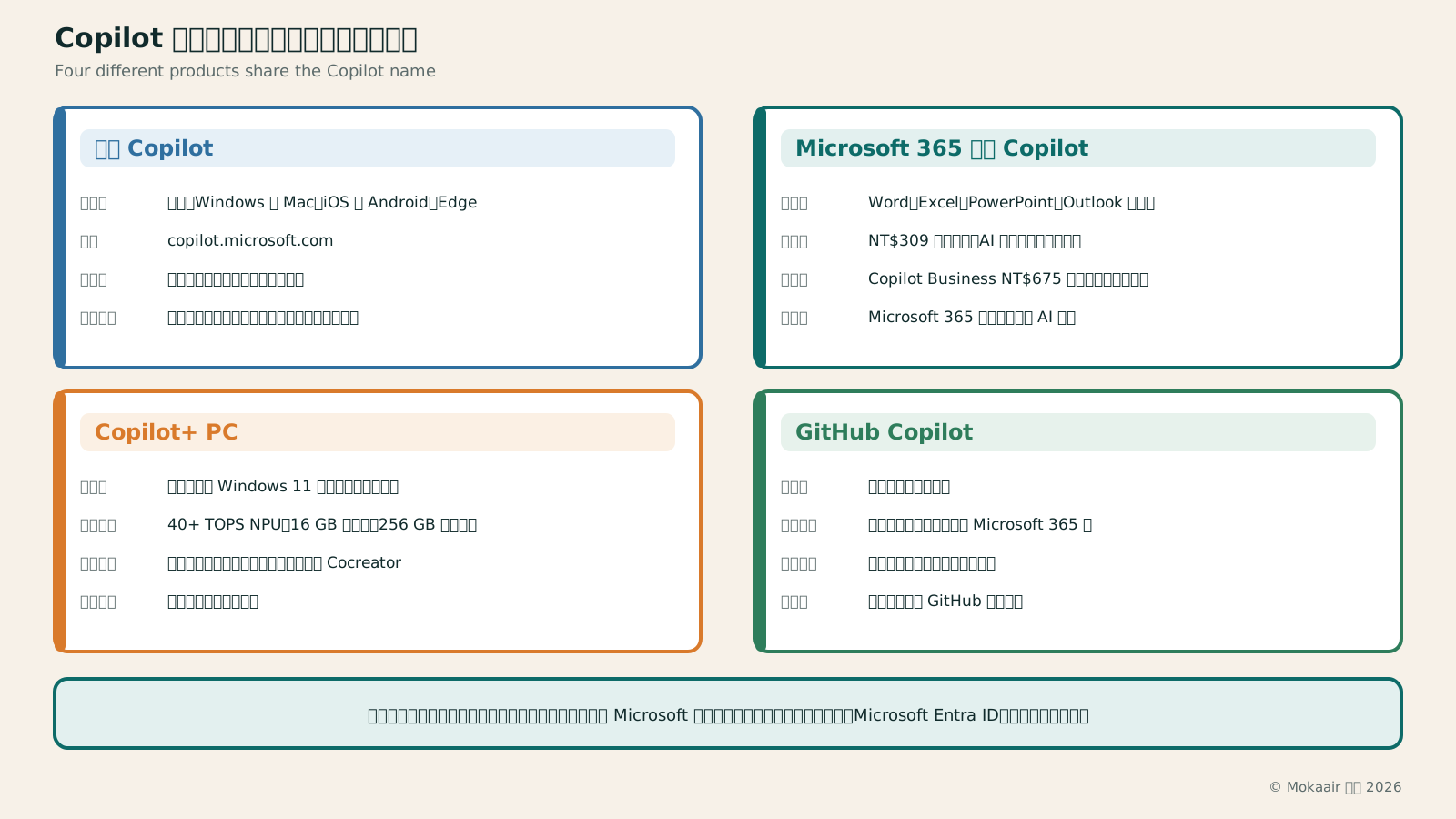
閱讀完整文字說明
一張分成四格的對照圖。左上是免費 Copilot:可在網頁、Windows 與 Mac、iOS 與 Android 與 Edge 使用,網址 copilot.microsoft.com,免費且官方寫登入不是必要的,能聊天、寫作、摘要、依網頁搜尋回答與生成影像。右上是 Microsoft 365 裡的 Copilot:在 Word、Excel、PowerPoint、Outlook 桌面版使用,個人版 NT$309 一個月起且 AI 只有訂閱擁有者能用,商務版 Copilot Business 為 NT$675 使用者每月年付,Microsoft 365 基本版不提供 AI 功能。左下是 Copilot+ PC:符合條件的 Windows 11 電腦在裝置上執行,硬體門檻為 40+ TOPS NPU、16 GB 記憶體與 256 GB 儲存空間,代表功能是回顧預覽版、即時字幕翻譯與小畫家 Cocreator,不需要訂閱。右下是 GitHub Copilot:在程式編輯器裡寫程式,屬於獨立產品與訂閱,不含在 Microsoft 365 裡,本篇只點名。圖的下方一條橫幅說明:同一個應用程式,登入的帳號決定你拿到哪一種,個人 Microsoft 帳戶是個人體驗,公司或學校帳戶也就是 Microsoft Entra ID 才有企業資料保護。
GitHub Copilot 入門:VS Code 裡的補全、Chat 與代理GitHub Copilot 入門:VS Code 裡的補全、Chat 與代理在 VS Code 裡把 GitHub Copilot 裝起來用起來:安裝與登入、用 Tab 接受補全、在 Chat 用 /explain 與 /fix、分清編輯器裡的代理模式與在 GitHub 指派任務的 Copilot cloud agent。並以 2026 年 9 月官網為準整理方案:Free 每月 2,000 次補全與 50 次 chat,Pro 10 美元、Pro+ 39 美元、Max 100 美元,AI credits 怎麼算,學生、教師與熱門開源維護者怎麼免費用,以及訓練資料設定在哪裡關掉。閱讀全文
免費的 Copilot:入口與能做的事
微軟中文產品頁的「即刻免費開始使用」按鈕指向 copilot.microsoft.com,支援頁另外列出 copilot.com 與 copilot.cloud.microsoft,三個都是官方入口。支援頁寫免費版可以跟 AI 聊天,取得撰寫、腦力激盪、摘要等協助,根據網頁搜尋取得即時解答,並用 Edge 中的 Copilot 做網頁摘要。登入不是必要的,但登入可存取聊天記錄、影像建立、較長的交談與語音互動。
應用程式有三種拿法:Windows 與 Mac 桌面版、網頁版,以及 iOS(需 16.0 或更新版本)與 Android 行動版。官方也註明「Microsoft 365 Copilot 應用程式現在稱為 Microsoft Copilot 應用程式」。
Windows 版另有別處沒有的功能:用 Copilot 鍵或 Windows 鍵加 C 叫出來、說「嗨 Copilot」喚醒、Copilot 視覺、檔案搜尋、擷取螢幕畫面、在交談旁檢視網頁內容,以及引導你到對應的 Windows 設定。檔案搜尋可讀 .docx、.xlsx、.pptx、.txt、.pdf 與 .json。官方說新的 Windows 11 電腦預設已安裝。
地區方面,支援頁寫 Copilot 可在全球 170 多個市場使用,例外是中國(不包括香港)與禁運市場;支援語言的文字回應含中文(繁體)。
免費版夠不夠用:ChatGPT、Claude、Gemini 付費方案比較(2026)免費版夠不夠用:ChatGPT、Claude、Gemini 付費方案比較(2026)免費 AI 夠不夠用?這篇依 2026 年 9 月三家官網整理:ChatGPT 免費版每天只能傳 3 個檔案、Claude 免費版每 5 小時重置、Gemini 免費版上下文視窗只有 32k token;入門付費 ChatGPT Go 台幣 270 元、Claude Pro 20 美元、Google AI Plus 台幣 165 元;再用五種使用者情境與決策圖告訴你該付哪家,附比較表與付費前三件事。閱讀全文
Microsoft 365 裡的 Copilot:台灣售價與 AI 點數
microsoft.com/zh-tw 的方案頁列出四個個人方案:個人版 NT$309.00 一個月、NT$3,090.00 一年;家用版 NT$419.00 一個月、NT$4,190.00 一年;進階版 NT$669.00 一個月、NT$6,690.00 一年;專業版 NT$3,299.00 一個月,且註明僅每月計費。個人版供 1 人使用、可同時登入 5 台裝置、有 1 TB 雲端儲存空間;家用版與進階版適用 1 至 6 人、最高 6 TB。四個方案都寫「搭載 Microsoft Copilot 的生產力應用程式」。
這裡有個容易誤會的限制:方案頁註腳寫「AI 功能僅供訂閱擁有者使用,不可共用」,家用版雖然最多六人,AI 也只有買的人能用;同一份註腳還寫「Microsoft 365 基本版不提供 AI 功能」。
用量用兩套機制算。官方定義「AI 點數可測量您在 Microsoft 365 和 Windows 應用程式中對 AI 功能的使用」,例如要求 Copilot「摘要我的收件匣」會扣除一點;用 Designer、相片、小畫家、記事本、Word 和 Excel 裡的 AI 功能時自動扣除。另一套是功能限制,指特定時間內能用某功能的總次數。這頁上次更新於 2026 年 9 月,方案對照表改用「廣泛使用」「Standard 用法」「最高使用量」「無法使用」描述,沒寫每月幾點,實際數字以官網與帳戶裡的「服務與訂閱」為準。研究工具與 Analyst 兩項在個人版與家用版標「無法使用」。
如果你在找 Copilot Pro,官方支援頁的說法是「Copilot Pro 已不再提供購買;現有訂閱者可持續使用,直到 2026 年 8 月 1 日取消或支援終止」,並建議想要大量 Copilot 使用量的人改看 Microsoft 365 進階版。
| 產品 | 哪裡用 | 方案 | 價格(2026 年 9 月) |
|---|---|---|---|
| Microsoft Copilot(免費) | 網頁、Windows 與 Mac、iOS 與 Android、Edge | 免費,登入非必要 | 免費 |
| Microsoft 365 裡的 Copilot | Word、Excel、PowerPoint、Outlook 桌面版 | Microsoft 365 個人版 | NT$309.00 一個月/NT$3,090.00 一年 |
| Microsoft 365 裡的 Copilot | 同上,AI 僅限訂閱擁有者 | Microsoft 365 家用版 | NT$419.00 一個月/NT$4,190.00 一年 |
| Microsoft 365 裡的 Copilot | 同上,另含研究工具與 Analyst | Microsoft 365 進階版 | NT$669.00 一個月/NT$6,690.00 一年 |
| Microsoft 365 裡的 Copilot | 同上,官網標示最高使用量 | Microsoft 365 專業版 | NT$3,299.00 一個月(僅每月計費) |
| Microsoft 365 Copilot Business | 公司或學校帳戶的 Office 應用程式與 Copilot Chat | 附加元件授權,需年度履約承諾 | NT$675.00 使用者/月(年付);月付 NT$810.00 |
| Copilot+ PC 功能 | 符合硬體條件的 Windows 11 電腦,在裝置上執行 | 隨裝置提供,不需訂閱 | 含在電腦售價裡 |
| GitHub Copilot | 程式編輯器 | 獨立訂閱 | 以 GitHub 官網為準 |
用 ChatGPT 寫 Excel 公式與 VBA:從問題描述到可貼上的公式用 ChatGPT 寫 Excel 公式與 VBA:從問題描述到可貼上的公式把 ChatGPT 當 Excel AI 用,先把問題寫成固定格式(版本、欄位、三列範例、結果放哪一格),它給的公式才貼得上。用六個常見問題示範:跨表查找、多條件加總、日期差與民國年、去重與分組、依條件標色、重複步驟寫成 VBA 巨集,每題附提示詞、公式與驗證;並整理 XLOOKUP、FILTER、UNIQUE、LET、TEXTSPLIT 的版本差、Alt+F11 貼巨集與 .xlsm 存檔。閱讀全文
Word、Excel、PowerPoint、Outlook 各能做什麼
支援頁對每個應用程式列的能力不同。Word 的 Copilot 可以開始草稿、以既有檔案或電子郵件或會議為基礎建立新文件、把內容加進現有文件;提示方塊輸入斜線再打檔名就能指定來源,建立新文件時最多可選 20 個項目參考。
Excel 的 Copilot 列了八項:編輯工作表、產生資料和公式、建立圖表與樞紐分析表與圖形、識別深入解析、醒目提示與排序與篩選、網路搜尋、從其他活頁簿匯入資料、用自訂技能完成可重複的工作。它有編輯、規劃、聊天三種模式,預設編輯模式會直接改活頁簿;只想看分析就切到聊天模式。
PowerPoint 的官方步驟是開新簡報後點右下角 Copilot 圖示,在「新增內容」選單選 Agent 模式並描述簡報;它可能先反問目標受眾與樣式,產生大綱後才生成投影片。從 Word 轉簡報建議先用樣式整理結構,官方提醒「Copilot 最適合搭配小於 24 MB 的 Word 文件使用」。
Outlook 的 Copilot Chat 要用公司或學校帳戶登入。沒有附加元件授權時可以問收件匣、行事曆與會議的問題並直接採取行動;有授權時還能跨聊天與文件綜合脈絡。官方舉的提示包括摘要上週某專案的信、問下一次一對一會議時間、排程會議、標幟主管寄來的未讀信、設定自動回覆。
Word:為 Contoso 的銷售職位撰寫錄取信。開始日期為 8 月 1 日,而薪資是每年 $60,000 美元加上獎勵。
Outlook:摘要我上週與 [專案或客戶名稱] 相關的電子郵件。
Outlook:草擬一封電子郵件更新,摘要說明本週以來的客戶呈報。
Outlook:設定下星期五的自動回覆。
四個應用程式共通的提醒,官方寫在 Word 那頁:「請記得,Copilot 會產生草稿。您將需要驗證和修改詳細資料,以確保內容正確且符合您的語調和風格。」它一樣會產生幻覺,數字與引用要自己核對。
Gmail、Docs 與 Slides:信件、文件與簡報Gmail、Docs 與 Slides:信件、文件與簡報Gemini 在 Gmail、Docs 與 Slides 裡就是內建的 Gmail AI 與文件 AI。同一場活動的信件、企劃文件與簡報,經常因來回複製而出現不同版本。本篇用虛構的社區講座練習:先從 Gmail 找出確定事項,在 Docs 整理工作稿,再把核對後的內容放進 Slides。學完可完成一份有來源、能交接的活動提案,而不是只有三份看起來相似的摘要。閱讀全文
組織版本:Copilot Business 的價格與企業資料保護
microsoft.com/zh-tw 的商務定價頁把附加元件叫 Microsoft 365 Copilot Business,原價 NT$675.00 使用者/月按年付費,頁面另列促銷價 NT$578.58;條款寫「此折扣方案可於 2026 年 7 月 1 日至 2026 年 12 月 31 日取得」,需年度履約承諾且僅適用第一年。月付是 NT$810.00 每個使用者每個月。也有綁在一起的方案,例如商務標準版加 Copilot Business NT$755.00、商務進階版加 Copilot Business NT$1,030.00。頁面註明價格不含營業稅。
沒有加購授權也不是完全沒有 AI:官網寫「Microsoft 365 Copilot Chat 免費提供給所有擁有合格 Microsoft 365 訂閱的 Microsoft Entra 帳戶使用者」,含網頁型 AI 聊天、檔案上傳、影像產生與代理(Agent)。
商業版和個人版最大的差別是一份叫「企業資料保護」(EDP)的承諾。微軟技術文件寫,提示和回應受到與 Exchange 電子郵件、SharePoint 檔案相同的合約條款保護,資料加密、租用戶之間隔離,支援 GDPR、歐盟資料邊界與 ISO/IEC 27018;Copilot 會尊重你的權限、繼承敏感度標籤、套用保留原則,而且「透過 Microsoft Graph 存取的提示、回應和資料不會用來訓練基礎模型」。
同一份文件標出兩個例外:網頁搜尋查詢會另外送到 Bing 搜尋服務,雖然移除了使用者與租用戶識別碼、不與廣告商共用、也不用來訓練基礎模型,但適用的是 Microsoft 服務合約;歐盟資料邊界與 HIPAA 合規也都不涵蓋網頁搜尋查詢。文件另註明「Microsoft 365 Copilot 現在名為 Microsoft Copilot」,新舊名稱會並存一陣子。
小團隊使用 Workspace AI:帳號與管理小團隊使用 Workspace AI:帳號與管理小團隊導入 Workspace AI,最實用的第一步是選一個重複工作,讓幾位同事用相同資料和標準試做。本篇以三人團隊整理活動詢問信為例,完成帳號盤點、管理設定檢查、範本和一週試行紀錄。目標是知道誰可以用哪些資料、成果如何核對,以及是否真的減少返工。閱讀全文
Copilot+ PC:硬體門檻與裝置端功能
Windows 11 規格頁對 Copilot+ PC 的要求很明確:NPU 能執行 40+ TOPS、16 GB DDR5 或 LPDDR5 記憶體、256 GB SSD 或 UFS 儲存空間,處理器限 AMD Ryzen AI 300 和 400 系列、Intel Core Ultra 200V 和 300V 系列,或 Snapdragon X 系列。這是硬體規格,不能靠更新或訂閱補上。
官方列的 Copilot+ 功能包括設定中的代理程式、自動超解析度、按一下執行、改良的 Windows 搜尋、即時字幕、小畫家的 Cocreator、相片的改變影像風格、回顧(預覽)、剪取工具的完美螢幕擷取畫面,以及 Windows 工作室效果。
兩個功能對台灣讀者要先看語言支援。即時字幕在 Copilot+ PC 上可把超過 40 種語言的即時或預錄影片翻成英文、把 27 種語言翻成中文(簡體),官方明講音訊處理與字幕產生都在裝置上進行、不會離開裝置;回顧(Recall)則「針對特定語言進行優化:英語、中文(簡體)、法語、德語、日語及西班牙語」。兩份清單都沒有中文(繁體)。
回顧的門檻更高:需要符合 Secured-core 標準的 Copilot+ PC、40 TOPS NPU、16 GB 記憶體、256 GB 儲存容量,啟用時至少要有 50 GB 可用空間,裝置儲存空間少於 25 GB 會自動暫停儲存快照,還要開啟裝置加密或 BitLocker 並註冊 Windows Hello 增強登入安全。官方寫快照預設不會儲存、要自己選擇開啟,加密後存在本機硬碟,「不會與 Microsoft 或第三方分享」。
隱私:個人版與商業版不同,以及怎麼關
先看 Office 這一側。家用版的隱私說明寫得很直接:「使用 Microsoft 365 應用程式中的 Copilot 時,提示、回應和您的檔案內容不會用來訓練基礎模型。」同一頁也寫連線體驗收集的個人資料不會用來訓練大型語言模型大型語言模型(Large Language Model)是什麼大型語言模型從大量資料學習語言與其他模式,依上下文處理文字、生成回答或提出工具請求。本文以失物招領紀錄為例,說明 token、參數、預訓練、提示詞與上下文如何配合,區分模型、聊天產品、搜尋與外部工具,並解釋為何流暢答案仍需查證。讀完能更精確描述任務,知道何時該補檔案、要求工具計算或保留無法確認的答案。閱讀全文,並提醒 Copilot 只會使用你正在處理的檔案,或你要求它查看的其他檔案。
獨立的 Copilot 應用程式(個人 Microsoft 帳戶)規則不同。隱私權常見問題集寫交談預設會儲存、交談活動預設保留 18 個月,可隨時刪除單一交談或整個交談記錄;也寫明微軟讓你自己決定要不要把對話用於個人化,以及用於「訓練我們的生成型 AI 模型」,兩者都能關掉。Microsoft 隱私權聲明也寫「我們可能會使用您的資料來開發、訓練及微調微調(Fine-tuning):讓既有模型更適合你的任務微調是在既有模型上繼續訓練,讓它更適合特定任務或領域。本文以客服信件分類說明資料整理、參數更新、保留測試集與版本部署,區分完整微調、LoRA、監督式微調和 RAG,也解釋訓練成績變好卻實際退步的原因。讀完能判斷問題是否值得微調,以及如何檢查格式一致性、未知類型、資料洩漏和原有能力退化。閱讀全文我們的 AI 模型,包括大型語言模型(LLM)」。這份常見問題集標示只適用舊版應用程式,新版自 2026 年 8 月 18 日起推出,開關位置以你裝的版本與官網說明為準。
還有一個容易忽略的差異:官方寫「如果您使用 Microsoft Copilot 但沒有 Microsoft 365 訂閱,您可能會在 Copilot 中看到廣告」,在設定的個人化裡可以關掉「允許廣告個人化」,且不論設定為何都不會對 18 歲以下使用者顯示個人化廣告。
想關掉 Office 裡的 Copilot,官方提供的是每個應用程式各自的「啟用 Copilot」核取方塊。Windows 上到檔案、選項、Copilot 清除它,按確定後重開應用程式;Mac 上走喜好設定、製作和校訂工具、Copilot。它只影響那台裝置上的那個應用程式,且會對使用該裝置的所有人生效。自 2025 年 3 月 13 日起提供,Windows 需要 Word 2412、Excel 2501、PowerPoint 2501、OneNote 2502 以上,Mac 需要 Word 16.93、Excel 與 PowerPoint 16.93.2 以上。
Windows 的 Word / Excel / PowerPoint:檔案 > 選項 > Copilot > 清除「啟用 Copilot」
Mac 的 Word / Excel / PowerPoint:喜好設定 > 製作和校訂工具 > Copilot > 清除「啟用 Copilot」
Outlook(新版 Windows、Mac、Web):設定 > Copilot > 關閉「開啟 Copilot」
Outlook(iOS / Android):快速設定 > Copilot > 關閉「開啟 Copilot」
Windows 11 移除 Copilot 應用程式:設定 > 應用程式 > 已安裝的應用程式 > Copilot > 其他選項 > 解除安裝
Windows 11 關閉回顧快照:設定 > 隱私權與安全性 > 回顧與快照 > 關閉「儲存快照」
Outlook 走另一條路:在設定裡的 Copilot 找「開啟 Copilot」切換開關,自 2025 年 6 月 3 日起提供,同一個帳號的選擇會套用到所有裝置;官方註明傳統 Windows 版 Outlook 目前沒有這個開關。iOS、Android 與網頁版的 Word、Excel、PowerPoint 不能關 Copilot,只能改帳戶隱私權設定,但那會連帶關掉建議回覆、文字預測與自動替代文字等連線體驗。
用 AI 前先關這些:ChatGPT、Claude、Gemini 的資料訓練與隱私設定用 AI 前先關這些:ChatGPT、Claude、Gemini 的資料訓練與隱私設定ChatGPT 個人帳號的對話預設會用來訓練模型,Claude 在註冊時問你一次,Gemini 的活動記錄預設開啟;三家都能關掉,但關掉不等於對話不會存在對方伺服器,保留期限從 30 天到 5 年不等。這篇依 2026 年 9 月各家官方說明整理成檢查清單:每家四件事,訓練開關在哪裡、暫時或無痕對話怎麼開、記憶怎麼看與刪、對話怎麼匯出與刪除,最後列出不該貼的資料與公司帳號的差別。閱讀全文
接下來看什麼
其他家的內建 AI 也各有一套帳號與隱私規則,可以一起比較;不確定某件事該找哪個工具做,先看依任務分類的那篇。
Apple Intelligence:iPhone、Mac 上的 AI 功能與中文支援Apple Intelligence:iPhone、Mac 上的 AI 功能與中文支援Apple Intelligence 是 iPhone、iPad 與 Mac 內建的手機 AI 功能,官網列的支援語言含繁體中文,地區限制只寫歐盟與中國大陸。這篇照 apple.com/tw 與 Apple 支援文件當天的說明,整理支援機型與系統需求、繁體中文支援到哪些功能、書寫工具與即時翻譯怎麼用、在台灣的開啟步驟,以及裝置端、私密雲端運算、ChatGPT 三層的資料流向和關閉位置。閱讀全文
Meta AI:WhatsApp、Instagram 裡的 AI 與隱私Meta AI:WhatsApp、Instagram 裡的 AI 與隱私Meta AI 出現在 WhatsApp、Instagram、Messenger、Facebook 與 meta.ai 網頁版和 App 裡。這篇照 Meta 官方說明中心整理五個入口怎麼叫出它、台灣能不能用要看哪一頁、端對端加密為什麼不涵蓋你和 Meta AI 的對話、Meta 說自己用哪些資料訓練模型,以及刪除對話、重設指令、進階聊天隱私、把 Meta AI 移出群組這四種你現在就能做的限制。查證日期 2026 年 9 月 14 日,地區可用性以官網為準。閱讀全文
依任務選 AI 工具:寫作、翻譯、程式、圖片、研究各用哪一個依任務選 AI 工具:寫作、翻譯、程式、圖片、研究各用哪一個搜「翻譯 AI」「寫作 AI」「寫程式 AI」的人要的不是評比,是「我要做這件事,該打開哪個 AI」。這篇依 2026 年 9 月 Anthropic、Google、OpenAI 官網與說明中心查證的功能與免費額度,替中文寫作潤稿、中英日翻譯、讀長文件、寫程式做小工具、做圖片修圖、做研究、語音口說練習、在 Gmail 與 Google 文件裡直接用這八種任務各給首選與備選,附提示句、總表與矩陣圖。閱讀全文
同主題延伸閱讀
生活分享
通義千問 Qwen:開放權重模型家族與 Qwen Studio
阿里巴巴的通義千問 Qwen 一邊把權重放上 Hugging Face 讓人下載,一邊經營叫 Qwen Studio(原 Qwen Chat)的網頁與 App。這篇用 2026 年 9 月查證的官方頁面,說清楚家族成員、模型卡上的參數規模與上下文視窗、Apache 2.0 與兩份 Qwen 授權差在哪、台灣能不能註冊,以及國際站 Qwen Cloud 與中國站阿里雲百煉的 API 價格。
生活分享
Mistral Vibe(原 Le Chat):歐洲 AI 助手的方案、功能與資料存放
法國 Mistral AI 的 Le Chat 已改名為 Vibe,分成 Work、Code、Chat 三種模式。這篇整理官網當天的內容:台灣怎麼註冊與下載、Free 與每月 14.99 美元的 Pro 等四個方案給什麼、官方列出的功能、Mistral Large 3 等模型與 Apache 2.0 開放權重、API 每百萬 token 價格,以及資料預設存在歐盟、訓練開關怎麼關。
生活分享
MiniMax M 系列模型:開放權重、授權條款與 API 價格
M 系列是 MiniMax 的文字模型線,從 M1 一路做到 M3。這篇照 2026 年 9 月 14 日官網、API 文件與 Hugging Face 官方組織頁的內容,整理現有版本與時序、參數與上下文視窗、每一代授權能不能商用、API 每百萬 token 的價格與訂閱方案、本機執行的硬體需求,並說明開放權重和開源的差別,以及 M 系列和海螺影片、語音、音樂模型的分工。
生活分享
MiniMax Agent 怎麼用:一句話做出網頁、報告與簡報
MiniMax Agent 是 MiniMax 的代理產品,你寫一句話,它自己規劃、上網查、寫檔案,最後交出網頁、報告或簡報。這篇照 2026 年 9 月 14 日的官網頁面,說明網頁版與桌面版的入口、台灣帳號怎麼註冊、一次任務從描述到修改的流程、它會動用哪些工具、產出能匯出成哪些格式、免費額度與付費方案的月費,以及服務條款與隱私政策對上傳內容、內容審核和帳號刪除實際寫了什麼。
引用本文的文章
最新旅遊情報攻略

情報
2026 韓國楓葉預測:雪嶽山 10 月 20 日、首爾近郊 10 月底、內藏山與漢拏山 11 月上旬
韓國山林廳 2026 年 9 月 22 日公布的楓紅高峰預測:雪嶽山 10 月 20 日,春川、國立樹木園到首爾植物園落在 10 月 28 日到 11 月 2 日,內藏山 11 月 4 日、漢拏山 11 月 6 日,整體比最近 5 年晚約 0.8 天。整理各地楓樹與銀杏的預測日、首爾出發怎麼排,以及出發前去哪裡看即時楓況。2026 年 10 月查證。
- 季節活動
- 自然
- 觀景

攻略胡志明市
胡志明市到頭頓一日遊:白藤碼頭搭高速船、船票與班次,下船就是胡梅纜車與耶穌基督像
人在胡志明市挪一天去頭頓看海:市中心的白藤高速船碼頭搭船,航程 120 分鐘到頭頓的胡梅碼頭,平日成人 320,000 越南盾、週末 350,000,回程末班平日 15:00。下船就是胡梅纜車站,同一條路上有白宮,小山頂上是耶穌基督像。平日一天只有兩班船,整天要從末班船倒推著排。
- 交通
- 行程範例
- 海灘

攻略沖繩
沖繩不開車攻略:單軌只到浦添,美麗海水族館要坐兩個多小時的巴士,回那霸的最後一班直達車 17:22 就開走
不租車的沖繩怎麼移動:那霸市區靠沖繩都市單軌電車(ゆいレール),那霸機場站到終點てだこ浦西 19 站、17 公里、37 分鐘,一日券 1,000 日圓;美麗海水族館有那霸機場直達的高速巴士,單程 2,000 日圓起、官方時刻表上 2 小時上下,下車後還要走 10 分鐘;古宇利島要在今帰仁村役場轉車,當天來回光坐車就六個半小時;回程的最後一班直達車 17:22 就從記念公園前開走(2026 年 9 月查證)。
- 交通
- 行程範例
- 預算
資料來源
- 比較所有 Microsoft 365 產品(官方方案與台灣售價) · 查證日期:
- Microsoft 365 Copilot 個人版方案與定價(官方) · 查證日期:
- Microsoft 365 Copilot for Business 方案與定價(官方) · 查證日期:
- Microsoft 365 訂閱的 AI 點數和限制(Microsoft 支援服務) · 查證日期:
- 關於 Microsoft Copilot Pro(Microsoft 支援服務) · 查證日期:
- Microsoft Copilot(免費)與 Microsoft 365 中的 Copilot 有什麼不同(Microsoft 支援服務) · 查證日期:
- 開始使用 Microsoft Copilot 應用程式(Microsoft 支援服務) · 查證日期:
- 開始使用 Windows 版 Copilot(Microsoft 支援服務) · 查證日期:
- 在 Word 中使用 Copilot 草擬和新增內容(Microsoft 支援服務) · 查證日期:
- 開始使用 Excel 中的 Copilot(Microsoft 支援服務) · 查證日期:
- 使用 PowerPoint 中的 Copilot 建立新簡報(Microsoft 支援服務) · 查證日期:
- 與 Copilot in Outlook 聊天(Microsoft 支援服務) · 查證日期:
- Microsoft Copilot 和 Microsoft Copilot Chat 中的企業資料保護(Microsoft Learn) · 查證日期:
- Windows 11 規格與系統需求(含 Copilot+ PC 硬體需求) · 查證日期:
- 使用「回顧」重新追蹤您的步驟(Microsoft 支援服務) · 查證日期:
- 使用即時字幕來更了解音訊(Microsoft 支援服務) · 查證日期:
- 家用版 Microsoft 365 應用程式中的 Copilot:您的資料和隱私權(Microsoft 支援服務) · 查證日期:
- 關閉 Microsoft 365 應用程式中的 Copilot(Microsoft 支援服務) · 查證日期:
- Microsoft Copilot 的隱私權常見問題集(Microsoft 支援服務) · 查證日期:
- Microsoft 隱私權聲明(2026 年 9 月更新) · 查證日期: