生活分享
用 AI 整理 SOP 與操作手冊:從口述到可交接的步驟
把熟手的口述或螢幕錄影交給 AI,很快就能拆成編號步驟,但要能交接,還得補上判斷點與例外、截圖位置、負責人與版次,再請沒做過的人照著試做一次。從錄音轉逐字稿、提示詞範本、截圖遮蔽個資,到文件頭欄位與定期複審,一步步整理成新人照著就能完成的標準作業程序(SOP)。
閱讀時間約 8 分鐘
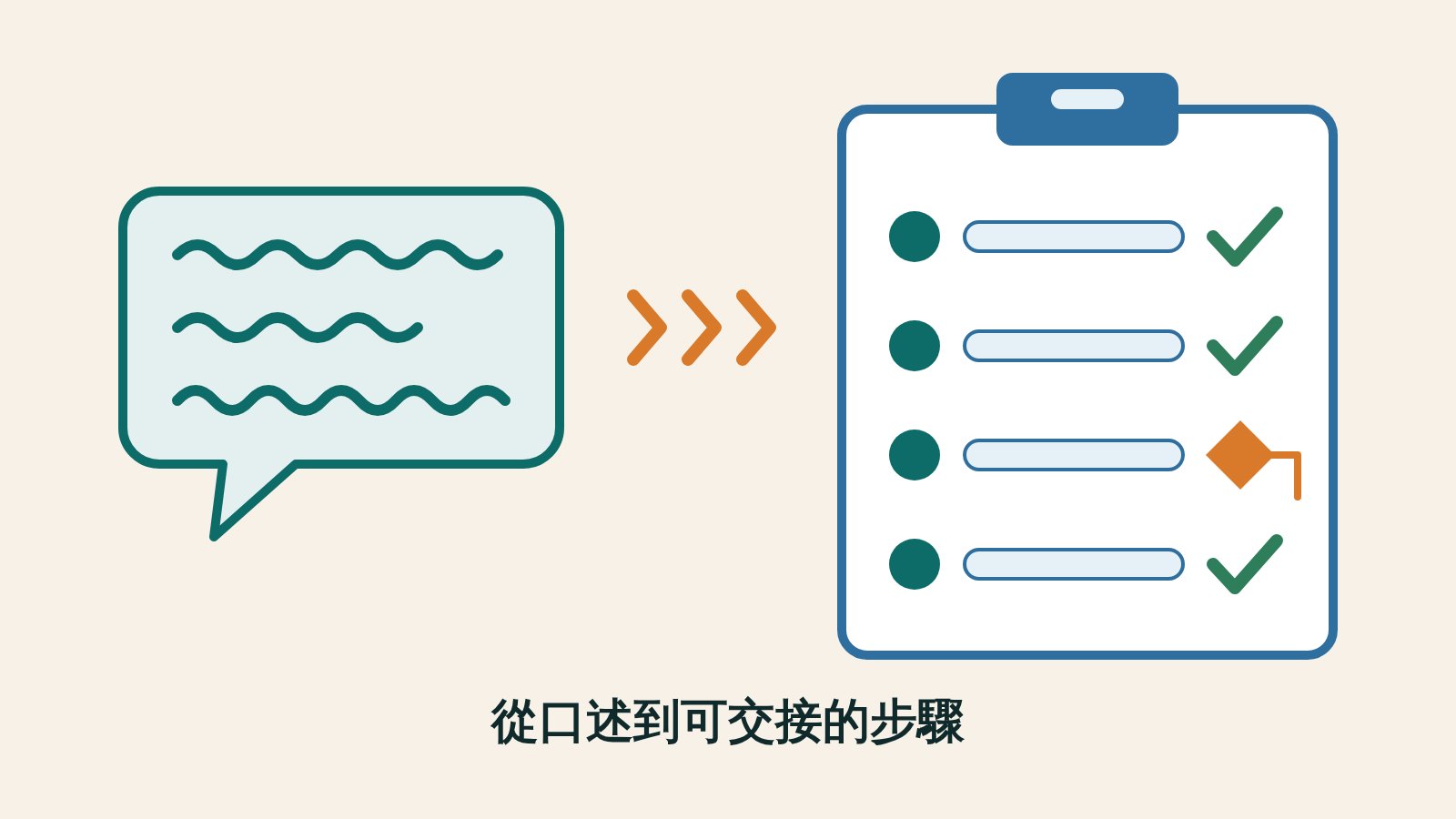
用 AI 整理標準作業程序(SOP),做法是請熟手邊操作邊口述並錄下來,交給 AI 拆成一步一個動作的草稿,再由人補上判斷點與例外、截圖位置、負責人與版次,最後讓沒做過的人照著試做、改掉卡住的地方,才算可以交接。
照順序做完,會得到一份新人拿到就能操作、出錯知道找誰、改版有紀錄的 SOP。
先錄下熟手怎麼做,不要只憑記憶口述
憑記憶講流程,最容易漏掉已經做到不用想的動作。比較好的素材是請熟手實際操作一次,邊做邊說正在看哪個畫面、點哪個按鈕、為什麼這樣選。美國環保署(EPA)的標準作業程序撰寫指引也建議由實際做這項工作的人來寫。
- 錄音轉文字:微軟文書軟體 Word 的轉譯(Transcribe)功能在「常用」索引標籤的「聽寫」下拉選單裡,可直接錄音或上傳 .wav、.mp4、.m4a、.mp3 檔,轉成依講者分段、帶時間戳記的逐字稿,點時間戳記就能回放核對;語言清單有台灣華語。截至 2026 年 10 月,Microsoft 365(微軟的訂閱方案)使用者每月最多可轉譯 300 分鐘的上傳音訊,錄音存在 OneDrive(微軟的雲端硬碟)。Windows 版與網頁版 Word 都有這項功能,帳號類型的限制以微軟說明為準。
- Mac 錄畫面:按 Shift + Command + 5 打開「截圖」App,錄整個螢幕或所選範圍;在「選項」選一個麥克風就能同時錄下口述,選「顯示滑鼠點按」會在每次點擊時於指標周圍顯示黑色圓圈。
- Windows 11 錄畫面:剪取工具按 Windows 標誌鍵 + Shift + R,選取要錄的範圍後開始錄影。
開錄前先關掉通知,改用測試帳號與假資料;錄進去的客戶名單與密碼,之後每張截圖、每段逐字稿都得再處理。
錄音、逐字稿與草稿要放在哪裡、怎麼分工,可以參考用 AI 做筆記的工作流用 AI 做筆記:Notion AI、Obsidian 與 NotebookLM 怎麼分工Notion、Obsidian 與 NotebookLM(官網現稱 Gemini Notebook)不是三選一,而是同一套筆記工作流的三個位置。這篇照 2026 年 9 月的官方方案頁與說明文件,整理三者的免費層上限、AI 功能綁在哪個方案、資料放在雲端還是本機、能匯出成什麼格式,再給一條收集到整理到回想的流程、四段可直接貼的提示詞,以及三件不該交給 AI 的事。閱讀全文
請 AI 拆成一步一個動作
先把規則寫進提示詞。微軟與 Google 的技術寫作風格指南都要求:用編號清單,一步只放一個動作,先說在哪個畫面再說做什麼,以動詞開頭;Google 另外要求動作帶出畫面變化時,結果寫在同一步。也要限制 AI 只用逐字稿的內容,因為它可能寫出看似正確其實錯誤的步驟,沒說清楚的寧可留成問題。
你是協助整理標準作業程序(SOP)的助理。以下是[工作名稱]的操作逐字稿:
[貼上逐字稿;人名、帳號與客戶資料先換成代號]
讀者:[例如剛到職、會用試算表但沒做過這件事的同事]

請整理成編號步驟,規則如下:
1. 一個步驟只寫一個動作,以動詞開頭;先寫在哪個畫面或欄位,再寫要做什麼。
2. 動作之後畫面會變化的,用一句話寫出預期結果。
3. 逐字稿裡的「看情況」「通常」「有時候」改寫成「如果……就……;否則……」,條件不清楚的標【待確認:要問什麼】。
4. 需要截圖的步驟,在下方標【截圖:哪個畫面,框出哪個按鈕】。
5. 只用逐字稿的內容,不要補上逐字稿沒有的步驟、按鈕名稱或數字。
6. 最後另外列出:所有【待確認】、可能漏掉的收尾動作(儲存、送出、登出),以及出錯時該找誰。
拿到草稿後對照錄影逐步核對:按鈕名稱與畫面一致嗎、順序有沒有調換、有沒有漏掉「儲存」「送出」這類收尾動作,微軟的指南特別提醒要寫出完成程序的這一下。同一畫面連續的選單可以合成一步,用「>」連起來,例如「選取 檔案 > 匯出」。
| 口述原句 | 問題在哪 | 改寫後的步驟 |
|---|---|---|
| 然後就匯出一下 | 沒說在哪裡、匯出成什麼 | 在報表頁,選取「匯出」>「試算表」。 |
| 這邊通常會跳一個視窗 | 「通常」代表有時不會 | 如果出現「確認匯出」視窗,選取「確定」;沒出現就直接進行下一步。 |
| 金額怪怪的就先不要送 | 「怪怪的」沒有標準 | 如果合計與上月差超過兩成(門檻由負責人訂),停下並通知主管;否則繼續。 |
| 弄好就可以了 | 缺收尾動作與完成的樣子 | 選取「送出」。畫面顯示單號,表示已完成。 |
| 密碼問小王 | 人名與帳密寫進文件 | 向帳務窗口申請帳號權限;文件不寫任何帳號密碼。 |
判斷點與例外:把「看情況」寫成條件
口述裡的「看情況」「通常」「有時候」幾乎都是判斷點:熟手不用想就知道該看哪個欄位,新人卻會停在這裡。
- 判斷點:寫出看什麼、標準是什麼,每個分支接到哪一步;分支太多就另立一份程序。
- 例外:系統錯誤、資料不齊或超出權限時,寫明停在哪一步、通知誰、怎麼記錄,不要只寫「請洽相關人員」。
- 可以跳過的步驟:在步驟開頭標「選擇性:」,讀者才知道不做也沒關係。
- 重複的程序:別份 SOP 寫過的,寫出那份的名稱與編號,不再抄一次,改版時才不會兩邊不一致。
AI 適合把這些地方挑出來:請它列出模糊字眼與沒有結局的分支,改寫成問題拿去問熟手;答案由人提供,AI 只整理成條件句。
截圖放在哪裡、怎麼遮
截圖放在它說明的那一步下方。Google 的開發者文件風格指南建議截圖要節制,介面元素不好找時再放,並裁切到相關範圍,其他地方改版時比較不必重截;文字說明不要做成圖片。截取時就框好範圍:Mac 按 Shift + Command + 4 拖選,Windows 按 Windows 標誌鍵 + Shift + S。
草稿先保留【截圖】標記,等步驟定案再照清單一次補齊,免得流程一改就白截。
Google 的指南也要求截圖不得含有可識別個人的資訊,要用 100% 不透明的色塊蓋住,不用模糊或馬賽克,因為可能被還原;輸出成 PDF 這類有圖層的格式,先合併圖層。Windows 11 的剪取工具截圖後按「文字動作」,可以「快速修訂」圖中的電子郵件與電話號碼,辨識在本機進行;遮完仍要逐張看過,姓名、帳號、金額得自己蓋。
文件頭、版次與新人試做
SOP 第一頁要讓人一眼看出:是不是最新版、適用在哪裡、有問題找誰。EPA 指引建議封面列出標題、編號、發行或修訂日期、適用單位,以及撰寫與核准者的簽名;之後每頁標上短標題與編號、版次、日期與頁數。
- 文件名稱與編號,加一句適用範圍,以及哪些情況不適用。
- 負責人:維護這份文件、回答提問的人;核准人:確認內容可以上線的人。
- 版次、生效日與下次複審日。
- 修訂紀錄:版次、日期、修改人、改了什麼。
- 事前準備:需要的權限、工具與資料。
檔案本身的舊版本可以交給 Word 或 Google 文件的版本記錄保存,做法見用 AI 寫企劃書與提案的版本與決策紀錄用 AI 寫企劃書與提案:結構、數字查核與版本管理企劃書可以用 AI 排大綱、扮演反方找漏洞、在定稿後壓縮執行摘要,但數字與決策要由人負責。從問題、目標、做法到預算與成效指標整理企劃書骨架與各段的 AI 分工,附三組提示詞範本,說明每個數字怎麼回到原始資料、Word 與 Google 文件的版本紀錄怎麼用,以及決策紀錄該記哪些欄位。閱讀全文
試做的標準可以借用 EPA 指引:經驗不多、只有基本背景的人,在無人監督下也能照著完成;指引也建議定稿前由撰寫者以外的人實際試做。做法是請一位新同事照文件操作,旁人只記錄不提示,把卡住、提問與做錯的地方標回對應步驟;改完換一個人再試,兩輪都順利才送核准。
發布後,流程一改就更新並重新核准。EPA 舉的例子是每一到兩年系統性複審一次,確認程序仍在用、內容正確;不再使用的撤下封存,免得有人拿舊版做事。
閱讀完整文字說明
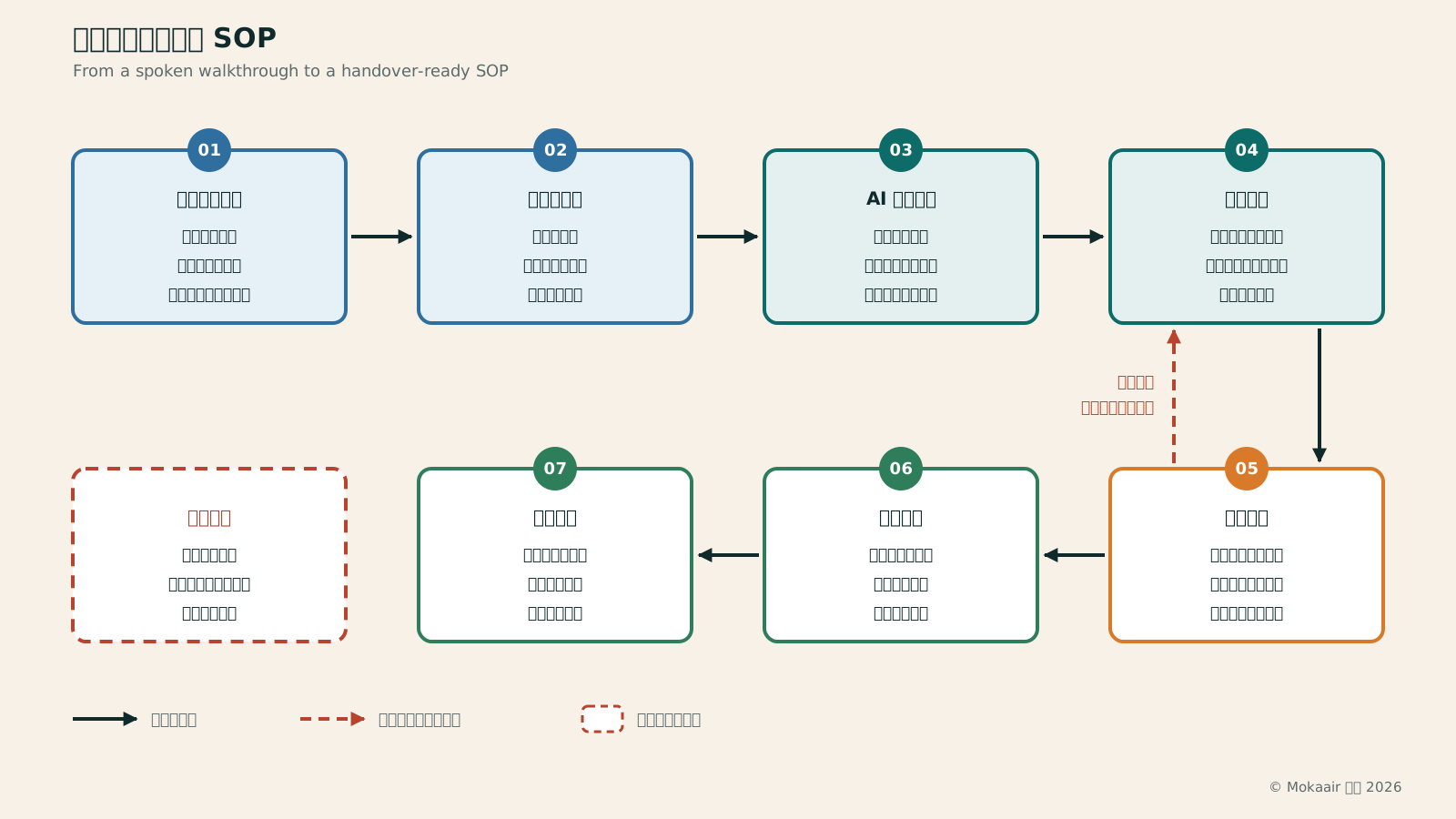
上排由左到右:01 錄下實際操作(熟手邊做邊說、錄音加螢幕錄影、用測試帳號與假資料);02 轉成逐字稿(依講者分段、點時間戳記回放、核對聽錯的字);03 AI 拆成步驟(一步一個動作、先寫位置再寫動作、只用逐字稿的內容);04 人工補齊(看情況改寫成條件、例外寫明停在哪與找誰、標出截圖位置)。往下到下排由右到左:05 新人試做(沒做過的人照著做、旁人只記錄不提示、兩輪都順才送核准),卡住時回到 04 修改;06 核准發布(負責人與核准人、版次與生效日、附上修訂紀錄);07 定期複審(流程一改就改版、寫下次複審日、舊版撤下封存)。全程守則:個資換成代號、截圖用不透明色塊蓋、不寫帳號密碼。
負責人與下一步怎麼寫才有人接手,可以參考會議筆記的寫法會議筆記怎麼寫才有人接手:把決定、負責人與下一步留下來不必逐字記下每句討論。用一頁筆記交代背景、已決定事項和待確認問題,讓沒有參加的人也能理解下一步由誰完成。閱讀全文
常做的流程定稿後,也能交給 AI 照做,結果仍由負責人核對。Anthropic 的 AI 助理 Claude 有技能(Skills):裝著指示、腳本與資源的資料夾,用得上時才載入;截至 2026 年 10 月,免費的 Free 與付費的 Pro、Max、Team、Enterprise 方案都能用,但要開啟程式碼執行。
技能怎麼建立、說明檔該寫什麼,接著看 Claude Skills 是什麼Claude Skills 是什麼:把重複流程包成可重用的技能Claude Skills(技能)是一個資料夾:一份 SKILL.md 寫清楚這件事該怎麼做,旁邊放範本與腳本,Claude 判斷用得上時才讀進來。這篇依 2026 年 9 月的 Claude 官方文件與說明中心,講技能和提示詞差在哪、哪些產品與方案能用、SKILL.md 該寫什麼、怎麼建立與開關、官方有哪些現成技能,並用月結報表與社群貼文示範,最後用一張表分清楚技能、專案、個人指令與 MCP。閱讀全文
同主題延伸閱讀
生活分享
用 AI 設計問卷與整理開放題:題目偏誤、匿名與個資
請 AI 擬問卷很快,但引導性問題、雙重問題與不對稱的量表要靠人挑出來;Google 表單的收集電子郵件與 Microsoft Forms 的記錄名稱決定填答是否記名,回覆上限也各有設定;蒐集個資原則上要依個資法第 8 條告知。開放題可交給 AI 分類,但原始回覆先去識別、只用公司核可的工具,並逐類人工抽查。
生活分享
用 AI 寫企劃書與提案:結構、數字查核與版本管理
企劃書可以用 AI 排大綱、扮演反方找漏洞、在定稿後壓縮執行摘要,但數字與決策要由人負責。從問題、目標、做法到預算與成效指標整理企劃書骨架與各段的 AI 分工,附三組提示詞範本,說明每個數字怎麼回到原始資料、Word 與 Google 文件的版本紀錄怎麼用,以及決策紀錄該記哪些欄位。
生活分享
用 AI 校稿:錯字、用語一致與繁簡轉換的陷阱
AI 校稿適合抓錯別字、標點與前後不一致,卻判斷不了數字、人名與事實,也不一定分得清台灣與中國大陸用語。以教育部辭典的兩岸詞語對照為準,說明簡體轉繁體時要從多個字裡挑對的陷阱、怎麼先建術語表與風格表再交給 AI,以及最後一定要由人核對的地方。
生活分享
用 AI 寫公文與簽呈:格式、用語與核稿重點
用 AI 起草公文,適合交給它的是主旨句、摘敘來文與語氣轉換,但期限、法規條號、數字與機關名稱要由承辦人對照原件核對,機密文書依行政院生成式 AI 參考指引必須親自撰寫。整理公文程式條例的公文類別、文書處理手冊的主旨、說明、辦法結構、期望語與稱謂,附 AI 與人工分工表、去識別做法與起草提示詞範本。
資料來源
- Microsoft Learn:Microsoft Writing Style Guide-Writing step-by-step instructions(編號清單、每個指示一個步驟、先說位置再說動作、寫出完成程序的動作) · 查證日期:
- Google developer documentation style guide:Procedures(一個動作一個步驟、選擇性步驟、重複程序改用參照、介面難找時才放截圖) · 查證日期:
- Google developer documentation style guide:Diagrams, figures, and other images(截圖裁切、不含個資、以不透明色塊遮蔽、合併圖層) · 查證日期:
- 美國環保署(EPA):Guidance for Preparing Standard Operating Procedures, EPA QA/G-6(2007 年 4 月版;撰寫者、試做、複審、文件控制) · 查證日期:
- Microsoft 支援:轉譯您的錄製內容(Word 轉譯的位置與適用版本、支援的音訊格式、每月上傳音訊上限、OneDrive 存放位置、語言清單) · 查證日期:
- Microsoft 支援:使用剪取工具擷取螢幕擷取畫面(快速鍵;Windows 11 的影片剪取、文字動作與快速修訂) · 查證日期:
- Apple 支援:在 Mac 上拍攝截圖(Shift + Command + 4、截圖 App) · 查證日期:
- Apple 支援:如何在 Mac 上錄製螢幕(Shift + Command + 5、選擇麥克風、顯示滑鼠點按) · 查證日期:
- 全國法規資料庫:個人資料保護法第 2 條(個人資料的定義) · 查證日期:
- 全國法規資料庫:營業秘密法第 2 條(營業秘密的定義與要件) · 查證日期:
- Claude 說明中心:What are skills?(技能的定義、可用方案、需開啟程式碼執行) · 查證日期:
- Claude 說明中心:Claude is providing incorrect or misleading responses(AI 可能產生看似正確的錯誤內容) · 查證日期: