生活分享
家長指南:孩子用 AI 的年齡限制與設定
孩子能不能用 AI,先看各家官網寫的年齡門檻:ChatGPT 未滿 13 歲不得使用、13 到 18 歲要家長同意,Gemini 跟著 Google 帳號年齡走、未滿 13 歲由家長在 Family Link 開啟,Claude 條款寫 18 歲,Character.AI 已移除未滿 18 歲的開放式對話。這篇照 2026 年 9 月官方頁整理最低年齡、家長控制與資料處理,附年齡層設定流程與官方求助管道。
更新日期: 閱讀時間約 12 分鐘
孩子能不能用某個 AI人工智慧(Artificial Intelligence)是什麼人工智慧是涵蓋多種技術與應用的總稱,不等於聊天機器人,也不必一定會產生文字。本文從 OECD 的系統定義出發,以照片分類和社區資源推薦為例,說明輸入、推導、輸出與人的目標如何連結,整理它與機器學習、深度學習和生成式 AI 的關係。讀完能用具體問題判斷一項 AI 功能在做什麼,並分辨能力、自治程度與可信度。閱讀全文,第一個要看的是各家官網寫的年齡門檻,而五家寫的都不一樣:ChatGPT 未滿 13 歲不得使用、13 到 18 歲要家長同意;Gemini 跟著 Google 帳號年齡走,未滿 13 歲得由家長在 Family Link 開啟;Claude 的消費者條款寫 18 歲;Meta AI 寫未滿 13 歲不能用;Character.AI 已經移除未滿 18 歲的開放式對話。
這篇照 2026 年 9 月 15 日各家官方說明頁與使用條款當天的內容,把五家的最低年齡、家長控制管得到與管不到的事、資料處理放進同一張表,另附依年齡層的設定流程、一份家庭使用約定範本、教育部的官方注意事項重點,以及出事時的官方管道。本環境不能登入實測,步驟照官方說明頁寫。
先看年齡門檻:五家寫的不一樣
ChatGPT 的說法最直白:官方說明中心的教育常見問答寫著 ChatGPT 並非為未滿 13 歲的孩子設計,13 到 18 歲須先取得家長同意;同一頁還寫,教育情境裡若對象未滿 13 歲,實際與 ChatGPT 互動的必須是成年人。
Gemini 沒有自己的年齡數字,跟著 Google 帳號走。Google 帳號的年齡要求頁列出各國門檻,沒被列到的國家一律 13 歲,台灣不在名單上,被列出的例如南韓 14 歲、越南 15 歲。未滿 13 歲用的是 Family Link 監督帳號,家長要先開啟;用公司的 Google 帳號則寫明要 18 歲以上。
Claude 最單純。消費者服務條款的最低年齡一節原文是「You must be at least 18 years old or the minimum age required to consent to use the Services in your location, whichever is higher」,也就是 18 歲,或當地同意年齡取較高者。說明中心另寫,偵測到可能未滿 18 歲時會要求先驗證年齡。
陪伴型的兩家:Meta AI 的使用條款寫明未滿 13 歲不能使用其 AI,當地法規要求更高年齡時從高者;Character.AI 則在 2025 年 10 月 29 日的官方公告宣布,移除未滿 18 歲使用者的開放式對話。
ChatGPT:家長控制管得到什麼、管不到什麼
家長控制是把家長帳號跟孩子的帳號連起來。任一方都可以發起:在設定裡打開家長控制,用手機號碼或電子郵件送出邀請,對方接受後名字會出現在家庭成員底下。一位家長可以連多個孩子,一個孩子同時只能連一位家長。連起來之後可以管這些設定。
- 減少敏感內容:預設開啟。官方寫明關掉它只動這一項,不會讓帳號變成成人帳號。
- 改善模型:控制孩子的對話能不能拿來改進模型,預設開啟。
- 參照已儲存的記憶、語音模式、生成圖片,以及 ChatGPT Work 的程式網路存取與雲端瀏覽器:預設都開啟。
- 讀書模式與讀書時段:預設關閉,開了只是讓新對話從讀書模式開始,不會擋住使用。
- 安靜時段:預設關閉。設定後孩子在那幾段時間不能使用 ChatGPT,可以設多段。
管不到的是對話。官方常見問題直接回答不行:家長控制不會讓家長讀到孩子的對話、對話紀錄或即時活動。送到家長手上的只有安全通知,時機有三種:審查人員判斷有嚴重自我傷害疑慮、判斷出可能與飲食失調有關的行為,以及帳號因涉及暴力行為被停用。官方寫明這不是即時監控,通知裡不含對話內容。
任一方都可以隨時解除連結,孩子自己解除時家長會收到通知。當 ChatGPT 判定帳號屬於 18 歲以上的人,青少年防護會預設關閉、家長控制一併解除。判定年齡除了註冊填的生日還有一套年齡預測,官方列的訊號包括常聊的主題、使用時段與帳號存在多久;被誤判的成年人可以用 Persona 驗證,Persona 會在七天內刪掉上傳的證件或自拍。
青少年版本叫 ChatGPT for Teens。官方寫從 8 月 18 日起向符合資格的免費與付費個人方案帳號全球推出,澳洲預計 9 月 8 日全面開放;符合資格時系統自動啟用,家長控制則是選配。
Gemini:未滿 13 歲走 Family Link
步驟照官方說明頁:打開 Family Link 網站或 App,選孩子,點控制項裡的 Gemini,再把 Gemini Apps 開啟或關閉。孩子第一次啟用時家長會收到電子郵件通知,改完可能要幾個小時才生效。
官方也寫明兩個限制。第一,Gemini Apps 對監督帳號是逐步開放的,就算在 Family Link 開了也可能還輪不到;歐洲經濟區、瑞士與英國的監督帳號則完全不提供,台灣不在這份排除名單裡。第二,「Hey Google」與 Voice Match 不能給未滿 13 歲的使用者搭配 Gemini Apps 用。
未成年帳號另有加強的內容過濾:在給所有人的過濾之外,登入 Google 帳號的未成年人會多一層,包括避免 Gemini 宣稱自己是人或有人類情緒、避免扮演有害角色;同一頁也承認過濾不完美。資料這一邊,未滿 13 歲沒有「保留活動記錄」這個設定;一般帳號的活動記錄預設 18 個月後自動刪除,關掉保留後對話仍會留 72 小時。三家的隱私開關整理在 用 AI 前先關這些:ChatGPT、Claude、Gemini 的資料訓練與隱私設定用 AI 前先關這些:ChatGPT、Claude、Gemini 的資料訓練與隱私設定ChatGPT 個人帳號的對話預設會用來訓練模型,Claude 在註冊時問你一次,Gemini 的活動記錄預設開啟;三家都能關掉,但關掉不等於對話不會存在對方伺服器,保留期限從 30 天到 5 年不等。這篇依 2026 年 9 月各家官方說明整理成檢查清單:每家四件事,訓練開關在哪裡、暫時或無痕對話怎麼開、記憶怎麼看與刪、對話怎麼匯出與刪除,最後列出不該貼的資料與公司帳號的差別。閱讀全文。
Claude、Meta AI 與 Character.AI
Claude 是 18 歲門檻,也就沒有家長控制可設。說明中心寫,偵測到可能未滿 18 歲的訊號時會要求驗證年齡,驗證交給第三方的 Yoti,Anthropic 只收到通過與否,不會看到證件或照片。手機版另有一種情況:美國部分州的新法要求應用程式商店查核年齡並提供給開發者,Claude 用這個資訊執行年齡限制;帳號在 Family Link 或 Apple 家庭共享裡時,生日可能是家長當初設定的。
Meta AI 要分成已公告與已上線兩件事看。Meta 在 2025 年 10 月 17 日公告要給家長三個工具:整個關掉青少年與 AI 角色的一對一對話、封鎖特定角色、看見孩子跟 AI 聊的主題。這篇公告後來加了兩次更新:2026 年 1 月 23 日寫在新版體驗準備好之前,青少年將無法在 Meta 各個 App 使用 AI 角色;4 月 16 日的更新寫那組家長控制仍在開發中。真正上線的是主題摘要,2026 年 4 月 23 日的公告寫,監督青少年帳號的家長可以看到孩子最近 7 天問過 Meta AI 的主題,先在美國、英國、澳洲、加拿大與巴西開放。
Character.AI 的 2025 年 10 月 29 日公告寫,移除未滿 18 歲的開放式對話,過渡期先把每天對話時間限制在 2 小時再往下調。11 月 21 日的後續公告寫美國已降到每天 1 小時,並從 11 月 24 日開始分兩批移除,其他市場陸續跟進。未滿 18 歲仍可以用非對話的功能,過去的對話與角色也留著。
Meta AI:WhatsApp、Instagram 裡的 AI 與隱私Meta AI:WhatsApp、Instagram 裡的 AI 與隱私Meta AI 出現在 WhatsApp、Instagram、Messenger、Facebook 與 meta.ai 網頁版和 App 裡。這篇照 Meta 官方說明中心整理五個入口怎麼叫出它、台灣能不能用要看哪一頁、端對端加密為什麼不涵蓋你和 Meta AI 的對話、Meta 說自己用哪些資料訓練模型,以及刪除對話、重設指令、進階聊天隱私、把 Meta AI 移出群組這四種你現在就能做的限制。查證日期 2026 年 9 月 14 日,地區可用性以官網為準。閱讀全文
AI 陪伴與心理健康:可以與不可以AI 陪伴與心理健康:可以與不可以AI 可以陪你把話說出口,但各家官方政策都把診斷、處方與危機處理擋在門外。這篇攤開 OpenAI、Anthropic、Character.AI 與 Meta AI 條款當天寫的原文,整理出可以做的三件事(練習表達、歸納情緒日記、準備就醫)與不可以做的三件事,再對照衛生福利部 1925 安心專線、1995 生命線與各縣市社區心理衛生中心,附判斷流程圖與一張可以、不可以、該找誰的對照表。閱讀全文
閱讀完整文字說明
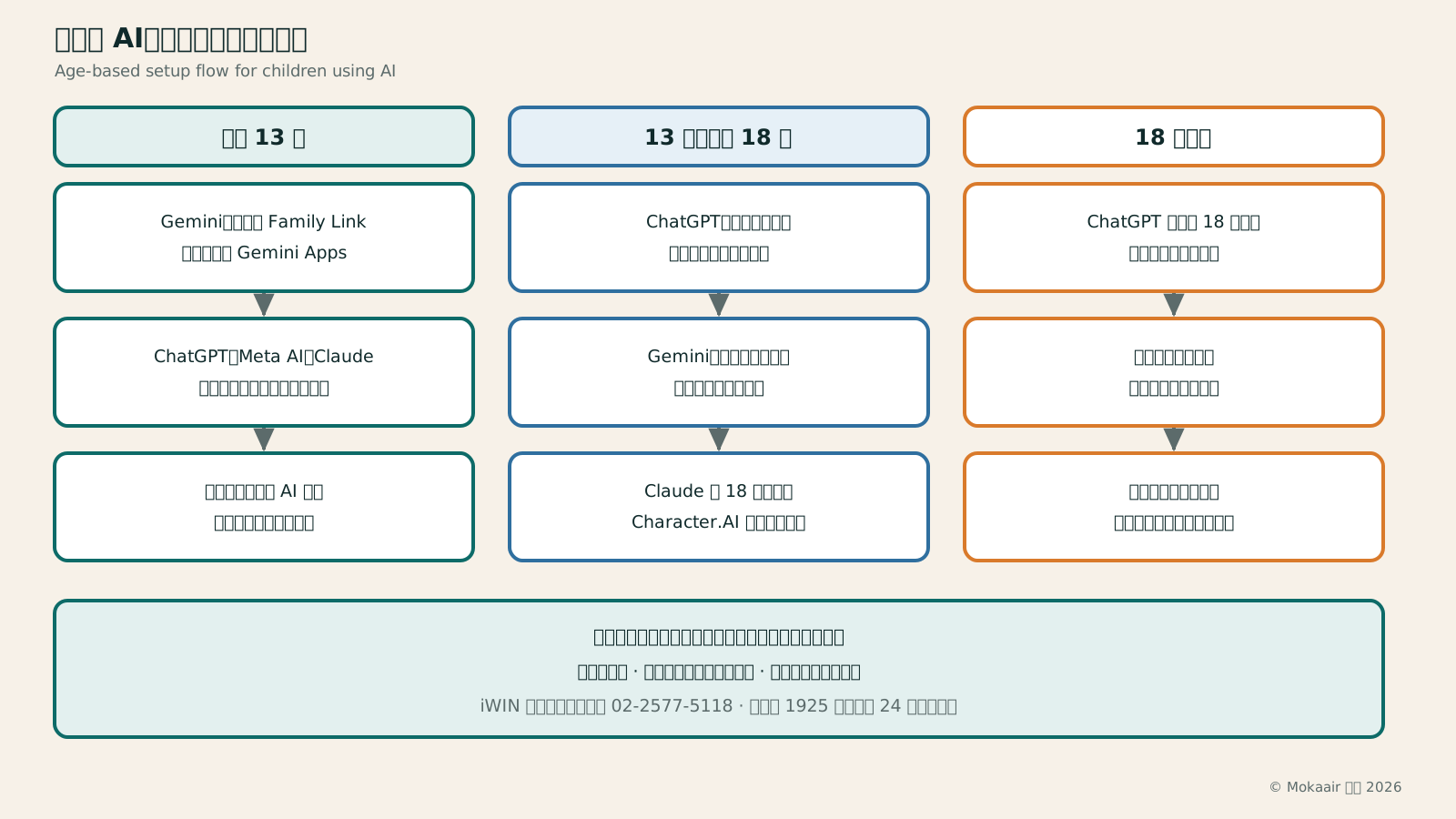
一張分成三欄的流程圖。左欄是未滿 13 歲:Gemini 由家長在 Family Link 開啟或關閉 Gemini Apps;ChatGPT、Meta AI 與 Claude 的官網條款寫這個年齡不能註冊;先用教育用途的 AI 工具,在家由家長陪著一起用。中欄是 13 歲到未滿 18 歲:ChatGPT 連結家長帳號,設安靜時段與敏感內容;Gemini 用一般帳號登入,未成年另有內容過濾;Claude 要 18 歲才能用,Character.AI 已無開放式對話。右欄是 18 歲以上:ChatGPT 判定滿 18 歲之後青少年防護預設關閉,家長控制一併解除、帳號設定由本人掌控,先前談好的約定不因成年而失效。最下面一條橫幅寫著不分年齡都要做的事:幻覺會編造、不輸入姓名照片住址校名、不當內容截圖不轉傳,以及 iWIN 網路內容防護機構 02-2577-5118 與衛福部 1925 安心專線 24 小時免付費。
| 平台 | 最低年齡 | 家長控制 | 資料處理 |
|---|---|---|---|
| ChatGPT | 未滿 13 歲不得使用;13 到 18 歲需家長同意 | 連結帳號後可管敏感內容、語音、生成圖片、安靜時段與讀書時段,並收安全通知 | 改善模型預設開啟、家長可關;家長看不到對話 |
| Gemini | 依 Google 帳號年齡,台灣為 13 歲;工作帳號 18 歲 | 未滿 13 歲由家長在 Family Link 開關 Gemini Apps;未成年另有內容過濾 | 未滿 13 歲沒有保留活動記錄設定;活動記錄預設 18 個月自動刪除 |
| Claude | 18 歲,或當地同意年齡取較高者 | 沒有家長控制;偵測到未成年會要求用 Yoti 驗證 | 驗證由 Yoti 處理,Anthropic 只收到通過與否 |
| Meta AI | 未滿 13 歲不得使用,當地要求更高時從高 | AI 角色自 2026 年 1 月起停止對青少年開放;家長可看最近 7 天的主題 | 監督頁只顯示主題分類,不顯示對話內容 |
| Character.AI | 未滿 18 歲已無開放式對話;註冊年齡以官網為準 | 官方的家長洞察工具;年齡判斷用自建模型加 Persona | 以官網為準 |
教育部怎麼說:注意事項 2.1
台灣這邊有官方文件可以照著看:教育部的「中小學使用『生成式人工智慧生成式 AI(Generative AI)是什麼生成式 AI 從資料學到模式,依輸入條件產生文字、影像、聲音等內容。本文以社區二手市集宣傳素材為例,說明生成與分類、搜尋的差別,介紹語言模型、擴散與對抗生成等不同途徑,並解析內容看起來合理卻可能不忠於事實的原因。讀完能把創意需求、必須保留的資訊與人工驗收分開安排,判斷哪些產物仍只是待確認草稿。閱讀全文』注意事項2.1(教師、行政人員及家長版)」在 115 年 2 月 11 日核定,前兩次核定是 113 年 7 月 1 日與 114 年 12 月 23 日,電子檔放在教育部推動中小學數位學習精進方案入口網。
跟年齡最直接相關的是第七點,原文寫「教師、父母或監護人應提醒學生,使用『生成式人工智慧』工具應遵守各平臺註冊年齡限制及相關規範」。同一點建議中小學生使用為教育目的設計的工具,舉的例子是教育部因材網的生成式 AI 學習夥伴 e度、酷英網 E-BOT 與均一教育平臺;在校應在教師引導下使用,不在學校用時也請家長陪伴。
另外兩點家長也用得到。第五點提醒學生避免輸入自己的姓名、照片、聯絡方式或家庭資訊,並要求建立家長知情與同意機制。第三點寫 AI 內容辨識工具只能作為初步篩檢,學校處理作業爭議時應結合教師專業判斷、作品內容與學習歷程綜合研判,不把偵測結果當唯一依據。作業能不能用、怎麼標示,接著看 學生怎麼用 AI 不踩線:學習、整理筆記與學術誠信學生怎麼用 AI 不踩線:學習、整理筆記與學術誠信學生 AI 怎麼用才不踩線?用 ChatGPT、Claude、Gemini 會不會被當抄襲,取決於用它做什麼、老師准不准、有沒有標示。這篇把用法分成放心用、看規定、通常不行三類,整理教育部給高中的注意事項與台大、成大、清大、台師大公開的規範,示範 APA 官方的引用格式與作業使用聲明該寫的四件事,說明 AI 偵測工具為什麼不可靠、草稿與版本紀錄怎麼留,並附五個學習用法的提示詞。閱讀全文。
和孩子談的三件事,加一份家庭約定
第一件是幻覺。Google 給家長的頁面寫得很直接:Gemini 會產生幻覺、把不正確的資訊當成事實呈現,家長要協助孩子對回答保持批判。教育部的文件講得更細:訓練資料帶有成見或錯誤時產出就會偏差,而工具沒辦法自行判斷答案正不正確。實際做法是讓孩子看到人名、日期、書名、法條就去查原始出處。
第二件是隱私。官方頁的說法一致:Google 要家長提醒孩子不要在對話裡分享住址、學校名稱或家庭資訊;教育部的文件列出姓名、照片、聯絡方式、住址、學號,以及家庭與學校的機密資訊都不要輸入。
第三件是不當內容,以及「它不是人」。Google 的家長頁要求家長讓孩子理解,Gemini 雖然會對話,但不是人、不會自己思考也沒有情緒,回答有時聽起來過度鼓勵或支持,不該被當成朋友,也不該拿來談個人煩惱或祕密。ChatGPT 的年齡預測說明頁列出的青少年敏感內容則包括血腥暴力、可能鼓動危險行為的網路挑戰,以及性、浪漫或暴力的角色扮演。
【我們家的 AI 使用約定】
1. 可以用的工具:<列出名稱>。不在這張清單上的,先問過家長再用。
2. 年齡與帳號:帳號用真實生日註冊;未滿門檻的平台不註冊,也不借用大人的帳號。
3. 不輸入的東西:姓名、照片、住址、學校名稱、班級、學號、聯絡方式、家人的資訊、任何密碼。
4. 查證:作業、報告、健康、法律、金錢相關的回答,至少查一個原始出處再用。
5. 標示:學校規定可以用的時候,照規定寫清楚用了什麼工具、用在哪一段。
6. 它不是朋友:心情不好、被欺負、被嚇到的時候,先找爸媽、老師或專線,不是先找 AI。
7. 遇到不舒服的內容:不要繼續看、不要轉傳,截圖給家長,我們一起處理。
8. 時間:每天 <填時段>,睡前 <填時間> 之後不使用。
9. 大人的部分:家長每 <填頻率> 跟你聊一次最近用 AI 做了什麼,不翻你的對話。
10. 這份約定可以改:任何一方想改,就一起坐下來談。
第 4 條最常被跳過,幻覺長什麼樣、怎麼拆成可以查的主張,可以看 AI 幻覺(Hallucination)是什麼?把流暢回答拆成可查主張AI 幻覺(Hallucination)是什麼?把流暢回答拆成可查主張AI 幻覺是模型產生看似合理、卻缺乏事實支持或違背提供資料的內容。本文用一段虛構展覽介紹,示範如何拆出可查主張、核對原始來源,區分支持、矛盾與尚未確認;也說明附上連結、再次提問或兩個模型答案相同,為何仍不足以證明正確,並整理使用引用與不確定回答時的實際界線。閱讀全文;孩子第一次開帳號要選什麼,看 ChatGPT 新手入門:註冊、免費與付費差別、第一個對話ChatGPT 新手入門:註冊、免費與付費差別、第一個對話第一次打開 ChatGPT 這個聊天 AI 該做什麼?這篇依 OpenAI 官網 2026 年 9 月說明,帶你用 Email 或 Google、Apple、Microsoft 帳號註冊,弄懂 13 歲門檻、免費版每天 3 個檔案的限制、入門方案 ChatGPT Go 的美國定價,認識新對話、模型、附件、語音與暫時對話,並示範一個台灣生活情境的提問與追問,附免費版與 Go 比較表和該關的隱私設定。閱讀全文。把規矩先講清楚再放手,跟 零用錢怎麼給:把金錢觀教給孩子的實際做法零用錢怎麼給:把金錢觀教給孩子的實際做法零用錢不是給孩子的福利,是一份教材,而教材的設計決定了它教到什麼。這篇拆解三個真正決定成敗的選擇:定額還是綁家事與成績、多久給一次、哪些開支從此由孩子自己負責;也談花光了怎麼處理、存錢目標怎麼設才有意義、孩子版的記帳能簡化到什麼程度,以及未成年人開戶與壓歲錢在民法上的代理與允許規定。閱讀全文 是同一套做法。
出事的時候:官方管道
教育部注意事項的第四點寫了處理順序:發現學生接觸或遭受深偽深偽(Deepfake)是什麼:分清合成痕跡、來源與事件真假深偽就是換臉 AI、仿聲工具背後的技術:利用 AI 生成或改造影像、聲音等內容,可能讓人看似說過或做過從未發生的事。本文以活動講者影片為例,拆解影像換臉、聲音模仿與一般剪輯的差別,說明為何嘴形、偵測分數與來源標記都不能單獨判定真偽,並提供從完整素材、正式管道與發布脈絡交叉核對的方式,保留應有的不確定性。閱讀全文技術製作的不當性影像,或涉及色情、暴力等違反兒少保護的內容時,教師與家長應優先協助學生截圖保留證據,切勿轉傳以免造成二度傷害;性影像事件向衛生福利部性影像處理中心申訴,其他不當內容向 iWIN 網路內容防護機構檢舉。
iWIN 的法源是兒童及少年福利與權益保障法第 46 條:為防止兒童及少年接觸有害其身心發展的網際網路內容,由通訊傳播主管機關召集各目的事業主管機關委託民間團體成立內容防護機構,辦理申訴機制、內容分級、過濾軟體與上網安全教育宣導等事項。iWIN 官網頁尾標的諮詢專線是 02-2577-5118,服務時間週一到週五 9:00 到 12:00、13:00 到 18:00。
心理這一塊,衛福部心理健康司的頁面寫,有心理壓力或情緒困擾可以撥打 1925 安心專線,提供 24 小時免付費心理諮詢服務。孩子跟 AI 聊到讓你擔心的內容時,先找專線與專業人員。
AI 詐騙與 Deepfake:台灣案例與防範AI 詐騙與 Deepfake:台灣案例與防範AI 讓詐騙集團偽造名人的影像與聲音,但台灣官方描述的手法還是那幾類:假投資、假客服、假親友、假名人影片、假交友。這篇只抄 165 全民防騙網、警政署與刑事警察局當天頁面上的官方統計與描述,寫清楚每一型怎麼查證、向誰通報,並附上刑法第 339 條之 4、第 319 條之 4 與詐欺犯罪危害防制條例第 30、31 條的原文與條號,不做法律判斷。閱讀全文
匯出與刪除你的 AI 對話記錄匯出與刪除你的 AI 對話記錄匯出只是拿一份副本,刪除才會讓資料排進刪除流程,而且各家官網都寫刪掉就救不回來。這篇依 2026 年 9 月各家官方說明頁,整理 ChatGPT、Claude、Gemini 加上 Grok 與 DeepSeek 的匯出入口、等待時間、下載連結期限、單則與全部刪除的位置、刪除後的保留期、暫時對話與無痕對話留多久、記憶要另外清的部分,以及帳號刪除的流程與後果。閱讀全文
同主題延伸閱讀
生活分享
用 AI 做個人部落格:靜態網站產生器與部署
不想把文章寄放在別人的平台,就用靜態網站產生器做自己的部落格。這篇以 Hugo 為主線,示範怎麼讓 AI 代理幫你安裝、建立專案、換主題與改版型,用 front matter 寫標題、日期與標籤,在本機 1313 埠預覽,再用 GitHub Actions 部署到 GitHub Pages 或 Cloudflare Pages,最後接上自己的網域並開啟 HTTPS。
生活分享
用 AI 幫你做 LINE 機器人:從零到上線
不自己寫程式,也能做出一個會回話的 LINE 機器人 AI(LINE 官方帳號機器人)。這篇走完全部關卡:建官方帳號並啟用 Messaging API、取得 channel access token 與 channel secret、讓 AI 產生回聲機器人、用通道工具在本機測試、填 Webhook URL 按 Verify、關掉後台自動回應、部署上線,並附台灣方案的免費訊息則數與四個常見錯誤。
生活分享
社群聊天機器人:Manychat、Chatfuel 與真人接手流程
社群客服 AI 與聊天機器人應先處理清楚的常見問題,再安排真人接手。本文以原創陶土小物工作室為例,整理 Manychat 與 Chatfuel 的 Instagram 連接、留言觸發、訊息時間窗、AI 資料設定和客服權限,說明模擬測試與真實通道驗收的差別。附流程步驟、比較表及原創圖解,協助小型團隊減少漏接,也避免機器人與真人同時承諾不同內容。
生活分享
沉浸式翻譯怎麼設定:網頁、文件與內容校對
沉浸式翻譯是很多人搜「網頁翻譯 AI」時會遇到的擴充功能:它能協助閱讀外文網頁、文件與字幕,但設定和校對方式會影響結果。本文以原創園藝社讀書會情境,整理擴充功能安裝、繁體中文設定、翻譯引擎選擇、PDF 辨識及字幕核對步驟。附用途比較表、自繪圖解與資料傳送提醒,幫助你保留原文依據,理解工具的適用範圍,再決定是否需要付費功能。
引用本文的文章
最新旅遊情報攻略

情報
2026 韓國楓葉預測:雪嶽山 10 月 20 日、首爾近郊 10 月底、內藏山與漢拏山 11 月上旬
韓國山林廳 2026 年 9 月 22 日公布的楓紅高峰預測:雪嶽山 10 月 20 日,春川、國立樹木園到首爾植物園落在 10 月 28 日到 11 月 2 日,內藏山 11 月 4 日、漢拏山 11 月 6 日,整體比最近 5 年晚約 0.8 天。整理各地楓樹與銀杏的預測日、首爾出發怎麼排,以及出發前去哪裡看即時楓況。2026 年 10 月查證。
- 季節活動
- 自然
- 觀景

攻略胡志明市
胡志明市到頭頓一日遊:白藤碼頭搭高速船、船票與班次,下船就是胡梅纜車與耶穌基督像
人在胡志明市挪一天去頭頓看海:市中心的白藤高速船碼頭搭船,航程 120 分鐘到頭頓的胡梅碼頭,平日成人 320,000 越南盾、週末 350,000,回程末班平日 15:00。下船就是胡梅纜車站,同一條路上有白宮,小山頂上是耶穌基督像。平日一天只有兩班船,整天要從末班船倒推著排。
- 交通
- 行程範例
- 海灘

攻略沖繩
沖繩不開車攻略:單軌只到浦添,美麗海水族館要坐兩個多小時的巴士,回那霸的最後一班直達車 17:22 就開走
不租車的沖繩怎麼移動:那霸市區靠沖繩都市單軌電車(ゆいレール),那霸機場站到終點てだこ浦西 19 站、17 公里、37 分鐘,一日券 1,000 日圓;美麗海水族館有那霸機場直達的高速巴士,單程 2,000 日圓起、官方時刻表上 2 小時上下,下車後還要走 10 分鐘;古宇利島要在今帰仁村役場轉車,當天來回光坐車就六個半小時;回程的最後一班直達車 17:22 就從記念公園前開走(2026 年 9 月查證)。
- 交通
- 行程範例
- 預算
資料來源
- OpenAI 說明中心:Is ChatGPT safe for all ages?(未滿 13 歲不適用;13 到 18 歲須家長同意;教育情境中未滿 13 歲須由成年人操作) · 查證日期:
- OpenAI 說明中心:Managing parental controls in ChatGPT(連結流程、可管設定與預設值、安靜時段、安全通知、看不到對話、滿 18 歲後解除) · 查證日期:
- OpenAI 說明中心:ChatGPT for Teens(8 月 18 日起全球推出、澳洲 9 月 8 日;符合資格自動啟用;家長控制為選配) · 查證日期:
- OpenAI 說明中心:Age prediction in ChatGPT(年齡預測訊號、青少年敏感內容類型、Persona 驗證與證件 7 天內刪除) · 查證日期:
- Gemini Apps 說明:Guide your child's Gemini Apps experience(Family Link 開關步驟、監督帳號逐步開放、EEA 與瑞士英國不提供、未成年加強過濾、未滿 13 歲無保留活動記錄) · 查證日期:
- Gemini Apps 說明:What you need to sign in to Gemini Apps(個人、公司與學校帳號的條件;公司帳號須 18 歲以上) · 查證日期:
- Google 帳戶說明:Age requirements on Google Accounts(未列出的國家一律 13 歲;南韓 14 歲、越南 15 歲) · 查證日期:
- Gemini Apps 隱私權中心:活動記錄預設 18 個月自動刪除、可改 3 或 36 個月、關閉保留後仍留 72 小時 · 查證日期:
- Anthropic 消費者服務條款(2025 年 10 月 8 日生效):Minimum age 一節要求至少 18 歲或當地同意年齡取較高者 · 查證日期:
- Claude 說明中心:Age assurance on Claude(僅提供 18 歲以上;偵測到未成年要求驗證;Yoti 驗證且 Anthropic 只收到通過與否) · 查證日期:
- Claude 說明中心:Minimum age requirement access restriction(應用程式商店年齡資訊、Family Link 與 Apple 家庭共享可能由家長設定生日) · 查證日期:
- Meta AI 使用條款(2026 年 5 月 13 日生效):未滿 13 歲不得使用,當地法規要求更高年齡時從高 · 查證日期:
- Meta 公告:Our Approach to Teen AI Safety(2025 年 10 月 17 日;含 2026 年 1 月 23 日暫停青少年使用 AI 角色與 4 月 16 日更新) · 查證日期:
- Meta 公告:Helping Parents Understand the Conversations Their Teens Are Having With AI(2026 年 4 月 23 日;最近 7 天主題、監督頁新分頁、首波五國) · 查證日期:
- Character.AI 官方公告:Taking Bold Steps to Keep Teen Users Safe(2025 年 10 月 29 日;移除未滿 18 歲開放式對話、每天 2 小時上限、年齡判斷與 Persona) · 查證日期:
- Character.AI 官方公告:An Update On Changes to Our Under-18 Experience(2025 年 11 月 21 日;美國降至每天 1 小時、11 月 24 日起分兩批移除、其他市場跟進) · 查證日期:
- 教育部:中小學使用「生成式人工智慧」注意事項2.1(教師、行政人員及家長版),115 年 2 月 11 日核定,載於推動中小學數位學習精進方案入口網資料下載 · 查證日期:
- 全國法規資料庫:兒童及少年福利與權益保障法第 46 條(內容防護機構的設立與辦理事項) · 查證日期:
- iWIN 網路內容防護機構官網(頁尾諮詢專線 02-2577-5118 與服務時間) · 查證日期:
- 衛生福利部心理健康司:1925 安心專線(依舊愛我),24 小時免付費心理諮詢服務 · 查證日期: