ライフスタイル
WordPress のバックアップ方法:ファイル、データベース、復元の練習
WordPress のバックアップは成功メッセージだけでは判断できません。ファイル、データベース、外部保管のチェックリストを作り、UpdraftPlus と WPvivid の操作場所、復元の制限、隔離環境での練習を整理して、本当にデータを取り戻せるか確認します。スケジュール、保存する世代、設定ファイル、検証記録もまとめ、個人サイトや事業所のサイトを別の担当者でも復旧できるようにします。
読了目安 9 分
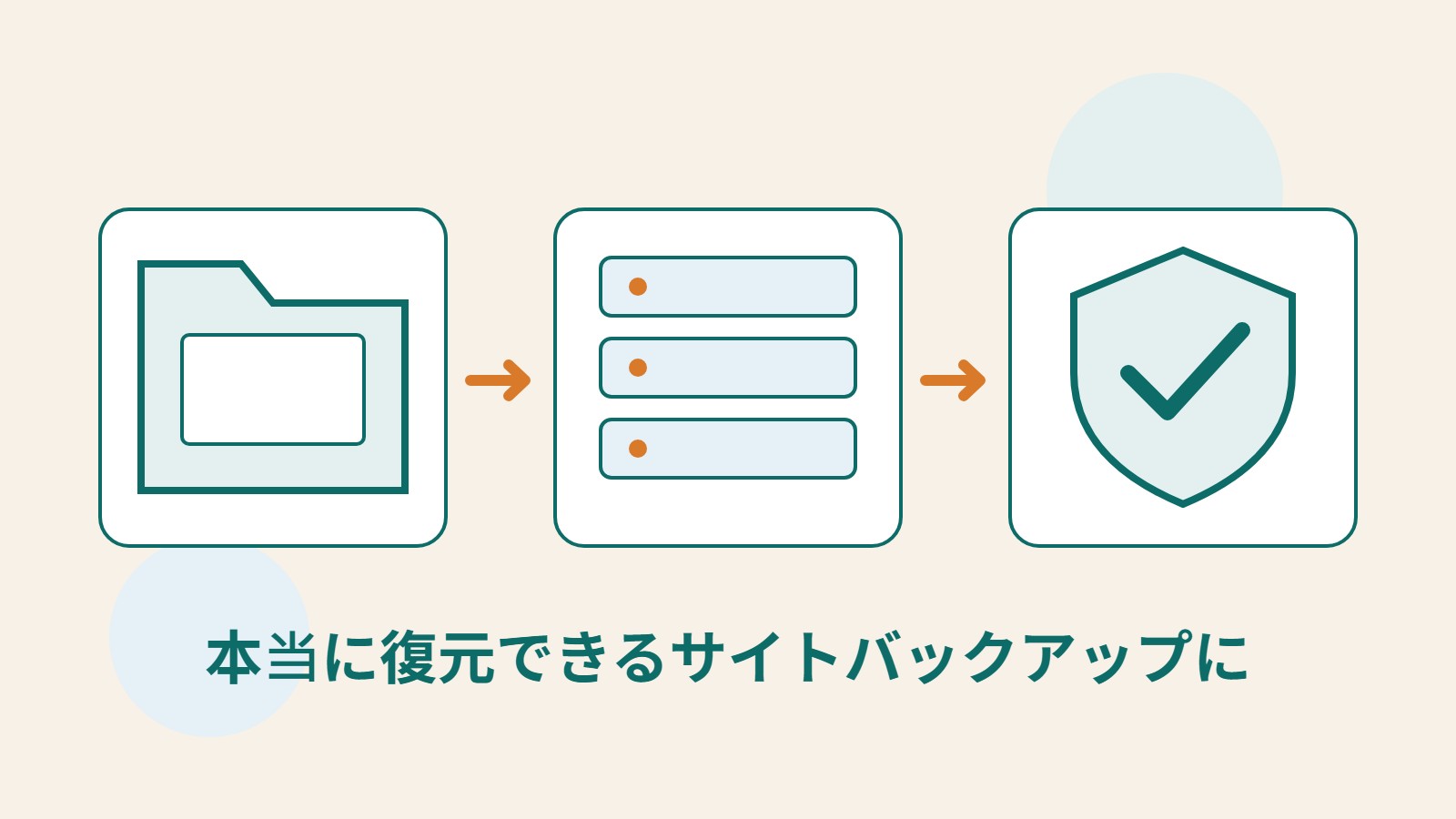
プラグイン更新前にバックアップを押し、緑の成功メッセージが出ても、サイトが壊れたときに必ず復元できるとは限りません。ファイルが同じサーバーにしか残っていない、データベースが一緒に保存されていない、バックアップ用アカウントへのログインさえ停止したサイトに依存している、といったこともあります。必要なのは、最後まで実行できる復元手順です。
バックアップは引っ越しの荷造りにたとえられます。投稿や設定は中身の一覧、画像やプログラムは箱、外部保管先は別の倉庫、復元練習は箱を開けて中身が使えるか確かめる作業です。このガイドでは一般的な単一の WordPress サイトを例に、日々確認でき、トラブル時に別の担当者へ引き継げる流れを作ります。
まず、どの程度のデータ損失を許容できるか書く
週に一度更新する個人サイトと毎日予約が入る事業所では、許容できるデータの欠落期間が違います。まず「どのくらいの期間の内容なら作り直せるか」を書き、その後で頻度を決めます。例えば毎晩保存していて午後に問題が起きると、当日追加された問い合わせはバックアップに含まれない可能性があります。これはスケジュール上の制約であり、後から復元を押しても埋められません。
サイトのファイルには通常テーマ、プラグイン、アップロードしたメディアが含まれ、データベースには投稿、ユーザー、多くの設定が入ります。完全な復旧には、両方が近い時点のものであることが必要になる場合が多いです。メールボックス、DNS、外部フォームのデータ、外部ストレージは、それぞれのサービスで保存方法を確認し、サイトのプラグインがすべて保存するとは考えないでください。
- 投稿、メディア、会員、フォーム、外部サービスと担当者を一覧にする。
- 許容できるデータの欠落期間と、障害後にサービスを復旧したい時間を記録する。
- 通常のスケジュール、大きな変更前の追加バックアップ、保存する世代数を決める。
外部コピーを確実に元のサーバーから離す
サイト自身のフォルダーに保存すればすぐ取り出せますが、ホスティングアカウントの失効、ディスク故障、サイト全体の削除が起きるとコピーも一緒に失われる恐れがあります。少なくとも別サービスの保存先を用意し、そこへ直接ログインしてファイルを取得できることを確認します。クラウドアカウントの復旧方法は、適切な管理者に引き継いでください。
初めてクラウドに接続したら手動バックアップを実行し、クラウド側で同じ時刻のファイルを確認します。存在するだけで検証完了とはせず、分割アーカイブの欠けがないか、データベースファイルをダウンロードできるか、保存ルールが必要な世代をすぐ消していないかも確かめます。バックアップには個人情報やキーが含まれる場合があるため、共有リンクのアクセスを制限しましょう。
UpdraftPlus:範囲、スケジュール、復元項目を別々に確認
確認時点の公式資料では、「設定」から UpdraftPlus Backups を開き、Settings でファイルとデータベースのスケジュール、保存世代数、リモートストレージを設定します。クラウドの保存先を選んだら認証を完了して保存し、Backup / Restore に戻って Backup Now を実行します。ファイル、データベース、リモートへの送信を含む設定か確認してください。
復元するときは Existing backups で日付を選びます。表示されないコピーは、保存元に応じてリモートを再スキャンするかバックアップファイルをアップロードします。Restore を押して復元対象を選び、事前チェックの結果を読んでから進めてください。同じ URL への通常の復元と新しい URL への移行は別の場面です。画面を先に進めるためだけに URL 置換を有効にしないでください。
無料版と Premium では対象範囲が異なり、例えば WordPress コアファイルのバックアップは有料機能です。プラグインに表示されるバックアップ一式を、そのままサーバー全体のイメージとは呼べません。復元先の環境、コアのバージョン、独自設定も記録します。このガイドで実際にこれらの操作を行ったわけではなく、公式資料を基に手順を整理しています。
WPvivid:バックアップ完了と復元完了を分けて考える
WPvivid Backup Plugin の Backup & Restore では、データベースとファイル、ファイルのみ、データベースのみを選べます。外部保管が必要なら、先に Remote Storage で保存サービスを設定・接続し、バックアップ設定でリモート保存先を選んで Backup Now を押します。完了後は一覧、ログ、ダウンロード可能なファイルを照合してください。
リモートのコピーを復元する場合、公式手順では先にサイトのサーバーへコピーを取得し、その後 Restore を実行します。ここでの取得は、自分のパソコンにダウンロード済みという意味ではありません。復元は現在のデータを上書きし、新しい内容が失われることがあります。また公式資料は、復元中にページを閉じたり、再読み込みしたり、別のページへ移動したりしないよう求めています。
WPvivid の公式資料は、設定の衝突を避けるため、無料版でも Pro でも復元時に wp-config.php と .htaccess を上書きしないと明記しています。独自のデータベース接続、環境設定、リダイレクト規則は別途保存し、一つずつ確認します。バックアップが複数の圧縮ファイルに分かれているなら、見た目で最大のものだけを選ばず、一式すべてを残してください。
復元できると信じる前に、隔離環境で練習する
アクセス制限のあるテスト環境を用意し、ツールが対応する復元または移行方法でコピーを作ります。URL が違えば追加処理が必要な場合があり、通常の復元をそのまま移行とはみなせません。練習前に本番の決済、通知、外部同期を無効にし、複製サイトが注文通知を再送したり、テストデータを元のサービスへ送ったりしないようにします。
投稿に画像を追加した直後のバックアップなど、識別しやすい時点を選びます。復元後、その画像、投稿内容、関連設定がそろっているか確認し、権限を制限したテストアカウントでログインします。トップページが開くことは一部の経路が正常というだけです。検索、個別の投稿、メニュー、フォームも順に操作してください。
- バックアップ時刻、ツールのバージョン、復元先、予定する上書き範囲を記録する。
- テスト環境の隔離と外部連携設定を確認し、現在の状態を保存してから復元する。
- 内容、メディア、ログイン、主要機能を検証し、実際の所要時間と問題点を記録する。
担当者のいる定例作業にする
主担当と引き継げる人を決め、最後の成功時刻と外部コピーを定期的に確認します。アクセスが少ないサイトでは、WordPress のスケジュールに依存する処理が遅れる場合があります。時刻にずれがあれば、頻度を上げるだけでなく、プラグインのログとサーバーのスケジュールを調べてください。
大規模な改修前に識別できる旧版を残し、改修後に新版を作ることで、問題が起きた後のコピーしかない状態を避けます。練習ごとに、足りなかった設定、クラウド権限を持つ人、再接続が必要なフォームなど、失敗の理由を記録へ追加します。次の障害時には、成功画面の画像よりその記録が役立ちます。
詳しい説明を読む
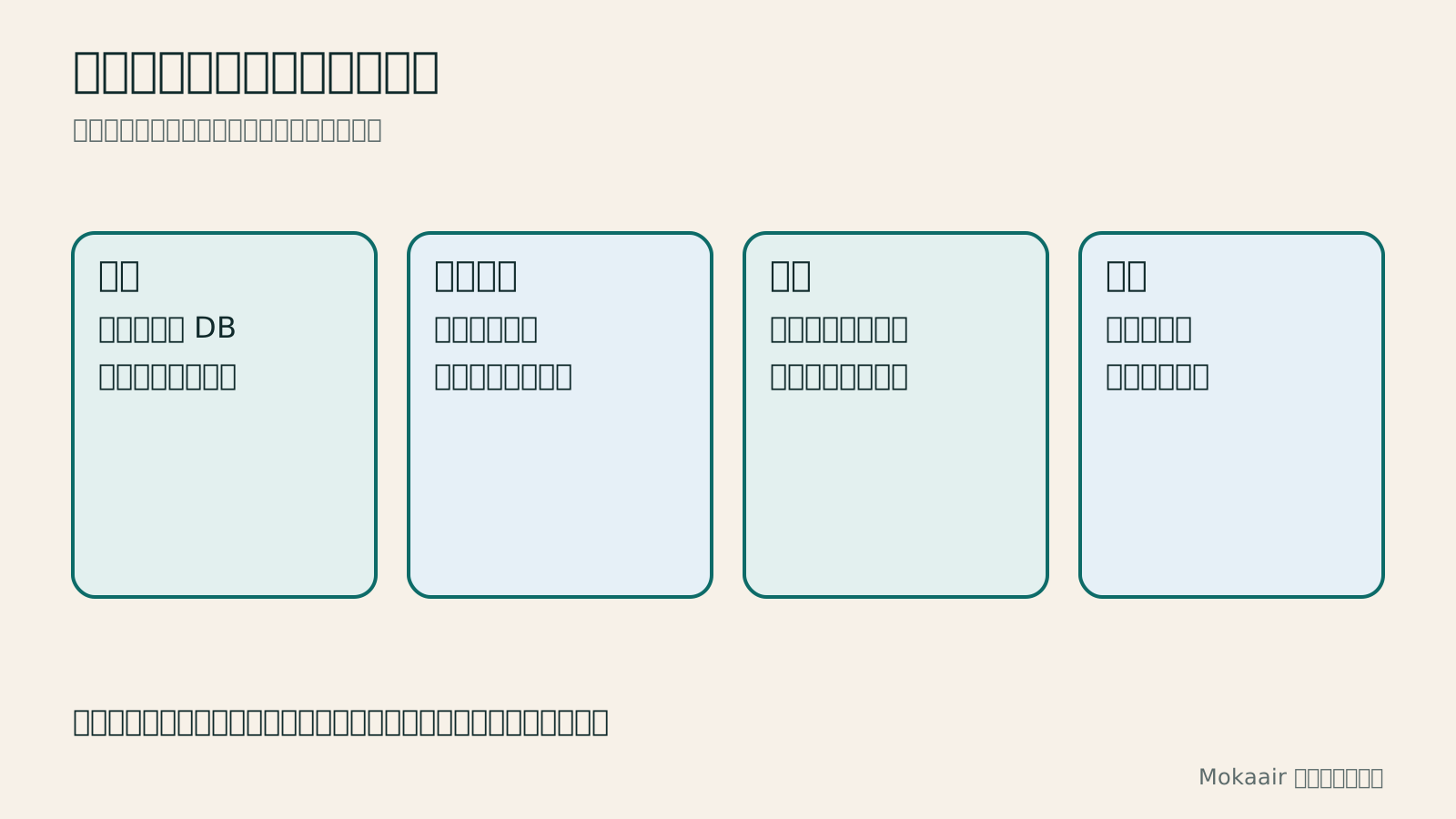
ファイルとデータベースを確認し、完全な外部コピーを保存して隔離環境で復元し、最後にサイト機能を操作して結果を記録するオリジナルのフロー図。
| 項目 | 保存するもの | 検証方法 |
|---|---|---|
| 内容と設定 | 近い時点のデータベースとサイトファイル | 投稿、メディア、アカウント、設定を照合 |
| サーバーと外部サービス | 環境設定、DNS、メールボックス、外部データの一覧 | 各復旧窓口と担当者を確認 |
| 外部コピー | 分割アーカイブ全体とデータベース | 別サービスから直接コピーを取得 |
| 復元記録 | 範囲、時刻、結果、例外 | 隔離環境で主要機能を実際に操作 |
サイトの日常保守を計画するウェブサイト保守ですること:バックアップ、更新、障害報告の日常運用ウェブサイトの保守は、プラグインの更新だけではありません。コンテンツ、アカウント、バックアップ、メール送信、期限を迎えるサービスの確認も含まれます。この記事では、小規模な WordPress コンテンツサイトを例に、日常の観察、更新前後の確認、バックアップからの復元、障害報告に作業を分けます。サイト所有者、編集者、保守担当者に割り当てられる作業表も用意します。サイトの更新頻度に合わせて適切な間隔を決め、すぐ対応すべき状況を把握し、次の協力者が引き継げるだけの記録を残せます。記事全文を読む
ローカルに WordPress テスト環境を作るパソコンに WordPress のテストサイトを作る:MAMP と公開前の準備公開中のサイトに影響を与えずに WordPress を練習したいときは、パソコンにローカルのテストサイトを作れます。Windows 版 MAMP を例に、インストール先、ポート、データベース、WordPress の設定を整理し、テストデータの分離、接続エラーの切り分け、公開前に別途必要なファイルとデータベースの書き出しを説明します。初心者の編集やレイアウト練習向けであり、ローカルで動くことを本番サーバーの検証完了とはみなしません。記事全文を読む
同じテーマの記事
ライフスタイル
WordPress 移行後の確認:検索流入、旧ホスト、更新契約の整理
WordPress の移行が完了しても、新ホストの安定性、検索からの入口、バックアップの利用可能性、旧サービスを止められるかを確認する必要があります。切り替え後の観察表、検索流入の読み方、旧ホストへの依存関係、更新契約の整理手順を示します。個人サイトや小規模スタジオが切り戻しに必要な記録を残し、一時的な変動、更新停止、即時のサイト削除を混同しないための案内です。
ライフスタイル
ドメインを変えずに WordPress のホストを移す:移行・検証・DNS 切り替え
WordPress のホストを変更しても URL は維持できますが、ファイル、データベース、証明書、外部サービスの引き継ぎは必要です。新ホストの準備、アクセスを制限したプレビュー、最後のデータ同期、DNS 切り替えの順序を説明します。確認表と切り戻し条件を使い、個人サイトや小規模スタジオが独自ドメインを保ったまま移行し、復旧手段を失う前に旧サービスを解約しないようにします。
ライフスタイル
WordPress のドメイン変更:転送・検索シグナル・メールを一緒に確認
WordPress のドメイン変更では、サイト内の URL、旧リンクからの転送、検索シグナル、メールを同時に扱います。URL の対応表から始め、データベース内の置換前プレビュー、恒久的な転送、新ドメインでの送受信、公開後の観察方法を説明します。個人ブランドや小規模スタジオが名称を変える際、管理画面のサイト URL だけを変更して移行完了と誤解しないための手順です。
ライフスタイル
WordPress.com から自分で運用する WordPress へ:記事・メディア・URL の引き継ぎ
WordPress.com のサイトを自分で運用する WordPress に移す前に、プラン、ドメイン、コンテンツの引き継ぎ方法を確認します。無料・有料サイトで使える手順、XML のエクスポートとインポート、画像ファイルの検証、購読者の移行、Site Redirect の適用条件を整理します。台湾の個人クリエイターが移行を計画する際に役立つよう、新サイトの完成後に別途対応すべき機能と請求項目も説明します。
この記事を引用している記事
最新の旅の情報・ガイド

ガイド東京
東京ではどのエリアに泊まる?新宿・上野・東京駅・渋谷・浅草・池袋・銀座の七エリア比較。空港アクセス、宿泊税、荷物配送も解説
東京ではどのエリアに泊まる?新宿、上野、東京駅、渋谷、浅草、池袋、銀座の七エリアを同じ基準で比較。成田・羽田空港からのアクセス、利用できる路線、周辺にあるもの、街の雰囲気、向いている人を、比較表と山手線の概略図とともに紹介します。2026年9月に確認した東京都の宿泊税(2027年4月から3%)と、空港宅急便で荷物を送る際のルールも解説します。
- 予算
- ホテル

ガイド東京
東京の交通パスの選び方:Suica/Welcome Suica、Tokyo Subway Ticket、JR Passは買うべき?
初めての東京では、まず一人一枚ICカードで都度払い(Welcome Suicaはデポジット不要、有効期間28日)。一日に地下鉄へ4回以上乗るならTokyo Subway Ticketの72時間券2,000円を追加し、関西へ行かず東京だけならJR Passは必ず割高です。TOURIST PASMO、iPhoneのSuica、東京メトロ一日乗車券で乗れる路線・乗れない路線を決定チャートで比較。価格は2026年9月に確認。
- 交通
- 予算

ガイド東京
東京ディズニーランド・シー攻略:チケット料金、ファンタジースプリングス、ディズニー・プレミアアクセス(DPA)とスタンバイパスの使い方、初めてならどちらを選ぶ?
東京ディズニーの一日パスポートは変動価格制で、2026 年 9 月は平日の多くが 9,900 円、週末が 10,900 円。公式サイトでは毎日 14:00 に二か月後の同日分を発売します。無料のプライオリティパスは公式サイトのサービス一覧に載っておらず、待ち時間を短縮できるのは有料のディズニー・プレミアアクセス(一人一回 1,000~3,500 円)のみ。運営時間、25 周年イベント、スタンバイパス、エントリー受付、ファンタジースプリングスの利用方法、初回にランドとシーのどちらを選ぶかも解説。2026 年 9 月に公式サイトで確認しました。
- モデルコース
- 家族向け
出典
- WordPress:バックアップ · 確認日:
- UpdraftPlus:バックアップ操作と無料版・Premium の範囲 · 確認日:
- UpdraftPlus:同じ場所と URL への復元 · 確認日:
- WPvivid:無料版の手動バックアップ · 確認日:
- WPvivid:無料版での復元 · 確認日:
- WPvivid:復元範囲と設定ファイルの除外 · 確認日:
- WPvivid:無料版のスケジュールと WordPress の実行制限 · 確認日: