ライフスタイル
WordPressの500エラー:ログから原因を探す
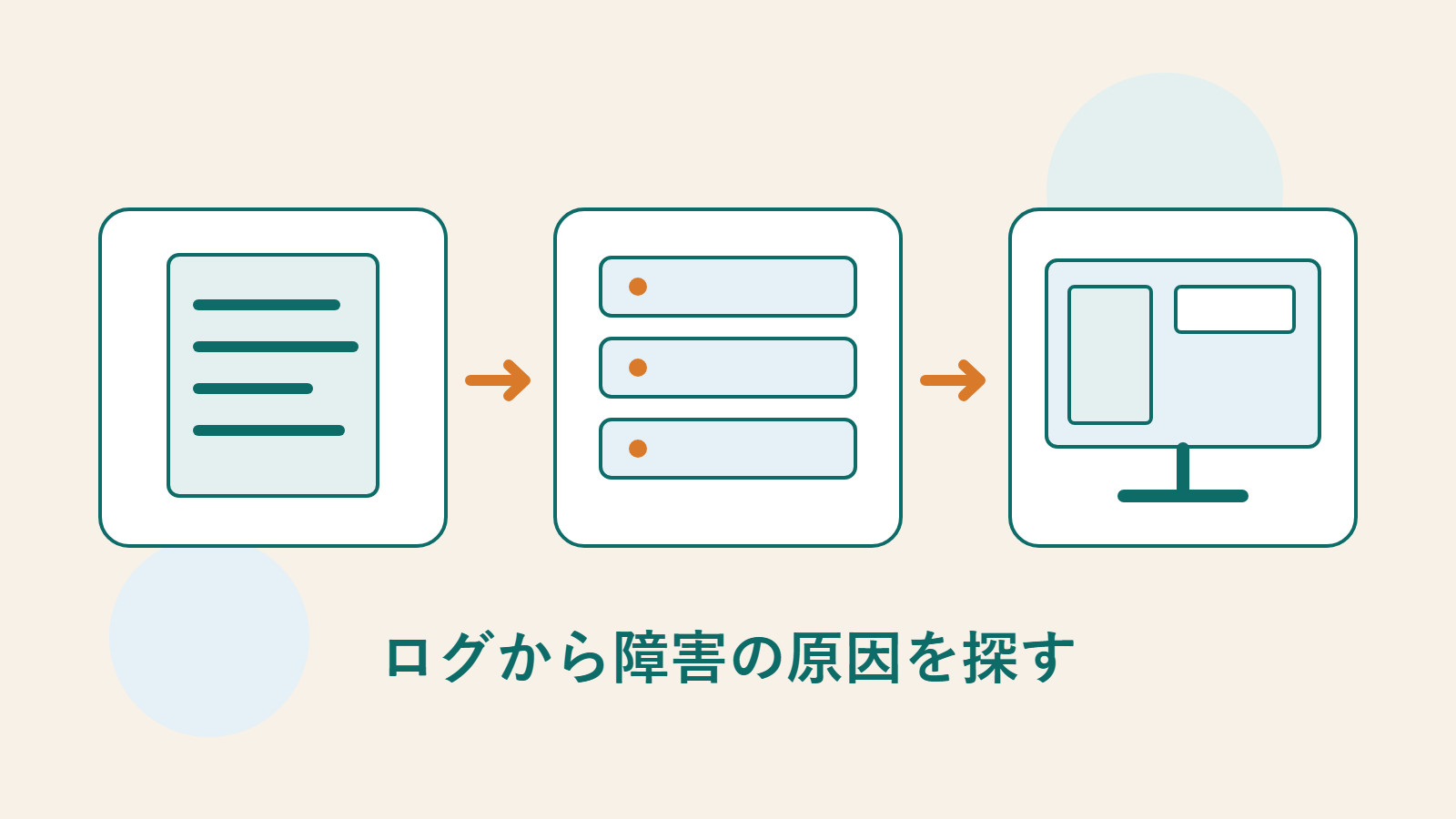
WordPressで突然500エラーが出たら、まず影響範囲と直近の変更を記録し、エラーログで原因を絞ります。復旧モード、プラグインの切り分け、PHPメモリ、サーバー設定を判断する順序を説明します。台湾でサイトを運営する一般の方が、安全な証拠収集、一度に一つの変更の取り消し、復旧後の機能確認を行い、データを失いかねない再インストールを繰り返さずにホスティング会社へ有用な情報を伝えるための手順です。
読了目安 9 分
目次
トップページは開くのにフォームを送信すると500になる、あるいはプラグインを更新した直後に公開画面も管理画面も応答しなくなる。同じエラー画面でも発生箇所は異なります。数字だけで壊れたプラグインは特定できません。調査は、確認できる時系列を作るところから始めます。
個人事業のWordPressサイトを例に、記録、原因箇所の特定、取り消せる最小限の変更、機能確認に分けて進めます。公式資料を基に整理した方法であり、あなたのサイトで実地検証したものではありません。ホスティング管理画面の名称や権限は契約先の実際の設定で確認してください。
障害時の状態と直近の変更を先に残す
最初に気づいた時刻とタイムゾーン、エラーのURL、実行した操作、ログイン中だったかを記録します。「サイトが落ちた」だけでなく、「台湾時間午後2時、訪問者が問い合わせフォームを送ると500が出たが、トップページは開いた」と書けば、サーバーログで近い出来事を探せます。
最後に正常だった時点から障害までの変更を列挙します。プラグイン更新、PHPの切り替え、テーマのコード、移行、ホストのルールなどです。後の調整で唯一の手掛かりを上書きしないよう、現時点のファイルとデータベースを先に保存します。注文や申込を扱うサイトなら、影響範囲を責任者へ伝え、結果が不確かな操作を繰り返さないよう一時停止します。
- エラー画面とURLを保存し、スクリーンショットを共有する前に個人情報を取り除く。
- トップページ、記事、ログイン画面、問題の機能を別々に試し、成功と失敗を記録する。
- 直近の変更と既存バックアップの時刻を整理し、可能性の高い原因を一つ選んで検証する。
復旧通知が届いたら、その手掛かりを確認する
通常のページ読み込み中に起こる一部の致命的なPHPエラーについて、WordPressは管理者メールアドレスへ復旧モードのリンクを送ります。すべての500エラー、定期処理、サーバー障害で使える入口ではありません。メールが届かなくてもプラグインの問題は否定できません。メール処理がまだ読み込まれていないか、配信に失敗した可能性があります。
メールの対象サイトと送信状況を確認してから、リンクでログインし、障害を起こしたコンポーネントの手掛かりを読みます。復旧モードで問題のコンポーネントが一時停止する範囲は主に現在の管理者セッションです。一般の訪問者まで復旧したわけではありません。コンポーネントを無効化するならサイト設定の変更になるので、関連機能への影響も調べます。
ログで本当の失敗箇所を特定する
ホストが提供するPHPまたはWebサーバーのエラーログから、同じ時刻のメッセージを探します。WordPressのデバッグが必要なら、問題を再現できるテスト用コピーで有効にすることを優先します。WP_DEBUG_LOGはWP_DEBUGが有効なときだけ働き、標準ではコンテンツディレクトリのdebug.logに書き込めます。別の有効なパスも指定できます。
wp-config.phpを編集する前に元のファイルをバックアップし、同じ定数の重複定義や引用符の誤りを避けます。本番環境で短時間の証拠収集が不可欠なら、ホスト設定に詳しい人と画面へのエラー表示を止め、ログへのアクセスを制限し、完了後に元へ戻してください。完全なパス、メールアドレス、トークンを含む生ログを公開掲示板へ貼らないでください。
ログにプラグインのファイル名があっても、それは場所を絞る手掛かりであり、診断の全てではありません。エラーの種類と前後の呼び出し情報も読みます。非推奨機能の通知が今回の停止原因とは限りません。WordPressログが空なら、書き込みに失敗したか、もっと早い段階でエラーが起きた可能性があります。正常と決めつけず、ホスト側のログを確認します。
仮説は一度に一つずつ検証する
時系列とエラーの両方が更新直後のプラグインを指すなら、まずコピー上でそのプラグインを無効にし、同じ操作をやり直します。管理画面に入れない場合、公式資料はファイル管理からプラグインのフォルダー名を一時変更する方法も示しています。元の名前と有効なプラグイン一覧を記録し、特定されたものから扱います。全てを無効にすると、フォーム、決済、保護機能まで止まる可能性があります。
例えばギャラリーのプラグインを止めると記事は戻ったものの、問い合わせフォームはまだ失敗するなら、同じ問題として完了にはできません。二組の再現結果を残して別々に確認します。テーマの切り替えで回復した場合は互換性や独自コードを調べ、設定されていない標準レイアウトのまま長期間放置しないでください。
前のバージョンへ戻す前に、公式の入手先とデータ形式の互換性を確認します。更新によってデータベースが変わることもあり、古いファイルだけに戻しても復旧できない場合があります。サイト全体を復元するなら、バックアップ後に追加された問い合わせや注文を先に扱い、残すべき記録を古いデータで上書きしないでください。
ホスト設定は証拠に沿って調整する
メモリ不足のメッセージは、その処理が利用可能な上限を超えたことを示します。ただし上限を上げれば全て解決するわけではありません。引き金になった操作、入力の大きさ、ホストの制限を記録し、提供会社にリソース変更の可否を、またはプラグイン作者に異常な消費を確認してもらいます。メモリ、実行時間、PHPバージョンを一度に全て変えないでください。
.htaccessに関する助言を試す前に、ホストがそのルールを使用し許可しているか確認します。サポートにエラー行と直近の変更を見てもらいます。テストのためファイルを一時的に移すなら原本を保存し、リダイレクトやアクセス制限も同時に働かなくなる可能性に注意します。別のサーバー設定を使うサイトへ同じ手順をそのまま当てはめないでください。
サポートへの問い合わせには、正確な時刻、影響を受けるURL、エラーの要約、直近の変更、試した方法と結果を含められます。アカウント情報や完全なバックアップは、提供会社が指定する安全な経路で送ります。同じエラー画像を繰り返し送るより、手掛かりを一度にまとめた方が調査が進みます。
画面が戻ってから機能まで確認する
復旧モードを抜けた後、ログアウトしたブラウザーで元の失敗経路をもう一度試します。ログイン、記事保存、フォーム送信と通知など、実際に必要な機能を確認します。フォームが成功と表示されても、データとメールが届いたかも調べます。前半だけ直った可能性があるためです。
最後に確認できた原因、変更箇所、戻し方を記録します。一時的なデバッグを止め、不要になった機密ログを整理し、元の保護を戻します。将来の保守担当者向けに個人情報を除いた障害概要を残します。原因が未確定なら「一時復旧、原因調査中」と書き、再発していないことを恒久修復の証明にしないでください。
| 手掛かり | 先に確認 | 避けること |
|---|---|---|
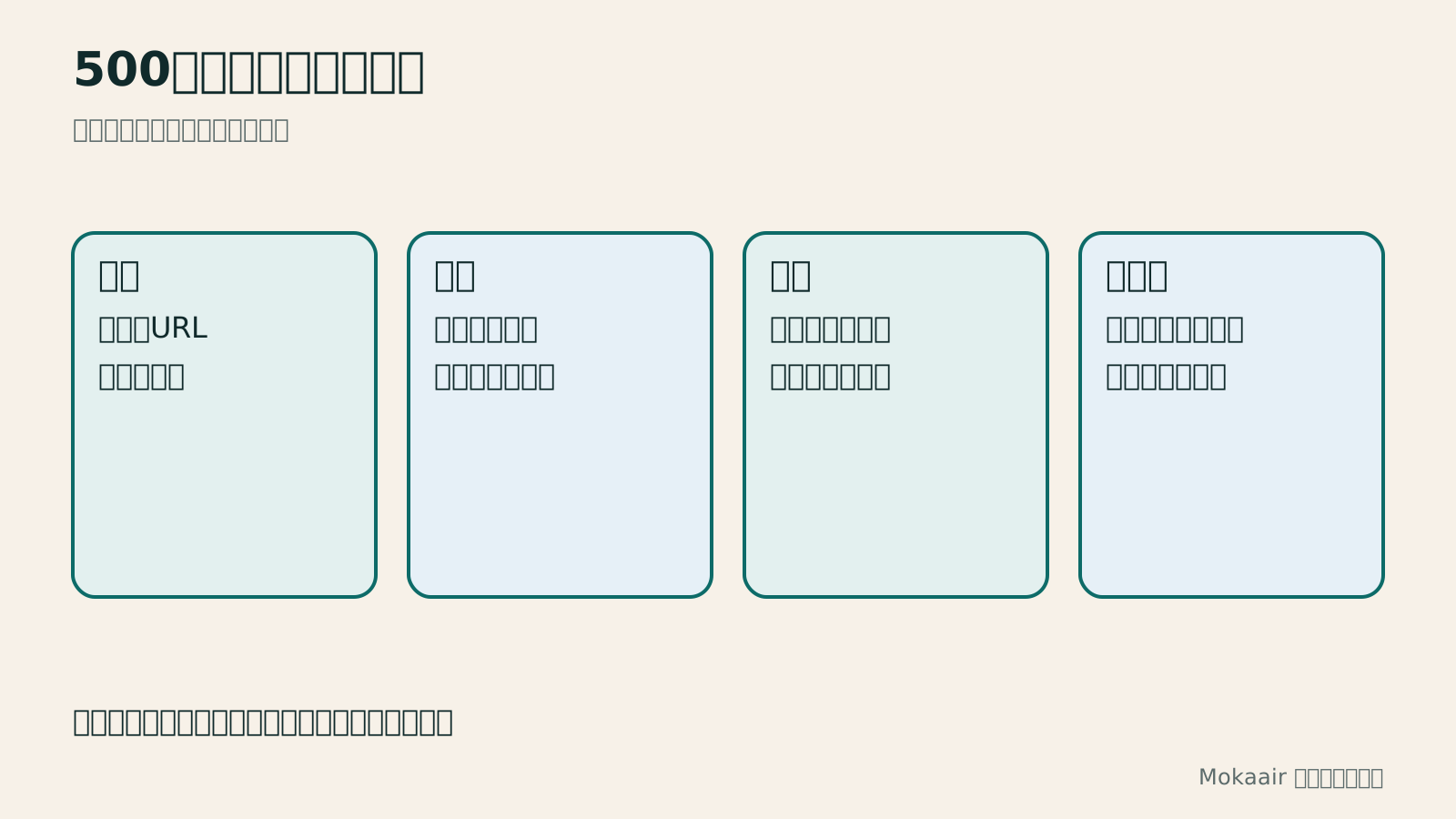
| 更新後に一部の機能だけ失敗 | コンポーネントの版、互換性、同じ操作 | 全てを止めてそのまま完了とする |
| メモリ不足 | 入力、処理の流れ、ホストの上限 | 上限だけを無制限に上げる |
| サーバー設定エラー | 実際の設定ファイルとエラー行 | 別種のサーバーのルールを適用する |
| WordPressログがない | ログ権限とホストのエラーログ | エラーはなかったと決めつける |
WordPress のバックアップ方法:ファイル、データベース、復元の練習WordPress のバックアップ方法:ファイル、データベース、復元の練習WordPress のバックアップは成功メッセージだけでは判断できません。ファイル、データベース、外部保管のチェックリストを作り、UpdraftPlus と WPvivid の操作場所、復元の制限、隔離環境での練習を整理して、本当にデータを取り戻せるか確認します。スケジュール、保存する世代、設定ファイル、検証記録もまとめ、個人サイトや事業所のサイトを別の担当者でも復旧できるようにします。記事全文を読む
ウェブサイト保守ですること:バックアップ、更新、障害報告の日常運用ウェブサイト保守ですること:バックアップ、更新、障害報告の日常運用ウェブサイトの保守は、プラグインの更新だけではありません。コンテンツ、アカウント、バックアップ、メール送信、期限を迎えるサービスの確認も含まれます。この記事では、小規模な WordPress コンテンツサイトを例に、日常の観察、更新前後の確認、バックアップからの復元、障害報告に作業を分けます。サイト所有者、編集者、保守担当者に割り当てられる作業表も用意します。サイトの更新頻度に合わせて適切な間隔を決め、すぐ対応すべき状況を把握し、次の協力者が引き継げるだけの記録を残せます。記事全文を読む
この記事が役に立ったら、必要な方にシェアしてください
同じテーマの記事
ライフスタイル
WordPressをリセットする前に:内容、テーマ設定、サイト全体の復元を分けて考える
WordPressでやり直したいとき、サイト全体を消す必要があるとは限りません。スタイルのリセット、コンテンツのリビジョン、データベースのリセット、完全な復元の違いを比較し、WP Resetの影響範囲とスナップショットの限界を説明します。テストサイトでの操作、バックアップ確認、リセット後の検収を通して、台湾の一般利用者が問題を特定し、復元の準備をした上で適切な範囲を選べるようにします。
ライフスタイル
WordPress高速化プラグインの使い方:キャッシュ、画像、機能の競合
WordPressの高速化プラグインはサイトの現状に合わせて設定し、全項目を一度に有効にしないことが大切です。台湾の小規模な講座・商品サイトを例に、WP RocketとNitroPackの設定、キャッシュと画像処理の役割分担、CSSやJavaScriptの最適化で競合が起きた場合の調査方法を説明します。比較表、段階的な手順、オリジナル図解を使い、計測基準を残してフォーム、メニュー、購入操作を確認できます。
ライフスタイル
WordPressの迷惑コメント対策:承認ルールとAkismet
WordPressのコメントを迷惑投稿から守るには、プラグインだけでなく適切な承認ルールと誤判定を直す手順が必要です。ディスカッション設定、Akismetの有効化とプランの利用資格、迷惑投稿の報告、正当なコメントの救出を説明します。小規模サイト向けの日常確認表で管理負担を減らしつつ、実際に質問したい読者が議論に参加できるようにします。
ライフスタイル
WordPressで個人ブログを作る:カテゴリーから最初の記事まで
個人ブログを始めるなら、長く答えていきたい問いを決め、トップページ、記事一覧、基本ページを整えます。WordPressを例に、内容の分類、読みやすいレイアウト、最初の記事、公開後の更新まで、続けられる執筆の流れを紹介します。記事カード、ページ送り、コメントの確認点も扱います。メモを公開コンテンツにまとめたい台湾の読者を対象に、まず小さくても完成したサイトを作り、必要に応じて機能を増やす方法です。
この記事を引用している記事
出典
- WordPressの一般的なエラー確認日:
- WordPressのデバッグ設定確認日:
- WordPressの復旧モード確認日:
上記の参考資料および記載の確認日時点の情報をもとに整理しています。料金・時刻・機能・利用規約は変更される場合があるため、ご旅行や予約・購入の前には該当する公式サイトで最新情報をご確認ください。