ライフスタイル
WordPress高速化プラグインの使い方:キャッシュ、画像、機能の競合
WordPressの高速化プラグインはサイトの現状に合わせて設定し、全項目を一度に有効にしないことが大切です。台湾の小規模な講座・商品サイトを例に、WP RocketとNitroPackの設定、キャッシュと画像処理の役割分担、CSSやJavaScriptの最適化で競合が起きた場合の調査方法を説明します。比較表、段階的な手順、オリジナル図解を使い、計測基準を残してフォーム、メニュー、購入操作を確認できます。
読了目安 9 分
目次
高速化でトップページの点数が上がっても、スマートフォンのメニューが開かなければ完了とは言えません。高速化プラグインは一部ファイルの生成、読み込み、実行方法を変えます。テーマ、フォーム、会員機能、ホスティング環境と合わせて設定を検証する必要があります。
ツールを選ぶ前に、すでに有効な機能を整理し、キャッシュ、画像、プログラム資産をどれが担当するか決めます。小さな範囲で設定を増やせば、速度と機能の変化を追跡でき、競合したときにも正常な状態へ戻しやすくなります。
既存ツールを棚卸しし、同じ仕事の重複を避ける
ホストのキャッシュ、CDN、画像プラグイン、ページビルダー、その他の高速化ツールを列挙し、それぞれの有効な機能を記録します。名前が違っても遅延読み込み、CSS、JavaScriptを同時に処理することがあります。互換性は導入数ではなく、実際の設定とサービス連携で判断します。
NitroPackの公式資料は、別ツールでページキャッシュ、画像の遅延読み込み、CSS/JavaScriptの最適化を同時に有効にすると、その仕組みが働かなくなる可能性を明記しています。WP Rocketも併用を推奨しないツールに含まれます。効果が足し合わされると考えて両方を有効にしないでください。
競合が特定の機能に限られることもあります。例えばNitroPackのSmush向け互換性資料は、画像プラグイン全体の削除ではなく、Smushの遅延読み込みを無効にするよう示しています。現行資料に基づく分担表を作ってテスト環境で確かめます。ホスト内蔵キャッシュは提供会社の連携方法を別途確認し、プラグインの停止リストを一律に当てはめないでください。
先に基準と戻し方を用意する
講座紹介と商品販売を兼ねるサイトなら、トップページ、講座、商品、問い合わせの各ページと購入フローを代表例に選びます。現状の画面、機能の結果、同条件での計測値、プラグインとテーマのバージョンを保存します。基準がなければ、後の問題が新設定によるものか判断しにくくなります。
サイトと元の設定をバックアップし、ファイルの処理を変える項目はテスト用コピーで優先的に検証します。ツールのTest Modeを使うなら、一般訪問者への影響も先に理解します。テストモードは別のデータベースバックアップではなく、復元準備の代わりにはなりません。
どの項目を無効にするか、設定をどう戻すか、最適化ファイルの再生成や特定キャッシュの消去が必要かを記した手順を残します。速度計測と機能確認ではログイン状態を明示してください。管理者には正常でも、一般訪問者が別の版を受け取ることがあります。
WP Rocketでは機能を一つずつ追加する
WP Rocketは有効化すると自動機能と初期設定を適用しますが、追加項目の確認は必要です。公式ガイドは一度に一機能ずつ有効にし、変更ごとにログアウトしたブラウザーで重要なページを確認するよう勧めています。非同期処理もあるので、保存直後に結論を出さず生成の完了を待って比較します。
ファイル最適化には未使用CSSの削除やJavaScriptの読み込み・実行を遅らせる設定があり、メディア関連には遅延読み込みや画像サイズなどがあります。各項目には目的を定め、例えば最初の画面より下の画像の読み込み負荷を改善してから、次の問題を調べます。
ページを除外する場合は、資料に従いAdvanced RulesのNever Cache URL(s)に該当するURLまたはパスを入力します。この除外はページキャッシュだけでなく、そのページの他の最適化も除外します。ホスト自身がキャッシュを管理する場合は、ホスト側の除外設定も確認します。
NitroPackではモード切り替えの意味を理解する
NitroPackにはStandard、Medium、Strong、Ludicrous、Customなど設定の度合いが異なるモードがあります。現在の公式入門資料ではLudicrousが初期値ですが、初期値がどのサイトにも適するわけではありません。実際のアカウント設定を見て機能確認に沿って調整し、モード名のために表示崩れを無視しないでください。
Test Modeを有効にすると通常のURLはNitroPackの最適化なしで動作し、テスターはtestnitro=1というパラメーターを付けたURLで最適化版を見られます。同じページを比較できますが、元のサイトがNitroPackの高速化に依存している場合、一般訪問者が受け取る状態も変わります。適切な検証時間を決めてください。
Test Modeを終了すると、残した設定が本番のURLに適用されます。採用しない変更は先に戻してください。モード切り替えや調整後は公式手順に沿って保存、キャッシュ処理を行い、再最適化を待ちます。検収記録ではテスト用パラメーター付きURLと本番URLを区別し、一方の結果だけでもう一方を承認しないでください。
- 現行設定とテスト環境を確認し、復元できる基準を保存する。
- 改善する問題を一つ選び、対応する機能またはモードで小さく変更する。
- 最適化の完了を待ち、画面、メニュー、フォーム、購入操作を先に調べる。
- 同じ計測条件で比較し、採用か復元かを決めてから次へ進む。
表示崩れやボタンの故障は原因を絞る
講座の目次を開くボタンが新設定後に動かないなら、最適化版と未最適化版を比較し、元の機能が正常か確かめます。次に直近の関連設定を戻して症状が消えるか調べます。テーマの変更、プラグイン削除、全データの消去を同時に行うと、直っても原因は分かりません。
未使用CSSの削除は、後から表示されるメニュー、ポップアップ、モバイル表示に影響することがあります。JavaScriptの読み込み・実行の変更も操作のタイミングを変えます。NitroPackの公式調査資料はモードを下げるか関連機能を確認する方法を示します。問題のページ、端末、再現手順、設定差分を保存し、ツールが対応する除外方法で処理します。
除外は問題を解決するのに必要な範囲に絞り、理由を記録します。単一部品の競合なら、その資産やページから調整します。場所を特定できなければ正常な設定へ戻し、再現可能な情報をサポートに渡してください。動的データを守る設計を強制キャッシュで覆わないでください。
購入と会員の流れを別に検収する
WP RocketのWooCommerce資料によると、店舗設定から認識できるカート、決済、アカウントの各ページとWooCommerce REST APIは自動的にキャッシュから除外されます。基本構成には役立ちますが、独自の欲しい物リスト、地域別価格、会員部品まで互換とは限らず、実際に検証する必要があります。
テスト商品とアカウントを使い、数量変更、カートの内容、フォームのエラー表示、会員データを確かめます。決済を検証するなら提供会社のテスト環境と既存の検収方法を使用し、速度テストのために実取引を作らないでください。コンテンツの更新後は公開ページに正しい版が届くか確認します。
最後に改善前後の計測値、機能、保守コストを比較します。有効な設定、除外、残した理由、次回のプラグインやテーマ更新時の確認項目を記録します。次の管理者に分かる状態が望ましく、全設定の有効化や導入後の満点を約束する必要はありません。
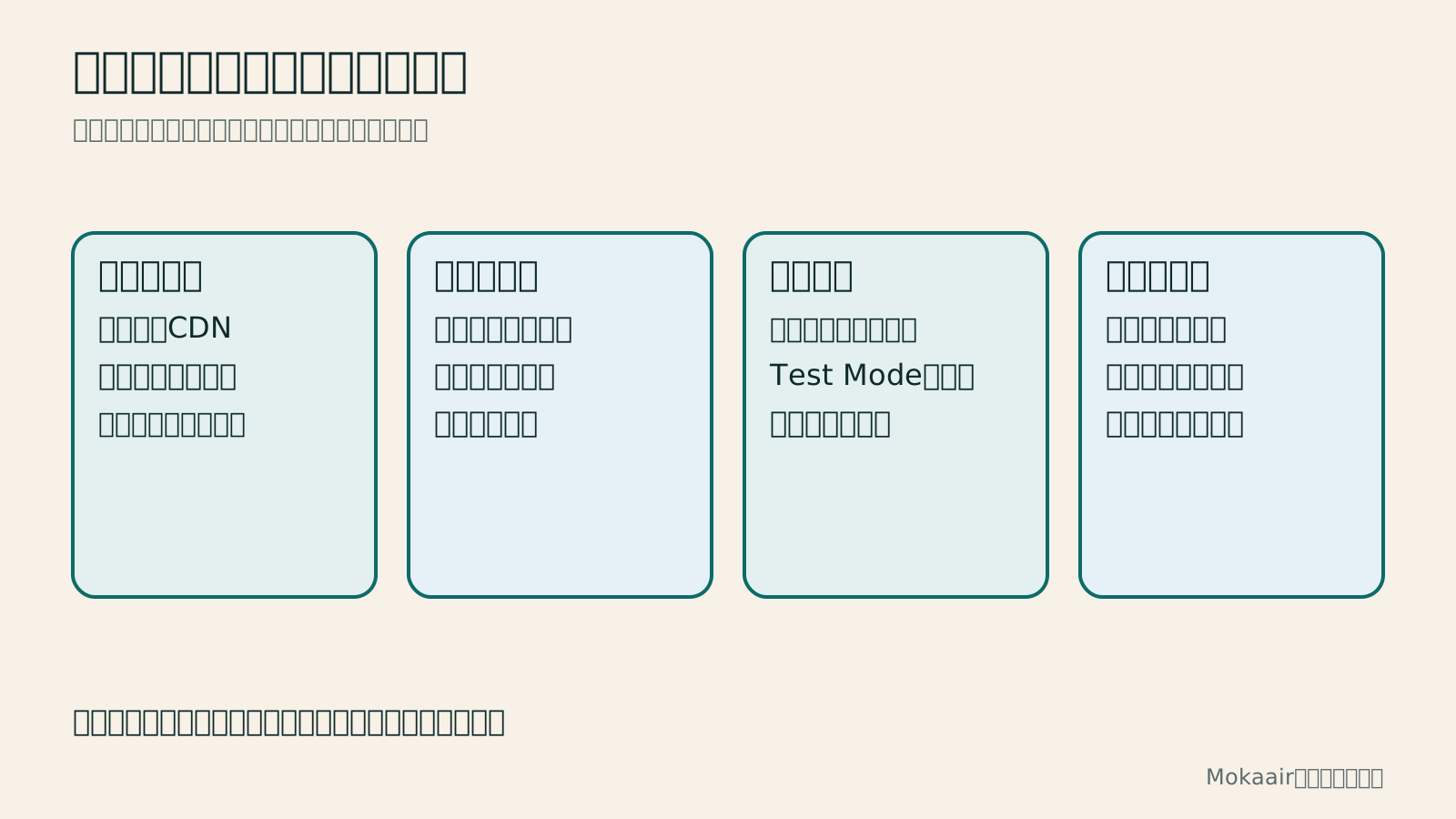
| 作業 | 先に決める分担 | 検収の要点 |
|---|---|---|
| ページキャッシュ | ホストまたは主な高速化ツール | 更新と個別データが正しい |
| 画像処理 | 圧縮と遅延読み込みの担当 | 鮮明さと表示のタイミング |
| CSS最適化 | 二つのツールによる重複を避ける | モバイル、ポップアップ、展開状態 |
| JavaScript最適化 | 互換性に沿って読み込みと実行を調整 | ボタン、フォーム、応答 |
| テストモード | 通常URLとテストURLの動作を確認 | 本番適用前に試験設定を整理 |
サイトとCDNのキャッシュの分担を整理するウェブサイトのキャッシュと CDN:更新が反映されないとき、どの層をクリアするかサイトを更新したのにスマートフォンに古い内容が表示される場合、複数の場所にキャッシュが残っている可能性があります。本記事では、台湾のスタジオが営業時間を変更する例を使い、ブラウザー、WordPress/サーバー、CDN の役割を整理し、キャッシュのレスポンス、有効期限、対象を指定した削除の判断方法を説明します。操作の順序、比較表、オリジナル図解を添え、サイト管理者が旧バージョンの配信元を突き止め、会員機能や購入手続きの正確性も保てるようにします。記事全文を読む
同じ条件で速度レポートを読むPageSpeed Insights のスコアの読み方:サイト速度を測る正しい順序PageSpeed Insights のスコアが上下しても、毎回サイトが変更されたとは限りません。台湾のウェブサイト管理者が知りたい点を踏まえ、実際の利用データ、Lighthouse のテスト、各種スコアの区別を説明し、URL、端末、バージョン、テスト条件をそろえて比較する方法を紹介します。独自のレポート読解手順、改善記録表、操作手順も掲載。速度チェックを具体的な判断に役立て、高得点のスクリーンショットを集めるだけで終わらせないための記事です。記事全文を読む
サイトをバックアップして復元を準備するWordPress のバックアップ方法:ファイル、データベース、復元の練習WordPress のバックアップは成功メッセージだけでは判断できません。ファイル、データベース、外部保管のチェックリストを作り、UpdraftPlus と WPvivid の操作場所、復元の制限、隔離環境での練習を整理して、本当にデータを取り戻せるか確認します。スケジュール、保存する世代、設定ファイル、検証記録もまとめ、個人サイトや事業所のサイトを別の担当者でも復旧できるようにします。記事全文を読む
この記事が役に立ったら、必要な方にシェアしてください
同じテーマの記事
ライフスタイル
WordPressをリセットする前に:内容、テーマ設定、サイト全体の復元を分けて考える
WordPressでやり直したいとき、サイト全体を消す必要があるとは限りません。スタイルのリセット、コンテンツのリビジョン、データベースのリセット、完全な復元の違いを比較し、WP Resetの影響範囲とスナップショットの限界を説明します。テストサイトでの操作、バックアップ確認、リセット後の検収を通して、台湾の一般利用者が問題を特定し、復元の準備をした上で適切な範囲を選べるようにします。
ライフスタイル
WordPressの迷惑コメント対策:承認ルールとAkismet
WordPressのコメントを迷惑投稿から守るには、プラグインだけでなく適切な承認ルールと誤判定を直す手順が必要です。ディスカッション設定、Akismetの有効化とプランの利用資格、迷惑投稿の報告、正当なコメントの救出を説明します。小規模サイト向けの日常確認表で管理負担を減らしつつ、実際に質問したい読者が議論に参加できるようにします。
ライフスタイル
WordPressで個人ブログを作る:カテゴリーから最初の記事まで
個人ブログを始めるなら、長く答えていきたい問いを決め、トップページ、記事一覧、基本ページを整えます。WordPressを例に、内容の分類、読みやすいレイアウト、最初の記事、公開後の更新まで、続けられる執筆の流れを紹介します。記事カード、ページ送り、コメントの確認点も扱います。メモを公開コンテンツにまとめたい台湾の読者を対象に、まず小さくても完成したサイトを作り、必要に応じて機能を増やす方法です。
ライフスタイル
WordPressのソーシャルログイン:LINE・Google・Facebook連携の確認
WordPressにLINE、Google、Facebookのログインを加える作業は、ボタンを増やすだけでは終わりません。本記事では、ログインプラグインと各サービスのアプリの役割、コールバックURL、既存アカウントの連携、登録時の権限、サービス停止前の代替ログインを説明します。Nextend Social Loginを例に設定順序を示し、台湾のサイト運営者が一般の訪問者を元の会員アカウントにログインさせられるか確認できるようにします。
この記事を引用している記事
出典
- WP Rocketの設定に関するベストプラクティス確認日:
- WP Rocketでページを除外する範囲確認日:
- WP RocketとWooCommerce確認日:
- NitroPackの初期設定とモード確認日:
- NitroPackのTest Modeの動作確認日:
- NitroPackと他のキャッシュプラグイン確認日:
- NitroPackで表示が崩れた場合の調査確認日:
上記の参考資料および記載の確認日時点の情報をもとに整理しています。料金・時刻・機能・利用規約は変更される場合があるため、ご旅行や予約・購入の前には該当する公式サイトで最新情報をご確認ください。