ライフスタイル
PageSpeed Insights のスコアの読み方:サイト速度を測る正しい順序
PageSpeed Insights のスコアが上下しても、毎回サイトが変更されたとは限りません。台湾のウェブサイト管理者が知りたい点を踏まえ、実際の利用データ、Lighthouse のテスト、各種スコアの区別を説明し、URL、端末、バージョン、テスト条件をそろえて比較する方法を紹介します。独自のレポート読解手順、改善記録表、操作手順も掲載。速度チェックを具体的な判断に役立て、高得点のスクリーンショットを集めるだけで終わらせないための記事です。
読了目安 11 分
目次
同じサイトで朝は緑、午後はオレンジの結果が出たら、行ったばかりの最適化が無効になったのでしょうか。結論を急がないでください。PageSpeed Insights は、一定期間の実際の利用データと、一度の読み込みシミュレーションの結果を同時に表示します。両者は対象範囲と用途が異なるため、すべての数値を一つの成績表として扱うことはできません。
レポートは「何を測ったか、データはどこから来たか、どの値に異常があるか、どう比較を組むか」の順に読むとよいでしょう。本記事では測定方法を固定し、変更前後を後から確認できる根拠を残すことを重視します。実際にプログラムやサーバーを修正する段階で、具体的な問題を担当者に引き継ぎましょう。
代表的なページを選び、テストの目的を記す
トップページだけを測らないでください。小規模な制作スタジオのサイトを例にすると、トップページ、作品一覧、個別作品、問い合わせページでは、テンプレートや使用するリソースが異なる場合があります。それぞれ代表的なURLを選び、確認したいのがコンテンツを最初に見られるまでの速さなのか、画像の読み込みなのか、あるリニューアルによる負荷の増加なのかを明記しましょう。
PageSpeed Insights に完全なURLを入力して分析を実行し、完了後に測定されたページが想定どおりか確認します。HTTP から HTTPS への移行、ドメインの別名、古いパスによるリダイレクトがあれば、最終的なページも記録してください。エラーページ、ログインページ、サイトの保護機能による案内が測定された場合、そのスコアを本来のコンテンツページの結果として扱うことはできません。
URL、テスト日、ページのバージョン、選択したモバイルまたはデスクトップの表示を記録に残します。モバイルの結果はリソースが限られた状況での問題を把握する手がかりになりますが、あくまでツールの設定に基づく結果であり、台湾の読者一人ひとりの実際のスマホと同じではありません。比較する前に、両方のレポートの前提が同じか確認しましょう。
実際の利用データと今回のテストを分けて読む
レポートの実際の利用データは Chrome ユーザー エクスペリエンス レポートの CrUX に由来し、過去 28 日間の観測を使用します。実際の端末やネットワークで読者がどのような体験をしているか判断する助けになりますが、新しいページやサンプルが少なすぎるページにはデータがない場合があります。その場合は評価不能と記録してください。零点でも、テスト失敗でもありません。
表示されているのがそのURLのデータか、オリジン単位のデータかに注意してください。個別ページのデータが不足すると、ツールはオリジン全体の集計を使う場合があります。作品ページについてサイト全体のデータしかないなら、対象範囲を明記し、プレゼンテーションで「この作品の実際の速度」と言い換えてはいけません。端末を切り替えた後もデータを再確認しましょう。
下部の診断は、Lighthouse がシミュレーション環境で現在のページを分析したもので、再現可能な読み込みの問題を見つけるのに適しています。過去のデータと一致しないのは自然なことです。調整したばかりの画像は今回のテストに反映されていても、過去の利用データには変更前のアクセスが含まれています。両欄それぞれの対象期間を残すことで、妥当な解釈ができます。
円内のスコアだけでなく、元の指標とカテゴリを見る
Lighthouse は、パフォーマンス、アクセシビリティ、ベストプラクティス、SEO などのカテゴリごとに結果を示します。パフォーマンススコアは、複数の測定指標を換算して重み付けした結果であり、「すべての読者のうち、速いと感じた人の割合」ではありません。各カテゴリも相互に置き換えられません。SEO カテゴリの高得点は、記事が特定の検索順位を獲得する証拠にはなりません。
公式では 90 点以上を良好、50 から 89 点を要改善、50 点未満を不良としていますが、色は読み始めるための目印にすぎません。指標を展開し、主要コンテンツが表示されるまでの時間、処理のブロック状況、レイアウトのずれなどの値を確認して初めて、次に何を調べるべきかが分かります。99 を 100 にするために必要な機能を損なわないでください。
ツールのバージョンによって重み付けやチェック項目が変わることがあるため、異なるバージョンの総合スコアをそのまま比較できるとは限りません。スコアだけを残すより、レポートに記載されたバージョンと元の数値を保存する方が役立ちます。古い解説に挙げられた指標名も現在のレポートと照合し、廃止された項目が新しいテストでも必ず提供されると思い込まないようにしましょう。
条件を固定し、複数回の結果を比較できるようにする
サイトのコードを変更していなくても、サードパーティのコンテンツ、サーバー負荷、ネットワーク条件は変わる場合があります。Lighthouse 公式は、測定を繰り返して分布を確認することを推奨しています。一般的な編集作業でのチェックなら、まず同じ条件で順番に数回測り、毎回の結果と中央値を保存するとよいでしょう。悪い記録を削除して、最も見栄えのよい結果だけを残してはいけません。
自分のパソコンの DevTools でテストする場合、ほかのタブ、拡張機能、同時に実行している作業が結果に影響することがあります。同じパソコンで複数の Lighthouse を同時に実行するのは避け、テスト環境を一定に保ちましょう。シークレットウィンドウは一部の干渉を減らせますが、ハードウェアやバックグラウンドのリソースの違いをすべて排除できる保証はありません。
ログイン状態、Cookie、キャンペーンバナー、キャッシュ設定も固定してください。テストのために、本来表示されるサードパーティのコンポーネントを一時的に取り除く場合は、原因を切り分けるためのテストと明記し、公開ページの改善成果として扱ってはいけません。どの結果も同じ問いに答えてこそ、変更前後の比較表に載せる価値があります。
- 同じURLとテンプレートを選び、変更前のバージョン情報を保存する。
- 端末の表示、テストツール、制御できるログイン状態とキャッシュ条件を固定する。
- 順番に複数回測定し、すべてのレポートと代表的な結果を残す。
- 共通の原因を持つ項目群だけを変更し、同じ条件で再比較する。
提案を実行・検収できる作業に変える
診断項目を開き、関係するファイル、要素、原因を読み取り、どの体験に影響するか記録します。作品画像が大きすぎる問題と、プログラムの実行負荷が高すぎる問題では、対処方法が異なります。レポート全体をエンジニアに送って「全部緑にして」と伝えるだけでは、現在の読者への影響が小さい項目に時間を費やしがちです。
ツールが示す推定短縮時間は判断の手がかりであり、各行の値をそのまま足して、ページ全体が必ずその秒数だけ速くなると約束すべきではありません。異なる項目が同じ読み込み工程に影響している場合があります。タスクには、改善を見込むリソースや指標、変更範囲、元に戻す方法、必要な機能の確認を明記しましょう。
例えば、制作スタジオの作品一覧なら、まず大きすぎるサムネイルを配信している問題に対処できます。変更後はスマホで実際に読み込まれる画像のバージョンと画質を確認し、同じ条件の指標を比較します。数値に明確な変化がなければ、結果を残してボトルネックを調べ直してください。変更が有効だったと証明するために、比較対象を変える必要はありません。
データが合わないときは、次に使うツールを適切に選ぶ
PageSpeed Insights は、主にリモートから読み取れるウェブページに適しています。ログインが必要なページやローカルの開発環境では、状況に応じて Chrome DevTools の Lighthouse を使えます。ブラウザーからアクセスできるページをそのまま利用できるためです。ストレージの消去などの設定を確認し、知らないうちに測定対象の状態を変えないようにしてください。
クリック、スクロール、読み込み後の変化で問題が起きる場合、一度のページ読み込みレポートだけでは不十分かもしれません。Chrome 公式は、詳しいパフォーマンス診断に Performance パネルを使うことを推奨しています。Lighthouse にも異なるモードがありますが、提供されるチェックは完全には同じではありません。まず再現したい操作を記述し、それに合った測定方法を選びましょう。
最後にレポート、変更記録、実際の機能の確認結果を保存します。実際の利用データにまだ変更が反映されていない場合は、今後観察する期間と範囲を明記してください。完了した速度チェックでは、何を測ったか、どの問題を改善したか、どのような制約が残っているかを説明できる必要があります。日付もURLもない高得点の画像だけを残すものではありません。
詳しい説明を読む
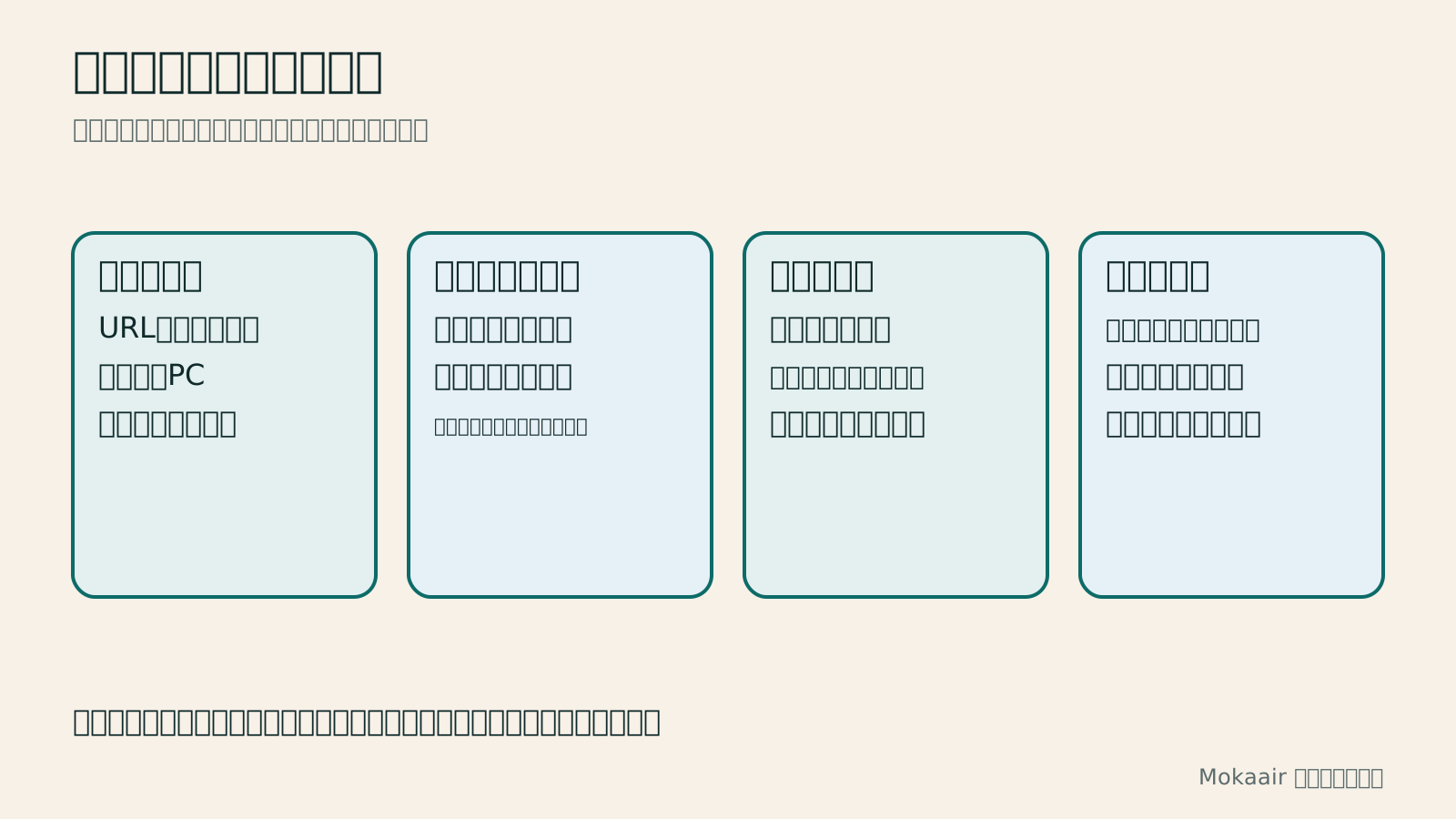
測定するページと条件の確認、データの出所の区別、具体的な指標の読み取り、比較可能な変更前後の結果の保存を、四つの手順で順番に行う。
| レポートの内容 | 答えられる問い | 直接は推論できないこと |
|---|---|---|
| CrUX の実利用データ | 過去の利用体験はどうだったか | 変更直後にすべて改善したこと |
| 一度の Lighthouse テスト | この条件でどんな読み込みの問題があるか | すべての読者の実際の速度 |
| パフォーマンス総合スコア | ツールによる重み付け後の概況 | 満足した読者の正確な割合 |
| 診断項目 | どのリソースを調べるべきか | 各項目の短縮時間をそのまま合算できること |
| 同じ条件での複数回の記録 | 変化が継続して見られるか | 異なるバージョンや端末の結果を混ぜて比較できること |
Core Web Vitals から体験のボトルネックを見つけるCore Web Vitals の改善方法:実ユーザーデータからボトルネックを探すCore Web Vitals に赤い項目があるときは、まず影響を受けるデバイス、ページグループ、読者の操作を確認します。台湾の小規模な講座サイトを例に、LCP、INP、CLS がそれぞれ示す体験上の問題を解説し、実ユーザーデータとラボテストの役割分担、エンジニアに渡す再現記録、変更後の検証方法を整理します。比較表とオリジナルの図解を添え、単発のスコアだけを見てサイトを大幅に変更することを避けられるようにします。記事全文を読む
画像サイズと説明文を確認するサイトの画像を整える方法:サイズ、代替テキスト、検索での理解しやすさサイトの画像を見やすく役立つものにするには、圧縮プラグインだけでは足りません。台湾の一般的なサイト編集者の作業順に、画像の目的、サイズと形式、ファイル名、代替テキスト、WordPressでのアップロード確認、Smushの機能範囲を整理します。ハーブの植え替えを題材にした独自の例、チェックリスト、比較表を使い、元画像の保管、画像ごとの確認、公開ページでの検証を進めます。記事全文を読む
テクニカル SEO のチェック順序を決める技術 SEO の確認順序:クロール、索引、表示、サイト構造技術 SEO の監査では、問題を再現できる根拠と妥当な修正順序が欠かせません。サイト改修後を例に、ページテンプレートごとの代表 URL の抽出、公開アクセス、索引登録の指示、JavaScript による表示、正規 URL、サイト構造の確認方法を整理します。すぐに直す項目、計画的に改善する項目、その後に観察する項目を分け、一般のサイト運営者が保守担当者に対応可能な結果を渡せるようにします。テストに合格しても検索順位は保証されません。記事全文を読む
この記事が役に立ったら、必要な方にシェアしてください
同じテーマの記事
ライフスタイル
www・サブドメイン・サブディレクトリ:サイトの URL 構造の決め方
サイトに www を付けるか、ブログを blog.example.com と example.com/blog/ のどちらに置くかは、プラットフォームの対応状況と運用方法を合わせて判断する必要があります。この記事では、まず URL のホスト名とパスを分解し、サブドメインとサブディレクトリについて、コンテンツの分担、DNS 設定、HTTPS 証明書、URL の一貫性を比較します。独自の判断表と公開時の確認手順を添え、台湾の小規模サイトが利用・管理・引き継ぎのしやすい URL 構造を作るのに役立てます。
ライフスタイル
Webデザイン会社を探す前に:要件書・見積もり・納品リスト
Webデザイン会社を探す前に、サイトの対象者、主な操作、納品内容を明確に書き出すと、見積もりを比較しやすくなります。本記事では小さな工房のサイト要件を例に、ページ数とテンプレート数、コンテンツの担当、機能仕様、スマートフォンとアクセシビリティの検収、アカウントや元ファイルの引き継ぎを整理し、公開後の保守の取り決め方も解説します。そのまま書き換えて使える要件リストで、追加費用や認識のずれを減らす手助けをします。制作会社のおすすめ一覧は掲載していません。
ライフスタイル
Web デザインの始め方:要件・コンテンツ・検収までの全手順
初めてのサイト制作でつまずきやすいのは、配色よりも、要件・コンテンツ・検収方法が明確になっていないことです。この記事では、地域の修繕工房を題材にしたオリジナルのサイト例を使い、利用者への聞き取り、資料整理、プロトタイプ作成から開発と引き継ぎの計画まで、各段階で残すべき成果を説明します。手順、比較表、学習資料、オリジナル図解を添え、自作する方やデザインを依頼する方が、サイトの完成を実際に確認できるタスクへ落とし込めるようにします。
ライフスタイル
ウェブサイトのキャッシュと CDN:更新が反映されないとき、どの層をクリアするか
サイトを更新したのにスマートフォンに古い内容が表示される場合、複数の場所にキャッシュが残っている可能性があります。本記事では、台湾のスタジオが営業時間を変更する例を使い、ブラウザー、WordPress/サーバー、CDN の役割を整理し、キャッシュのレスポンス、有効期限、対象を指定した削除の判断方法を説明します。操作の順序、比較表、オリジナル図解を添え、サイト管理者が旧バージョンの配信元を突き止め、会員機能や購入手続きの正確性も保てるようにします。
この記事を引用している記事
出典
- Google PageSpeed Insights の説明確認日:
- Lighthouse のパフォーマンススコアの仕組み確認日:
- Lighthouse 公式の測定結果の変動に関するドキュメント確認日:
- Chrome DevTools の Lighthouse パネル確認日:
- Lighthouse 入門とレポートの保存確認日:
上記の参考資料および記載の確認日時点の情報をもとに整理しています。料金・時刻・機能・利用規約は変更される場合があるため、ご旅行や予約・購入の前には該当する公式サイトで最新情報をご確認ください。