ライフスタイル
サイトの画像を整える方法:サイズ、代替テキスト、検索での理解しやすさ
サイトの画像を見やすく役立つものにするには、圧縮プラグインだけでは足りません。台湾の一般的なサイト編集者の作業順に、画像の目的、サイズと形式、ファイル名、代替テキスト、WordPressでのアップロード確認、Smushの機能範囲を整理します。ハーブの植え替えを題材にした独自の例、チェックリスト、比較表を使い、元画像の保管、画像ごとの確認、公開ページでの検証を進めます。
読了目安 10 分
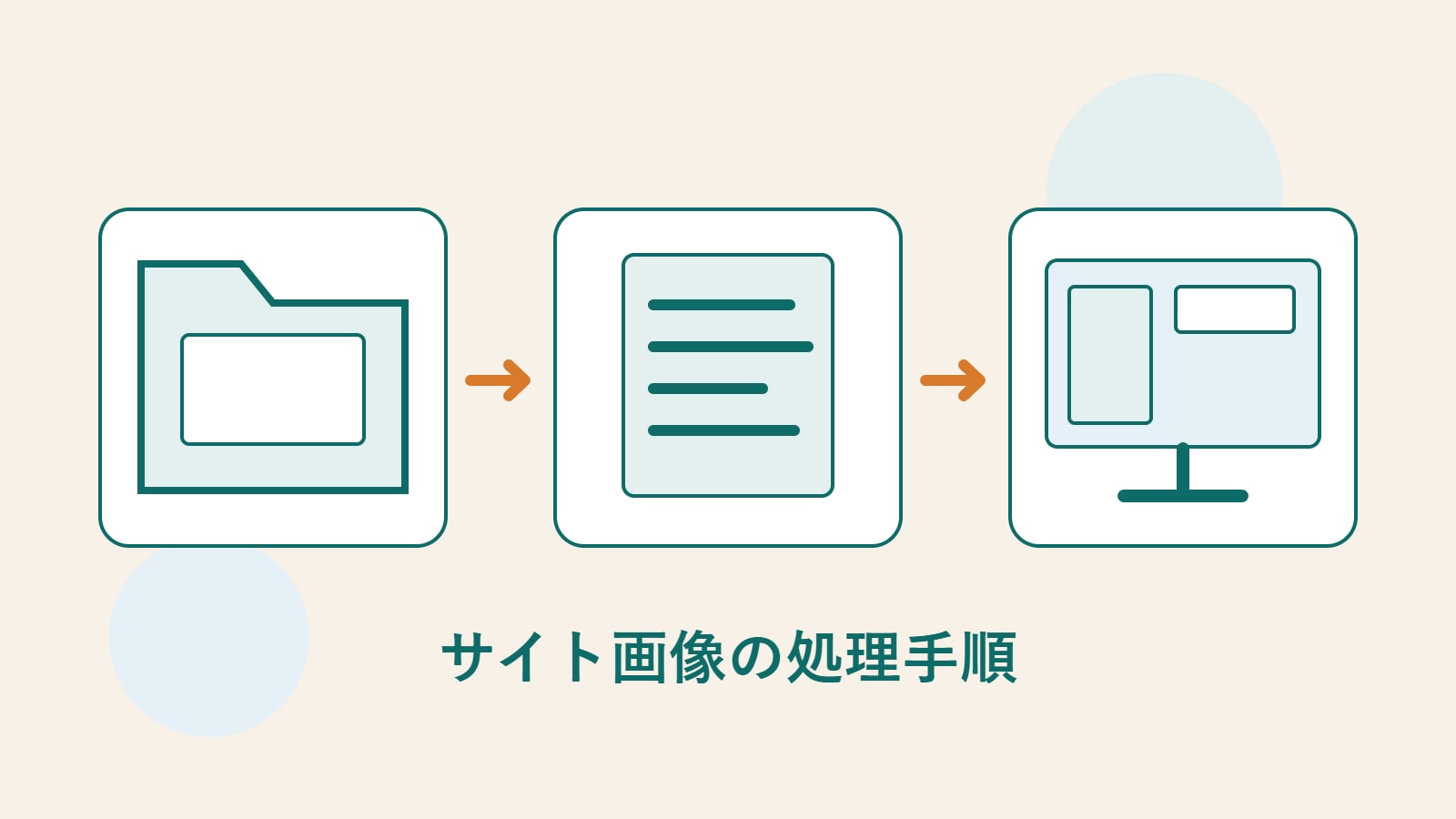
ハーブの植え替えを教える記事に写真が十枚あり、すべて圧縮されていても、どれが根の確認でどれが土を足す場面か読者には分からないことがあります。画像処理の出発点は、その写真が何を説明するかです。サイズ、説明文、ダウンロード量はその目的に合わせます。
各画像を役割のある小さな素材一式として考えます。元画像を残し、ウェブ用を作り、用途を説明し、実際の公開ページを確認します。これなら改修やツール変更の後に問題を追いやすく、画像検索の成果をプラグインの点数一つに任せずに済みます。
画像が補う情報を先に決める
画像を挿入する前に、それが答える問いを一文で書きます。根の接写なら根鉢が詰まりすぎていないか、完成写真なら土の表面と鉢の縁の距離を見せます。同じ鉢の植物を撮った二枚でも記事での役割は異なり、同じファイル名と説明文を使い回すべきではありません。
画像を削除すると必要な手順が分からなくなるなら、重要な情報は文章でも理解できるようにします。複雑なフローチャートは流れと条件を本文にも書き、小さな図の細かい注記に教材全体を任せません。関連する段落の近くに画像を置くことは、人と検索システムが文脈を理解する助けにもなります。
単なる背景の模様や新しい情報のない装飾画像は別の扱いが必要です。すべての画像にキーワードを入れて余計な情報を増やす必要はありません。まず情報を伝える画像、機能を持つ画像、装飾画像を分けると、後で代替テキストを一貫した基準で判断できます。
表示の用途に合わせてサイズと形式を書き出す
記事の本文幅、スマートフォン表示、拡大して見る必要性を確認してから、書き出しサイズを決めます。写真の元ファイルはページに必要なサイズより大きいことがありますが、教材の細部をぼかしてはいけません。高品質の元画像を残し、別のウェブ用画像でトリミング、解像度、圧縮を調整すれば、後から作り直せます。
写真、透過画像、文字入りスクリーンショットでは、それぞれ適した形式を試します。Google画像検索はJPEG、PNG、WebP、AVIF、SVGなどに対応していますが、対応形式だからといってどの素材でも最小になるわけではありません。実際の容量と鮮明さを比べ、スクリーンショットの細い文字、輪郭、透過部分、色の変化に注意します。
レスポンシブ画像では複数のサイズを用意し、条件に応じてブラウザーに選ばせられます。Googleは標準のimg要素を推奨し、srcsetやpictureを使う場合も代替のsrc URLを用意するよう案内しています。CSSの背景としてだけ表示する画像を、Google画像検索のインデックス対象となる本文画像とみなしてはいけません。エディターの縮小表示だけでなく、出力を確認します。
ファイル名と代替テキストに別々の役割を持たせる
アップロード前に、カメラの連番ではなくherb-root-checkのような短く識別しやすいファイル名を付けます。ファイル名は手掛かりになりますが、都市名、ブランド名、人気の検索語を詰め込む必要はありません。既存サイトで改名する場合は古い参照も処理し、一括改名で画像を壊さないようにします。
代替テキストは、その記事での画像の意味を伝えます。根の写真なら「鉢から取り出した植物の根が鉢の内壁に沿って密集している」と書くと、写真を見られない人もこの手順を理解できます。同じ写真を鉢の販売ページで使えば、説明の重点は変わり得ます。素材に固定された宣伝文句ではなく、「これは画像です」で始める必要もありません。
W3Cの判断方法は、機能と装飾も扱います。画像だけのボタンには操作や行き先を表す文が必要で、純粋な装飾のimgには空のalt属性を使えます。空の値と属性そのものがない状態は別です。キャプションは全読者に見える補足情報であり、書き込んでも代替テキストの代わりにはなりません。
WordPressではページごとに画像の項目を確認する
画像ブロックでアップロードまたはメディアを選択したら、解像度、切り抜き、関連する文章を確認します。WordPressの公式資料では、ブロック設定で代替テキストを変えてもそのページや投稿にだけ反映され、メディアライブラリの代替テキストは後で画像を挿入するときの初期値になります。ライブラリを更新した後も、重要な既存記事の実際の出力を調べます。
表示幅を小さくしただけで、ダウンロードするファイルも小さくなったと考えないでください。公開ページを開き、ブラウザーが読み込む画像の種類と実際の容量が画面の用途に合うか確かめます。テーマが横長の写真を正方形に切り抜く場合は、根、手の動き、必要な目印が範囲に残るかも確認します。
ギャラリー、記事のカバー、本文のブロックでは設定元が異なることがあるため、別々に抽出して確認します。植え替え記事なら、手順の接写、全体写真、図解を一枚ずつ代表として選び、残りの画像も同じ流れで確認します。トップページのカバーだけを見て、メディアライブラリ全体が済んだとは判断できません。
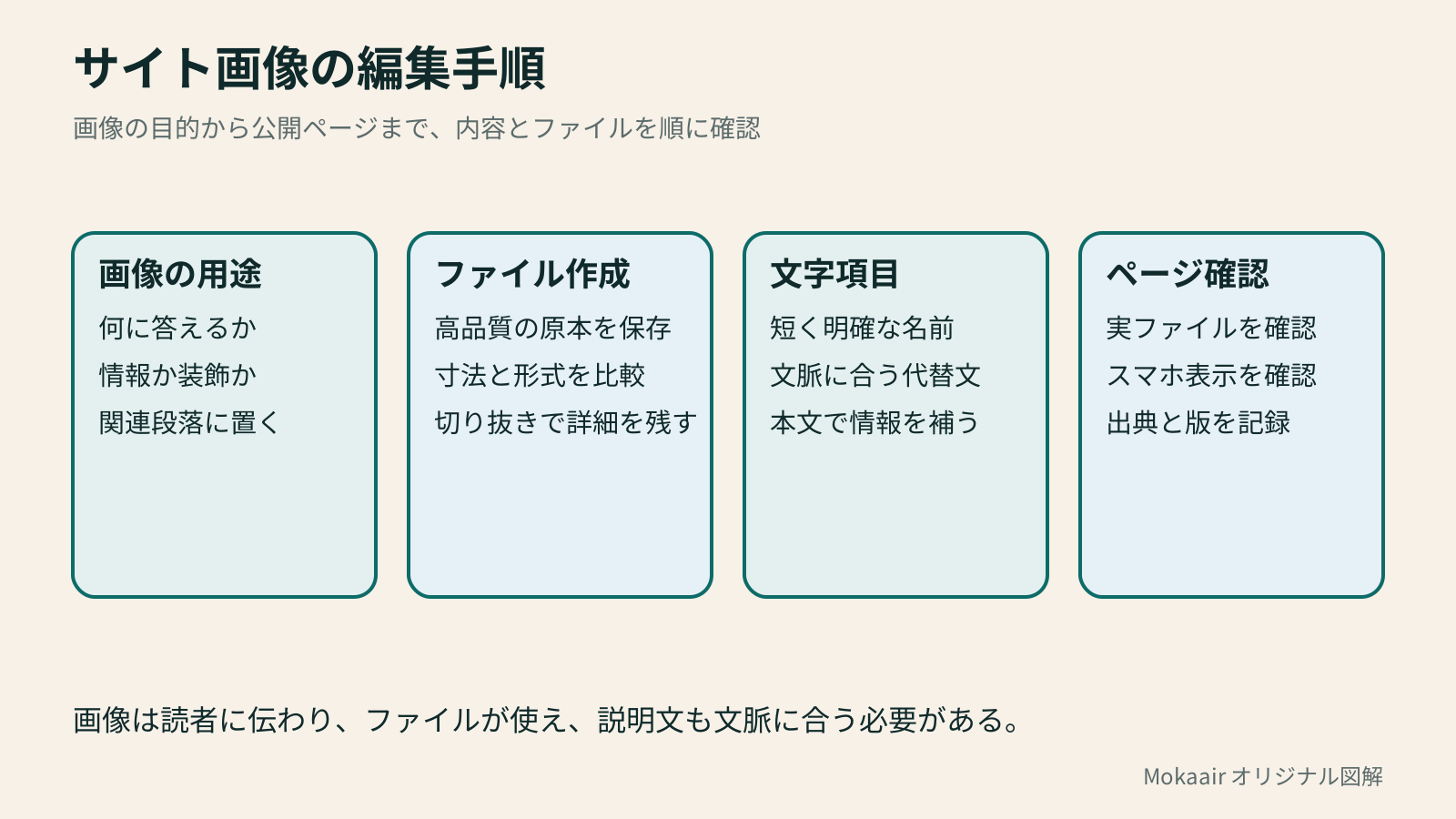
- 元画像とウェブ用画像を整理し、用途、サイズ、素材の出典を記録する。
- 画像ブロックに挿入し、表示に適した解像度と切り抜きを選ぶ。
- このページの文脈に合わせて代替テキストを書くか、装飾画像と確認する。
- 公開ページで実際の画像、文字項目、スマートフォン表示を確認する。
Smushは少数の画像で比較してから補助に使う
Smushの公式プラグインページには、アップロード時の圧縮、個別・一括処理、遅延読み込みなどが記載され、画像CDNなどはPro機能と表示されています。導入前に現在のバージョンとプランを確認します。ホスティング環境や別のプラグインが画像を処理している場合は、どの工程をどのツールが担うか決めておきます。
復元できる環境で代表的な画像を数枚選び、処理前後のファイルと画面を保存します。教材の細部が損なわれないと確認してから、一括処理を検討します。元画像は別にバックアップし、ツールで実際に復元できる範囲も調べます。「圧縮完了」と表示されても、元画像、サムネイル、外部に置いたファイルがすべて元に戻るとは限りません。
プラグインの圧縮率は内容の確認に代わりません。細い根が消えたり、スクリーンショットの文字が読みにくくなったり、図の線が背景に埋もれたりしたら、画質を調整するかその画像を対象外にします。圧縮ツールは段落の中での写真の意味も決められません。代替テキストとキャプションには編集者の判断が必要です。
公開時に読みやすさを確認し、更新の記録を残す
本文の流れの中で各画像を理解できるか、画像のURLにアクセスできるか、必要な情報が小さすぎる文字に隠れていないか調べます。切り抜き、欠落、スマートフォンでのはみ出しは具体的な問題として記録します。「画像SEOが悪い」だけでは修正点を特定できません。
素材表には、ファイル名、使用する記事、元画像の場所、出典または自作の記録、書き出した版、代替テキストを残します。利用許諾のある写真でも作者、許諾条件、出典リンクを保存すれば、次に作り直すときに使用可能か判断できます。素材表は画像の差し替えや未使用ファイルの削除にも役立ちます。
作業後はダウンロード量、見た目の品質、検索での理解しやすさを分けて記録します。画像を見つけられる状態でも、インデックス登録や特定の順位は保証されません。ファイルを小さくしてもページ全体の速度が必ず上がるわけではありません。変更の目的と結果を残し、次に画像、レイアウト、ほかの読み込み資源のどれを直すか判断します。
| 項目または処理 | 主な役割 | よくある誤用 |
|---|---|---|
| サイズと圧縮 | 鮮明さとダウンロード量を調整する | 表示幅だけを変える |
| ファイル名 | 素材を識別し手掛かりを示す | キーワードを大量に詰め込む |
| 代替テキスト | 文脈における意味や機能を伝える | 記事のタイトルをすべてにコピーする |
| キャプションと本文 | 公開画面で読める説明を補う | 重要な手順を小さな画像だけに隠す |
| 素材の記録 | 版と利用権限を追跡する | ダウンロード後のファイルだけを残す |
記事の共有カードで画像がどう表示されるか確認しましょう。
サイトのテクニカルSEOを確認する順番を決めましょう。
画像を大きく変更する前にWordPressのファイルとデータをバックアップしましょう。
同じテーマの記事
ライフスタイル
技術 SEO の確認順序:クロール、索引、表示、サイト構造
技術 SEO の監査では、問題を再現できる根拠と妥当な修正順序が欠かせません。サイト改修後を例に、ページテンプレートごとの代表 URL の抽出、公開アクセス、索引登録の指示、JavaScript による表示、正規 URL、サイト構造の確認方法を整理します。すぐに直す項目、計画的に改善する項目、その後に観察する項目を分け、一般のサイト運営者が保守担当者に対応可能な結果を渡せるようにします。テストに合格しても検索順位は保証されません。
ライフスタイル
記事タイトルの書き方:検索する読者に対象と目的を伝える
よいタイトルなら、読者は開く前に、記事が扱う問題、当てはまる場面、得られる情報を判断できます。本記事では暮らしの手順記事を題材にした独自の書き換え例を使い、主題、目的、対象範囲、根拠を確認します。ページの見出し、HTMLのtitle、検索結果のタイトルが異なる理由も説明し、公開前の点検と変更後の観察方法を示します。キーワードの詰め込み、実施していないテストの主張、裏付けのない年号による「新しさ」の演出を避けましょう。
ライフスタイル
検索意図の見極め方:キーワードを答えるべき問いに変える
同じキーワードでも、学習、比較、特定の入口探し、すぐに行動したいという異なる需要があります。この記事では荷物預かりに関する独自の検索語を例に、語句、時間と場所、検索結果の形式、自サイトの検索データから意図を推測し、明確な記事の役割へ落とし込む方法を説明します。観察表、複数の意図への対応、形式の比較、公開後の検証も扱います。上位ページをなぞったり、一度見た検索画面を全読者の答えとみなしたりしません。
ライフスタイル
SEO 初心者の学習順序:まずサイトを読みやすくし、次に流入と成果を見る
SEO を学び始めるにあたり、ランキング要因を暗記したり、ツール一式を購入したりする必要はありません。この記事では、台湾の小規模サイトでの実務を例に、検索の仕組み、サイトの読みやすさ、コンテンツ計画、Search Console の指標、成果の観察を学ぶ順序を整理します。段階別の練習、参考資料の比較表、改善記録の方法を使い、まず読者と検索エンジンが理解できるページを作り、次にデータを基に作業を決めます。ツールのスコアや短期的な変動だけを目標にしないための道筋です。
最新の旅の情報・ガイド

ガイド東京
東京ではどのエリアに泊まる?新宿・上野・東京駅・渋谷・浅草・池袋・銀座の七エリア比較。空港アクセス、宿泊税、荷物配送も解説
東京ではどのエリアに泊まる?新宿、上野、東京駅、渋谷、浅草、池袋、銀座の七エリアを同じ基準で比較。成田・羽田空港からのアクセス、利用できる路線、周辺にあるもの、街の雰囲気、向いている人を、比較表と山手線の概略図とともに紹介します。2026年9月に確認した東京都の宿泊税(2027年4月から3%)と、空港宅急便で荷物を送る際のルールも解説します。
- 予算
- ホテル

ガイド東京
東京の交通パスの選び方:Suica/Welcome Suica、Tokyo Subway Ticket、JR Passは買うべき?
初めての東京では、まず一人一枚ICカードで都度払い(Welcome Suicaはデポジット不要、有効期間28日)。一日に地下鉄へ4回以上乗るならTokyo Subway Ticketの72時間券2,000円を追加し、関西へ行かず東京だけならJR Passは必ず割高です。TOURIST PASMO、iPhoneのSuica、東京メトロ一日乗車券で乗れる路線・乗れない路線を決定チャートで比較。価格は2026年9月に確認。
- 交通
- 予算

ガイド東京
東京ディズニーランド・シー攻略:チケット料金、ファンタジースプリングス、ディズニー・プレミアアクセス(DPA)とスタンバイパスの使い方、初めてならどちらを選ぶ?
東京ディズニーの一日パスポートは変動価格制で、2026 年 9 月は平日の多くが 9,900 円、週末が 10,900 円。公式サイトでは毎日 14:00 に二か月後の同日分を発売します。無料のプライオリティパスは公式サイトのサービス一覧に載っておらず、待ち時間を短縮できるのは有料のディズニー・プレミアアクセス(一人一回 1,000~3,500 円)のみ。運営時間、25 周年イベント、スタンバイパス、エントリー受付、ファンタジースプリングスの利用方法、初回にランドとシーのどちらを選ぶかも解説。2026 年 9 月に公式サイトで確認しました。
- モデルコース
- 家族向け
出典
- Google 画像検索SEOのベストプラクティス · 確認日:
- W3C 代替テキストの判断フロー · 確認日:
- WordPress 画像ブロック · 確認日:
- WordPress.org Smushプラグインの機能説明 · 確認日: