ライフスタイル
スマホで書類を鮮明にスキャンするには:照明、切り抜き、ページ順、送信前の確認
紙の書類をスマホで撮るだけでは、スキャンは完了しません。原稿を平らに置いて影を避け、各ページの内容と出力形式を確認し、相手が読めるファイルを届けましょう。
読了目安 5 分
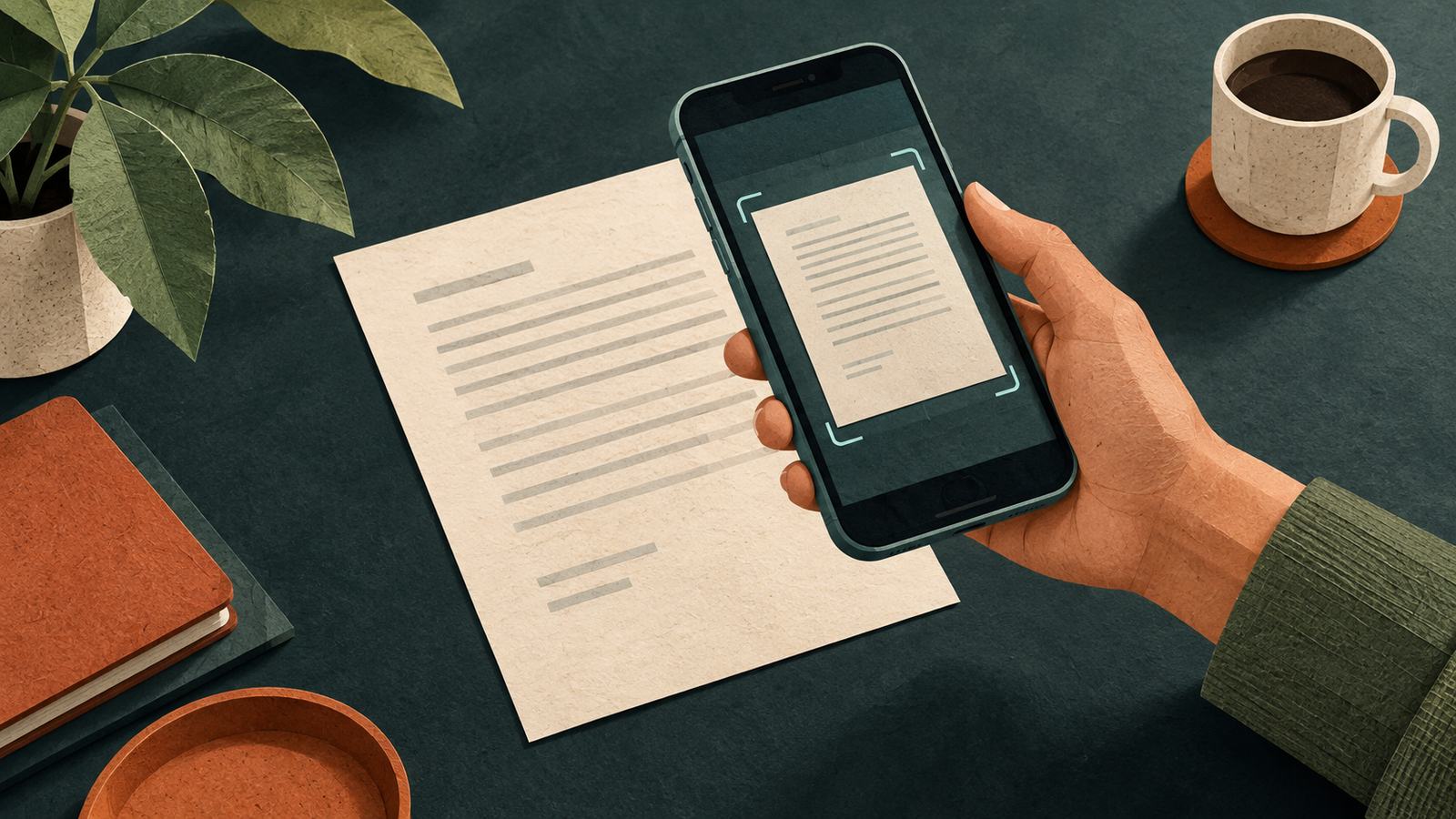
ファイルを送った後で角が切れていたり、複数ページの順番が逆だったりすると、再提出のやり取りが必要になりがちです。スマホのスキャンは便利ですが、成功の基準は、受取人が必要な内容をはっきり読めることです。本稿では一般的な書類の取り込み手順を扱います。署名の効力、身分証明書の認証、原本を廃棄できるかどうかは対象外であり、実際の用途に応じた要件を確認してください。
紙を平らにし、均一な光を当てる
紙とのコントラストがある背景を選び、四隅を見分けやすくします。周囲を片づけ、別の書類が一緒に写らないようにしましょう。強い反射や影ができない位置から光を当て、スマホはできるだけ紙面と平行に保ちます。折り目、紙を隠す指、光沢のある保護袋は、読み取りを妨げることがあります。撮る前に置き方を調整するほうが、後で見えない文字を推測するより確実です。
Google Drive はスマホによる書類のスキャン機能を公式に提供しており、切り抜き、ページの調整、保存などに対応しています。Android と iOS では画面が異なる場合があるため、自分の端末向けの案内を確認してください。初めて使うときは、機密情報のない紙で試し、出力先と形式を確認してから実際の書類を扱います。スキャンサービスがクラウドへアップロードするかどうかも、アカウント、権限、製品設定によります。すべてのスマホ用ツールが端末内だけで処理すると考えないでください。
詳しい説明を読む
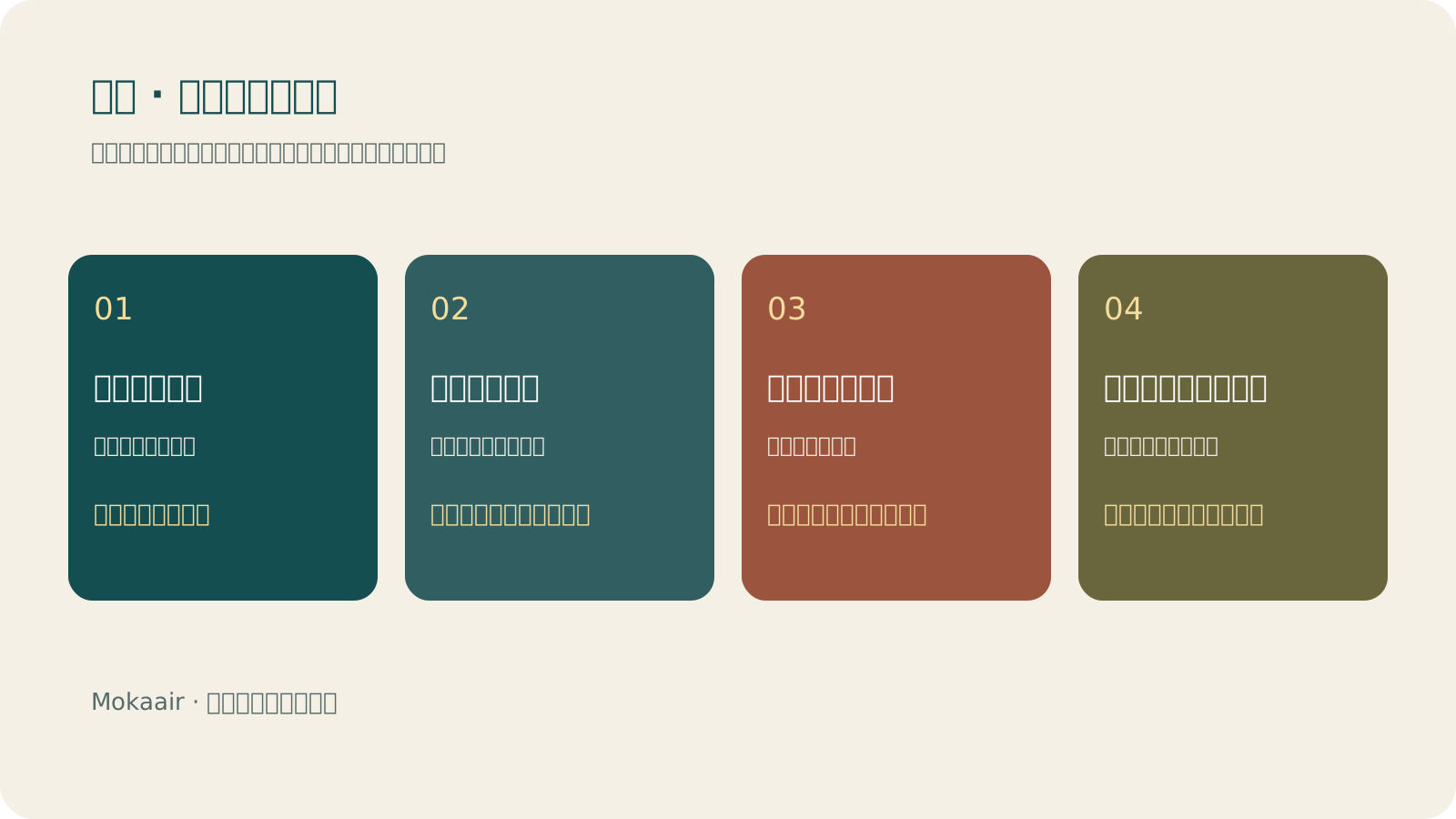
順に確認:紙面を整える、一枚ずつ撮影する、ページ順を照合する、添付ファイルを確認する。編集部による整理であり、地図や実測時間ではありません。
全部撮り終える前に、一枚ごとに端を確認する
| 確認点 | 見るところ | 問題があるとき |
|---|---|---|
| 四隅と端 | 印章、注記、ページ番号が欠けていないか | 切り抜き直すか、撮り直す |
| 文字の鮮明さ | 小さい文字と数字を拡大して見る | 照明を改善し、ピントを合わせ直す |
| 色とコントラスト | 薄い文字、手書き、印が残っているか | むやみにコントラストを上げず、適切なモードに変える |
| ページ順と向き | 紙の原本と同じ順序か | 送信前に並べ替えるか、回転する |
| 出力の完全性 | 書き出した実際のファイルを開く | ページ数と添付内容を照合する |
自動の切り抜きは出発点にすぎません。書類のそばにレシート、注記、綴じしろがある場合、必要な部分がすべて残るとは限りません。複数のページを一つの完成ファイルに追加する前に、向きがそろっているか確認しましょう。両面の情報が必要なら原本の順序で処理し、大きな見出しがある面だけを撮らないようにします。表紙だけでなく、どのページも読める必要があります。
認識された文字も照合する
文字認識が使える場合は、検索やコピーの補助にできます。ただし、氏名、日付、金額、番号は元の画像と照合しましょう。認識結果が自動的に原本の内容に取って代わるべきではありません。特に手書き文字、印章、表の欄は、誤認識や見落としが起こり得ます。他人へ送るときは、PDF、画像、単一ファイル、ページごとのファイルのどれが必要かを先に聞き、指定に従って出力します。
送信前に、添付ファイルそのものを開く
アプリ内のプレビューだけでなく、実際に送るファイルを確認します。ページ数、ファイル名、向き、鮮明さ、無関係な私的情報の混入を点検しましょう。リンクを共有する場合は、受取人に適切なアクセス権があるか確認します。メールの添付に切り替えるなら、分かりやすい説明を添え、正しい版を選んだことを確かめてください。紙の原本は、その後の用途でも不要だと分かるまで保管します。
- まずツールと保存先を試す。
- 撮影時に各ページの四隅と小さい文字を確認する。
- 認識結果を元画像と照合し、文字を勝手に推測しない。
- 送信前に実際の添付ファイルを開いて再確認する。
レシートを撮ったのに見つからない?購入証明を検索できるようにし、保証書フォルダを作る撮ったレシートが見つからない?購入証明と保証情報を探せるフォルダーを作る写真を残すのは最初の一歩です。商品、日付、購入店、注文、保証の説明を相互にたどれる場所にまとめれば、アフターサービスを問い合わせるときに写真をすべて探し回らずに済みます。記事全文を読む
同じテーマの記事
ライフスタイル
GPT-6.1 Sol が登場:Sol の新版が API、Codex、ChatGPT Work に、Chat では提供なし
OpenAI は 2026年9月29日に GPT-6.1 Sol を公開しました。API 名は gpt-6.1-sol です。Plus、Pro、Business、Enterprise、Edu の各プランでは Codex と ChatGPT Work が初回の提供範囲に含まれ(Enterprise と Edu は管理者による有効化が必要)、Free と Go は初回の範囲に含まれず、Chat では提供されていません(2026年9月確認)。
ライフスタイル
Claude Sonnet 5.5が登場:価格はSonnet 5と同じで、API、クラウドプラットフォーム、Claude.aiで利用可能
Anthropicは2026年9月28日にClaude Sonnet 5.5を発表しました。APIの定価はSonnet 5と同じ(100万tokensあたり入力2ドル、出力10ドル)で、Claude.ai、API、複数のクラウドプラットフォームで利用でき、リスクの高いサイバーセキュリティ関連のリクエストはSonnet 5にフォールバックされます(2026年9月確認)。
ライフスタイル
Claude Codeにmodsが登場:TypeScriptで動作とインターフェースを書き換え、pluginに入れて使う
Anthropicは2026年10月1日にClaude Codeのmodsを発表しました。pluginに入れ、Claude Codeのプロセス内で実行されるTypeScriptまたはJavaScriptの関数で、プロンプトの書き換え、ツール呼び出しの制御、新しいインターフェースの描画ができます。AnthropicはCLIとdesktop appで使えるとしており、modsにサンドボックスはなく、ドキュメントにはv2.1.287以上が必要と書かれています(2026年10月確認)。
ライフスタイル
検索でクリックされないときは:読者のタスクから流入の価値を見直す
読者は検索ページで営業時間、電話番号、短い回答を見つけると、サイトを訪問する必要がない場合があります。だからといって、クリックされなかった毎回が成功とは限らず、サイトの CTR から検索全体のゼロクリック率を推計することもできません。本記事では、独自に作成した洋服のお直し店の事例を使い、情報収集、サービス比較、予約のニーズを起点に、検索での表示、ビジネス情報上の操作、実際のタスクの確認方法を整理します。比較表、操作手順、オリジナルの SVG 図解も掲載しています。
この記事を引用している記事
最新の旅の情報・ガイド

ガイド東京
東京ではどのエリアに泊まる?新宿・上野・東京駅・渋谷・浅草・池袋・銀座の七エリア比較。空港アクセス、宿泊税、荷物配送も解説
東京ではどのエリアに泊まる?新宿、上野、東京駅、渋谷、浅草、池袋、銀座の七エリアを同じ基準で比較。成田・羽田空港からのアクセス、利用できる路線、周辺にあるもの、街の雰囲気、向いている人を、比較表と山手線の概略図とともに紹介します。2026年9月に確認した東京都の宿泊税(2027年4月から3%)と、空港宅急便で荷物を送る際のルールも解説します。
- 予算
- ホテル

ガイド東京
東京の交通パスの選び方:Suica/Welcome Suica、Tokyo Subway Ticket、JR Passは買うべき?
初めての東京では、まず一人一枚ICカードで都度払い(Welcome Suicaはデポジット不要、有効期間28日)。一日に地下鉄へ4回以上乗るならTokyo Subway Ticketの72時間券2,000円を追加し、関西へ行かず東京だけならJR Passは必ず割高です。TOURIST PASMO、iPhoneのSuica、東京メトロ一日乗車券で乗れる路線・乗れない路線を決定チャートで比較。価格は2026年9月に確認。
- 交通
- 予算

ガイド東京
東京ディズニーランド・シー攻略:チケット料金、ファンタジースプリングス、ディズニー・プレミアアクセス(DPA)とスタンバイパスの使い方、初めてならどちらを選ぶ?
東京ディズニーの一日パスポートは変動価格制で、2026 年 9 月は平日の多くが 9,900 円、週末が 10,900 円。公式サイトでは毎日 14:00 に二か月後の同日分を発売します。無料のプライオリティパスは公式サイトのサービス一覧に載っておらず、待ち時間を短縮できるのは有料のディズニー・プレミアアクセス(一人一回 1,000~3,500 円)のみ。運営時間、25 周年イベント、スタンバイパス、エントリー受付、ファンタジースプリングスの利用方法、初回にランドとシーのどちらを選ぶかも解説。2026 年 9 月に公式サイトで確認しました。
- モデルコース
- 家族向け