ライフスタイル
hosting.com でのサイト作成入門:旧 A2 の名前から現在のサービス選択まで
A2 Hosting の使い方を検索すると、現在は hosting.com のブランドや資料にたどり着きます。公式の名称変更を整理し、自分のプラン、コントロールパネル、WordPress のインストール方法を見分けて、古い画面や別製品の手順を混同しないようにします。購入条件、設置場所、ドメイン、HTTPS を順に確認し、コンテンツと訪問者の操作を検収します。既存アカウントのバックアップや引き継ぎ情報も残します。現在の公式説明を根拠とし、旧ブランド時代の性能順位や販促価格は流用しません。
読了目安 9 分
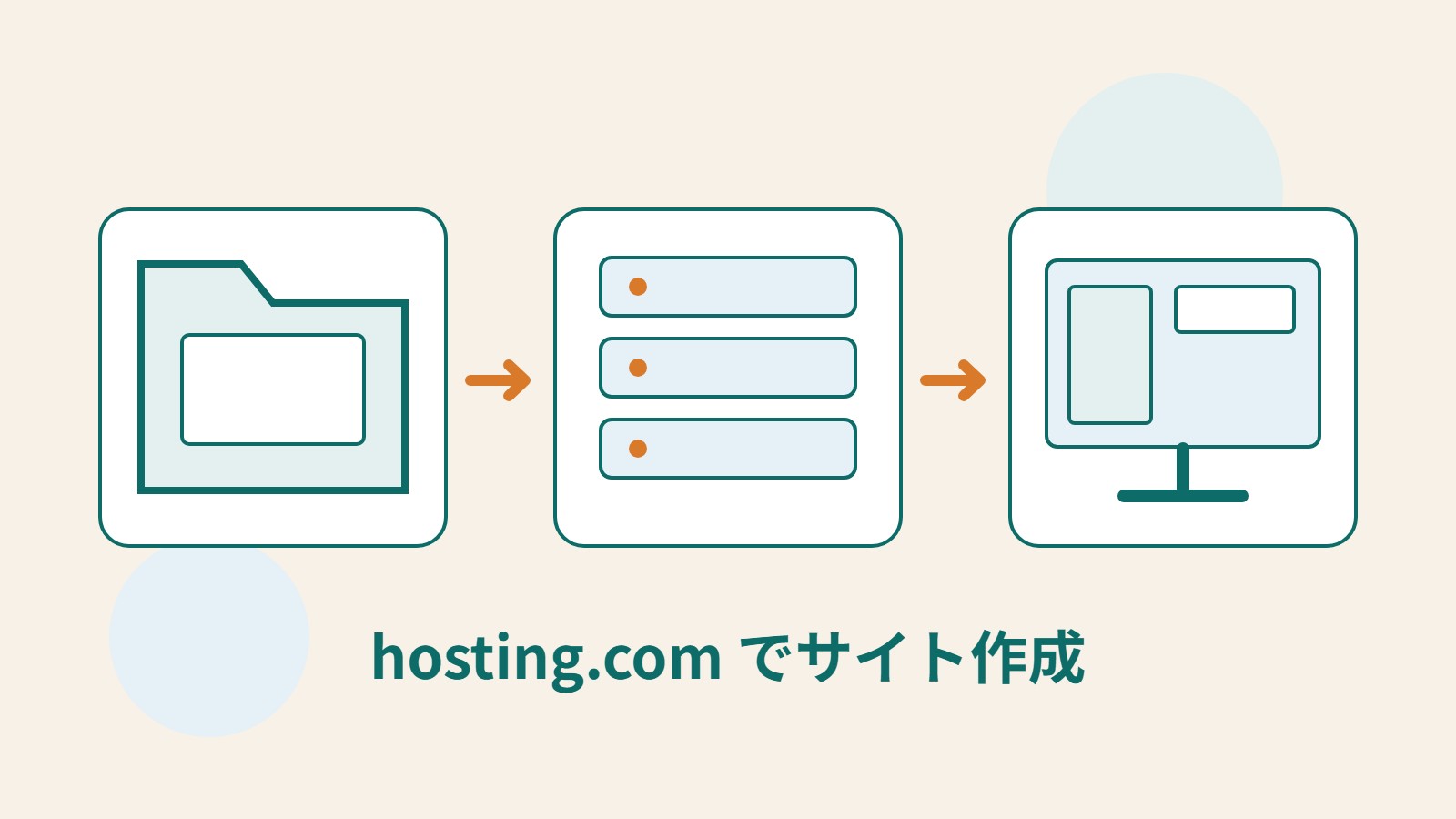
A2 Hosting は hosting.com に名称を変更し、公式のブランド発表は 2025 年 4 月 28 日に行われました。古い手順を検索して新しいサイト名が出る理由にはなりますが、すべての既存アカウントのプラン、コントロールパネル、サービス条件が同一とは限りません。操作前に、実際に購入した製品と現在の管理画面への入口を確認します。
WordPress の新規作成を、環境の識別、インストール、接続、検収に分けた、初めて購入する人や旧 A2 アカウントを引き継ぐ人向けの手順です。アカウントにログインした実測は行っておらず、提供元の未検証の高速化倍率も引用しません。画面が違う場合は、古い説明のボタンを探し続けるより、アカウント種別に合う資料を見つける方が有効です。
ブランド・製品・コントロールパネルを見分ける
公式サイトからログインし、注文の製品名、アカウント識別情報、現在利用できるコントロールパネルを照合します。hosting.com の資料では、WordPress のインストール方法はアカウント種別によって異なり、Webuzo または cPanel 内の Softaculous を使う場合があります。別の専用管理画面を提供する製品なら、その製品の資料を読み、どちらかの手順を無理に当てはめないでください。
既存利用者は、サービス通知、現在のサイトの場所、DNS、バックアップ、更新情報を先に保存します。ブランド変更は、直ちにサイトを削除して入れ直す必要があるという意味ではありません。名称変更の通知メールが来ただけで、そのリンク先へログイン情報を渡すことも避けます。公式サイトからアカウントを開き、通知が名称変更、基盤の移行、個別サービスの変更のどれに関するものかを確認します。
購入前に要件とプランを照合する
サイト数、データと画像の量、必要なプラグイン、メール、バックアップ、テスト環境を列挙して現在のプランと比べます。既存サイトに特定の PHP やデータベース条件があるなら、互換性と更新経路を先に確認します。製品名に WordPress があるだけで、ショップ、会員機能、特殊なプログラムの要件がすべて含まれるとは判断しません。
費用は初回支払い、更新、追加購入、移行で発生しうる費用に分けます。旧 A2 の記事にある価格、返金、キャンペーンが現在のプランに適用されるとは限りません。購入時の決済明細と条件を残し、不明な機能や制限は自分の要件を示して公式サポートに確認します。書面の根拠がない項目は未確認としておきます。
自分の cPanel または Webuzo からインストールする
cPanel を使い、アカウントに Softaculous がある場合は、hosting.com の WordPress インストール資料に従って該当アプリを開き、インストールを選びます。ドメイン、設置ディレクトリ、サイト情報、管理者情報を入力する前に、その場所に既存サイトがないか確認します。ホームをドメイン直下に置くのと、サブディレクトリに置くのでは設置場所が異なります。初期値を理解せずに残さないでください。
Webuzo 利用者は WordPress の管理入口からインストールを追加し、対象ドメイン、ディレクトリ、管理者欄を確認します。どちらのツールもアプリの配備を支援しますが、ボタンや初期設定は異なる場合があります。実際に使ったツールと場所を記録しておくと、後のバックアップ、更新、削除でどの管理手順が対象サイトに関係するか分かります。
インストーラーに追加プラグイン、更新、バックアップの選択肢があれば、用途と適用範囲を読み、継続管理できる設定を選びます。自動機能をすべて選べば確認不要になるわけではありません。特に他の本番サイトと環境を共有する場合、システムのバージョンやデータベースの変更が別アプリにも影響するため、先に互換性を検討します。
- アカウントの製品とコントロールパネルを確認し、その環境向けの公式 WordPress 手順を選びます。
- 対象ドメインと設置ディレクトリに残すべきデータがないことを確認し、既存サイトを先にバックアップします。
- サイトと管理者の情報を入力し、追加機能、更新、バックアップの設定を確認してからインストールを実行します。
- 完了情報を保存し、WordPress 管理画面にログインしてサイトを開き、設置場所が予定どおりか確認します。
手動インストールは特別な要件がある場合に別途計画する
hosting.com には手動インストールの資料もあり、おおむね WordPress の取得、正しい場所へのアップロード、データベースと利用者の作成、サイト設定という流れです。ファイル、データベース、権限の関係を自分で理解する必要があります。対応するインストーラーがあれば、一般利用者はまずそれを使えます。古い記事が FTP を使っているという理由だけで、手動の工程を増やす必要はありません。
手動インストールが必要なら、WordPress の公式 HTTPS サイトからプログラムを取得し、現在の環境に合う安全な転送方法でアップロードして、データベースの認証情報を保護します。古い手順が指定するバージョンに合わせるため、不適切になったソフトウェアを使い続けないでください。アプリの問題ではホスティングのサポート範囲も確認し、提供元が対応することと保守担当者が引き受けることを分けます。
本番ドメインを接続したらコンテンツを検証する
ドメイン登録、DNS、サイトの設置領域は別々のサービスが管理している場合があります。自分のアカウントが示す設定値を使い、既存 DNS、特にメールと認証のレコードを保存してから必要な項目を変更します。サーバーにドメインを追加した後も、外部からの名前解決、HTTPS 証明書、リダイレクトを確認します。ブランド変更だけを理由に、全利用者が同じネームサーバーへ変更する必要があるとは考えません。
WordPress でホーム、主要コンテンツ、ナビゲーション、連絡先を整え、サンプルページや不要なプラグインを削除します。未ログインのウィンドウで本番 URL と深い階層の記事を開き、スマートフォンでレイアウトも確認します。フォームがあればテストデータを送って通知を確認します。移転サイトなら、古い画像、添付ファイル、重要な URL も抜き取り確認し、引き続き使えるかを調べます。
旧アカウント情報を現在の引き継ぎ記録にまとめる
旧ブランド名は識別の手がかりとして残せますが、管理 URL、製品、支払い、サポートの入口は現在の情報を記載します。コントロールパネルへ入れる人、WordPress の管理者、ドメインと更新の担当者を記録し、パスワードは別途安全に保存します。サービス通知や請求の問題が起きても、どのサイトのことか推測し直さずに済みます。
公開後は更新、バックアップ、復元確認を予定し、テスト環境と本番環境の違いを記録します。古いプランを終了するなら、データの移転、メールの利用、他サイトとの共有資源の有無を確認したうえで公式手続きに従います。新ブランドは現在のサービスへの入口であり、継続管理の根拠は自分の設定と検収記録です。
詳しい説明を読む
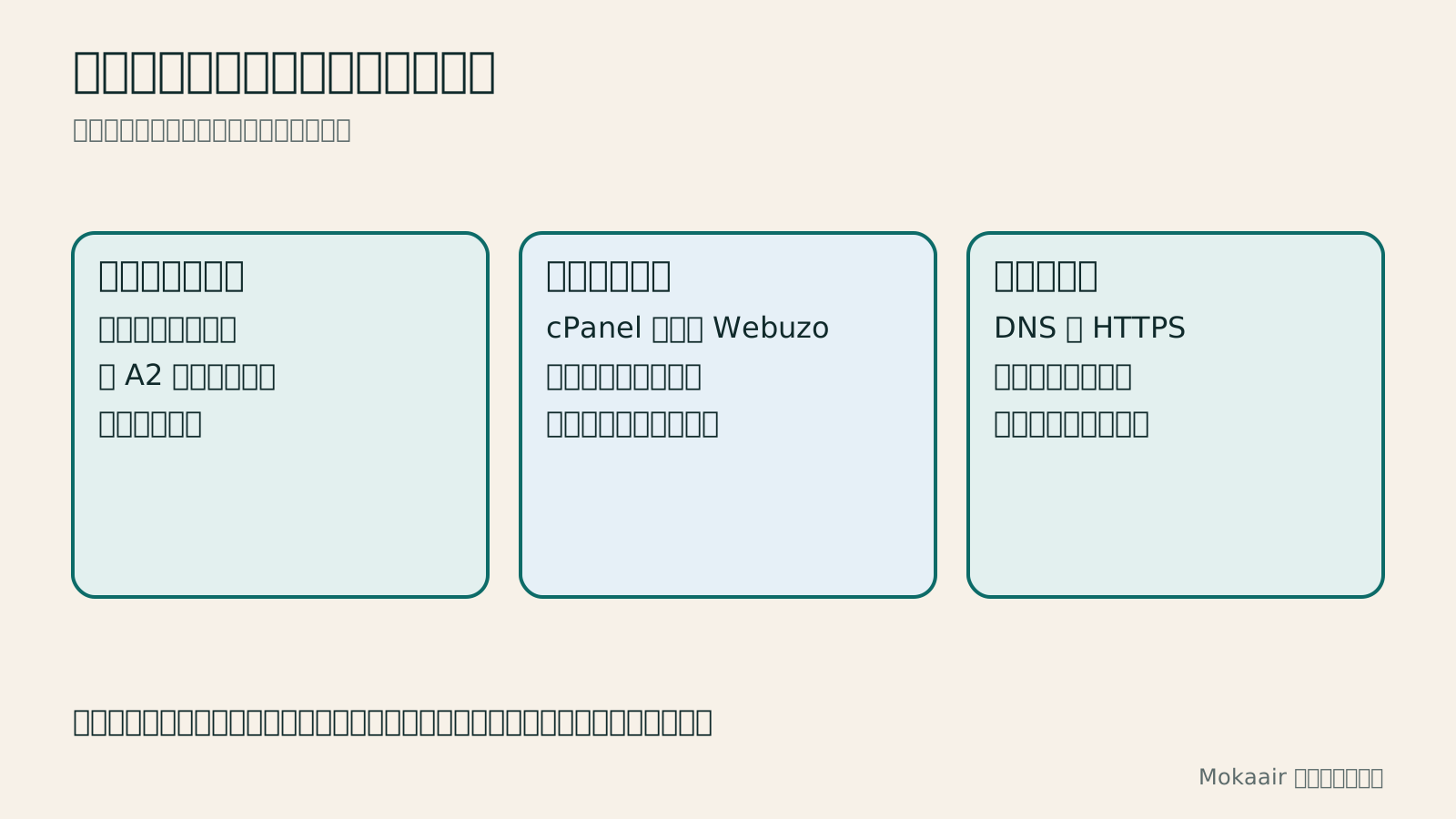
ブランドとアカウントの識別、コントロールパネルでのインストール、本番サイトの検収という三段階で hosting.com の作成作業を整理した図。
| 見つかった状況 | 取るべき対応 | 避けたい思い込み |
|---|---|---|
| 古い資料に A2 Hosting とある | hosting.com の公式情報とアカウントを確認 | 全設定をやり直す必要がある |
| cPanel のアカウント | Softaculous などの対応ツールを確認 | 別パネルのボタン操作を当てはめる |
| Webuzo のアカウント | WordPress の管理手順を確認 | 存在しない cPanel を探し回る |
| 手動インストールが必要 | プログラム・ディレクトリ・DB を確認 | 既存の本番サイトを上書きする |
| 旧プランを停止したい | 移転とデータ保存を先に検収 | 名称変更で契約も解約されたと思う |
共有サーバー・VPS・マネージドクラウド:小規模サイトの選び方共有ホスティング、VPS、マネージドクラウド:小規模サイトの選び方共有ホスティング、VPS、マネージドクラウドは同じ料金表に並びますが、資源配分を表す言葉と保守責任を表す言葉が混在しています。本稿では小規模サイトを例に違いを説明し、容量、メモリ、転送量、バックアップ、サポートの比べ方を整理します。サイトの本当の制約を見つけてから、設定改善、プラン変更、ホスト移転のどれが必要か判断します。仕様を先に暗記しなくても、この具体的なチェックリストを事業者との相談に使えます。記事全文を読む
サイト保守で行うこと:バックアップ・更新・障害報告の日常管理ウェブサイト保守ですること:バックアップ、更新、障害報告の日常運用ウェブサイトの保守は、プラグインの更新だけではありません。コンテンツ、アカウント、バックアップ、メール送信、期限を迎えるサービスの確認も含まれます。この記事では、小規模な WordPress コンテンツサイトを例に、日常の観察、更新前後の確認、バックアップからの復元、障害報告に作業を分けます。サイト所有者、編集者、保守担当者に割り当てられる作業表も用意します。サイトの更新頻度に合わせて適切な間隔を決め、すぐ対応すべき状況を把握し、次の協力者が引き継げるだけの記録を残せます。記事全文を読む
同じテーマの記事
ライフスタイル
WordPress 移行後の確認:検索流入、旧ホスト、更新契約の整理
WordPress の移行が完了しても、新ホストの安定性、検索からの入口、バックアップの利用可能性、旧サービスを止められるかを確認する必要があります。切り替え後の観察表、検索流入の読み方、旧ホストへの依存関係、更新契約の整理手順を示します。個人サイトや小規模スタジオが切り戻しに必要な記録を残し、一時的な変動、更新停止、即時のサイト削除を混同しないための案内です。
ライフスタイル
ドメインを変えずに WordPress のホストを移す:移行・検証・DNS 切り替え
WordPress のホストを変更しても URL は維持できますが、ファイル、データベース、証明書、外部サービスの引き継ぎは必要です。新ホストの準備、アクセスを制限したプレビュー、最後のデータ同期、DNS 切り替えの順序を説明します。確認表と切り戻し条件を使い、個人サイトや小規模スタジオが独自ドメインを保ったまま移行し、復旧手段を失う前に旧サービスを解約しないようにします。
ライフスタイル
WordPress のドメイン変更:転送・検索シグナル・メールを一緒に確認
WordPress のドメイン変更では、サイト内の URL、旧リンクからの転送、検索シグナル、メールを同時に扱います。URL の対応表から始め、データベース内の置換前プレビュー、恒久的な転送、新ドメインでの送受信、公開後の観察方法を説明します。個人ブランドや小規模スタジオが名称を変える際、管理画面のサイト URL だけを変更して移行完了と誤解しないための手順です。
ライフスタイル
WordPress.com から自分で運用する WordPress へ:記事・メディア・URL の引き継ぎ
WordPress.com のサイトを自分で運用する WordPress に移す前に、プラン、ドメイン、コンテンツの引き継ぎ方法を確認します。無料・有料サイトで使える手順、XML のエクスポートとインポート、画像ファイルの検証、購読者の移行、Site Redirect の適用条件を整理します。台湾の個人クリエイターが移行を計画する際に役立つよう、新サイトの完成後に別途対応すべき機能と請求項目も説明します。
最新の旅の情報・ガイド

ガイド東京
東京ではどのエリアに泊まる?新宿・上野・東京駅・渋谷・浅草・池袋・銀座の七エリア比較。空港アクセス、宿泊税、荷物配送も解説
東京ではどのエリアに泊まる?新宿、上野、東京駅、渋谷、浅草、池袋、銀座の七エリアを同じ基準で比較。成田・羽田空港からのアクセス、利用できる路線、周辺にあるもの、街の雰囲気、向いている人を、比較表と山手線の概略図とともに紹介します。2026年9月に確認した東京都の宿泊税(2027年4月から3%)と、空港宅急便で荷物を送る際のルールも解説します。
- 予算
- ホテル

ガイド東京
東京の交通パスの選び方:Suica/Welcome Suica、Tokyo Subway Ticket、JR Passは買うべき?
初めての東京では、まず一人一枚ICカードで都度払い(Welcome Suicaはデポジット不要、有効期間28日)。一日に地下鉄へ4回以上乗るならTokyo Subway Ticketの72時間券2,000円を追加し、関西へ行かず東京だけならJR Passは必ず割高です。TOURIST PASMO、iPhoneのSuica、東京メトロ一日乗車券で乗れる路線・乗れない路線を決定チャートで比較。価格は2026年9月に確認。
- 交通
- 予算

ガイド東京
東京ディズニーランド・シー攻略:チケット料金、ファンタジースプリングス、ディズニー・プレミアアクセス(DPA)とスタンバイパスの使い方、初めてならどちらを選ぶ?
東京ディズニーの一日パスポートは変動価格制で、2026 年 9 月は平日の多くが 9,900 円、週末が 10,900 円。公式サイトでは毎日 14:00 に二か月後の同日分を発売します。無料のプライオリティパスは公式サイトのサービス一覧に載っておらず、待ち時間を短縮できるのは有料のディズニー・プレミアアクセス(一人一回 1,000~3,500 円)のみ。運営時間、25 周年イベント、スタンバイパス、エントリー受付、ファンタジースプリングスの利用方法、初回にランドとシーのどちらを選ぶかも解説。2026 年 9 月に公式サイトで確認しました。
- モデルコース
- 家族向け