ライフスタイル
ウェブサイト保守ですること:バックアップ、更新、障害報告の日常運用
ウェブサイトの保守は、プラグインの更新だけではありません。コンテンツ、アカウント、バックアップ、メール送信、期限を迎えるサービスの確認も含まれます。この記事では、小規模な WordPress コンテンツサイトを例に、日常の観察、更新前後の確認、バックアップからの復元、障害報告に作業を分けます。サイト所有者、編集者、保守担当者に割り当てられる作業表も用意します。サイトの更新頻度に合わせて適切な間隔を決め、すぐ対応すべき状況を把握し、次の協力者が引き継げるだけの記録を残せます。
読了目安 9 分
ウェブサイト保守の目的は、読者が本来の目的を継続して達成できるようにし、問題が起きたときに対応方法を知る人がいる状態を保つことです。管理画面で更新通知を消すだけでは、問い合わせメールが送信されたか、バックアップを使えるか、退職した協力者にどの権限が残っているかを確認できません。保守には明確な作業一覧と各作業の担当者が必要です。
以下では、継続的に記事を公開する小規模な WordPress サイトを例にします。ここで示す確認間隔は調整可能な計画方法であり、すべてのサイトに共通する固定のサービス基準ではありません。取引、予約、会員サイトでは、データ損失や停止時間への許容度が異なるため、実際のサービスに応じてバックアップ頻度、監視、復旧方法を決めてください。
ウェブサイト保守を引き継げる作業に分ける
作業をコンテンツ、プログラム、サービス、アカウントの4種類に分けます。コンテンツには情報の正確性とリンク、プログラムには WordPress、テーマ、プラグイン、サービスにはホスティング、ドメイン、メール、バックアップ、アカウントには管理者、協力者、外部連携が含まれます。「誰かがサイトを見ている」とだけ書き、メールやドメイン期限の通知を誰も確認しない状態にせず、すべての項目に担当者を決めます。
コンテンツ編集者にはサーバーを扱う権限がない場合があり、ホスティング会社もすべての外部プラグインの修復を担当するとは限りません。運用代行を依頼する場合は、通常保守、障害対応、新機能を分けて記載してください。問題発生時に誰が引き継ぎ、どの情報を提供し、どの場合に追加料金がかかるかを把握しておけば、障害が起きてからサービス範囲を慌てて確認せずに済みます。
リスクに応じて確認頻度を決める
毎日大量に更新するサイトと、ほとんど変更しない案内サイトに、同じソフトウェアを使っているという理由だけで同じバックアップ計画を適用するべきではありません。失っても許容できる新しいコンテンツの量と、停止が影響を及ぼすまでの時間を先に考え、バックアップ、監視、目視確認の頻度を決めます。重要な取引データでは決済と注文の整合性も考える必要があり、ときどき記事をダウンロードするだけでは保護できません。
日常の観察は、最短の訪問者動線から始められます。トップページが開くか、重要な記事を読めるか、問い合わせへの導線が動くかを確認します。定期確認には、古い情報、リンク切れ、アカウント権限、サービスの期限も加えます。セキュリティ更新、支払い失敗、不審なログインの通知を受けたら、予定した月次保守まで待たず、その都度評価して対応してください。
更新前に復旧できる状態を準備する
WordPress の公式バックアップおよび更新ドキュメントは、更新前にバックアップを残すよう案内しています。一般的なサイトを完全に復元するにはファイルとデータベースの両方が必要で、一方で他方を代用できません。更新前のバージョン、重要な設定、バックアップ場所を記録し、リリースノートに互換性やデータ変更の記載がないか確認します。ステージング環境があれば、まず隔離されたコピーで重要な動線を検証します。
更新時に多数の新しいプラグインを追加し、テーマも変更し、設定まで一度に変えると、異常の原因を特定しにくくなります。関連する機能ごとに分け、各組の完了後にトップページ、記事、主要フォームを確認します。更新によってデータ変換が行われる場合、プログラムファイルを旧版に戻すだけでは復旧できないことがあるため、その製品の公式説明に従って復元方法を決めてください。
- 更新するコンポーネント、現在のバージョン、更新内容を確認し、影響を受けるページや動線を列挙する。
- バックアップを作成して確認し、必要なファイルとデータベースが含まれ、実際の復元手順が分かることを確かめる。
- まずステージング環境で検証するか、許容できる保守時間を設定し、関連機能ごとに分けて更新する。
- 完了後に訪問者の動線をたどり、エラーログを確認して結果を記録する。異常があれば準備した方法で復旧する。
バックアップは存在するだけでなく、復旧に使えるようにする
各バックアップの日付、対象範囲、保存場所を記録してください。バックアップと本番サイトを同じアカウントまたは同じホストだけに置くと、そのサービスが利用できないときに両方へアクセスできなくなる可能性があります。データと管理上の必要性に応じて追加のコピーを用意し、誰が読めるかも確認して、アカウント情報や顧客情報を含むファイルを公開ダウンロードにしないようにします。
復元訓練は隔離された環境で行います。復元後に記事、メディア、メニュー、必要な設定を確認し、テストサイトから本番メールを誤送信したり、実際の決済を実行したりしないようにします。トップページが開くだけでは完全な成功とは言えません。最新のコンテンツ、画像、必要な設定が欠けている場合は、「復元成功」とだけ記録せず、バックアップの範囲と時刻を見直します。
障害報告には時刻、手順、影響を含める
サイトに異常が起きたら、発生時刻、影響を受けるURL、表示されたメッセージ、直近の変更をまず記録します。「使えない」と説明する前に、すべての訪問者が入れないのか、ログインだけ失敗するのか、特定のフォームだけ送信できないのかを区別してください。この情報が保守担当者の切り分けに役立ち、複数の人が無関係な設定を同時に変えることを防ぎます。
スクリーンショットやログファイルを共有する前に、パスワード、鍵、個人情報、不要な請求情報を隠してください。画面を整理するために記録を削除せず、問題発生前後の証拠も残します。対応完了後は、元々失敗した操作をもう一度行い、一般の訪問者として結果を確認します。管理画面にエラーが出ていないだけでは、利用者の問題が解消したとは判断できません。
不要な権限と未使用サービスを定期的に整理する
協力者が加わる、離れる、担当を変えるたびに、アカウント権限と外部サービスの認可を確認します。不要な権限を停止する前に、定期処理、メール送信、バックアップがそのアカウントに依存していないかも確かめてください。使わなくなったプラグインは、データの保持方法と削除後の影響を調べてから停止または削除し、サイトにまだ必要な機能まで消さないようにします。
保守記録は長い報告書である必要はありませんが、何をしたか、結果、残っている対応、次の担当者を少なくとも記載します。コンテンツ編集者、技術保守担当者、サイト所有者が同じ記録を理解できるようにし、サイトの信頼性を一人の記憶だけに依存させないでください。次の引き継ぎでは、完了済み、未確認、観察中の問題を区別できます。
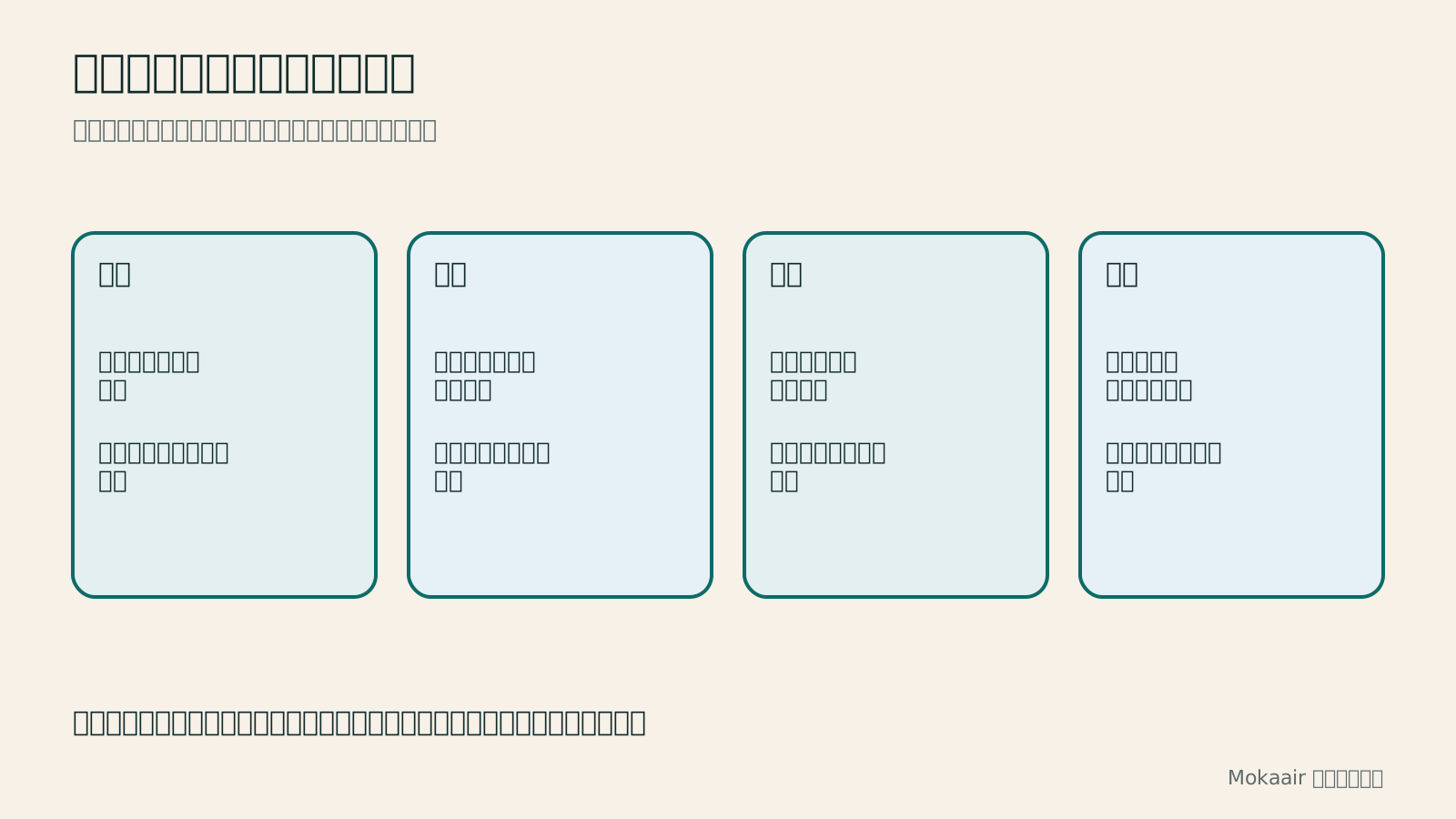
| 作業 | 担当する役割の例 | 完了の証拠 |
|---|---|---|
| コンテンツ確認 | コンテンツ編集者 | 古い情報とリンクを確認済み |
| プログラム更新 | ウェブサイト保守担当者 | バージョン、バックアップ、動線テストの結果 |
| バックアップからの復元 | ウェブサイト保守担当者 | 隔離環境での復元記録 |
| サービス更新 | サイト所有者または請求担当者 | アカウント内の日付と支払い方法 |
| 権限の引き継ぎ | サイト所有者と保守担当者 | 有効なアカウントと連携の一覧 |
ドメインやホスティングの期限が切れるとどうなるか:更新・停止前のチェックリストドメインやサーバーの期限が切れるとどうなる?更新・停止前のチェックリストドメイン、サーバー、メールは有効期限が異なる場合があり、支払いを止めたときの影響も同じではありません。更新前に照合する注文、有効期限、管理権限、期限切れ後の復旧条件の確かめ方、サイトの閉鎖や移転前に保存するデータを整理します。時系列の作業リストを作り、ドメイン名、サイトのバックアップ、メール、外部アカウントを分けて管理しましょう。サービスを解約してから認証メールを受け取れないと気づいたり、コンテンツのエクスポートだけを残して画像やサイト設定を失ったりする事態を防げます。記事全文を読む
ウェブサイトを HTTPS にする:証明書、リダイレクト、混在コンテンツの確認
同じテーマの記事
ライフスタイル
ドメインのレジストラ変更:移管ロック、認証コード、DNSの継続を確認する
ドメインのレジストラを変更すると、登録を管理するサービスが変わります。Webサイトのサーバーやメールまで自動で移るわけではありません。移管条件、主なロック理由、認証コードの取得と申請手順を整理し、DNS設定・ネームサーバー・送受信の確認表で、台湾の利用者が.comなどの管理を引き継ぐ準備を支援します。.twなどは、それぞれに適用される規則の確認も必要です。
ライフスタイル
WordPress サーバーの比較方法:同じ要件表で事業者を評価する
WordPress のホスティングを比較するときは、サイト内容、サービスの責任範囲、課金期間をそろえてからプランの違いを読み解きます。記入できる要件表と確認手順を示し、公式仕様、自分で測定した結果、未確認の条件を区別するとともに、更新、バックアップ、サポート、移転時の費用を整理します。初めての契約や事業者変更を考える台湾の利用者向けに、一度の速度測定や販促月額だけで順位を決めない方法を説明します。
ライフスタイル
Namecheapのドメイン設定:登録後にウェブサイトとメールへ接続する方法
Namecheapでドメインを購入した後は、DNSを誰が管理しているか確認してから、ウェブサイトとメールを正しく接続します。公式ドキュメントに基づき、Nameservers、Advanced DNS、Mail Settingsの役割と、ネームサーバーを変更する方法・現在のDNSを維持する方法を整理します。設定前の確認表、項目ごとの検証方法、不具合を報告するときの情報も紹介します。ドメイン、ホスティング、メールを別々の事業者から購入した人向けで、サイトを公開するための操作で既存のメールレコードを誤って消すのを防ぎます。
ライフスタイル
Gandiのドメイン管理:登録・DNS・更新の確認事項
Gandiでドメインを管理する場合、登録、DNS、メール、更新の設定場所はそれぞれ異なります。現行の公式ドキュメントに基づき、購入後の確認方法、LiveDNSレコードの管理、バックアップと移管の手順を整理し、2026年のClassic DNS移行告知が既存ユーザーにとって何を意味するかを説明します。自分のアカウントの状態に合わせて確認し、引き継げるドメイン管理表を作りましょう。古い解説のネームサーバーをそのまま使ったり、支払い完了をウェブサイトとメールの設定完了と思い込んだりするのを防げます。
この記事を引用している記事
- SEO 初心者の学習順序:まずサイトを読みやすくし、次に流入と成果を見る
- WordPress のフォントを自サイトで配信する:ファイル、ライセンス、表示速度
- WordPressの投稿と固定ページの使い分け:コンテンツとURLを決める
- WordPress のバックアップ方法:ファイル、データベース、復元の練習
- パソコンに WordPress のテストサイトを作る:MAMP と公開前の準備
- WordPress 管理画面の使い方:コンテンツ・外観・管理者の役割分担
- WordPress 7.1.2がコアの重大な脆弱性を修正:各ブランチの修正バージョンと自サイトの確認方法
- SiteGroundでサイトを作成・移行する前に確認したいこと
最新の旅の情報・ガイド

ガイド東京
東京ではどのエリアに泊まる?新宿・上野・東京駅・渋谷・浅草・池袋・銀座の七エリア比較。空港アクセス、宿泊税、荷物配送も解説
東京ではどのエリアに泊まる?新宿、上野、東京駅、渋谷、浅草、池袋、銀座の七エリアを同じ基準で比較。成田・羽田空港からのアクセス、利用できる路線、周辺にあるもの、街の雰囲気、向いている人を、比較表と山手線の概略図とともに紹介します。2026年9月に確認した東京都の宿泊税(2027年4月から3%)と、空港宅急便で荷物を送る際のルールも解説します。
- 予算
- ホテル

ガイド東京
東京の交通パスの選び方:Suica/Welcome Suica、Tokyo Subway Ticket、JR Passは買うべき?
初めての東京では、まず一人一枚ICカードで都度払い(Welcome Suicaはデポジット不要、有効期間28日)。一日に地下鉄へ4回以上乗るならTokyo Subway Ticketの72時間券2,000円を追加し、関西へ行かず東京だけならJR Passは必ず割高です。TOURIST PASMO、iPhoneのSuica、東京メトロ一日乗車券で乗れる路線・乗れない路線を決定チャートで比較。価格は2026年9月に確認。
- 交通
- 予算

ガイド東京
東京ディズニーランド・シー攻略:チケット料金、ファンタジースプリングス、ディズニー・プレミアアクセス(DPA)とスタンバイパスの使い方、初めてならどちらを選ぶ?
東京ディズニーの一日パスポートは変動価格制で、2026 年 9 月は平日の多くが 9,900 円、週末が 10,900 円。公式サイトでは毎日 14:00 に二か月後の同日分を発売します。無料のプライオリティパスは公式サイトのサービス一覧に載っておらず、待ち時間を短縮できるのは有料のディズニー・プレミアアクセス(一人一回 1,000~3,500 円)のみ。運営時間、25 周年イベント、スタンバイパス、エントリー受付、ファンタジースプリングスの利用方法、初回にランドとシーのどちらを選ぶかも解説。2026 年 9 月に公式サイトで確認しました。
- モデルコース
- 家族向け
出典
- WordPress 公式バックアップ説明 · 確認日:
- WordPress 公式更新説明 · 確認日:
- WordPress 公式セキュリティ強化ガイド · 確認日: