ライフスタイル
小規模事業者のWebサイトの作り方:サービスページ、信頼情報、問い合わせ導線
小規模事業者のWebサイトは、訪問者がサービスを理解し、自分に合うか判断し、無理なく問い合わせできることが大切です。WordPressと架空の地域デザイン事務所を例に、トップ、サービス、実績、事業者紹介、連絡先の各ページを計画します。実用的なコンテンツ一覧と確認方法に加え、フォーム項目、エラー表示、通知の受信、引き継ぎ責任を整理し、サイトを実際に使える相談窓口にします。
読了目安 10 分
目次
小さな会社のサイトは、最初から大規模である必要はありません。ただし、何を提供し、誰に向けたサービスで、どう進め、訪問者が次に何をできるのかは答えるべきです。きれいな写真やアニメーションは雰囲気を伝えますが、サービス範囲や連絡方法の代わりにはなりません。まず基本情報を明確にすれば、チームが同じ説明を繰り返す手間を減らせます。
本記事では架空の地域デザイン事務所を例に、サービス閲覧から問い合わせ送信までの道筋を考えます。WordPressは実装手段の一つであり、コンテンツ構成と確認方法はほかのプラットフォームにも応用できます。架空の顧客実績や成約率を成果として示すものではありません。例文は計画方法の説明であり、実際の運営結果ではありません。
訪問者にしてほしい最優先の行動を決める
主な行動を示さないまま、登録、フォロー、ダウンロード、予約、購入を同時に求めないようにします。デザイン事務所の初版なら、適した顧客から案件の相談を受け、チームが内容を確認する流れにできます。即時予約に対応していないなら、ボタンに「今すぐ予約確定」と書くべきではありません。
主な顧客層とよくある質問を挙げます。たとえば小さな店のメニュー更新、ブランドのキャンペーン用ビジュアル、チームの紹介資料制作などです。必要な情報は依頼ごとに異なるため、共通項を見つけてからサービスページを組み立てます。社内の部門名がナビゲーションに適しているとは限りません。訪問者に伝わる言葉を使います。
完成の条件を具体的に書き出します。訪問者が適切なサービスを見つけ、対応範囲を理解し、必要事項を伝えられ、チームが受信して返信できることです。公開前に一つずつ確認できます。訪問数は別の指標であり、問い合わせの流れが実際に動くかどうかの代わりにはなりません。
サービスページで範囲と取引条件を説明する
主要なサービスページには、解決する課題、適した場面、納品物、対象外の作業を示します。メニューデザインなら、レイアウトと印刷用データの提供を明記し、撮影、文章作成、印刷を含むかは別に説明できます。「何でも対応」とだけ書いて、基本的な範囲を知るためにメールが必要な状態は避けます。
要件確認、資料の準備、初稿の相談、納品など、進め方を段階で示します。日程が資料のそろい具合や修正範囲に左右されるなら、その条件を説明し、根拠のない日数を保証しません。案件ごとに見積もる場合は、ほとんどの案件に当てはまらない最低価格を示すより、価格を左右する項目を挙げます。
よくある質問には、実際に確認が必要なことを取り上げます。初版ではチームがすでに持つサービス規則を整理しても構いません。回答をすべて宣伝文句にせず、必要なファイル、単品での依頼の可否、後からの修正方法を説明する方が、「専門的なチームです」と繰り返すより役立ちます。
事業者情報と実績を検証できるようにする
事業者紹介ページには、実際のチームまたは責任者、対応地域、利用できる連絡方法を載せます。サイト、SNS、メール署名で名前が異なる場合は説明し、公開チャネル間の表記をそろえます。来訪を受け付ける場所がないなら、予約制または遠隔対応と明記し、自由に訪問できると誤解される住所を載せません。
実績では、顧客の課題、チームが担当した部分、制約、納品物を説明し、必要な権利を確保した画像を使います。練習作品やコンセプト提案には明確な表示を付け、完了した商業案件として見せません。成果の数値には裏付けが必要です。測定していないなら、納品物と設計上の判断を説明します。
顧客名、ロゴ、推薦文、写真を公開できるか、掲載前に確認します。制作を担当しただけで、協業のすべての資料を公開できるとは限りません。匿名にする場合は、手法を説明できる詳細を残しながら識別情報を取り除きます。ページを埋めるために別の顧客を作り上げてはいけません。
WordPressで分かりやすいページと導線を作る
トップ、主なサービス、実績または作品、事業者紹介、問い合わせの各ページを作ってから、ナビゲーションを整えます。変化の少ないサービス情報には固定ページ、継続的に発信する考えやニュースには投稿が向いています。トップには短い紹介と主要サービスへの入口を置き、詳細条件は対応するサービスページにまとめて、読み流しやすくします。
各サービスページには、状況に合った次の行動を設けます。たとえば「要件を伝えて相談する」から問い合わせフォームへ進めます。ボタンの文言と行き先を一致させ、「実績を見る」が購読登録画面を開かないようにします。スマートフォンではサービスの要点を先に示し、連絡先を見つけやすくします。大きなメイン画像で最初の画面を埋めないようにします。
実際にありそうな長さのサービス名と文章でレイアウトを試し、見出しの折り返し、実績画像、フッターを確認します。メニュー、ヘッダー、共通ブロックを変更したら、複数のページで確認します。トップだけを見ていると、サービスページの問い合わせボタンの欠落やモバイルナビゲーションの不具合を見逃します。
- 訪問者の主な目的を決め、サービス内容、取引条件、必要情報を列挙する。
- 公開可能な事業者情報と実績資料を用意し、練習作品や匿名の事例には表示を付ける。
- 主要ページとナビゲーションを作り、サービスページを適切な問い合わせ先につなぐ。
- ログアウトした状態でスマートフォンから問い合わせを送り、チームが受信し対応を続けられることを確かめる。
フォームは入力しやすく、チームが対応できる形にする
最初に依頼を理解するのに必要な情報だけを集めます。名前、返信方法、サービスの種類、要件の説明などです。各項目に明確なラベルを付け、必須と任意を区別し、薄いプレースホルダーだけで用途を説明しないようにします。W3Cのフォームガイドでも、説明、入力値の検証、操作後のフィードバックが重視されています。
エラーは単に「送信失敗」とするのではなく、返信先メールの形式など、直す場所を示します。できるだけ入力済みの内容を保持し、一項目の修正で最初からやり直さずに済むようにします。送信後には、何を受け付け、次にどう対応するかを伝えます。返信時間を保証できない場合は、見込まれる流れと別の連絡方法を示します。
フォームの通知が正しい担当者に届くか試し、送信記録と代替の対応方法も確認します。迷惑メール、返信先、複数人での引き継ぎを調べ、退職した担当者の受信箱に相談が残らないようにします。添付ファイルは必要性、許可する形式、保存方法を先に決めます。ツールにアップロード欄があるだけで有効にしないでください。
引き継ぎと更新の責任を文書に残す
重要なページごとに担当者を決め、サービスの変更、実績の追加、連絡先、フォームの受信先をどう更新するか記録します。引き渡し時には実際の管理者に文章の修正、画像の差し替え、テスト問い合わせの処理をしてもらいます。単にパスワードを渡すより、権限と手順が十分か確認できます。
訪問者がサービスを見つけられるか、フォームのどこで詰まるか、届く相談に必要な情報が含まれるかを継続して見ます。まず具体的な問題に沿って内容とフォームを改善し、結果をすぐにサイトの見た目だけに結び付けないようにします。バックアップ、更新、契約更新も定期的に点検し、内容と技術の保守に責任者を設けます。
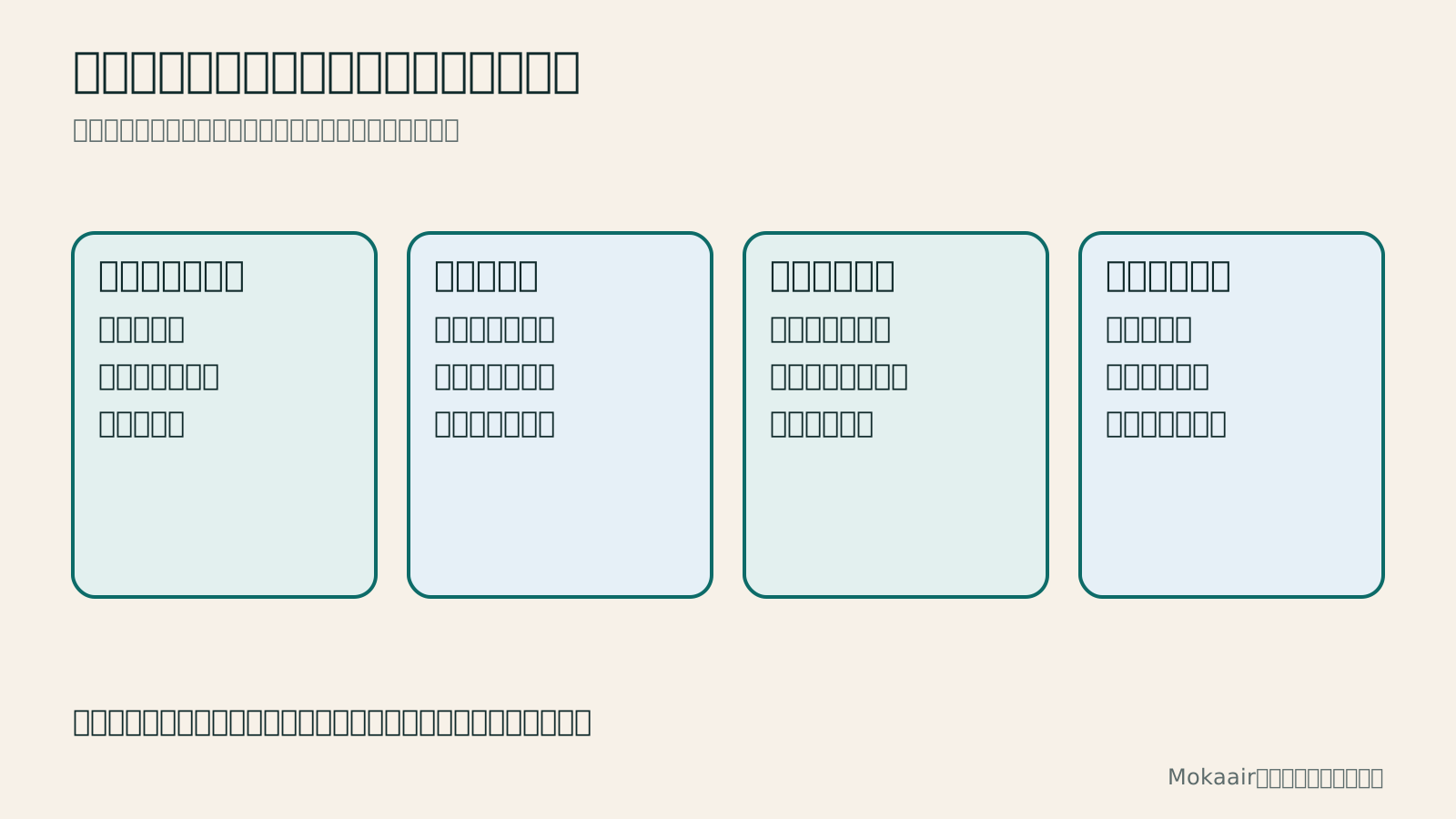
| ページ・機能 | 答えるべき疑問 | 確認方法 |
|---|---|---|
| トップ | 何を誰に提供するか | 主なサービスをすぐ見つけられる |
| サービスページ | 何が含まれ、どう進めるか | 条件と次の行動が明確 |
| 実績 | 何を行い、どこを担当したか | 実例であり、公開可能で、説明がある |
| 事業者紹介・連絡先 | 誰が提供し、どう連絡するか | 情報が一致し、実際に使える |
| 問い合わせフォーム | 要件をどう伝えるか | 入力を完了でき、受信して返信できる |
| 運用の引き継ぎ | 誰が更新するか | 新しい担当者が実際に操作する |
WordPressの投稿と固定ページの使い分け:コンテンツとURLを決めるWordPressの投稿と固定ページの使い分け:コンテンツとURLを決めるWordPressの投稿と固定ページはどちらも文章や画像を載せられますが、用途と整理方法が異なります。架空の地域のパン教室を例に、それぞれに適した情報を説明し、ブロック編集、抜粋、アイキャッチ画像、URL、公開前の確認を整理します。最初のコンテンツを一定の手順で作成し、公開済みの記事を更新するときも安定したリンクを保てます。タイトルだけの変更がURLやレイアウトにどう影響するかも確認しましょう。記事全文を読む
WordPressのカテゴリー・タグ・メニュー:次の記事を見つけやすくするWordPressのカテゴリー・タグ・メニュー:次の記事を見つけやすくするカテゴリー、タグ、ナビゲーションメニューには、投稿の整理、細部の関連付け、入口の提示という別々の役割があります。架空の家庭料理サイトを例に、名称の決め方、カテゴリーとタグの作成、ブロックテーマとクラシックテーマでのメニュー設定、スマートフォンとキーボードでの確認を説明します。名称変更、スラッグ変更、統合、削除の際に残すURLと対応表も扱い、投稿が増えても長すぎるメニューに頼らず探しやすいサイトを保ちます。記事全文を読む
ウェブサイト保守ですること:バックアップ、更新、障害報告の日常運用ウェブサイト保守ですること:バックアップ、更新、障害報告の日常運用ウェブサイトの保守は、プラグインの更新だけではありません。コンテンツ、アカウント、バックアップ、メール送信、期限を迎えるサービスの確認も含まれます。この記事では、小規模な WordPress コンテンツサイトを例に、日常の観察、更新前後の確認、バックアップからの復元、障害報告に作業を分けます。サイト所有者、編集者、保守担当者に割り当てられる作業表も用意します。サイトの更新頻度に合わせて適切な間隔を決め、すぐ対応すべき状況を把握し、次の協力者が引き継げるだけの記録を残せます。記事全文を読む
この記事が役に立ったら、必要な方にシェアしてください
同じテーマの記事
ライフスタイル
WordPressをリセットする前に:内容、テーマ設定、サイト全体の復元を分けて考える
WordPressでやり直したいとき、サイト全体を消す必要があるとは限りません。スタイルのリセット、コンテンツのリビジョン、データベースのリセット、完全な復元の違いを比較し、WP Resetの影響範囲とスナップショットの限界を説明します。テストサイトでの操作、バックアップ確認、リセット後の検収を通して、台湾の一般利用者が問題を特定し、復元の準備をした上で適切な範囲を選べるようにします。
ライフスタイル
WordPress高速化プラグインの使い方:キャッシュ、画像、機能の競合
WordPressの高速化プラグインはサイトの現状に合わせて設定し、全項目を一度に有効にしないことが大切です。台湾の小規模な講座・商品サイトを例に、WP RocketとNitroPackの設定、キャッシュと画像処理の役割分担、CSSやJavaScriptの最適化で競合が起きた場合の調査方法を説明します。比較表、段階的な手順、オリジナル図解を使い、計測基準を残してフォーム、メニュー、購入操作を確認できます。
ライフスタイル
WordPressの迷惑コメント対策:承認ルールとAkismet
WordPressのコメントを迷惑投稿から守るには、プラグインだけでなく適切な承認ルールと誤判定を直す手順が必要です。ディスカッション設定、Akismetの有効化とプランの利用資格、迷惑投稿の報告、正当なコメントの救出を説明します。小規模サイト向けの日常確認表で管理負担を減らしつつ、実際に質問したい読者が議論に参加できるようにします。
ライフスタイル
WordPressで個人ブログを作る:カテゴリーから最初の記事まで
個人ブログを始めるなら、長く答えていきたい問いを決め、トップページ、記事一覧、基本ページを整えます。WordPressを例に、内容の分類、読みやすいレイアウト、最初の記事、公開後の更新まで、続けられる執筆の流れを紹介します。記事カード、ページ送り、コメントの確認点も扱います。メモを公開コンテンツにまとめたい台湾の読者を対象に、まず小さくても完成したサイトを作り、必要に応じて機能を増やす方法です。
この記事を引用している記事
出典
上記の参考資料および記載の確認日時点の情報をもとに整理しています。料金・時刻・機能・利用規約は変更される場合があるため、ご旅行や予約・購入の前には該当する公式サイトで最新情報をご確認ください。