ライフスタイル
WordPressの投稿と固定ページの使い分け:コンテンツとURLを決める
WordPressの投稿と固定ページはどちらも文章や画像を載せられますが、用途と整理方法が異なります。架空の地域のパン教室を例に、それぞれに適した情報を説明し、ブロック編集、抜粋、アイキャッチ画像、URL、公開前の確認を整理します。最初のコンテンツを一定の手順で作成し、公開済みの記事を更新するときも安定したリンクを保てます。タイトルだけの変更がURLやレイアウトにどう影響するかも確認しましょう。
読了目安 9 分
「今週の講座の申込受付を開始しました」と「教室へのアクセス」は、どちらも文章にできます。しかし読者の探し方は違います。前者は時間に応じて更新され、後者は長く見つけやすい場所に置くべきです。WordPressの投稿と固定ページは、名前の格式ではなくコンテンツの役割に合わせて使い分けます。
以下では架空の地域のパン教室を例に、種類の選択から公開後の確認までを扱います。機能はWordPressの公式文書に基づいて確認しており、ログインしての実機検証は行っていません。カスタム投稿タイプやページビルダーを使うサイトでは選択肢が異なる場合があります。まず用途を理解し、利用中の編集画面と照らし合わせてください。
読者の探し方で種類を決める
投稿は継続して増えるお知らせ、解説、意見に向いています。標準設定では日付順の投稿一覧に表示でき、カテゴリーやタグで整理できます。固定ページは「私たちについて」、サービス、連絡先、長く使う説明によく使われ、通常の投稿の時系列には入らず、親子関係を作れます。これは一般的な初期動作で、プラグインやテーマによって表示を変えられます。
パン教室なら、ある回の講座案内を投稿にし、交通案内を固定ページにできます。案内から交通ページにリンクします。住所が変わったら交通ページを先に更新し、案内にも同じ詳細が書かれていないか確認します。恒久的な情報を毎回複製すると、住所の変更時に多数の場所を追うことになります。
内容が更新されるからといって必ず投稿にするわけではありません。固定ページも継続して改訂できます。判断基準は更新頻度よりもサイト内での役割です。検索順位だけを狙ってすべての固定ページを投稿に変えるべきでもありません。疑問に答え、見つけやすくし、情報の信頼性を保つことは別に必要です。
ブロックの調整より先に構成を作る
投稿または固定ページの新規追加から下書きを作り、明確なタイトルと重要事項を記載します。その後、見出し、段落、リスト、画像などのブロックで整理します。講座案内なら、対象者、日時、場所、準備物、申込方法が読者に必要です。画像内の文字だけに隠さず、本文から容易に見つけられるようにします。
見出しレベルは構造を示すためのものです。文字が大きく見えるという理由だけで階層を飛ばさないでください。段落には一つの要点を置き、順序がある手順には番号付きリストを使います。画像のそばには必要な説明を添え、代替テキストにはその文脈で画像が果たす役割を書きます。キーワードを繰り返し詰め込まないでください。
ブロックエディターのリスト表示では選択中の位置を確認できます。長い記事の移動前には特に便利です。グループや共有項目を選んでいないか確かめ、ドラッグ時に別のブロックまで移さないようにします。間隔や装飾を整える前に内容を完成させると、レイアウトを繰り返し直す間に重要事項を落としにくくなります。
抜粋とアイキャッチ画像を別々に確認する
投稿の設定には抜粋を入力できます。テーマによって投稿一覧、検索結果、その他のプレビューに表示されます。タイトルを繰り返すだけでなく、その内容で何が分かるかを書きます。講座案内では主題と主な条件を伝えられますが、申込の詳細を抜粋だけに置いてはいけません。表示しないレイアウトもあります。
アイキャッチ画像の使い方もテーマによって異なり、投稿カードや本文ページに現れます。設定後は一覧と記事の両方を確認し、被写体が切れず、文字が読め、使用権を持つ画像か確かめます。アイキャッチ画像と本文中の画像は別にできるため、片方の差し替えだけですべての表示が変わるとは限りません。
抜粋やアイキャッチ画像が見えない場合は、テーマやテンプレートが該当部分を表示する設定か確認し、次にキャッシュを調べます。表示させるために同じ画像を何度もアップロードしないでください。他のページへの影響を理解しないまま、一つの記事のためにサイト全体のテンプレートを変えるのも避けます。
公開前にURLと階層を確認する
スラッグはURLの識別部分です。通常はコンテンツの設定で確認・変更できますが、完全なURLはパーマリンク設定にも左右されます。チームで認識しやすい、明確で安定した名前を選び、タイトルを更新するたびに変更しないでください。中国語と英語のスラッグには共有や運用上の違いがありますが、すべてのサイトに唯一の正しい形式はありません。
親を設定した固定ページのURLには、その階層が反映される場合があります。親ページの変更は管理画面の一覧整理だけではないため、完全なURLが変わるか確認します。共有済みの内容のURLを変えるなら、古いリンク、サイト内の参照、適切なリダイレクトを扱います。読者のブックマークは自動更新されません。
新しい内容が未公開のうちにURLと構造を決めると手間を抑えられます。公開済みの内容では古いURLを保存し、メニュー、ボタン、メールマガジンなどの参照を列挙してから変更を計画します。タイトルの誤字修正だけならURLを維持できるか確認し、小さな編集のために不要なリンク整理を増やさないようにします。
下書き、予約公開、公開範囲を区別する
下書きは準備用、レビュー待ちは権限を持つ人への確認依頼、予約公開は公開予定時刻の指定です。予約時にはサイトのタイムゾーンと日付を確認します。台湾の読者が気にするイベントの締切では特に重要です。プレビューは編集中の画面であり、一般の訪問者が見られる証拠ではありません。
公開前に公開範囲、コメント設定、投稿者などを確認し、ログアウトしたウィンドウで正式なURLを試します。非公開投稿は権限のある編集者や管理者にも見える場合があり、投稿者だけが閲覧できるという意味ではありません。複数人で運営するサイトでは、役割と内容の用途を確認して公開方法を選びます。
- 投稿か固定ページかを決め、下書きを作り、完全で検証可能な情報を入力する。
- 見出し階層、抜粋、アイキャッチ画像、カテゴリー、完全なURLを確認する。
- 公開状態とサイトのタイムゾーンを確認し、デスクトップとスマートフォンでプレビューする。
- 適切な権限を持つ人が公開し、ログアウトした画面でリンクと申込手順を確認する。
リビジョンと次回の確認時期を残す
WordPressのリビジョンは変更の比較と復元に役立ちますが、保存数はサイト設定に左右されます。戻す前に差分を見て、最新のどの情報を残すか確認します。サイト全体のバックアップの代わりにはならず、すべてのプラグインのデータや設定を復元できるとも限りません。範囲が不明なら先に現在の内容を保存します。
イベント終了後は終了したことを追記し、期限切れの申込入口を外し、価値に応じて記録を残すか次回の案内へリンクします。長く使う固定ページには担当者と定期的な確認日を決めます。各コンテンツに次の確認時期を残すことで、開けても利用できない古い情報が増えにくくなります。
詳しい説明を読む
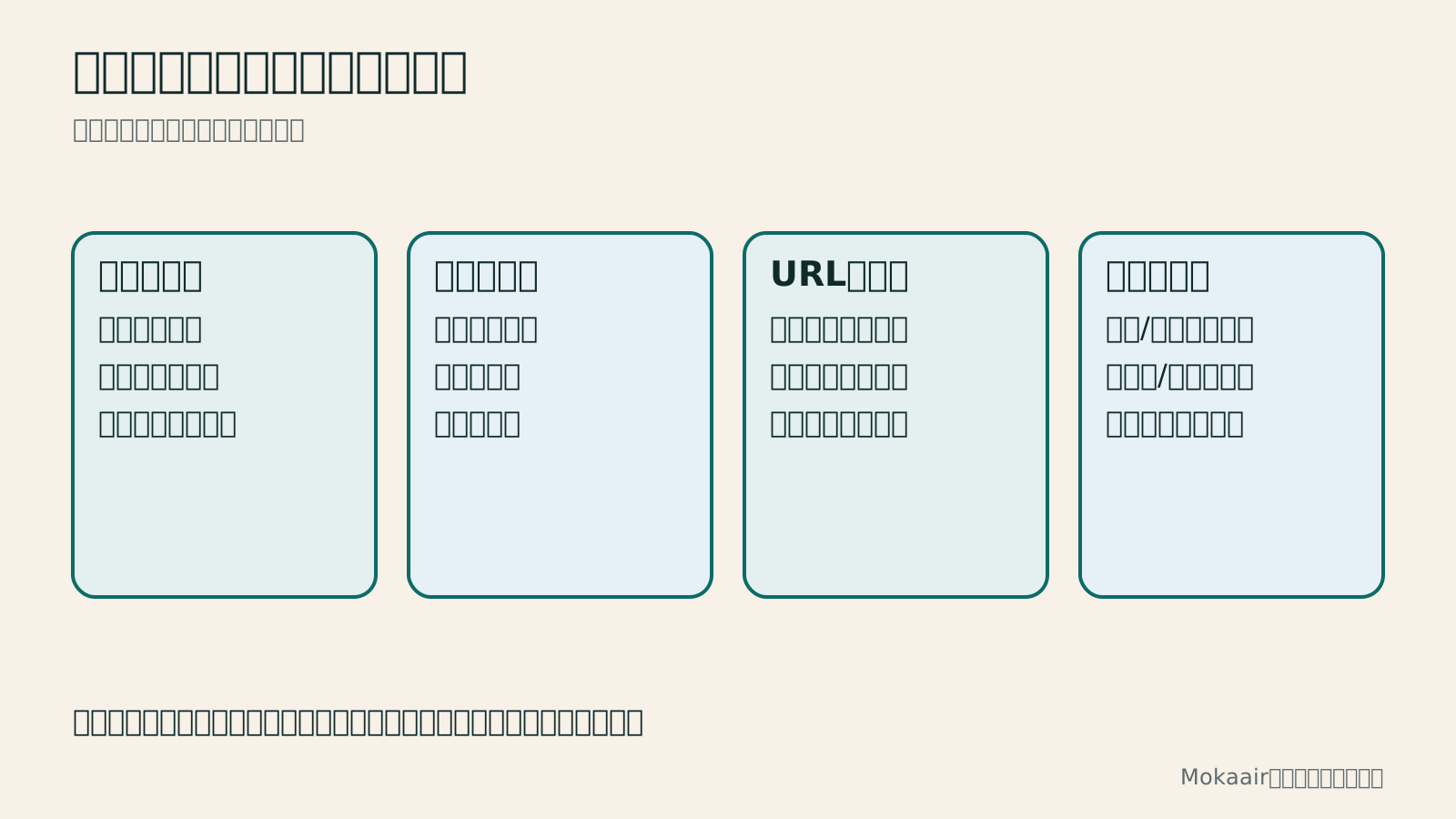
投稿か固定ページの選択、内容の整理、URL設定、公開確認という四段階の図。
| 比較項目 | 投稿 | 固定ページ |
|---|---|---|
| 主な用途 | お知らせ、解説、蓄積する内容 | サービス、連絡先、長く使う説明 |
| 整理方法 | 日付、カテゴリー、タグ | 親子階層とサイトのナビゲーション |
| 更新 | 既存の内容を改訂できる | 継続して更新できる |
| URL | スラッグとパーマリンクの影響を受ける | 親ページの変更にも注意する |
| 確認 | 一覧と記事ページを確認する | ナビゲーションと関連する入口を確認する |
WordPress管理画面と作業分担WordPress 管理画面の使い方:コンテンツ・外観・管理者の役割分担WordPress サイトを引き継いだら、投稿、固定ページ、画像、外観の変更と、管理者の確認が必要な設定を日常業務から覚えましょう。よく使う画面と初期設定の権限グループの違いを整理し、変更前の記録、プレビューと公開、不具合報告の手順を示して、小規模チームの分担を明確にします。画面はテーマ、プラグイン、権限で変わるため、機能が見つからないときは全員の権限を上げる前に環境を確認します。記事全文を読む
サイトの日常メンテナンスウェブサイト保守ですること:バックアップ、更新、障害報告の日常運用ウェブサイトの保守は、プラグインの更新だけではありません。コンテンツ、アカウント、バックアップ、メール送信、期限を迎えるサービスの確認も含まれます。この記事では、小規模な WordPress コンテンツサイトを例に、日常の観察、更新前後の確認、バックアップからの復元、障害報告に作業を分けます。サイト所有者、編集者、保守担当者に割り当てられる作業表も用意します。サイトの更新頻度に合わせて適切な間隔を決め、すぐ対応すべき状況を把握し、次の協力者が引き継げるだけの記録を残せます。記事全文を読む
同じテーマの記事
ライフスタイル
WordPress 移行後の確認:検索流入、旧ホスト、更新契約の整理
WordPress の移行が完了しても、新ホストの安定性、検索からの入口、バックアップの利用可能性、旧サービスを止められるかを確認する必要があります。切り替え後の観察表、検索流入の読み方、旧ホストへの依存関係、更新契約の整理手順を示します。個人サイトや小規模スタジオが切り戻しに必要な記録を残し、一時的な変動、更新停止、即時のサイト削除を混同しないための案内です。
ライフスタイル
ドメインを変えずに WordPress のホストを移す:移行・検証・DNS 切り替え
WordPress のホストを変更しても URL は維持できますが、ファイル、データベース、証明書、外部サービスの引き継ぎは必要です。新ホストの準備、アクセスを制限したプレビュー、最後のデータ同期、DNS 切り替えの順序を説明します。確認表と切り戻し条件を使い、個人サイトや小規模スタジオが独自ドメインを保ったまま移行し、復旧手段を失う前に旧サービスを解約しないようにします。
ライフスタイル
WordPress のドメイン変更:転送・検索シグナル・メールを一緒に確認
WordPress のドメイン変更では、サイト内の URL、旧リンクからの転送、検索シグナル、メールを同時に扱います。URL の対応表から始め、データベース内の置換前プレビュー、恒久的な転送、新ドメインでの送受信、公開後の観察方法を説明します。個人ブランドや小規模スタジオが名称を変える際、管理画面のサイト URL だけを変更して移行完了と誤解しないための手順です。
ライフスタイル
WordPress.com から自分で運用する WordPress へ:記事・メディア・URL の引き継ぎ
WordPress.com のサイトを自分で運用する WordPress に移す前に、プラン、ドメイン、コンテンツの引き継ぎ方法を確認します。無料・有料サイトで使える手順、XML のエクスポートとインポート、画像ファイルの検証、購読者の移行、Site Redirect の適用条件を整理します。台湾の個人クリエイターが移行を計画する際に役立つよう、新サイトの完成後に別途対応すべき機能と請求項目も説明します。
この記事を引用している記事
最新の旅の情報・ガイド

ガイド東京
東京ではどのエリアに泊まる?新宿・上野・東京駅・渋谷・浅草・池袋・銀座の七エリア比較。空港アクセス、宿泊税、荷物配送も解説
東京ではどのエリアに泊まる?新宿、上野、東京駅、渋谷、浅草、池袋、銀座の七エリアを同じ基準で比較。成田・羽田空港からのアクセス、利用できる路線、周辺にあるもの、街の雰囲気、向いている人を、比較表と山手線の概略図とともに紹介します。2026年9月に確認した東京都の宿泊税(2027年4月から3%)と、空港宅急便で荷物を送る際のルールも解説します。
- 予算
- ホテル

ガイド東京
東京の交通パスの選び方:Suica/Welcome Suica、Tokyo Subway Ticket、JR Passは買うべき?
初めての東京では、まず一人一枚ICカードで都度払い(Welcome Suicaはデポジット不要、有効期間28日)。一日に地下鉄へ4回以上乗るならTokyo Subway Ticketの72時間券2,000円を追加し、関西へ行かず東京だけならJR Passは必ず割高です。TOURIST PASMO、iPhoneのSuica、東京メトロ一日乗車券で乗れる路線・乗れない路線を決定チャートで比較。価格は2026年9月に確認。
- 交通
- 予算

ガイド東京
東京ディズニーランド・シー攻略:チケット料金、ファンタジースプリングス、ディズニー・プレミアアクセス(DPA)とスタンバイパスの使い方、初めてならどちらを選ぶ?
東京ディズニーの一日パスポートは変動価格制で、2026 年 9 月は平日の多くが 9,900 円、週末が 10,900 円。公式サイトでは毎日 14:00 に二か月後の同日分を発売します。無料のプライオリティパスは公式サイトのサービス一覧に載っておらず、待ち時間を短縮できるのは有料のディズニー・プレミアアクセス(一人一回 1,000~3,500 円)のみ。運営時間、25 周年イベント、スタンバイパス、エントリー受付、ファンタジースプリングスの利用方法、初回にランドとシーのどちらを選ぶかも解説。2026 年 9 月に公式サイトで確認しました。
- モデルコース
- 家族向け
出典
- WordPress:固定ページの作成 · 確認日:
- WordPress:投稿・固定ページの設定サイドバー · 確認日:
- WordPress:ブロックエディター · 確認日:
- WordPress:リビジョン · 確認日:
- WordPress:コンテンツの公開範囲 · 確認日: