ライフスタイル
初めての WordPress 構築:テストサイトから公開サイトへ
初めて WordPress を構築するときは、インストールの成功だけでなく、URL、コンテンツ、メール送信、バックアップが機能することも確認します。一般的な個人サイトを例に、準備するアカウントと情報、サーバーの自動インストールと手動導入の違い、管理画面の基本設定、ホームと記事の構成、公開前の訪問者テストを順番に整理します。管理者だけに見える完了画面ではなく、引き継いで運用できるサイトを目指します。
読了目安 9 分
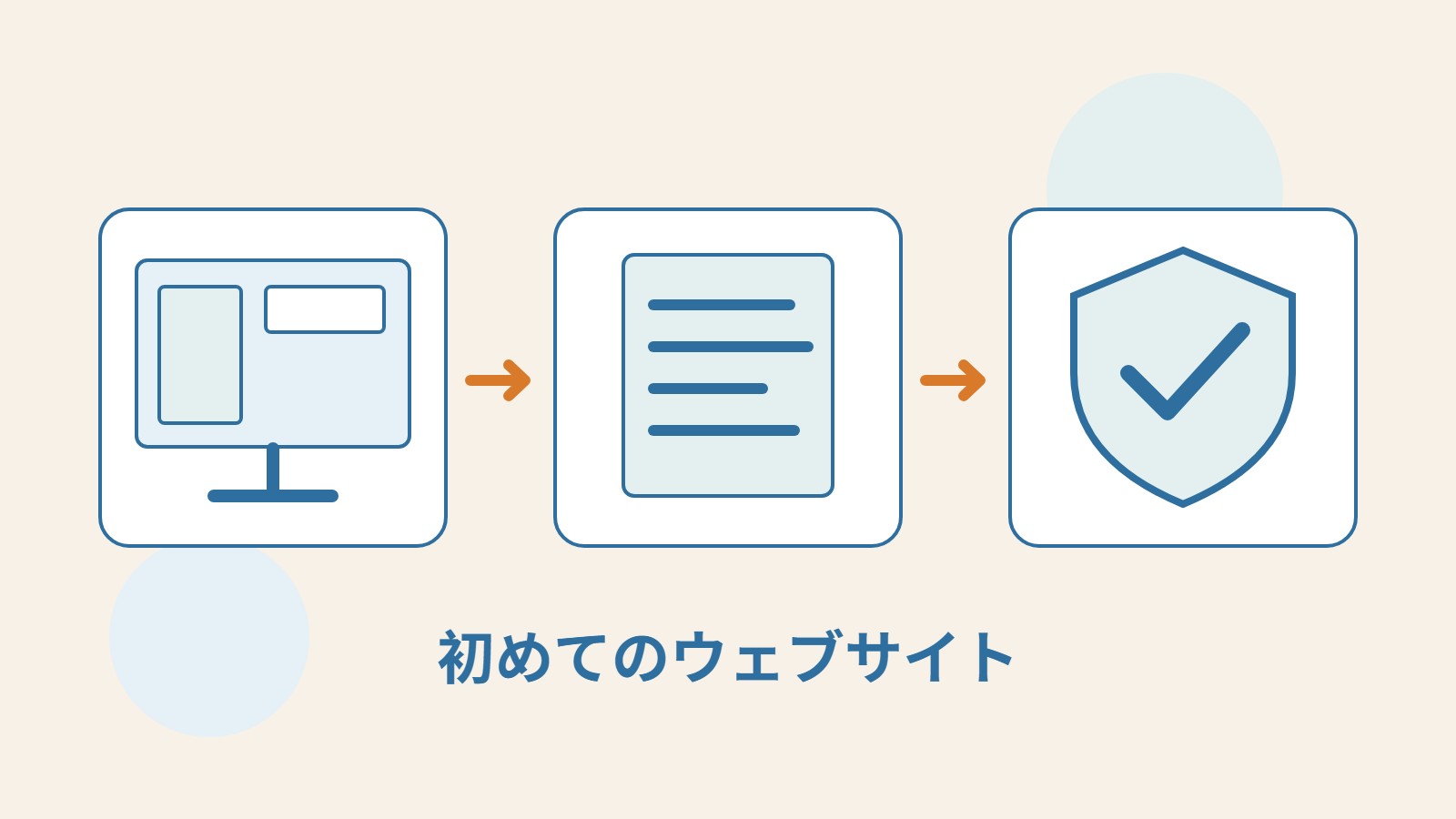
WordPress では、まず読める、更新できる、復元できる小さなサイトを作り、徐々に機能を増やせます。インストールの成功はソフトウェアが動いているというだけです。読者が記事を見つけられるか、問い合わせメールが届くか、サイトが壊れたときに戻せるかは、それぞれ確認する必要があります。
この記事は独自ドメインを使う個人サイトを例に、サーバーの準備から公開前の確認までの順序を説明します。WordPress.com を使う場合はサービス側がインストールとサーバー管理を行うので、そのプラットフォームの開設手順を参照してください。以下の内容構成、訪問者テスト、引き継ぎの確認は、その場合にもサイトを整理するために使えます。
インストール前に管理権限を確保する
継続して管理できるメールアドレスを用意し、サーバー、ドメイン、サイト管理者の登録に使ってください。公開用の連絡先と同じである必要はなく、外注先だけが管理する状態にもすべきではありません。各サービスの用途、ログイン方法、支払者を非公開の管理記録に残し、パスワードはパスワード管理ツールに保存します。公開するサイト資料や記事の下書きには置かないでください。
サーバーに WordPress が必要とする実行環境、データベース、HTTPS があるか確認し、事業者のインストールとバックアップの説明を探します。本番の内容が決まるまでは、保護されたテストサイトを使ってください。検索エンジンにインデックスしないよう求めるのは検索上の設定にすぎず、URL を知る人の閲覧は防げません。非公開の素材には別途アクセス保護が必要です。
インストール方法を選び、URL を確認する
サーバーの自動インストール機能は通常、データベースや設定ファイルの作成を支援します。操作前に、選んだドメイン、インストール先、管理者情報をよく確認してください。ホームのURLで直接サイトを表示したい場合、不要なフォルダーへ誤って導入しないようにします。同じアカウントに別のサイトがある場合も、空の場所を対象にしていることを確認し、既存のファイルやデータを上書きしないようにしてください。
手動導入の基本は、公式 WordPress を取得し、データベースと専用アカウントを作り、サイトのファイルを配置した後、インストール画面でデータベース接続情報を入力する流れです。データベースのパスワードとサイト管理者のパスワードは用途が異なり、片方をもう片方として使うことはできません。完了したら管理画面へログインし、別の訪問者用ウィンドウで、予定したURLからホームが表示されることを確認します。
- サーバーの管理画面で今回使うドメインとインストール先を確認し、既存サイトへの影響を記録します。
- サーバーのツールまたは公式の手動手順で導入し、データベース、管理者、連絡用メールを個別に確認します。
- 管理画面へログインし、公開側のホームを開いて、サーバーの初期画面や別のテストサイトではないことを確認します。
- HTTPS のURLとブラウザーの警告を確認します。エラーがあれば、先にサーバーの文書に従って証明書や名前解決を修正します。
まず管理画面の基本設定を終える
一般設定で、サイト名、サイトの言語、管理者メール、タイムゾーンを確認します。タイムゾーンは予約や記事の時刻の解釈に関わります。台湾でサイトを保守する場合も、利用状況に合う地域のタイムゾーンを選び、予約投稿をもう一度プレビューしてください。サイトアドレス欄の変更はログインやリソースのパスに影響する場合があります。ドメインと HTTPS を確認する前に、普通の文字欄のように気軽に変えないでください。
続いてユーザーと初期コンテンツを整理します。記事を編集する人には作業に必要な権限を与え、管理者アカウントは設定を扱う人に限ります。サンプル記事、サンプルページ、初期コメントを見直し、自分の内容へ置き換えてください。テーマの見本素材も用途とライセンスを確認します。初めから多くのプラグインを入れるより、初期項目を一通り確認する方がサイトの状態を把握しやすくなります。
ホーム、記事、基本ナビゲーションを整える
個人サイトなら、自己紹介、作品やサービス、連絡先から用意できます。継続して書くサイトなら、まず記事のカテゴリーを整理します。表示設定では、ホームに最新の記事を表示するか、固定ページを指定できます。別に記事一覧ページを設ける場合は、ホームと投稿ページをそれぞれ指定してください。同じページに両方の役割を持たせ、訪問者が現在地を理解しにくくなることを避けます。
実際の内容を持つテスト記事を書き、段落、見出し、画像、リンクを入れます。画像には用途を説明する代替テキストを付け、長いタイトル、表、ナビゲーションが画面からはみ出さないかスマートフォンで確認してください。プレビューは編集中の状態が見えるというだけです。記事が下書きのままなら、未ログインの訪問者は通常プレビューリンクから読めません。公開前に実際の記事URLを確認しましょう。
訪問者として重要な機能を試す
管理画面を閉じ、ログアウトしたブラウザーでサイトをたどります。ホームから記事を探し、記事からカテゴリーへ戻り、問い合わせの入口も試してください。フォームの成功表示と、実際のメール受信は別の確認項目です。テスト内容を送信した後、受信箱と迷惑メールを確認します。お礼のメッセージが表示されただけで、メールが届いたと判断しないでください。
ログイン、予約、買い物の機能があるサイトでは、別途完全な受け入れ確認リストを作ります。一般的なコンテンツサイトの確認を、取引の流れまで合格したことにしてはいけません。テストには実際の顧客の個人情報を使わないようにします。また、構築に参加していない人を少なくとも一人選んで主要ページを読んでもらい、何を提供するサイトで、次に何をすればよいかを自分の言葉で説明できるか確認してください。
バックアップを作ってから公開する
公開前にサイトのファイル、データベース、必要な設定を保存し、復元方法を確認します。サーバー画面に「バックアップ済み」と出ても、復旧方法を理解していることにはなりません。実行できる復元手順を探し、保存対象とバックアップの場所を記録してください。隔離されたテスト環境が使えるなら、そこで復元結果を確認し、本番サイトを初めての練習台にしないようにします。
最後に本番サイトの検索エンジンへの表示設定、ドメイン、連絡先、ナビゲーションを確認し、テストのためだけに設けたアクセス制限を外します。公開当日の設定記録を残し、その後テーマやプラグインを更新したり機能を追加したりするときは、関連する変更をまとめて少しずつ行い、訪問者の流れを再確認してください。完成の基準は読者が使えて保守担当者が引き継げることであり、インストールの進行表示が終わることではありません。
詳しい説明を読む
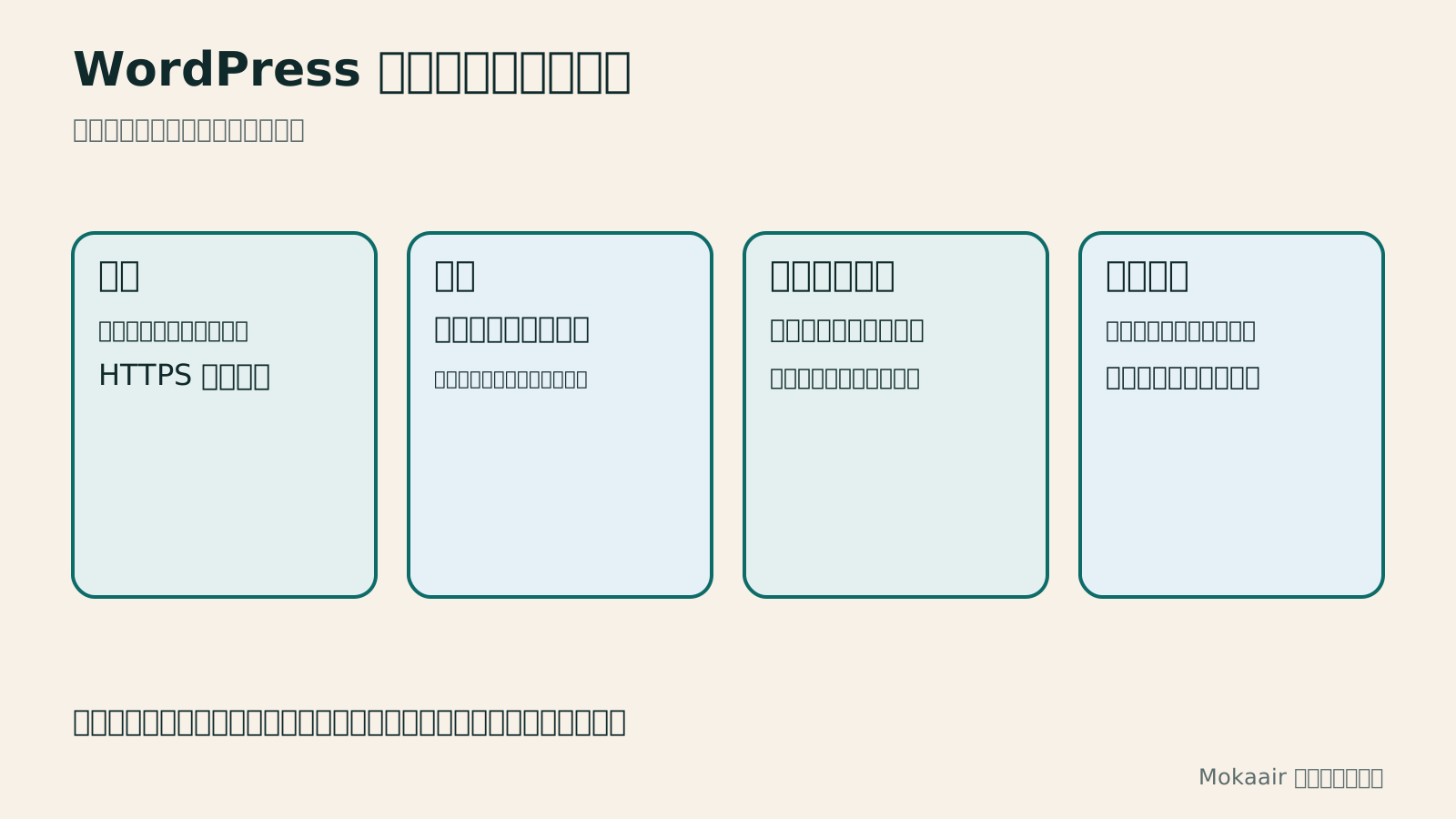
インストールとURLを確かめ、内容を整理し、訪問者の操作を試してから、バックアップと公開設定を確認します。
| 確認項目 | 管理者に見える結果 | 訪問者側でさらに確認すること |
|---|---|---|
| インストール | 管理画面へログインできる | 正しいドメインでホームが表示される |
| 記事 | プレビューが正常に見える | 公開URLをログインなしで開ける |
| 問い合わせフォーム | 送信成功と表示される | 実際に受信し、返信できる |
| 検索設定 | 設定が保存されている | 本番ページにテスト用の制限がない |
| バックアップ | バックアップファイルがある | 復元手順が分かり、内容を検証している |
CMS・サイト作成サービスの選び方:更新方法からサイトの置き場所を決めるCMS とウェブサイト作成サービスの選び方:更新方法からサイトの置き場所を決めるウェブサイト作成ツールを選ぶ前に、誰がコンテンツを更新するのか、読者に何をしてもらうのか、サイトに障害が起きたとき誰が対応するのかを整理しましょう。この記事では、個人ポートフォリオ、継続的に記事を公開するブログ、小規模店舗のサイトを例に、CMS、一体型ウェブサイト作成サービス、静的サイトの役割の違いを説明します。試用、見積もり比較、引き継ぎに使える要件表を作り、データのエクスポートや移行の制約も確認して、見栄えのよいテンプレートや初回価格だけで決めることを避けます。記事全文を読む
サイトを HTTPS にする:証明書・転送・混在コンテンツの確認
サイト保守で行うこと:バックアップ・更新・障害報告の日常管理ウェブサイト保守ですること:バックアップ、更新、障害報告の日常運用ウェブサイトの保守は、プラグインの更新だけではありません。コンテンツ、アカウント、バックアップ、メール送信、期限を迎えるサービスの確認も含まれます。この記事では、小規模な WordPress コンテンツサイトを例に、日常の観察、更新前後の確認、バックアップからの復元、障害報告に作業を分けます。サイト所有者、編集者、保守担当者に割り当てられる作業表も用意します。サイトの更新頻度に合わせて適切な間隔を決め、すぐ対応すべき状況を把握し、次の協力者が引き継げるだけの記録を残せます。記事全文を読む
同じテーマの記事
ライフスタイル
WordPress 移行後の確認:検索流入、旧ホスト、更新契約の整理
WordPress の移行が完了しても、新ホストの安定性、検索からの入口、バックアップの利用可能性、旧サービスを止められるかを確認する必要があります。切り替え後の観察表、検索流入の読み方、旧ホストへの依存関係、更新契約の整理手順を示します。個人サイトや小規模スタジオが切り戻しに必要な記録を残し、一時的な変動、更新停止、即時のサイト削除を混同しないための案内です。
ライフスタイル
ドメインを変えずに WordPress のホストを移す:移行・検証・DNS 切り替え
WordPress のホストを変更しても URL は維持できますが、ファイル、データベース、証明書、外部サービスの引き継ぎは必要です。新ホストの準備、アクセスを制限したプレビュー、最後のデータ同期、DNS 切り替えの順序を説明します。確認表と切り戻し条件を使い、個人サイトや小規模スタジオが独自ドメインを保ったまま移行し、復旧手段を失う前に旧サービスを解約しないようにします。
ライフスタイル
WordPress のドメイン変更:転送・検索シグナル・メールを一緒に確認
WordPress のドメイン変更では、サイト内の URL、旧リンクからの転送、検索シグナル、メールを同時に扱います。URL の対応表から始め、データベース内の置換前プレビュー、恒久的な転送、新ドメインでの送受信、公開後の観察方法を説明します。個人ブランドや小規模スタジオが名称を変える際、管理画面のサイト URL だけを変更して移行完了と誤解しないための手順です。
ライフスタイル
WordPress.com から自分で運用する WordPress へ:記事・メディア・URL の引き継ぎ
WordPress.com のサイトを自分で運用する WordPress に移す前に、プラン、ドメイン、コンテンツの引き継ぎ方法を確認します。無料・有料サイトで使える手順、XML のエクスポートとインポート、画像ファイルの検証、購読者の移行、Site Redirect の適用条件を整理します。台湾の個人クリエイターが移行を計画する際に役立つよう、新サイトの完成後に別途対応すべき機能と請求項目も説明します。
この記事を引用している記事
最新の旅の情報・ガイド

ガイド東京
東京ではどのエリアに泊まる?新宿・上野・東京駅・渋谷・浅草・池袋・銀座の七エリア比較。空港アクセス、宿泊税、荷物配送も解説
東京ではどのエリアに泊まる?新宿、上野、東京駅、渋谷、浅草、池袋、銀座の七エリアを同じ基準で比較。成田・羽田空港からのアクセス、利用できる路線、周辺にあるもの、街の雰囲気、向いている人を、比較表と山手線の概略図とともに紹介します。2026年9月に確認した東京都の宿泊税(2027年4月から3%)と、空港宅急便で荷物を送る際のルールも解説します。
- 予算
- ホテル

ガイド東京
東京の交通パスの選び方:Suica/Welcome Suica、Tokyo Subway Ticket、JR Passは買うべき?
初めての東京では、まず一人一枚ICカードで都度払い(Welcome Suicaはデポジット不要、有効期間28日)。一日に地下鉄へ4回以上乗るならTokyo Subway Ticketの72時間券2,000円を追加し、関西へ行かず東京だけならJR Passは必ず割高です。TOURIST PASMO、iPhoneのSuica、東京メトロ一日乗車券で乗れる路線・乗れない路線を決定チャートで比較。価格は2026年9月に確認。
- 交通
- 予算

ガイド東京
東京ディズニーランド・シー攻略:チケット料金、ファンタジースプリングス、ディズニー・プレミアアクセス(DPA)とスタンバイパスの使い方、初めてならどちらを選ぶ?
東京ディズニーの一日パスポートは変動価格制で、2026 年 9 月は平日の多くが 9,900 円、週末が 10,900 円。公式サイトでは毎日 14:00 に二か月後の同日分を発売します。無料のプライオリティパスは公式サイトのサービス一覧に載っておらず、待ち時間を短縮できるのは有料のディズニー・プレミアアクセス(一人一回 1,000~3,500 円)のみ。運営時間、25 周年イベント、スタンバイパス、エントリー受付、ファンタジースプリングスの利用方法、初回にランドとシーのどちらを選ぶかも解説。2026 年 9 月に公式サイトで確認しました。
- モデルコース
- 家族向け
出典
- WordPress 公式インストール手順 · 確認日:
- WordPress 一般設定の文書 · 確認日:
- WordPress 表示設定と検索エンジンへの表示 · 確認日:
- WordPress 公式スタートガイド · 確認日: