ライフスタイル
CMS とウェブサイト作成サービスの選び方:更新方法からサイトの置き場所を決める
ウェブサイト作成ツールを選ぶ前に、誰がコンテンツを更新するのか、読者に何をしてもらうのか、サイトに障害が起きたとき誰が対応するのかを整理しましょう。この記事では、個人ポートフォリオ、継続的に記事を公開するブログ、小規模店舗のサイトを例に、CMS、一体型ウェブサイト作成サービス、静的サイトの役割の違いを説明します。試用、見積もり比較、引き継ぎに使える要件表を作り、データのエクスポートや移行の制約も確認して、見栄えのよいテンプレートや初回価格だけで決めることを避けます。
読了目安 9 分
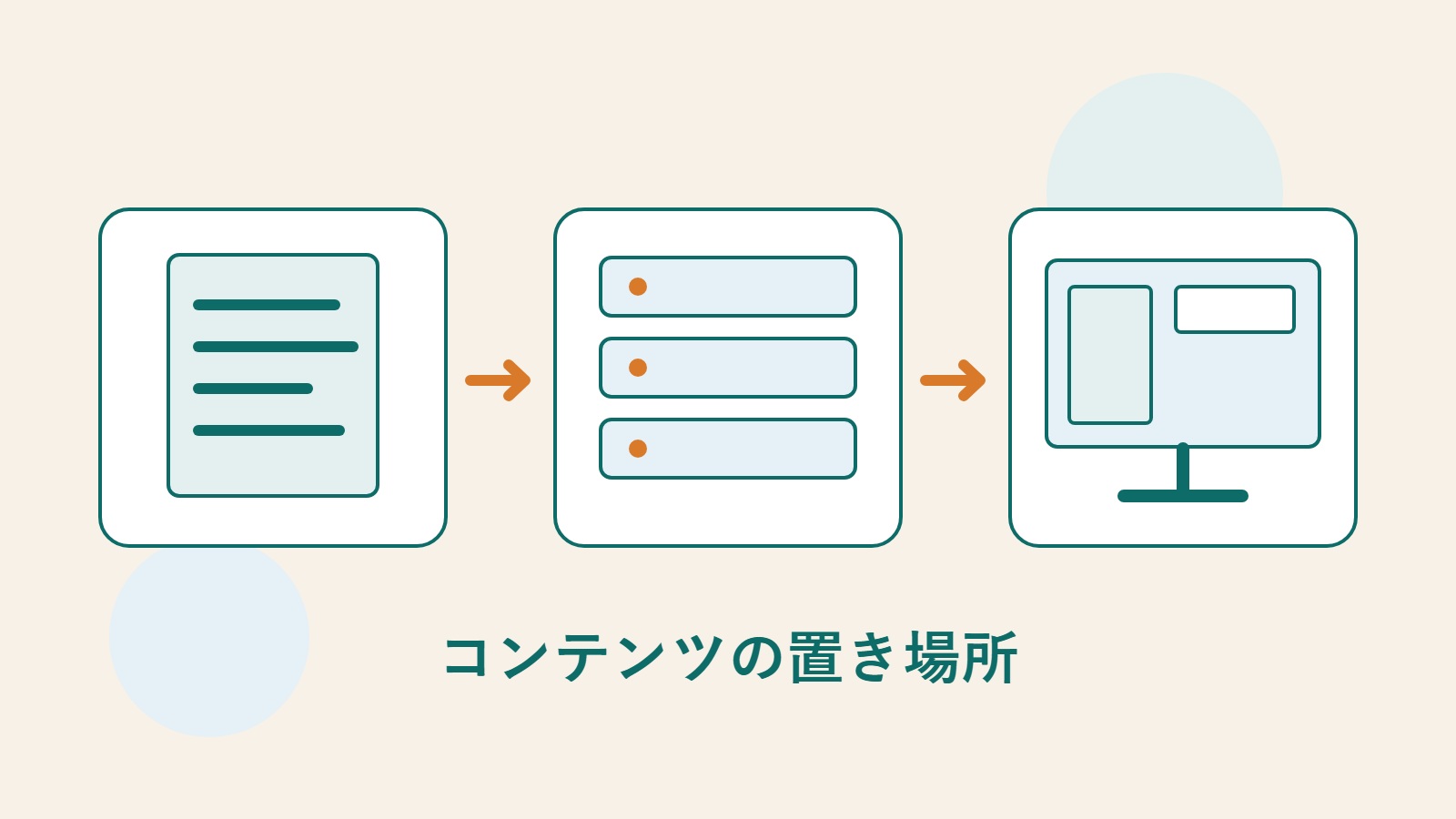
CMS はコンテンツ管理システムで、人がウェブサイトのコンテンツを作成、変更、整理できるようにすることが中心的な役割です。プラットフォームを選ぶときは、まず「誰かが変更する必要のあるデータ」を明確に書き出すのが有効です。毎週記事を更新するブログと、年に数回だけ作品を入れ替える個人サイトでは、必要な編集機能、権限、保守方法が同じとは限りません。
この記事は、初めてウェブサイトを計画する人を対象にしています。コンテンツ編集、サイト表示、サービス運用を分けて考え、いくつかの小規模サイトの例から比較方法を組み立てます。最後に必要なのは、実際に試せる要件表です。同じ操作を候補のツールでどう行うか、誰が担当するか、将来使わなくなったときに何を持ち出せるかを記録します。
コンテンツが担当者から読者へ届く流れを描く
毎週講座の時間を変更し、ときどき材料の紹介記事を書き、顧客からの問い合わせも受ける製菓教室を運営しているとします。まず講座名、日付、定員、説明、連絡先などのデータを列挙します。単なる文章と、申込資格に影響する項目を分けて記録してください。文字をページに配置できることと、定員管理や予約確認ができることは同じではありません。
次に、各データの更新者、確認者、読者を決めます。たとえば、担当者がイベントの下書きを編集し、責任者が内容を確認してから公開します。WordPress の公式機能説明には、投稿、固定ページ、下書き、リビジョン、異なるユーザー権限が含まれ、これらはすべてコンテンツの流れに関わります。試用では管理者アカウントで何ができるかを見るだけでなく、実際の役割分担で操作しましょう。
編集ツールと運用責任を分けて考える
コンテンツエディターは文章、画像、レイアウトを変更するためのものです。ウェブホスティングは訪問者がページを取得できる状態を保ち、ドメインは読者が入力する名前です。1社がすべてをまとめて提供する場合も、個別に購入する場合もあります。見積もりはサービスごとに分け、特にバックアップ、更新、障害対応、メールが含まれるかを確認してください。似たプランでも、自分が担う作業は大きく異なることがあります。
WordPress.org は自分でインストールできるソフトウェアを提供し、WordPress.com はホスティングを含むサービスを提供します。自前で運用する場合でも、すべてを自分で行う必要はなく、マネージドサポートを依頼できます。一体型サービスでも、記事の正確性、アカウント、支払情報は自分で管理します。「プラットフォームが対応する」という曖昧な表現を、誰がバックアップを実際に復元できるか確認するのか、といった具体的な責任に書き換えましょう。
実際のサイト業務で3つの方式を比較する
安定した案内や作品紹介が中心で、デプロイを保守できる人がいるなら、静的サイトが合うことがあります。技術者でない同僚が頻繁に記事を公開するなら、管理画面のある CMS のほうが通常は分担しやすいでしょう。短時間でレイアウトを整えることを重視し、プラットフォームの制約を受け入れられる人は、一体型ウェブサイト作成サービスを試せます。これは作業方法の違いであり、速度、検索順位、品質を保証するものではありません。
ブログでは、下書き、カテゴリー、画像説明、著者情報、過去記事の更新を試します。ポートフォリオでは、事例の順番、モバイル向け画像、問い合わせへの導線を試します。Ghost の公式ドキュメントは公開、会員、ニュースレターを重視しているため、出版要件の候補にできます。特定の有料機能、エクスポート、連携要件を満たすかは、その時点の製品ドキュメントで別途確認してください。
公平に比べられる試用を行う
すべての候補ツールで、同じ素材を使います。長文記事1本、画像一式、サービス案内ページ1枚、問い合わせへの導線1つです。一方では完成度の高い既製テンプレートを使い、他方では白紙から始めて、その差を機能差とみなしてはいけません。編集で困った点を記録し、制作に参加していない人にも、スマートフォンで情報を探したり問い合わせたりしてもらいましょう。
要件表は、必須、代替可、後回しに分けられます。必須項目は実際の操作または公式説明に結び付けます。代替可の項目には、代替手順と費用を記載します。予約管理がなくても外部フォームで受け付け、手作業で確認する方法を許容できるなら、その作業量も含めます。定義のないチェックマークを並べるより、制約を明確に書くほうが役立ちます。
- 読者にとって最も重要なタスクを列挙し、それぞれに必要なコンテンツと担当者を示す。
- 候補の各プラットフォームに同じ実素材を入れ、作成、編集、プレビュー、公開を試す。
- 一般の訪問者と編集者の両方として一連の操作を行い、失敗箇所と追加購入が必要な機能を記録する。
- 採用を決める前に、バックアップ、権限、エクスポート、終了手順を比較表へ追加する。
プラットフォームから離れる方法も試す
データを持ち出せるかどうかは、「コンテンツはあなたのもの」という言葉だけでは確認できません。記事本文、元画像、カテゴリー、著者、コメント、会員名簿では、エクスポート方法が異なることがあります。レイアウトテンプレート、プラグイン設定、外部サービスのデータも、通常のコンテンツエクスポートには含まれない場合があります。実際にテストデータをダウンロードし、何が含まれるか、どのツールで読めるかを確認してください。
ドメインの登録者、管理者メール、請求アカウントも引き継ぎの一部です。自分または組織が管理できるアカウントに置き、協力者には適切な権限を与えます。将来移転するときは、旧URLと新URLを対応付け、リダイレクトを整理してから、画像、フォーム、メールを確認する必要があります。大量のコンテンツがたまってから整理しにくいと気付くのではなく、導入前にこれらを質問しましょう。
責任分担表で最終判断する
購読料だけを計算せず、編集時間、保守作業、必要な拡張機能、終了時の費用も見積もります。安定した保守体制がない場合は、高機能な自前環境より、機能が少なくても運用担当が明確なサービスのほうが継続しやすいことがあります。技術支援があり特殊な作業手順が必要なら、テンプレート数だけでなく、カスタマイズ性と完全な引き継ぎを重視します。
最後に短い記録を残します。どの方式を選んだか、どの必須要件が決め手だったか、どの制約を受け入れたか、いつ再評価するかを記載します。サイトで講座を販売したり、会員機能や言語を追加したりするときに、ツールを足すのか、手順を変えるのか、プラットフォームを移すのかを判断できます。プラットフォームの価値は、読者が目的を達成でき、チームがコンテンツを確実に維持できるかで決まります。
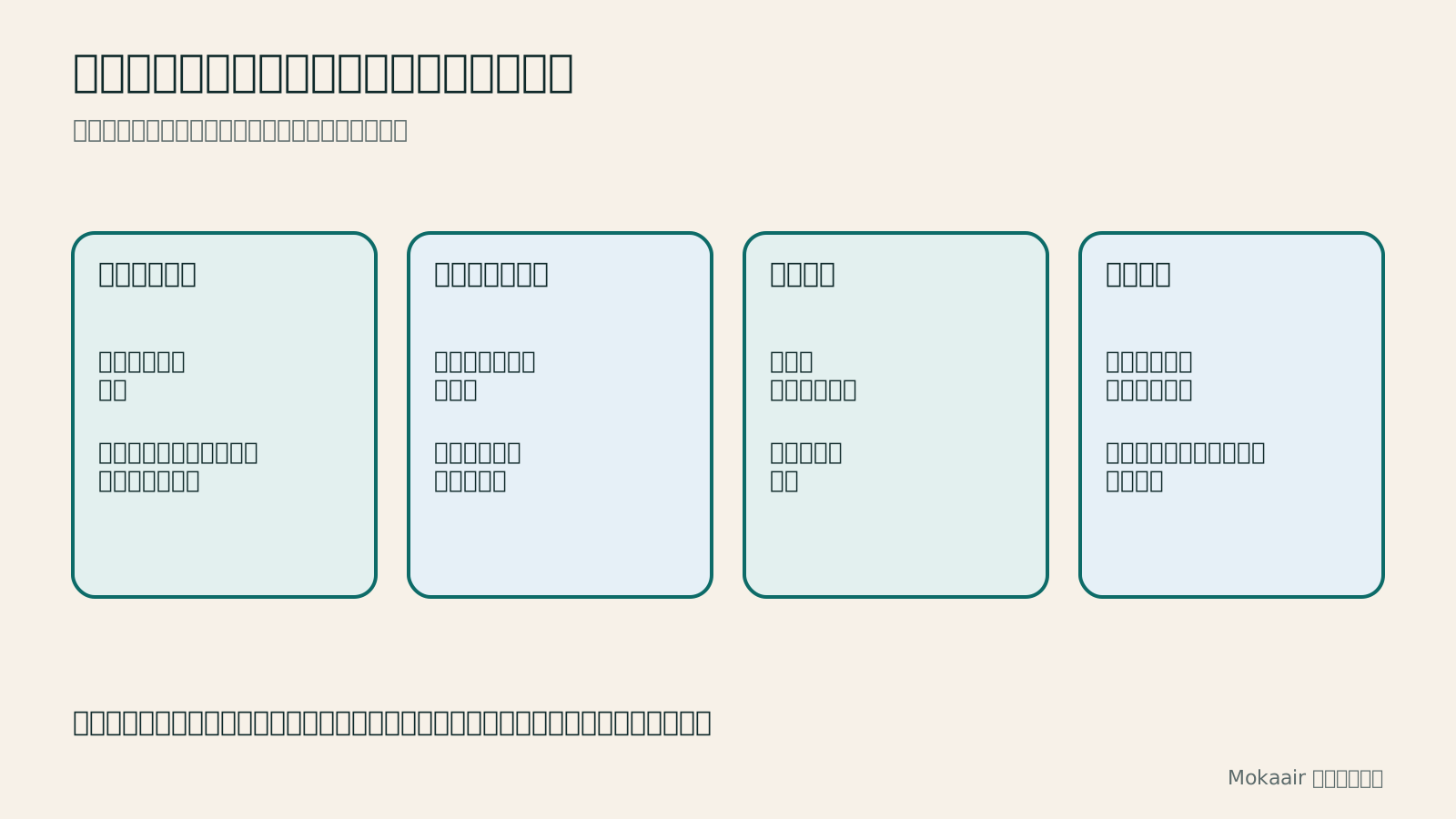
| 要件 | 試用で行うこと | 残す証拠 |
|---|---|---|
| 記事を継続して公開する | 下書きを作り、別の権限の人が確認する | 権限と公開手順の記録 |
| ポートフォリオを整理する | 画像を差し替え、事例の順番を変える | モバイルでの閲覧とナビゲーション結果 |
| サービスへの問い合わせ | テストメッセージを1件送る | 送信結果と実際の受信確認 |
| 将来サイトを移転する | テスト記事と画像をエクスポートする | エクスポート範囲と不足項目の一覧 |
WordPress.com と自前運用の WordPress:保守、費用、管理権限のバランスWordPress.com と自分で運用する WordPress:保守・費用・管理権限の選び方WordPress.com と WordPress.org は関連する WordPress の仕組みを使いますが、購入するサービス、保守責任、利用できる機能は同じではありません。個人ブログや小規模な事業サイトを想定し、ホスティング、自分での運用、プラグイン、バックアップ、サポート、移行の比較方法を整理します。確認時点の公式情報に基づいて有料プランのプラグイン導入条件も説明し、古い無料・有料の二分法ではなく、総費用と実際の作業手順から選べるようにします。記事全文を読む
ウェブサイト予算の立て方:初年度、更新費、保守費を分けて考えるサイト予算の立て方:初年度・更新・保守の費用を分けて計算するサイト費用はトップページに出ているキャンペーン月額だけでは判断できません。構築、継続利用、契約更新、移行の四つに支出を分け、ホスティング、ドメイン、メール、テーマ・プラグイン、保守の作業時間を整理します。長期契約の月額換算、自動更新、外注見積もりの違いを見極め、仮定であると明示した数値で予算の計算方法を示します。費用一覧を作り、今必要な機能と後回しにできる機能、支払い前に保存すべき条件を把握できます。記事全文を読む
同じテーマの記事
ライフスタイル
ドメインのレジストラ変更:移管ロック、認証コード、DNSの継続を確認する
ドメインのレジストラを変更すると、登録を管理するサービスが変わります。Webサイトのサーバーやメールまで自動で移るわけではありません。移管条件、主なロック理由、認証コードの取得と申請手順を整理し、DNS設定・ネームサーバー・送受信の確認表で、台湾の利用者が.comなどの管理を引き継ぐ準備を支援します。.twなどは、それぞれに適用される規則の確認も必要です。
ライフスタイル
WordPress サーバーの比較方法:同じ要件表で事業者を評価する
WordPress のホスティングを比較するときは、サイト内容、サービスの責任範囲、課金期間をそろえてからプランの違いを読み解きます。記入できる要件表と確認手順を示し、公式仕様、自分で測定した結果、未確認の条件を区別するとともに、更新、バックアップ、サポート、移転時の費用を整理します。初めての契約や事業者変更を考える台湾の利用者向けに、一度の速度測定や販促月額だけで順位を決めない方法を説明します。
ライフスタイル
Namecheapのドメイン設定:登録後にウェブサイトとメールへ接続する方法
Namecheapでドメインを購入した後は、DNSを誰が管理しているか確認してから、ウェブサイトとメールを正しく接続します。公式ドキュメントに基づき、Nameservers、Advanced DNS、Mail Settingsの役割と、ネームサーバーを変更する方法・現在のDNSを維持する方法を整理します。設定前の確認表、項目ごとの検証方法、不具合を報告するときの情報も紹介します。ドメイン、ホスティング、メールを別々の事業者から購入した人向けで、サイトを公開するための操作で既存のメールレコードを誤って消すのを防ぎます。
ライフスタイル
Gandiのドメイン管理:登録・DNS・更新の確認事項
Gandiでドメインを管理する場合、登録、DNS、メール、更新の設定場所はそれぞれ異なります。現行の公式ドキュメントに基づき、購入後の確認方法、LiveDNSレコードの管理、バックアップと移管の手順を整理し、2026年のClassic DNS移行告知が既存ユーザーにとって何を意味するかを説明します。自分のアカウントの状態に合わせて確認し、引き継げるドメイン管理表を作りましょう。古い解説のネームサーバーをそのまま使ったり、支払い完了をウェブサイトとメールの設定完了と思い込んだりするのを防げます。
この記事を引用している記事
最新の旅の情報・ガイド

ガイド東京
東京ではどのエリアに泊まる?新宿・上野・東京駅・渋谷・浅草・池袋・銀座の七エリア比較。空港アクセス、宿泊税、荷物配送も解説
東京ではどのエリアに泊まる?新宿、上野、東京駅、渋谷、浅草、池袋、銀座の七エリアを同じ基準で比較。成田・羽田空港からのアクセス、利用できる路線、周辺にあるもの、街の雰囲気、向いている人を、比較表と山手線の概略図とともに紹介します。2026年9月に確認した東京都の宿泊税(2027年4月から3%)と、空港宅急便で荷物を送る際のルールも解説します。
- 予算
- ホテル

ガイド東京
東京の交通パスの選び方:Suica/Welcome Suica、Tokyo Subway Ticket、JR Passは買うべき?
初めての東京では、まず一人一枚ICカードで都度払い(Welcome Suicaはデポジット不要、有効期間28日)。一日に地下鉄へ4回以上乗るならTokyo Subway Ticketの72時間券2,000円を追加し、関西へ行かず東京だけならJR Passは必ず割高です。TOURIST PASMO、iPhoneのSuica、東京メトロ一日乗車券で乗れる路線・乗れない路線を決定チャートで比較。価格は2026年9月に確認。
- 交通
- 予算

ガイド東京
東京ディズニーランド・シー攻略:チケット料金、ファンタジースプリングス、ディズニー・プレミアアクセス(DPA)とスタンバイパスの使い方、初めてならどちらを選ぶ?
東京ディズニーの一日パスポートは変動価格制で、2026 年 9 月は平日の多くが 9,900 円、週末が 10,900 円。公式サイトでは毎日 14:00 に二か月後の同日分を発売します。無料のプライオリティパスは公式サイトのサービス一覧に載っておらず、待ち時間を短縮できるのは有料のディズニー・プレミアアクセス(一人一回 1,000~3,500 円)のみ。運営時間、25 周年イベント、スタンバイパス、エントリー受付、ファンタジースプリングスの利用方法、初回にランドとシーのどちらを選ぶかも解説。2026 年 9 月に公式サイトで確認しました。
- モデルコース
- 家族向け
出典
- WordPress.org:主要機能とユーザー管理 · 確認日:
- WordPress.com:WordPress.org との違い · 確認日:
- Ghost 公式開発者ドキュメント · 確認日: