ライフスタイル
WordPress.com と自分で運用する WordPress:保守・費用・管理権限の選び方
WordPress.com と WordPress.org は関連する WordPress の仕組みを使いますが、購入するサービス、保守責任、利用できる機能は同じではありません。個人ブログや小規模な事業サイトを想定し、ホスティング、自分での運用、プラグイン、バックアップ、サポート、移行の比較方法を整理します。確認時点の公式情報に基づいて有料プランのプラグイン導入条件も説明し、古い無料・有料の二分法ではなく、総費用と実際の作業手順から選べるようにします。
読了目安 9 分
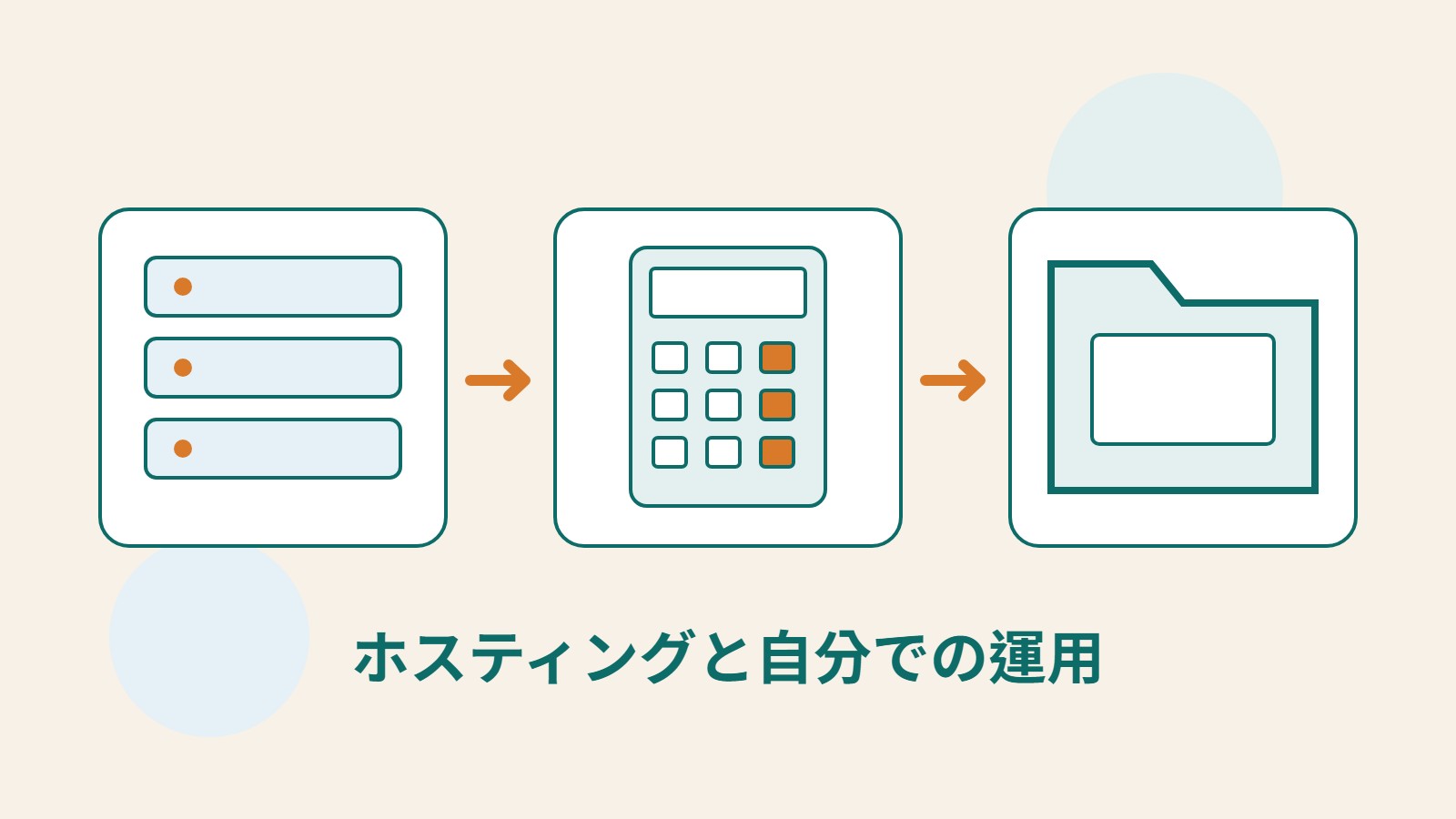
WordPress.com はサイトのホスティングなどを提供するサービスで、WordPress.org は WordPress のソフトウェアやコミュニティーの情報を入手する場所です。違いを「無料か有料か」だけでは説明できません。自分で運用するソフトウェアは無料で入手できますが、サーバー、ドメイン、保守、機能拡張には費用がかかる場合があります。
初めてのブログをどこに置くか決めるなら、特定のプラグインを入れるか、誰が更新するか、どの程度の保守作業を引き受けられるか、データ移行が必要かを先に書き出してください。以下ではキャンペーン価格を比較するのではなく、混同しやすいサービスの責任範囲を分け、購入前に何を確認すべきかを明確にします。
ホスティングの選択は作業分担の選択でもある
WordPress.com ではプラットフォームがホスティングを提供し、プランに応じた機能を利用します。WordPress.org のソフトウェアを自分で運用する場合は、サーバーを選んでサイトを管理するか、別途管理を依頼します。自分で運用するとは WordPress.org にサイトを置くことではなく、ソフトウェアのコミュニティーが請求、サイトの障害、サーバー資源の不足を代わりに処理してくれるわけでもありません。
作業をサイトの基盤、コンテンツ、外部サービスに分けてください。基盤にはサーバー、証明書、プログラム更新、コンテンツには記事、画像、アカウントの権限が含まれます。外部サービスにはメール、予約、決済などがあります。プラットフォームがある範囲を担当していても、他の範囲まで全て含まれるとは限りません。フォームのメールが届かない場合、サポートはどこまで対応するのか、といった具体的な質問で確認しましょう。
プラグインの制限は現在の公式条件を確認する
確認日時点の WordPress.com 公式プラグイン文書では、全ての有料プランでプラグインをインストールでき、無料サイトはアップグレードが必要とされています。導入を一律に上位プランだけに限っている古い解説を、そのまま現在の規則として扱うことはできません。また、インストール可能でも全てのプラグインに互換性があるわけではありません。プラットフォームの非対応一覧、プラグイン自体の要件、実際に必要な機能を確認してください。
自分で運用する WordPress はプラグイン選択の自由度が高い一方、サーバー環境、プラグインのライセンス、技術的な互換性の影響を受けます。有効化に成功しても、メール送信、決済、予約実行が正常に動くとは限りません。比較するときは「予約プラグイン対応」で済ませず、訪問者が予約を完了して確認を受け取る、といった実際の作業を指定してください。
プラン料金と総費用を分ける
表示されている契約料金と、サイト全体にかかる費用を分けて一覧にしてください。ドメイン更新、業務用メール、有料テーマ、プラグイン契約、外部への依頼、移行作業の時間には、別途費用が発生する場合があります。通貨、請求周期、キャンペーン適用期間、更新方法も確認します。異なる請求周期の料金を月額換算した表示は、毎月いつでも解約できる料金とは限りません。
定期的に記事を書く個人サイトなら、まず公開作業、メディア容量、管理の要件を比較します。プランに多くの事業向け機能が並んでいるだけでアップグレードする必要はありません。店舗を運営するなら、商品、決済、注文、税額表示、メールの流れをまとめて評価します。必要のない機能は、セットに含まれていても自動的に収益や検索順位をもたらすものではありません。
バックアップ、内容の書き出し、サイト全体の復元は別物
WordPress.com のエクスポート文書では、出力ファイルに記事、固定ページ、コメントなどの内容は含まれますが、テーマのデザイン一式、独自設定、プラグインは含まれないと説明されています。この形式ではメディアは通常、元の場所へのリンクで示され、新しいサイトがインポート時に取得します。ファイルをダウンロードしただけでは、サイトの見た目や全ての画像を完全に手元へバックアップできたことにはなりません。
自分で運用するサイトでも、ファイル、データベース、外部サービスのデータは別々に扱う必要があります。両方式を比較するときは、どの日付へ戻せるか、誰が実行するか、復元後にサービスの再設定が必要か、データの欠落をどう確認するかを確かめてください。移行を試すために先に旧サイトを削除してはいけません。内容とメディアの確認を終えるまで、復元可能な元データを残しておきます。
小さな試用で実際の制約を確かめる
同じ題材と素材を使い、それぞれの候補環境で記事と固定ページを作ってください。さらに異なる権限のアカウントで編集し、プレビュー、公開、画像、ナビゲーションを確認します。実際の編集負担が分かり、問題がテーマのデザイン、プラットフォームの機能、使い方のどこにあるかも切り分けられます。全ての問題をホスティング方式のせいにすることを避けられます。
外部連携が必要なら、まず双方の公式文書を読み、必要なアカウント、権限、プランを確認してから試してください。試用段階で本番の顧客名簿や実取引用のキーを入れてはいけません。操作記録、不足する機能、許容できる代替策を残し、たまたま使いやすかった、使いにくかったという印象ではなく、証拠を照合して最終判断できるようにします。
- 今すぐ必要な機能と、将来追加するかもしれない機能を分け、同じ購入要件に混在させないようにします。
- 現在のプランと必要なプラグインの公式文書を読み、確認日と制限を記録します。
- 同じ内容で編集、公開、訪問者による閲覧、必要な連携を試し、結果を保存します。
- 内容のエクスポート、サーバーのバックアップ、アカウントの引き継ぎを確認し、年間総費用を見積もってから選びます。
保守を続けられる仕組みを選ぶ
主に執筆へ時間を使いたく、プラットフォームの範囲に合わせられるなら、一体型のホスティングサービスを検討できます。すでに保守の支援があり、特殊なデータ処理や指定サーバーの要件があるなら、自分で運用する方式が合う場合があります。これは判断の方向性であり、どちらかが本質的に専門的というわけではありません。信頼性は設定、内容、保守の仕方によって決まります。
選定時の要件表、特に受け入れた制限を残してください。サイトの規模、決済の要件、チームの分担が変わったら、既存サービスのアップグレード、作業手順の変更、移行の費用を改めて比較します。どちらを選んでも、ドメイン、管理用メール、重要データの所有者を明確にし、協力者が変わってもサイトを継続できるようにしてください。
詳しい説明を読む
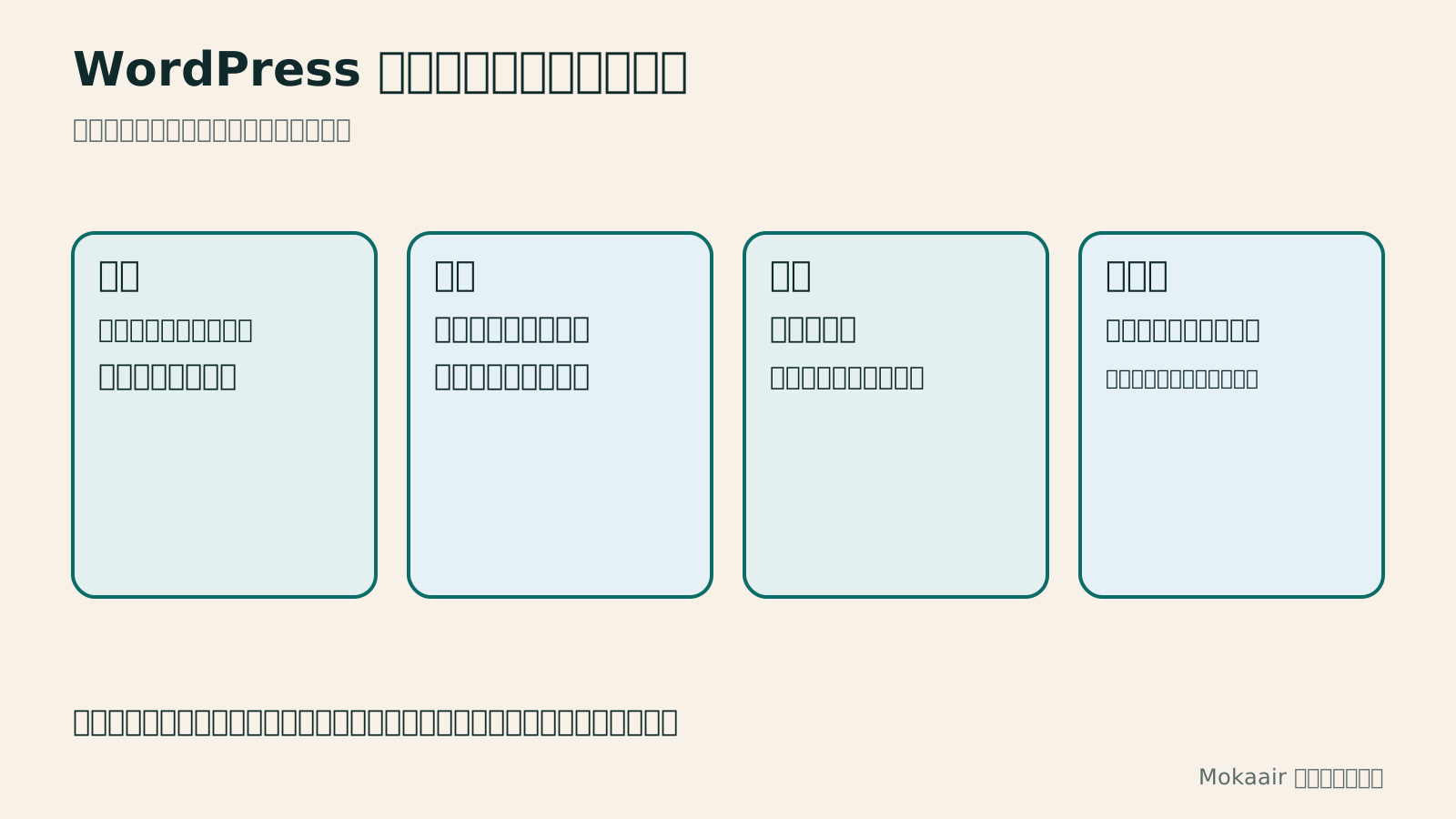
必要な機能、保守の分担、総費用、データ移行の観点から WordPress.com と自分で運用する方式を比較します。
| 比較項目 | WordPress.com | 自分で運用する WordPress |
|---|---|---|
| サーバー | プラットフォームのサービスが提供 | 自分で選ぶか管理を依頼する |
| プラグイン | 有料プランで導入可能。互換性の規則は別途適用 | サーバー、プラグイン、ライセンスの条件に応じて選ぶ |
| 障害対応 | プラットフォームと外部サービスの分担を確認 | サーバー事業者と保守担当者の分担を確認 |
| データ移行 | 内容のエクスポートはサイト全体のバックアップではない | ファイル、データベース、サービス設定を個別に確認 |
CMS・サイト作成サービスの選び方:更新方法からサイトの置き場所を決めるCMS とウェブサイト作成サービスの選び方:更新方法からサイトの置き場所を決めるウェブサイト作成ツールを選ぶ前に、誰がコンテンツを更新するのか、読者に何をしてもらうのか、サイトに障害が起きたとき誰が対応するのかを整理しましょう。この記事では、個人ポートフォリオ、継続的に記事を公開するブログ、小規模店舗のサイトを例に、CMS、一体型ウェブサイト作成サービス、静的サイトの役割の違いを説明します。試用、見積もり比較、引き継ぎに使える要件表を作り、データのエクスポートや移行の制約も確認して、見栄えのよいテンプレートや初回価格だけで決めることを避けます。記事全文を読む
サイト予算の組み方:初年度・更新・保守を分けて計算するサイト予算の立て方:初年度・更新・保守の費用を分けて計算するサイト費用はトップページに出ているキャンペーン月額だけでは判断できません。構築、継続利用、契約更新、移行の四つに支出を分け、ホスティング、ドメイン、メール、テーマ・プラグイン、保守の作業時間を整理します。長期契約の月額換算、自動更新、外注見積もりの違いを見極め、仮定であると明示した数値で予算の計算方法を示します。費用一覧を作り、今必要な機能と後回しにできる機能、支払い前に保存すべき条件を把握できます。記事全文を読む
同じテーマの記事
ライフスタイル
WordPress 移行後の確認:検索流入、旧ホスト、更新契約の整理
WordPress の移行が完了しても、新ホストの安定性、検索からの入口、バックアップの利用可能性、旧サービスを止められるかを確認する必要があります。切り替え後の観察表、検索流入の読み方、旧ホストへの依存関係、更新契約の整理手順を示します。個人サイトや小規模スタジオが切り戻しに必要な記録を残し、一時的な変動、更新停止、即時のサイト削除を混同しないための案内です。
ライフスタイル
ドメインを変えずに WordPress のホストを移す:移行・検証・DNS 切り替え
WordPress のホストを変更しても URL は維持できますが、ファイル、データベース、証明書、外部サービスの引き継ぎは必要です。新ホストの準備、アクセスを制限したプレビュー、最後のデータ同期、DNS 切り替えの順序を説明します。確認表と切り戻し条件を使い、個人サイトや小規模スタジオが独自ドメインを保ったまま移行し、復旧手段を失う前に旧サービスを解約しないようにします。
ライフスタイル
WordPress のドメイン変更:転送・検索シグナル・メールを一緒に確認
WordPress のドメイン変更では、サイト内の URL、旧リンクからの転送、検索シグナル、メールを同時に扱います。URL の対応表から始め、データベース内の置換前プレビュー、恒久的な転送、新ドメインでの送受信、公開後の観察方法を説明します。個人ブランドや小規模スタジオが名称を変える際、管理画面のサイト URL だけを変更して移行完了と誤解しないための手順です。
ライフスタイル
WordPress.com から自分で運用する WordPress へ:記事・メディア・URL の引き継ぎ
WordPress.com のサイトを自分で運用する WordPress に移す前に、プラン、ドメイン、コンテンツの引き継ぎ方法を確認します。無料・有料サイトで使える手順、XML のエクスポートとインポート、画像ファイルの検証、購読者の移行、Site Redirect の適用条件を整理します。台湾の個人クリエイターが移行を計画する際に役立つよう、新サイトの完成後に別途対応すべき機能と請求項目も説明します。
この記事を引用している記事
最新の旅の情報・ガイド

ガイド東京
東京ではどのエリアに泊まる?新宿・上野・東京駅・渋谷・浅草・池袋・銀座の七エリア比較。空港アクセス、宿泊税、荷物配送も解説
東京ではどのエリアに泊まる?新宿、上野、東京駅、渋谷、浅草、池袋、銀座の七エリアを同じ基準で比較。成田・羽田空港からのアクセス、利用できる路線、周辺にあるもの、街の雰囲気、向いている人を、比較表と山手線の概略図とともに紹介します。2026年9月に確認した東京都の宿泊税(2027年4月から3%)と、空港宅急便で荷物を送る際のルールも解説します。
- 予算
- ホテル

ガイド東京
東京の交通パスの選び方:Suica/Welcome Suica、Tokyo Subway Ticket、JR Passは買うべき?
初めての東京では、まず一人一枚ICカードで都度払い(Welcome Suicaはデポジット不要、有効期間28日)。一日に地下鉄へ4回以上乗るならTokyo Subway Ticketの72時間券2,000円を追加し、関西へ行かず東京だけならJR Passは必ず割高です。TOURIST PASMO、iPhoneのSuica、東京メトロ一日乗車券で乗れる路線・乗れない路線を決定チャートで比較。価格は2026年9月に確認。
- 交通
- 予算

ガイド東京
東京ディズニーランド・シー攻略:チケット料金、ファンタジースプリングス、ディズニー・プレミアアクセス(DPA)とスタンバイパスの使い方、初めてならどちらを選ぶ?
東京ディズニーの一日パスポートは変動価格制で、2026 年 9 月は平日の多くが 9,900 円、週末が 10,900 円。公式サイトでは毎日 14:00 に二か月後の同日分を発売します。無料のプライオリティパスは公式サイトのサービス一覧に載っておらず、待ち時間を短縮できるのは有料のディズニー・プレミアアクセス(一人一回 1,000~3,500 円)のみ。運営時間、25 周年イベント、スタンバイパス、エントリー受付、ファンタジースプリングスの利用方法、初回にランドとシーのどちらを選ぶかも解説。2026 年 9 月に公式サイトで確認しました。
- モデルコース
- 家族向け
出典
- WordPress.com と WordPress.org の比較 · 確認日:
- WordPress.com のプラグイン導入条件 · 確認日:
- WordPress.com のプラン機能 · 確認日:
- WordPress.com の内容エクスポート範囲 · 確認日: