ライフスタイル
WordPress.com から自分で運用する WordPress へ:記事・メディア・URL の引き継ぎ
WordPress.com のサイトを自分で運用する WordPress に移す前に、プラン、ドメイン、コンテンツの引き継ぎ方法を確認します。無料・有料サイトで使える手順、XML のエクスポートとインポート、画像ファイルの検証、購読者の移行、Site Redirect の適用条件を整理します。台湾の個人クリエイターが移行を計画する際に役立つよう、新サイトの完成後に別途対応すべき機能と請求項目も説明します。
読了目安 10 分
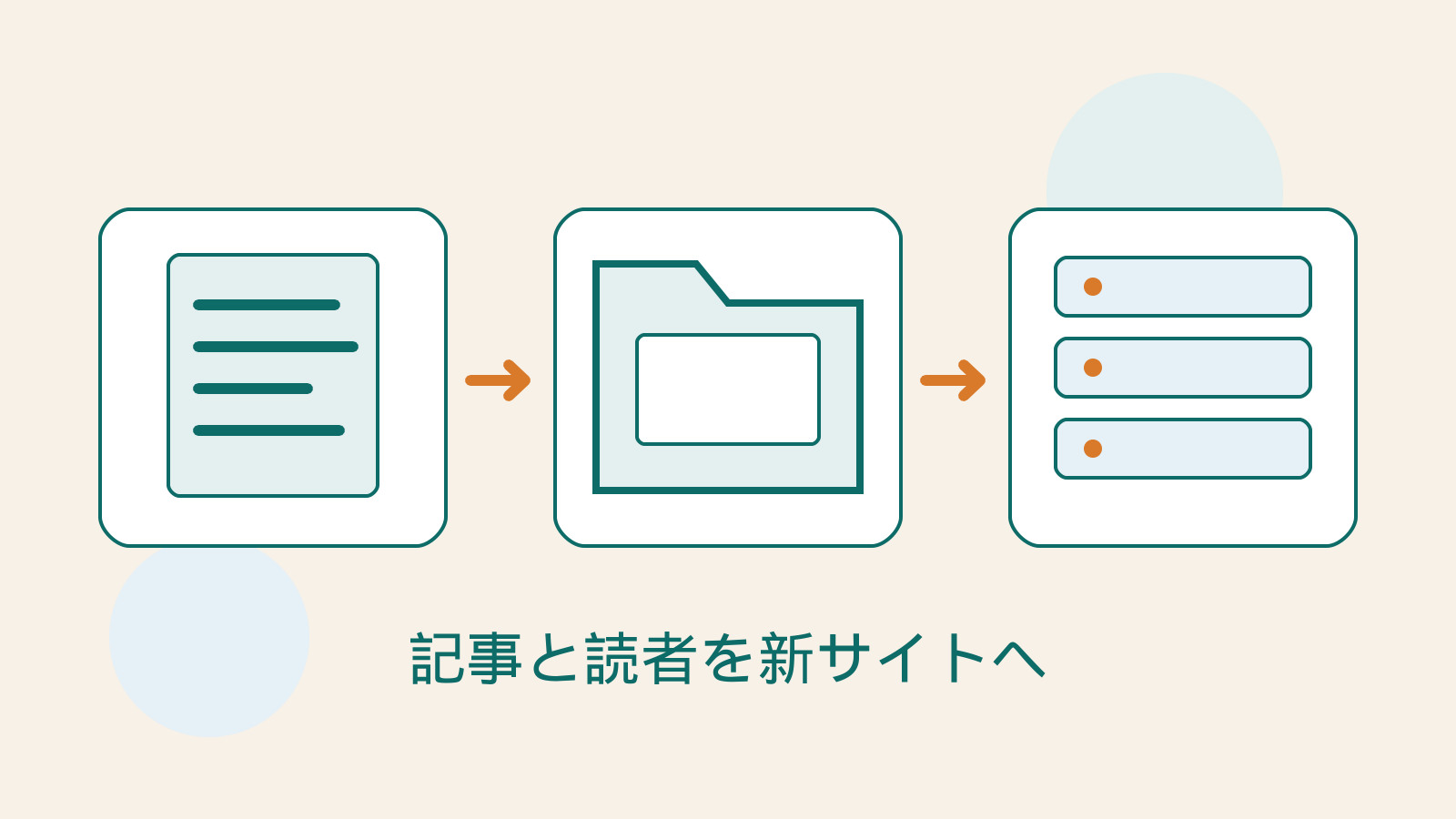
WordPress.com でしばらく記事を書いた後、自分でホストを管理する WordPress に移りたくなることがあります。どちらも記事を書けますが、一度エクスポートするだけで外観、画像、購読関係、旧 URL のすべてが引き継がれるわけではありません。移行前に項目を分け、直接移せるものと作り直すものを把握しましょう。
例えば、日々の記録が増え、記事の日付、コメント、写真を残しながら新しい閲覧レイアウトに変えたい場合は、サイト全体の複製よりコンテンツのエクスポートが適するかもしれません。プラグインの設定やデザイン全体も残すなら、互換性のあるサイト全体の移行方法を検討します。運営年数や支払額ではなく、必要な引き継ぎ結果から手順を選びます。
現在のプランと URL から確認する
無料プランかどの有料プランか、プラグインが導入されているか、公開 URL が .wordpress.com のサブドメインか独自ドメインかを記録します。本記事の確認時点の公式案内では、WordPress.com の有料プランはすべてプラグインを導入できます。無料サイトにはアップグレードが必要です。「Business だけが導入可能」という古い判断を当てはめないでください。
プラグインを使えても、すべての移行ツールが対応するとは限りません。有料プラン間でもサイト全体のバックアップをダウンロードする機能は同じではありません。旧サイトで何をエクスポートでき、新しいホストで何を受け入れられるかを確認してからツールを選びます。記事、メディア、レイアウト、フォーム、購読者、ドメインを項目ごとに列挙し、自動移行できないものも記録します。
- プラン、プラグインの有効化状態、現在の公開 URL、ドメインの管理場所を記録する。
- 残す必要がある記事、メディア、コメント、追加機能を列挙する。
- コンテンツのエクスポートか互換性のあるサイト全体の移行を選び、新しいホストとテスト環境を用意する。
XML でコンテンツを移し、メディア取得のため旧サイトを残す
WordPress.com の管理画面で「ツール → エクスポート」を開き、全コンテンツか対象範囲を選んでファイルをダウンロードします。XML に主に保存されるのはテキストとメディアへの参照で、画像の実ファイル、テーマのデザイン、プラグインは含まれません。容量が大きい場合は複数の XML が入った圧縮ファイルになることがあります。すべてをインポート一覧に入れてください。
移行先のインポート処理が XML 内の参照からファイルを複製するには、旧サイトのメディアにアクセスする必要があります。公式案内では旧サイトを公開状態でアクセス可能に保つことが求められ、完了前に削除したり非公開にしたりしてはいけません。公開できない情報が元からある場合は、画像取得のため機密情報を公開するのではなく、サポートに別の移行方法を相談してください。
エクスポート前に不要なコンテンツを整理できますが、容量を減らすためだけに下書きやコメントを急いで完全削除する必要はありません。元のエクスポートを保存し、日付や種類ごとに分けて処理範囲を記録します。失敗した範囲を特定でき、サイト全体の重複インポートを避けられます。
自分で運用するサイトに取り込み、著者と内容を照合する
新サイトに適切な WordPress 環境を用意し、必要な管理者アカウントとバックアップを整えます。「ツール → インポート」で WordPress を選び、画面の指示に従ってインポーターを導入または実行します。XML を選択し、著者の割り当てと添付ファイルのオプションを設定して実行します。画面の名称はバージョンや言語で異なるため、現在の案内に従ってください。
まず識別しやすい少量のデータで試し、記事の日付、カテゴリー、タグ、コメント、著者の割り当てを確認してから残りの範囲を処理します。完了表示は処理が終わったことしか示しません。長い記事、特殊文字、ギャラリー、埋め込みも抜き取り確認します。旧サイト特有のブロックは、新サイトで同じ動作をするために対応プラグインが必要な場合があります。
タイムアウトや一部失敗が起きたら、エラー、ファイル名、取り込めた件数を保存して原因を調べます。現在の状態が分からないまま再試行を繰り返さないでください。記事とメディアの一覧を比較し、必要ならクリーンなテスト用コピーで手順を再検証してから本番へ移します。
画像が表示されても、実ファイルの保存先を確認する
新旧サイトのメディア一覧と件数を比較し、画像の実際の URL、原寸ファイル、アイキャッチ画像、ダウンロード添付ファイルを抜き取り確認します。旧サイトの画像を直接読み込んでいてもページは正常に見えますが、旧サイトが提供をやめると表示できません。見た目だけで判断せず、新サイトのメディア管理画面と保存先で自分のコピーがあることを確かめます。
保存用にメディアの原本を別途保管することもできます。WordPress.com のメディアエクスポート方法は、プラグインの有効化状態とプランで異なります。プラグインのないサイトではツール内のメディアエクスポートを使えますが、プラグインを有効にしたプランでは公式が案内する該当プラグインまたはバックアップの方法を使います。メディアの圧縮ファイルは記事 XML の代わりにはなりません。
重要なコンテンツについて、トップページの画像、画像の多い記事、PDF、動画などの確認表を作ります。旧サイトの項目、新しい保存先、テスト結果を記録すれば、欠落を追跡できます。レイアウトを作り直す際もキャプションと代替テキストを残し、移した内容の文脈を失わないようにします。
購読者と旧 URL は別々に引き継ぐ
記事 XML をインポートしても、メール購読者は新サイトへ自動的には移りません。Jetpack の購読機能を使っている場合は、公式移行ツールの案内に従い、両サイトの接続と所有者の条件を確認します。公式案内はメール購読者と WordPress.com Reader のフォロワーを区別し、このツールでは「いいね」の件数も移りません。すべての反応データが残るとは約束しないでください。
独自ドメインを使っており、移行後も URL が変わらないなら、そのドメインの向き先を新しいホストに変更できます。これは別の登録事業者へドメインを移管することとは異なります。旧 .wordpress.com の入口を外部サイトへ送る必要がある場合に限り、有料の Site Redirect を検討します。現在の公式案内では、プラグインを導入したサイトやホスティング機能を有効にしたサイトでは使えないため、まずアカウントの状態を確認します。
Site Redirect の条件を満たす場合も、新サイトの記事パスが旧サイトと一致するか調べます。公式の設定手順では転送先を HTTP で指定し、新サイト自身が HTTPS へ正しく転送する必要があります。トップページだけのテストでは不十分です。旧 SNS 投稿のリンク、日付入りのパス、ダウンロード入口に妥当な転送先があるか確認します。使えない場合は公式サポートに代替策を相談してください。
引き継ぎ後に旧契約と運用を見直す
新サイトでコンテンツ、メディア、フォーム、購読、旧リンクが動くと確認してから、旧サイトの不要な有料項目を見直します。プラン、ドメイン、メール、転送は別々に課金される可能性があります。更新日、残す理由、解約時の影響をそれぞれ記録し、サイトのプラン解約で必要な入口を失わないようにします。
自分で運用するサイトでは、更新、バックアップ、アカウント、障害対応の担当者を明確にします。新しいホストへのログイン方法、バックアップの保存先、記事更新の手順を引き継ぎ文書にまとめ、新環境で復元可能なバックアップを作ります。旧サイトのエクスポート、画像のコピー、作業記録も当面保存し、過去の記事の確認に備えます。
最後に通常の読者の動線を試します。古い投稿リンクからサイトへ入り、記事を読み、画像を開き、問い合わせフォームを送信するか購読します。一連の操作が通って初めて読者との接点を引き継げます。インポーターの「完了」表示は移行の一工程にすぎません。
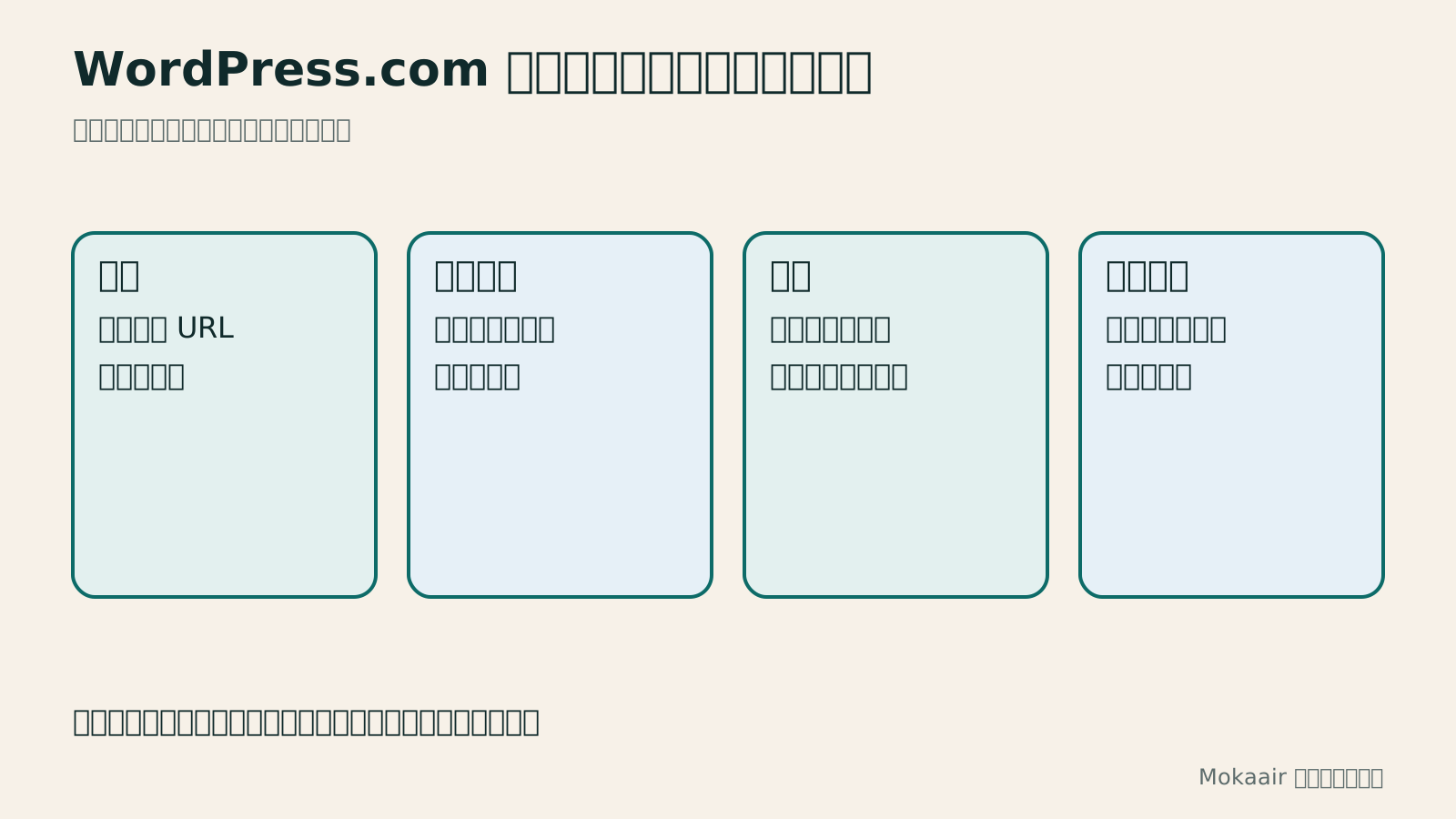
| 項目 | 主な引き継ぎ方法 | 別途確認すること |
|---|---|---|
| 記事とコメント | XML をエクスポートし WordPress でインポート | 日付、著者、カテゴリー、特殊ブロック |
| 画像と添付ファイル | 旧サイトから取得して新しいコピーを作成 | 実際の保存先とファイルの完全性 |
| レイアウトとプラグイン | 再構築または互換性のあるサイト全体の移行 | ライセンス、設定、機能 |
| 購読者 | 条件を満たす場合の Jetpack 移行 | 所有者の条件とフォロワーの種類 |
| 旧 URL | 独自ドメインの向き先変更または適切な転送 | アカウントの適用条件と個別ページのパス |
WordPress.com と自分で運用する WordPress の選び方WordPress.com と自分で運用する WordPress:保守・費用・管理権限の選び方WordPress.com と WordPress.org は関連する WordPress の仕組みを使いますが、購入するサービス、保守責任、利用できる機能は同じではありません。個人ブログや小規模な事業サイトを想定し、ホスティング、自分での運用、プラグイン、バックアップ、サポート、移行の比較方法を整理します。確認時点の公式情報に基づいて有料プランのプラグイン導入条件も説明し、古い無料・有料の二分法ではなく、総費用と実際の作業手順から選べるようにします。記事全文を読む
ドメインを維持してホストを移す方法ドメインを変えずに WordPress のホストを移す:移行・検証・DNS 切り替えWordPress のホストを変更しても URL は維持できますが、ファイル、データベース、証明書、外部サービスの引き継ぎは必要です。新ホストの準備、アクセスを制限したプレビュー、最後のデータ同期、DNS 切り替えの順序を説明します。確認表と切り戻し条件を使い、個人サイトや小規模スタジオが独自ドメインを保ったまま移行し、復旧手段を失う前に旧サービスを解約しないようにします。記事全文を読む
サイトを新しいドメインへ移す手順WordPress のドメイン変更:転送・検索シグナル・メールを一緒に確認WordPress のドメイン変更では、サイト内の URL、旧リンクからの転送、検索シグナル、メールを同時に扱います。URL の対応表から始め、データベース内の置換前プレビュー、恒久的な転送、新ドメインでの送受信、公開後の観察方法を説明します。個人ブランドや小規模スタジオが名称を変える際、管理画面のサイト URL だけを変更して移行完了と誤解しないための手順です。記事全文を読む
同じテーマの記事
ライフスタイル
WordPress 移行後の確認:検索流入、旧ホスト、更新契約の整理
WordPress の移行が完了しても、新ホストの安定性、検索からの入口、バックアップの利用可能性、旧サービスを止められるかを確認する必要があります。切り替え後の観察表、検索流入の読み方、旧ホストへの依存関係、更新契約の整理手順を示します。個人サイトや小規模スタジオが切り戻しに必要な記録を残し、一時的な変動、更新停止、即時のサイト削除を混同しないための案内です。
ライフスタイル
ドメインを変えずに WordPress のホストを移す:移行・検証・DNS 切り替え
WordPress のホストを変更しても URL は維持できますが、ファイル、データベース、証明書、外部サービスの引き継ぎは必要です。新ホストの準備、アクセスを制限したプレビュー、最後のデータ同期、DNS 切り替えの順序を説明します。確認表と切り戻し条件を使い、個人サイトや小規模スタジオが独自ドメインを保ったまま移行し、復旧手段を失う前に旧サービスを解約しないようにします。
ライフスタイル
WordPress のドメイン変更:転送・検索シグナル・メールを一緒に確認
WordPress のドメイン変更では、サイト内の URL、旧リンクからの転送、検索シグナル、メールを同時に扱います。URL の対応表から始め、データベース内の置換前プレビュー、恒久的な転送、新ドメインでの送受信、公開後の観察方法を説明します。個人ブランドや小規模スタジオが名称を変える際、管理画面のサイト URL だけを変更して移行完了と誤解しないための手順です。
ライフスタイル
WordPress予約システム:時間枠、確認メール、キャンセル規則
WordPressの予約システムでは、営業時間、担当者の受け入れ数、通知、キャンセルを一緒に管理します。台湾の事業所を例にAmelia、Bookly、WooCommerce Bookingsを比較し、営業時間、準備時間、臨時休業の設定と、一般客として確認メール、日程変更、返金を検証する方法を説明します。いつ予約が正式に成立するかも明確にします。
最新の旅の情報・ガイド

ガイド東京
東京ではどのエリアに泊まる?新宿・上野・東京駅・渋谷・浅草・池袋・銀座の七エリア比較。空港アクセス、宿泊税、荷物配送も解説
東京ではどのエリアに泊まる?新宿、上野、東京駅、渋谷、浅草、池袋、銀座の七エリアを同じ基準で比較。成田・羽田空港からのアクセス、利用できる路線、周辺にあるもの、街の雰囲気、向いている人を、比較表と山手線の概略図とともに紹介します。2026年9月に確認した東京都の宿泊税(2027年4月から3%)と、空港宅急便で荷物を送る際のルールも解説します。
- 予算
- ホテル

ガイド東京
東京の交通パスの選び方:Suica/Welcome Suica、Tokyo Subway Ticket、JR Passは買うべき?
初めての東京では、まず一人一枚ICカードで都度払い(Welcome Suicaはデポジット不要、有効期間28日)。一日に地下鉄へ4回以上乗るならTokyo Subway Ticketの72時間券2,000円を追加し、関西へ行かず東京だけならJR Passは必ず割高です。TOURIST PASMO、iPhoneのSuica、東京メトロ一日乗車券で乗れる路線・乗れない路線を決定チャートで比較。価格は2026年9月に確認。
- 交通
- 予算

ガイド東京
東京ディズニーランド・シー攻略:チケット料金、ファンタジースプリングス、ディズニー・プレミアアクセス(DPA)とスタンバイパスの使い方、初めてならどちらを選ぶ?
東京ディズニーの一日パスポートは変動価格制で、2026 年 9 月は平日の多くが 9,900 円、週末が 10,900 円。公式サイトでは毎日 14:00 に二か月後の同日分を発売します。無料のプライオリティパスは公式サイトのサービス一覧に載っておらず、待ち時間を短縮できるのは有料のディズニー・プレミアアクセス(一人一回 1,000~3,500 円)のみ。運営時間、25 周年イベント、スタンバイパス、エントリー受付、ファンタジースプリングスの利用方法、初回にランドとシーのどちらを選ぶかも解説。2026 年 9 月に公式サイトで確認しました。
- モデルコース
- 家族向け
出典
- WordPress.com:コンテンツのエクスポート · 確認日:
- WordPress.com:現在のプラグイン対応プラン · 確認日:
- WordPress:インポートツール · 確認日:
- WordPress.com:メディアのエクスポートとプランの違い · 確認日:
- WordPress.com:Site Redirect の適用条件 · 確認日:
- Jetpack:購読者移行の条件と手順 · 確認日: