ライフスタイル
ドメインを変えずに WordPress のホストを移す:移行・検証・DNS 切り替え
WordPress のホストを変更しても URL は維持できますが、ファイル、データベース、証明書、外部サービスの引き継ぎは必要です。新ホストの準備、アクセスを制限したプレビュー、最後のデータ同期、DNS 切り替えの順序を説明します。確認表と切り戻し条件を使い、個人サイトや小規模スタジオが独自ドメインを保ったまま移行し、復旧手段を失う前に旧サービスを解約しないようにします。
読了目安 9 分
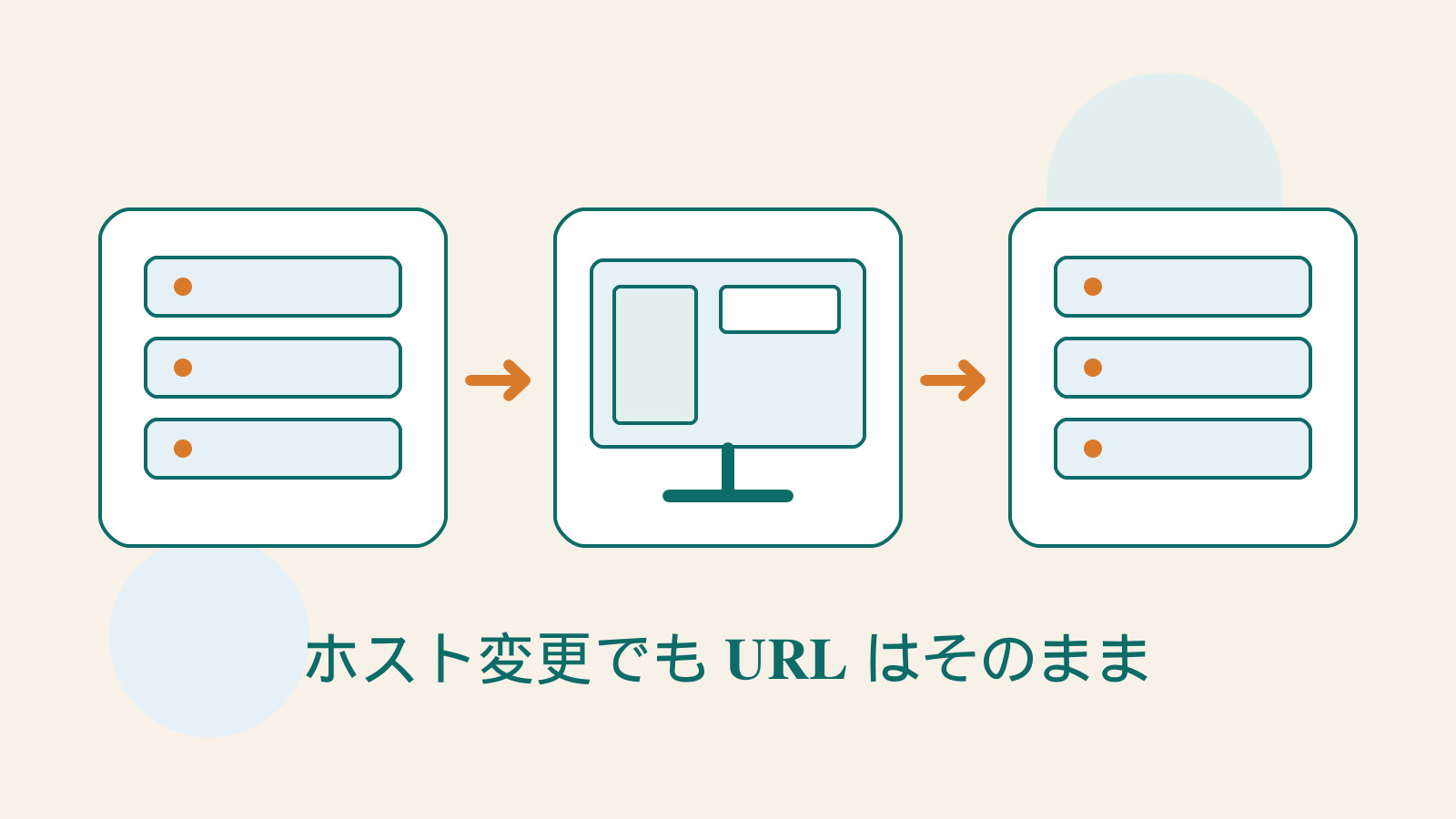
数年使ってきたスタジオのサイトを別のホストへ移したいが、名刺の刷り直しや記事 URL の変更は避けたい。こうした移行では独自ドメインとパスを維持できる場合が多く、実際に変わるのはサイトを配信するホスト環境です。先に新サイトを検証してからアクセスを移す方が、最初から DNS を変更するより問題を特定しやすくなります。
見落としやすいのはファイル容量より、移行中にも届くデータです。最初の複製後に旧サイトがコメントや問い合わせを受け取ることがあります。新サイトもそのまま公開すると、記録が両方に分かれかねません。以下では最後のデータ引き継ぎを独立した工程とし、サイトだけでなく最新の記録がどこにあるかを確認します。
引き継ぎ表を作り、移行範囲を決める
旧ホスト、新ホスト、ドメイン登録事業者、DNS 提供者を列挙します。一社が四役を兼ねる場合も、すべて別々の場合もあります。サイトのホストだけを変えるなら、ドメイン登録先の移管は必須ではありません。ネームサーバーも変更するなら、サイトの IP だけでなく DNS レコード全体を確認します。
WordPress、PHP、データベースの各バージョン、ディスク使用量、主なプラグインも記録します。メール、定期実行ジョブ、送信メール、CDN、外部サービスのコールバック URL は別に列挙します。移行プラグインが何を運べるかは、そのバージョンと実際の設定で確認してください。一つのエクスポートファイルだけでホスト管理画面の全サービスが移るわけではありません。
- 旧ホスト、新ホスト、DNS、バックアップ保存先に誰がログインできるか確認する。
- 現在の DNS レコードとサイト全体のバックアップを保存し、取得方法を記録する。
- 切り替え時間を決め、サイト更新や注文処理を担当する人へ知らせる。
新ホストに検証可能なコピーを作る
新ホストにサイト領域、データベース、必要なソフトウェアのバージョンを用意し、ホストの移行サービスまたは選んだツールの手順でファイルとデータベースを取り込みます。接続情報の変更が必要なら新ホストが提供する値を使い、旧ホストの認証情報で上書きしないでください。独自のサーバー規則も新環境で有効か確認します。
URL を変えないホスト移行では、サイトに保存された公開 URL も同じままにします。UpdraftPlus の公式案内にはこの場合の専用手順があり、データベース内の URL を不用意に置換しないよう説明しています。仮 URL でプレビューするとリンクやログインの動作が変わる場合があります。正式 URL を維持したまま検証する方法をホスト事業者に確認してください。
コピーへのアクセスを制限し、本番の決済、通知、外部への書き込みを停止します。特に定期実行ジョブが新旧両方からメールを送らないようにします。隔離方法と公開時に戻す機能を一覧にして、必要なサービスを再開し忘れないようにします。
本当に新ホストを見ているか確かめる
ブラウザーに同じ画面が出ると旧サイトを新サイトと取り違えやすくなります。ホストが提供するプレビュー入口を使うか、PC の設定に慣れた人がローカルの hosts ファイルを一時的に変更し、元のドメインを新 IP に向けます。これはテスト用 PC だけに影響し、世界中の DNS を変えるものではありません。終了後はその設定を削除します。
新サイトにアクセス制限付きの識別用目印を置き、新ホストのアクセスログと照合してリクエストが実際に届くか確認できます。HTTPS 証明書も適切に用意し、ブラウザーの警告を無視してよい公開状態とは考えないでください。証明書発行にドメインの事前確認が必要なら、そのホストが案内する方法に従います。
- トップページ、記事、画像、ダウンロード、ログイン画面を開き、仮 URL に戻らないことを確認する。
- 検索、メニュー、フォーム、必要な機能を操作し、通知がテスト用の受信先に届くか調べる。
- モバイル表示、旧記事の固定リンク、エラーページを確認して問題一覧を残す。
最後に増えたデータを引き継ぐ
最初の複製は機能検証に向いていますが、本番の切り替え前にはデータの基準時点を決める必要があります。更新の少ないサイトなら、調整した時間帯に投稿と操作を止め、最後のバックアップと取り込みをして最新内容を照合します。取引が続くサイトでは、そのシステムを知る人に同期と重複排除を設計してもらい、データベース全体を上書きしないでください。
機能を一時停止する際は、再開予定と連絡方法を訪問者へ明確に示します。切り替え前後の記録件数、最新記録の時刻、関係する識別子を保存しますが、個人情報を公開文書に入れてはいけません。データの一致を確かめてから書き込み再開を決め、検証中に新たな差分を作らないようにします。
DNS を切り替え、別々のネットワークで結果を見る
DNS サービスで適切な TTL を事前に設定すると、新しいレコードの採用待ち時間を短くできます。ただしキャッシュ済みの旧値は保存ボタンを押してもすぐには消えません。切り替え時には計画したサイト用レコードだけを変更し、ルートドメイン、www、IPv4、IPv6 に旧向き先が残っていないか確認し、使用中のメール用レコードは維持します。
公開前にはテストサイトのアクセス制限とテスト用のインデックス禁止設定を解除し、必要な連携を有効にします。自宅回線とモバイル回線で結果を見て、新旧ホストのログを比較します。Google のホスト変更ガイドも両側のトラフィックを監視するよう勧めています。一台の PC で正常でも、全訪問者の切り替えが終わった証拠にはなりません。
切り戻し条件を先に決め、旧ホストは最後に停止する
重要な機能から送信できない、データが欠ける、多数の個別ページが壊れるなど、切り戻しが必要な条件を事前に決めます。DNS を元に戻すなら、まず新ホストで発生したデータを洗い出して保存します。そうしないと旧サイトへ戻った際に直前の記録が失われる可能性があります。切り戻しは IP を戻すだけでなく、データを引き継ぐ作業です。
発見時刻、URL、使用したネットワーク、期待した結果、実際の結果を記す問題記録も残します。各問題の担当者を固定します。複数人が同時に DNS、プラグイン、ホスト設定を変えると、特定できたはずの問題を再現しにくくなります。
新ホストが安定してアクセスを処理し、旧サイトに対応が必要な訪問者やサービスが残らず、新環境のバックアップも保存できたと確認してから旧ホストの停止を計画します。旧プランがメールや DNS も提供しているなら先にそれらを移します。自動更新の停止と即時削除は結果が異なる場合があるため、操作前に請求画面を読んでください。
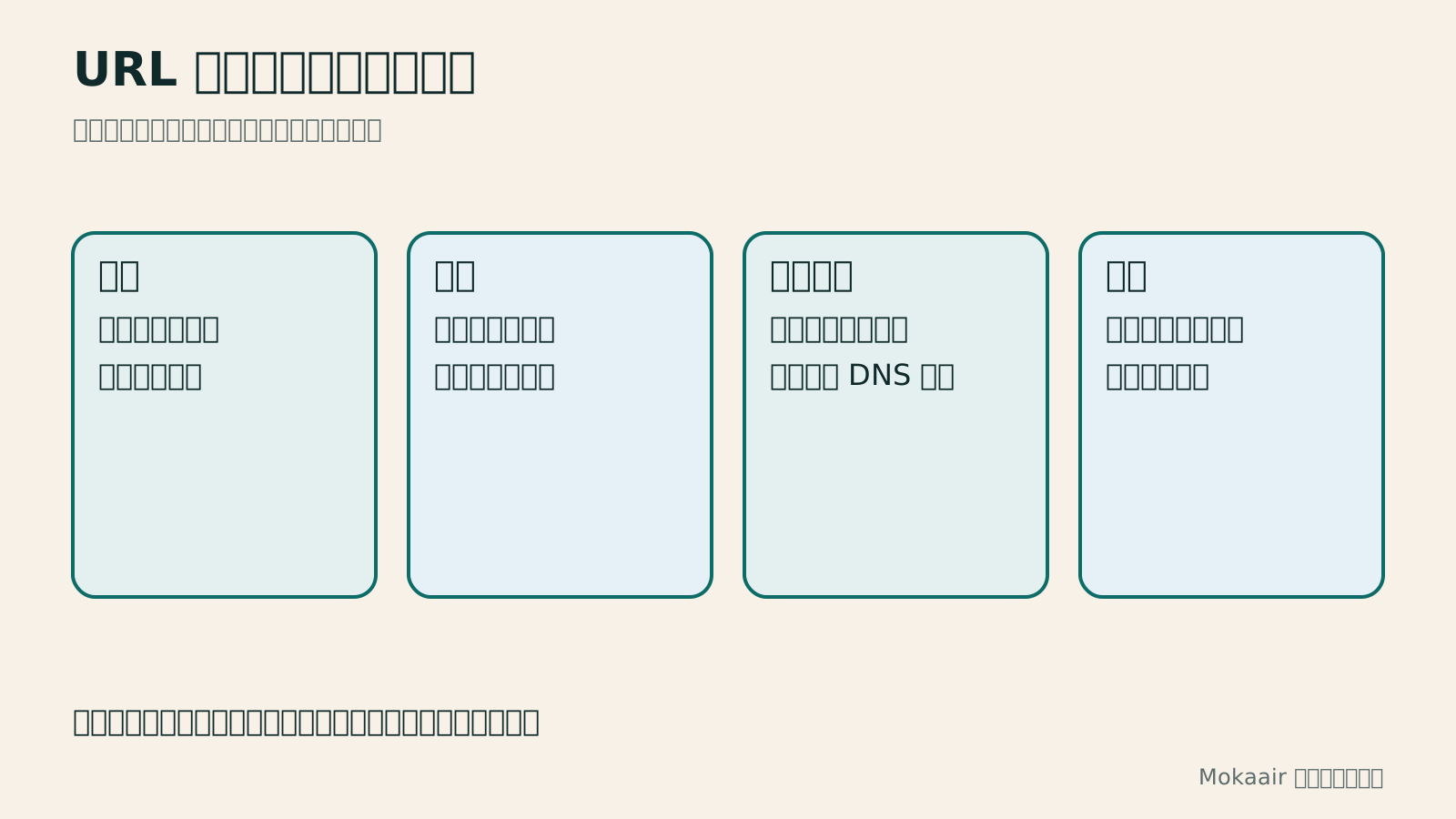
| 段階 | 確認すべき証拠 | これだけでは未完了 |
|---|---|---|
| コピー作成 | 新ホストに全ファイル、データベース、正しい設定がある | アップロード成功の表示だけ |
| プレビュー検証 | 新ホストにリクエストが届き、主要機能が動く | トップページが同じに見えるだけ |
| データ引き継ぎ | 最新記録が一致し、書き込み停止時間が明確 | 最初の複製後に増えたデータを無視 |
| DNS 切り替え | 別々の回線とログでアクセスの移動を確認 | 一台の PC で再読み込みしただけ |
| 旧サイトの整理 | 依存サービスを移し、新しいバックアップが使える | サイトが開いたので旧サービスをすべて解約 |
復元できるサイトのバックアップを先に作るWordPress のバックアップ方法:ファイル、データベース、復元の練習WordPress のバックアップは成功メッセージだけでは判断できません。ファイル、データベース、外部保管のチェックリストを作り、UpdraftPlus と WPvivid の操作場所、復元の制限、隔離環境での練習を整理して、本当にデータを取り戻せるか確認します。スケジュール、保存する世代、設定ファイル、検証記録もまとめ、個人サイトや事業所のサイトを別の担当者でも復旧できるようにします。記事全文を読む
DNS レコードと名前解決の問題を理解する
サイトの HTTPS 証明書を設定する
同じテーマの記事
ライフスタイル
WordPress 移行後の確認:検索流入、旧ホスト、更新契約の整理
WordPress の移行が完了しても、新ホストの安定性、検索からの入口、バックアップの利用可能性、旧サービスを止められるかを確認する必要があります。切り替え後の観察表、検索流入の読み方、旧ホストへの依存関係、更新契約の整理手順を示します。個人サイトや小規模スタジオが切り戻しに必要な記録を残し、一時的な変動、更新停止、即時のサイト削除を混同しないための案内です。
ライフスタイル
WordPress のドメイン変更:転送・検索シグナル・メールを一緒に確認
WordPress のドメイン変更では、サイト内の URL、旧リンクからの転送、検索シグナル、メールを同時に扱います。URL の対応表から始め、データベース内の置換前プレビュー、恒久的な転送、新ドメインでの送受信、公開後の観察方法を説明します。個人ブランドや小規模スタジオが名称を変える際、管理画面のサイト URL だけを変更して移行完了と誤解しないための手順です。
ライフスタイル
WordPress.com から自分で運用する WordPress へ:記事・メディア・URL の引き継ぎ
WordPress.com のサイトを自分で運用する WordPress に移す前に、プラン、ドメイン、コンテンツの引き継ぎ方法を確認します。無料・有料サイトで使える手順、XML のエクスポートとインポート、画像ファイルの検証、購読者の移行、Site Redirect の適用条件を整理します。台湾の個人クリエイターが移行を計画する際に役立つよう、新サイトの完成後に別途対応すべき機能と請求項目も説明します。
ライフスタイル
WordPress予約システム:時間枠、確認メール、キャンセル規則
WordPressの予約システムでは、営業時間、担当者の受け入れ数、通知、キャンセルを一緒に管理します。台湾の事業所を例にAmelia、Bookly、WooCommerce Bookingsを比較し、営業時間、準備時間、臨時休業の設定と、一般客として確認メール、日程変更、返金を検証する方法を説明します。いつ予約が正式に成立するかも明確にします。
この記事を引用している記事
最新の旅の情報・ガイド

ガイド東京
東京ではどのエリアに泊まる?新宿・上野・東京駅・渋谷・浅草・池袋・銀座の七エリア比較。空港アクセス、宿泊税、荷物配送も解説
東京ではどのエリアに泊まる?新宿、上野、東京駅、渋谷、浅草、池袋、銀座の七エリアを同じ基準で比較。成田・羽田空港からのアクセス、利用できる路線、周辺にあるもの、街の雰囲気、向いている人を、比較表と山手線の概略図とともに紹介します。2026年9月に確認した東京都の宿泊税(2027年4月から3%)と、空港宅急便で荷物を送る際のルールも解説します。
- 予算
- ホテル

ガイド東京
東京の交通パスの選び方:Suica/Welcome Suica、Tokyo Subway Ticket、JR Passは買うべき?
初めての東京では、まず一人一枚ICカードで都度払い(Welcome Suicaはデポジット不要、有効期間28日)。一日に地下鉄へ4回以上乗るならTokyo Subway Ticketの72時間券2,000円を追加し、関西へ行かず東京だけならJR Passは必ず割高です。TOURIST PASMO、iPhoneのSuica、東京メトロ一日乗車券で乗れる路線・乗れない路線を決定チャートで比較。価格は2026年9月に確認。
- 交通
- 予算

ガイド東京
東京ディズニーランド・シー攻略:チケット料金、ファンタジースプリングス、ディズニー・プレミアアクセス(DPA)とスタンバイパスの使い方、初めてならどちらを選ぶ?
東京ディズニーの一日パスポートは変動価格制で、2026 年 9 月は平日の多くが 9,900 円、週末が 10,900 円。公式サイトでは毎日 14:00 に二か月後の同日分を発売します。無料のプライオリティパスは公式サイトのサービス一覧に載っておらず、待ち時間を短縮できるのは有料のディズニー・プレミアアクセス(一人一回 1,000~3,500 円)のみ。運営時間、25 周年イベント、スタンバイパス、エントリー受付、ファンタジースプリングスの利用方法、初回にランドとシーのどちらを選ぶかも解説。2026 年 9 月に公式サイトで確認しました。
- モデルコース
- 家族向け
出典
- WordPress:移行と環境設定 · 確認日:
- UpdraftPlus:URL を変えないホスト移行 · 確認日:
- Google Search Central:サイトのホスティング基盤を変更する · 確認日: