ライフスタイル
WordPress 移行後の確認:検索流入、旧ホスト、更新契約の整理
WordPress の移行が完了しても、新ホストの安定性、検索からの入口、バックアップの利用可能性、旧サービスを止められるかを確認する必要があります。切り替え後の観察表、検索流入の読み方、旧ホストへの依存関係、更新契約の整理手順を示します。個人サイトや小規模スタジオが切り戻しに必要な記録を残し、一時的な変動、更新停止、即時のサイト削除を混同しないための案内です。
読了目安 10 分
目次
新サイトが開き、移行ツールも完了と表示すると、すぐ旧ホストを解約したくなるかもしれません。しかし旧環境がメール、DNS、転送、ダウンロードファイルを提供し続けている場合があります。新サイトもトップページしか確認しておらず、フォーム通知や最新データは未検証かもしれません。移行の後始末では、こうした残る依存関係を一つずつ解決します。
後始末の文書を、サービスの引き継ぎ記録として考えます。何が移り、誰が確認し、何を残し、いつ支払いを止められるかを記します。本記事は切り替え後から始め、ファイル移行手順は繰り返しません。確認可能な証拠を残すことで、旧サービスを安心して停止し、新サイトの継続的な管理者も決めます。
切り替え時刻と比較の基準を残す
本番の切り替え日、タイムゾーン、主要 URL、新旧ホスト、変更範囲を記録します。ホストだけ変えたのか、ドメイン、画面構成、フォームサービスも変えたのか。範囲によって見るべき結果は違います。基準がなければ数日後のアクセス変動を見ても、どの設定を同時に変えたのか分からなくなります。
移行前の主要ページ一覧、重要機能のテスト結果、取得できるアクセスとエラーの記録を保存します。同じ時間帯と条件で比較してください。平日と休日、販促日と通常日には元から差があります。分析ツールやタグ設定も同時に変えた場合はその旨を記し、計測方法の変化を実際の訪問者減少と取り違えないようにします。
- 切り替え時刻、URL、同時に変更した項目を記録する。
- トップページ、人気記事、フォーム、ダウンロードページの検証基準を残す。
- 毎日結果を確認する担当者と、主要機能が失敗した場合の連絡先を決める。
アクセス推移より先に機能を確認する
最初は訪問者が実際にする操作から始めます。記事を開く、サイト内を検索する、添付ファイルをダウンロードする、フォームを送る、必要なログインを行うなどです。いつものブラウザーだけでなく、スマートフォンや別の回線でも確認します。URL、時刻、操作、結果を毎回記し、失敗時は再現手順を残します。
新旧ホストのログを比較し、本番アクセスが徐々に新環境から提供されているか確かめます。旧サイトへのリクエストが残る場合は、通常の訪問者、定期的なコールバック、更新し忘れたダウンロードリンクなど、発生元を調べます。総リクエスト数だけで停止を決められません。特に旧ホストがサイト以外のサービスも担っている場合は注意が必要です。
旧サイトが最後に受け取ったコメントやフォームなど、データが両側に分かれていないか調べます。保存と対応が済んでから、旧サイトが不要な新規データを受け取らないようにします。稼働中の新サイトへ旧データベースを丸ごと上書きしてはいけません。切り替え後に増えた内容が消えるおそれがあります。データの種類ごとに統合方法を決めます。
検索レポートで問題を絞り、早合点しない
Search Console の検索パフォーマンスでは、ページ、クエリ、端末、日付ごとにクリック数と表示回数を見られます。まず同じ重要ページ群を比較し、サイト全体の変化か一部の記事の減少かを分けます。ドメインも変えた場合は旧新両方のデータを見て、新サイトで集まり始めた数値だけを追わないでください。最新データはまだ収集中の場合があり、一時間だけで結論を出せません。
インデックス登録レポートの「登録されていない」は、必ずしもエラーではありません。削除済みページ、妥当な重複 URL、意図して非公開にした内容には正当な理由があります。本来公開されるべき重要 URL については URL 検査ツールで状態を確認し、テスト用 noindex、誤った canonical、無効な転送が残っていないか調べます。
例えば以前よく読まれた手作りの解説記事が急に減少したら、旧リンクを実際に開き、正しい新記事へ行くか確認します。次に本文、画像、インデックス可能な状態を確認します。技術的な経路が正常なら、クエリと比較期間を調べます。原因を絞るための手順であり、発生時期が近いだけでホスト変更が検索順位を下げたとは断定できません。
新環境固有のバックアップと担当者を用意する
移行前のバックアップは旧環境のある時点を表します。新サイトの稼働後は、別のバックアップ予定、遠隔地での保存、復元方法が必要です。まず新環境のバックアップを手動で作成し、完全なデータを取得できることを確かめ、以後の定期処理が予定どおり動くか確認します。旧ホストに保存し続けると、その停止時に復旧手段まで失うかもしれません。
必要な移行前のコピー、切り替え記録、設定の差分を残し、ファイル名に環境と時刻を入れます。各バックアップの用途と保管責任者を決め、区別できない圧縮ファイルをため込まないでください。個人情報を含むコピーへのアクセスを制限し、内部の保存期限を過ぎたら手順に沿って処理します。
引き継ぐ人は少なくともログイン入口、障害時の連絡先、新バックアップの保存先、更新時間帯を知る必要があります。プラグインのライセンス、フォームの送信メール、定期実行ジョブの担当者も明記します。移行当日の作業者だけが設定を知っているなら、サイトが動いていても運用の引き継ぎは未完了です。
旧サービスを項目ごとに停止できるか判断する
旧アカウントのホスティング、メール、DNS、ドメイン、証明書、CDN、転送を表にし、それぞれ「移行済み」「使用継続」「要確認」と記します。ホスト変更はドメイン更新の停止を意味しません。ドメインも変えた場合は、旧ドメインをリンク転送やメール受信のために残すこともあるので、旧アカウント全体を一つの支出として扱わないでください。
「移行後何日で削除できる」という共通の答えはありません。停止前に主要機能の安定、旧環境に必要なリクエストやデータが残らないこと、新バックアップの利用可能性、依存サービスの移行先を確認します。未解決の項目には次の確認日と担当者を決め、早すぎる削除も無期限の放置も避けます。
サービス提供者に、自動更新停止、サイト削除、プラン削除、返金申請がそれぞれどのような結果になるか確認しましょう。本記事の確認時点の Hostinger 公式案内では、自動更新を止めても期間満了までサービスは維持されます。一方、条件を満たす返金の処理が完了するとサービスは終了します。二つのボタンを同じ請求整理だと考えてはいけません。
請求を確認し、後始末の証拠を残す
停止前には必要なサイトファイル、データベース、メールをダウンロードし、唯一のバックアップが失効予定のアカウントにないことを確かめます。Hostinger のサイト削除案内も事前のデータ保存を求め、関連メールを削除するかは選択肢として扱っています。古い手順のボタン位置や選択肢をそのまま使わず、現在の画面を一つずつ読んで操作してください。
操作後はサービス名、処理日、確認メッセージ、最終利用日を保存します。請求画面の「自動更新なし」は、当期の費用を支払い済みかどうかとは別です。支払済みの項目と別課金の追加サービスを確認します。サイトを使っていないだけで全請求が終わったと考えないでください。
後始末の文書には短い結果を載せます。新環境で主要機能が通ること、維持すべき旧項目と理由、停止済みのサービス、新バックアップ、運用担当者です。未完了の作業には次の手順と受け入れ条件を明記します。次のホスト変更、管理者交代、請求確認でも同じ記録から再開できます。
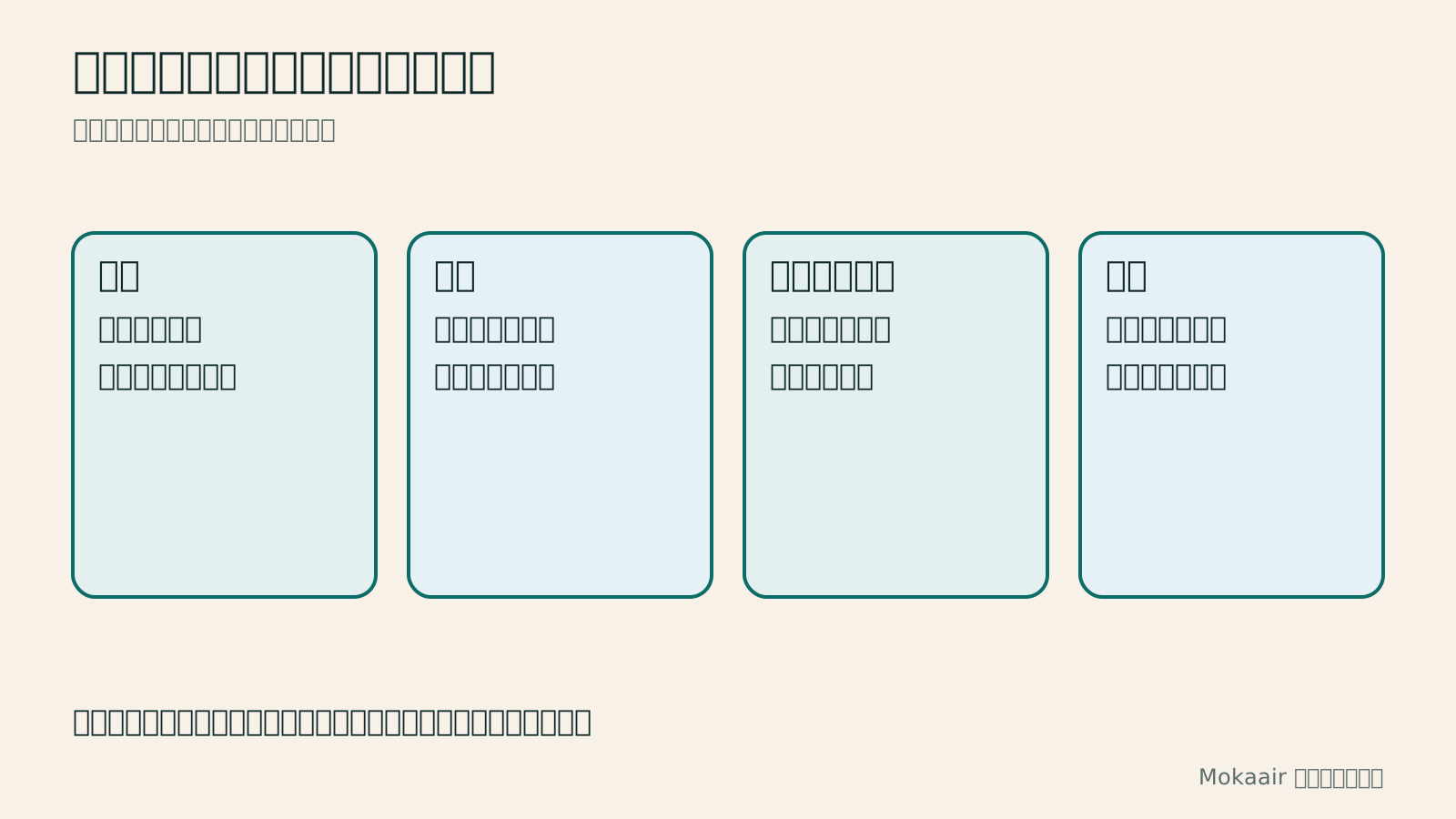
| 確認分野 | 停止前の証拠 | 残す場合の対応 |
|---|---|---|
| サイトとデータ | 主要機能が動き、切り替え時のデータを引き継いだ | 問題、影響、担当者を記録 |
| 検索の入口 | 重要な旧リンクと新ページが正常 | 具体的な URL とインデックス状態の理由を追跡 |
| 復旧能力 | 新環境のバックアップを取得・検証できる | 必要な旧コピーと設定を保管 |
| 旧サービスへの依存 | DNS、メール、転送にそれぞれ行き先がある | 維持理由と次の確認日を記す |
| 請求 | 更新、停止日、追加項目を確認した | 次の処理をカレンダーに入れる |
URL を維持してホストを移す手順ドメインを変えずに WordPress のホストを移す:移行・検証・DNS 切り替えWordPress のホストを変更しても URL は維持できますが、ファイル、データベース、証明書、外部サービスの引き継ぎは必要です。新ホストの準備、アクセスを制限したプレビュー、最後のデータ同期、DNS 切り替えの順序を説明します。確認表と切り戻し条件を使い、個人サイトや小規模スタジオが独自ドメインを保ったまま移行し、復旧手段を失う前に旧サービスを解約しないようにします。記事全文を読む
ドメイン変更時の検索とメールの引き継ぎWordPress のドメイン変更:転送・検索シグナル・メールを一緒に確認WordPress のドメイン変更では、サイト内の URL、旧リンクからの転送、検索シグナル、メールを同時に扱います。URL の対応表から始め、データベース内の置換前プレビュー、恒久的な転送、新ドメインでの送受信、公開後の観察方法を説明します。個人ブランドや小規模スタジオが名称を変える際、管理画面のサイト URL だけを変更して移行完了と誤解しないための手順です。記事全文を読む
新環境のバックアップ方法WordPress のバックアップ方法:ファイル、データベース、復元の練習WordPress のバックアップは成功メッセージだけでは判断できません。ファイル、データベース、外部保管のチェックリストを作り、UpdraftPlus と WPvivid の操作場所、復元の制限、隔離環境での練習を整理して、本当にデータを取り戻せるか確認します。スケジュール、保存する世代、設定ファイル、検証記録もまとめ、個人サイトや事業所のサイトを別の担当者でも復旧できるようにします。記事全文を読む
この記事が役に立ったら、必要な方にシェアしてください
同じテーマの記事
ライフスタイル
WordPressをリセットする前に:内容、テーマ設定、サイト全体の復元を分けて考える
WordPressでやり直したいとき、サイト全体を消す必要があるとは限りません。スタイルのリセット、コンテンツのリビジョン、データベースのリセット、完全な復元の違いを比較し、WP Resetの影響範囲とスナップショットの限界を説明します。テストサイトでの操作、バックアップ確認、リセット後の検収を通して、台湾の一般利用者が問題を特定し、復元の準備をした上で適切な範囲を選べるようにします。
ライフスタイル
WordPress高速化プラグインの使い方:キャッシュ、画像、機能の競合
WordPressの高速化プラグインはサイトの現状に合わせて設定し、全項目を一度に有効にしないことが大切です。台湾の小規模な講座・商品サイトを例に、WP RocketとNitroPackの設定、キャッシュと画像処理の役割分担、CSSやJavaScriptの最適化で競合が起きた場合の調査方法を説明します。比較表、段階的な手順、オリジナル図解を使い、計測基準を残してフォーム、メニュー、購入操作を確認できます。
ライフスタイル
WordPressの迷惑コメント対策:承認ルールとAkismet
WordPressのコメントを迷惑投稿から守るには、プラグインだけでなく適切な承認ルールと誤判定を直す手順が必要です。ディスカッション設定、Akismetの有効化とプランの利用資格、迷惑投稿の報告、正当なコメントの救出を説明します。小規模サイト向けの日常確認表で管理負担を減らしつつ、実際に質問したい読者が議論に参加できるようにします。
ライフスタイル
WordPressで個人ブログを作る:カテゴリーから最初の記事まで
個人ブログを始めるなら、長く答えていきたい問いを決め、トップページ、記事一覧、基本ページを整えます。WordPressを例に、内容の分類、読みやすいレイアウト、最初の記事、公開後の更新まで、続けられる執筆の流れを紹介します。記事カード、ページ送り、コメントの確認点も扱います。メモを公開コンテンツにまとめたい台湾の読者を対象に、まず小さくても完成したサイトを作り、必要に応じて機能を増やす方法です。
出典
- Google:ホスト変更後のトラフィック監視確認日:
- Search Console:検索パフォーマンスレポート確認日:
- Search Console:インデックス登録レポートと妥当な除外確認日:
- Hostinger:サービス解約と自動更新確認日:
- Hostinger:サイト削除前のデータ保存確認日:
上記の参考資料および記載の確認日時点の情報をもとに整理しています。料金・時刻・機能・利用規約は変更される場合があるため、ご旅行や予約・購入の前には該当する公式サイトで最新情報をご確認ください。