ライフスタイル
WordPress のドメイン変更:転送・検索シグナル・メールを一緒に確認
WordPress のドメイン変更では、サイト内の URL、旧リンクからの転送、検索シグナル、メールを同時に扱います。URL の対応表から始め、データベース内の置換前プレビュー、恒久的な転送、新ドメインでの送受信、公開後の観察方法を説明します。個人ブランドや小規模スタジオが名称を変える際、管理画面のサイト URL だけを変更して移行完了と誤解しないための手順です。
読了目安 9 分
目次
ブランド名を変え、新しいドメインを登録しても、次に行うことは WordPress のサイト URL をすぐ変更することとは限りません。記事内の画像、古い SNS 投稿、検索結果、フォーム通知、仕事用メールは、まだ旧名称を指している可能性があります。旧入口ごとの行き先を決める対応表が必要です。
例えば手作り工房が覚えやすいドメインへ変更し、既存の解説記事を残す場合を考えます。読者が旧記事のリンクから同じ新記事へ行けること、編集者がログインして作業を続けられること、旧メールアドレス宛ての問い合わせも受け取れることが実際の目標です。以下ではこの三つの経路に沿って切り替えます。
旧 URL を整理し、ページごとの新しい行き先を決める
サイトマップ、記事一覧、よく使うナビゲーション、実際に訪問されるページから一覧を作り、画像とダウンロードファイルも含めます。ドメインだけを変更するなら、最初は元のパスを維持すると対応付けが容易です。カテゴリーを整理したり記事を削除したりするなら、各項目の新しい行き先と理由を記録します。
例えば旧 /workshop/ は新サイトの講座案内へ送るべきで、すべての旧記事と一緒にトップページへ送るべきではありません。複数の記事を統合した場合は、その情報を実際に網羅する新ページへ転送できます。削除済みで妥当な代替ページがない場合は、適切な「見つからない」応答を返します。読者が求めた情報を見つけられるかが、対応表の判断基準です。
- 記事、ページ、メディア、ダウンロード、重要な外部リンクの旧 URL を一覧にする。
- 各項目に新 URL を指定し、維持・統合・削除の理由を記録する。
- トップページ、人気の個別ページ、中国語の文字を使ったパス、クエリーパラメーター付きリンクを抜き取り確認する。
バックアップ後にデータベース内の URL 置換をプレビューする
WordPress のサイトアドレスは設定の一部にすぎません。記事、プラグイン設定、ページビルダーには絶対 URL が別途保存されていることがあります。まずファイルとデータベースをバックアップし、アクセスを制限したコピーで WordPress のデータ形式に対応する移行ツールを使います。SQL 全体のドメインをテキストエディターで単純置換すると、シリアライズされたデータを壊すおそれがあります。
技術担当者が WP-CLI を使う場合、公式の search-replace はシリアライズされたデータに対応し、書き込まずに予定内容を報告する --dry-run も備えています。対象テーブル、旧 URL、新 URL を照合してから変更予定件数を確認します。同じデータベースに別サイトもある場合は特に、全テーブルを無条件に含めないでください。
置換するのは変更が必要なサイトの URL です。ドメイン名だけの文字列はメールアドレス、過去の記録、外部サービスの設定にも現れます。すべてを無差別に変更してはいけません。完了後は独自テーマのファイル、CSS、メニュー、プラグインのキャッシュを調べ、表示中のページが旧サイトからリソースを取得しないことを確かめます。
新旧ドメインの双方で HTTPS を維持する
新ドメインには正しい DNS 設定と有効な証明書が必要です。旧ドメインで HTTPS を使っていたなら、転送を続ける間は旧側にも有効な接続を維持します。ブラウザーは転送応答を受け取る前に安全な接続を確立します。旧証明書が失効すると、新サイトに到達する前に警告が表示される場合があります。
ホスト事業者またはサイト管理者が確認済みの対応表に従って恒久的な転送を設定し、旧 URL の応答と最終的な行き先をテストします。Google は 301 や 308 などのサーバー側の恒久的な転送を推奨し、できるだけ直接最終ページに到達させるよう案内しています。ルートドメイン、www、HTTP、HTTPS の規則が互いに行き来する設定は避けます。
- 新ドメインのルートドメインと www について、主要 URL の方針を統一する。
- さまざまな旧 URL が意図した新ページに着くかを確認し、転送の有無だけで判断しない。
- 画像、ダウンロード、フォームに循環、欠けたパス、セキュリティ警告がないか調べる。
検索シグナルと自分で管理できるリンクを更新する
新ページの canonical、サイトマップ、内部リンクは新 URL を指すようにします。公開前にはテスト用のインデックス禁止設定を解除します。Search Console のアドレス変更ツールには適用条件があります。ドメイン間を実際に移動する場合は、公式の要件に従い旧サイトと新サイトを確認し、ツールのチェックを完了します。
このツールは転送を作るものではなく、検索結果を即座にすべて更新するものでもありません。Google は転送をできるだけ長く、通常少なくとも一年維持するよう勧めています。使用中の名刺、ブックマーク、外部リンクがあれば、さらに長く支えることも検討します。移行中には一時的な変動があり得るため、数日で順位が戻るとは約束しません。
自分で変更できる入口も別途予定に入れます。SNS のプロフィール、メールマガジンのフッター、店舗情報、協力サイト、文書中の QR Code などです。クリック数が多いものや取引に関わるものを優先し、担当者と完了日を残します。旧 URL が転送される場合でも、新 URL への直接リンクは待ち時間と将来の保守を減らします。
メールを別の検証対象として扱う
サイトの転送だけでは old.example のメールボックスが new.example に自動変換されません。メールサービスに新ドメインの追加方法、アカウントとエイリアスの規則を確認し、必要な MX レコードと送信者認証を設定します。例えば Google Workspace には主要ドメインの変更と旧ドメインのエイリアスを残す別の手順があり、WordPress の管理画面設定では代用できません。
日常使うメールボックス、フォームの送信元、返信先、アカウント復旧用アドレスを列挙します。旧アドレスでの受信を維持し、顧客に新アドレスを知らせ、外部メールボックスから新旧両方へ送ってみます。受信、返信、送信者の表示を確認してください。転送設定がある場合も、設定保存だけでなく実際に転送先へ届いたか確かめます。
引き継ぎ表を作らずに従業員全員のログインアカウントを同じ日に変更しないでください。メールアドレスで利用者を識別する外部サービスでは、名称変更後に再認証や管理者による調整が必要な場合があります。旧アドレスへの依存を先に調べ、サイトは移行できても管理者がログインできなくなる事態を防ぎます。
実際に起きた問題から切り替え結果を追う
公開後は失敗した URL、フォーム通知、新旧の受信箱を定期的に調べ、問題を URL 対応表に結び付けます。記事のアクセスが減ったら、まず旧 URL が正しい新ページへ転送されるか、そのページがインデックス可能か、画像と内容が完全かを確認し、その後で別の原因を検討します。
旧ドメインの更新と証明書の管理、転送サービスの担当者を残します。元に戻す必要がある場合は、新サイトに追加された記事や問い合わせを先に保存し、どの設定を戻すか判断します。古いバックアップで新しいデータを丸ごと上書きしてはいけません。切り替え記録、アカウントの入口、検証結果を一つの引き継ぎ文書にまとめ、次の管理者にも止められない旧サービスが分かるようにします。
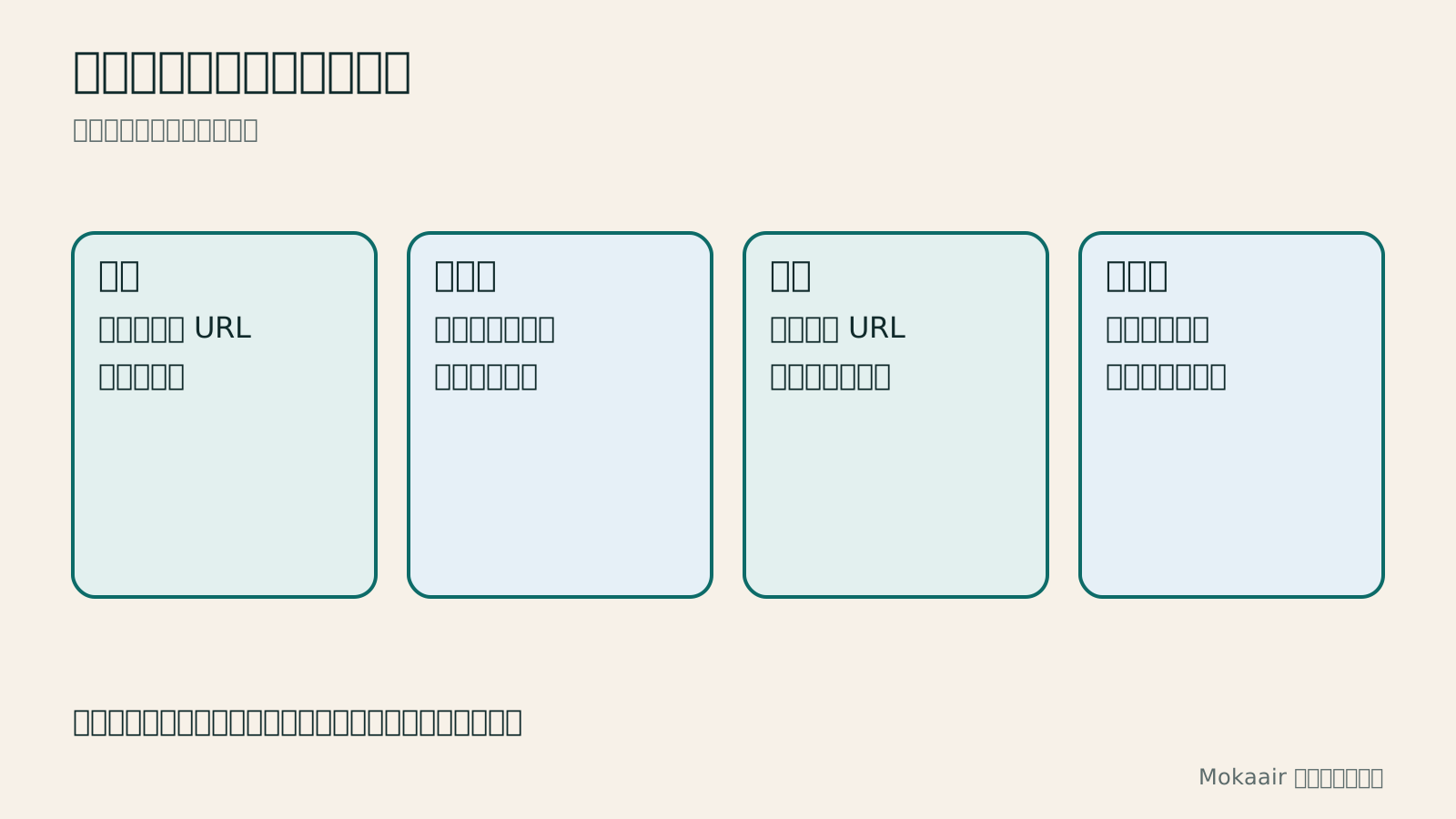
| 検証する経路 | 確認すること | 見落としやすいこと |
|---|---|---|
| 旧記事から新記事 | 行き先と記事の内容が一致する | すべてをトップページへ転送する |
| 新サイト内の閲覧 | リンク、画像、ダウンロード、canonical | 旧ドメインのリソースを読み続ける |
| 検索とインデックス | 新サイトマップ、所有権確認、インデックス可能な状態 | テスト用 noindex を残す |
| 仕事用メール | 新旧アドレスの受信、返信、認証 | サイト転送でメールも転送されると思う |
| 長期の保守 | 旧ドメイン、証明書、転送サービス | 新サイトが動いた時点で旧入口を止める |
URL を変えずにホストだけを移すドメインを変えずに WordPress のホストを移す:移行・検証・DNS 切り替えWordPress のホストを変更しても URL は維持できますが、ファイル、データベース、証明書、外部サービスの引き継ぎは必要です。新ホストの準備、アクセスを制限したプレビュー、最後のデータ同期、DNS 切り替えの順序を説明します。確認表と切り戻し条件を使い、個人サイトや小規模スタジオが独自ドメインを保ったまま移行し、復旧手段を失う前に旧サービスを解約しないようにします。記事全文を読む
サイトのバックアップと復元を検証するWordPress のバックアップ方法:ファイル、データベース、復元の練習WordPress のバックアップは成功メッセージだけでは判断できません。ファイル、データベース、外部保管のチェックリストを作り、UpdraftPlus と WPvivid の操作場所、復元の制限、隔離環境での練習を整理して、本当にデータを取り戻せるか確認します。スケジュール、保存する世代、設定ファイル、検証記録もまとめ、個人サイトや事業所のサイトを別の担当者でも復旧できるようにします。記事全文を読む
ドメインとホスティングの更新管理ドメインやサーバーの期限が切れるとどうなる?更新・停止前のチェックリストドメイン、サーバー、メールは有効期限が異なる場合があり、支払いを止めたときの影響も同じではありません。更新前に照合する注文、有効期限、管理権限、期限切れ後の復旧条件の確かめ方、サイトの閉鎖や移転前に保存するデータを整理します。時系列の作業リストを作り、ドメイン名、サイトのバックアップ、メール、外部アカウントを分けて管理しましょう。サービスを解約してから認証メールを受け取れないと気づいたり、コンテンツのエクスポートだけを残して画像やサイト設定を失ったりする事態を防げます。記事全文を読む
この記事が役に立ったら、必要な方にシェアしてください
同じテーマの記事
ライフスタイル
WordPressをリセットする前に:内容、テーマ設定、サイト全体の復元を分けて考える
WordPressでやり直したいとき、サイト全体を消す必要があるとは限りません。スタイルのリセット、コンテンツのリビジョン、データベースのリセット、完全な復元の違いを比較し、WP Resetの影響範囲とスナップショットの限界を説明します。テストサイトでの操作、バックアップ確認、リセット後の検収を通して、台湾の一般利用者が問題を特定し、復元の準備をした上で適切な範囲を選べるようにします。
ライフスタイル
WordPress高速化プラグインの使い方:キャッシュ、画像、機能の競合
WordPressの高速化プラグインはサイトの現状に合わせて設定し、全項目を一度に有効にしないことが大切です。台湾の小規模な講座・商品サイトを例に、WP RocketとNitroPackの設定、キャッシュと画像処理の役割分担、CSSやJavaScriptの最適化で競合が起きた場合の調査方法を説明します。比較表、段階的な手順、オリジナル図解を使い、計測基準を残してフォーム、メニュー、購入操作を確認できます。
ライフスタイル
WordPressの迷惑コメント対策:承認ルールとAkismet
WordPressのコメントを迷惑投稿から守るには、プラグインだけでなく適切な承認ルールと誤判定を直す手順が必要です。ディスカッション設定、Akismetの有効化とプランの利用資格、迷惑投稿の報告、正当なコメントの救出を説明します。小規模サイト向けの日常確認表で管理負担を減らしつつ、実際に質問したい読者が議論に参加できるようにします。
ライフスタイル
WordPressで個人ブログを作る:カテゴリーから最初の記事まで
個人ブログを始めるなら、長く答えていきたい問いを決め、トップページ、記事一覧、基本ページを整えます。WordPressを例に、内容の分類、読みやすいレイアウト、最初の記事、公開後の更新まで、続けられる執筆の流れを紹介します。記事カード、ページ送り、コメントの確認点も扱います。メモを公開コンテンツにまとめたい台湾の読者を対象に、まず小さくても完成したサイトを作り、必要に応じて機能を増やす方法です。
この記事を引用している記事
出典
- WordPress:移行時の設定確認日:
- WP-CLI:search-replace と dry-run確認日:
- Google Search Central:URL 変更を伴うサイト移行確認日:
- Search Console:アドレス変更ツール確認日:
- Google Workspace:主要ドメインの変更確認日:
上記の参考資料および記載の確認日時点の情報をもとに整理しています。料金・時刻・機能・利用規約は変更される場合があるため、ご旅行や予約・購入の前には該当する公式サイトで最新情報をご確認ください。