ライフスタイル
WordPressをリセットする前に:内容、テーマ設定、サイト全体の復元を分けて考える
WordPressでやり直したいとき、サイト全体を消す必要があるとは限りません。スタイルのリセット、コンテンツのリビジョン、データベースのリセット、完全な復元の違いを比較し、WP Resetの影響範囲とスナップショットの限界を説明します。テストサイトでの操作、バックアップ確認、リセット後の検収を通して、台湾の一般利用者が問題を特定し、復元の準備をした上で適切な範囲を選べるようにします。
読了目安 10 分
目次
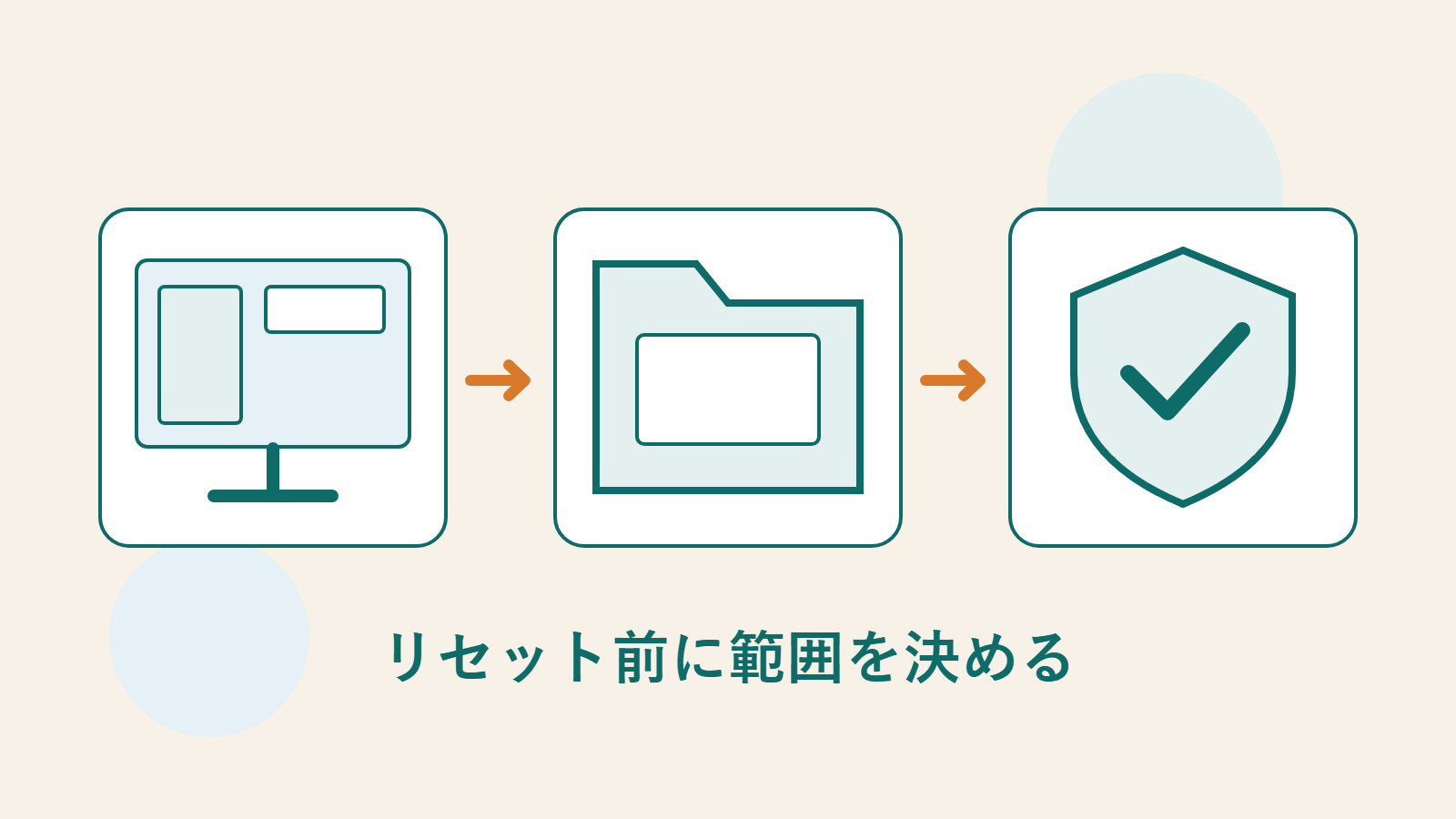
いくつかのテンプレートを適用したら色がばらばらになり、トップページの内容も重複した。「全部やり直す」ボタンを押したくなるかもしれません。しかしWordPressのリセットは、文字の設定だけを変える場合も、データベースの投稿、アカウント、プラグインデータを消す場合もあります。先に戻したい状態を定義しましょう。
投稿を残して元の配色に戻すことと、練習サイトを空にすることは別の作業です。構築を練習中の個人サイトを例に、影響の小さい方法から始め、本当にデータベースのリセットが必要な場合の準備と検収を説明します。利用者がいる本番サイトでは、先に分離したコピーで練習してください。
「やり直す」を具体的な結果に置き換える
困っている内容をまず書き出します。文字の誤り、見栄えの悪いスタイル、合わないテンプレート、不要になった練習データのどれでしょうか。次に投稿、メディア、アカウント、フォームの問い合わせ、ドメイン設定など、必ず残す項目を挙げます。この二つのリストから必要なリセットの階層を決めます。
トップページの文字が大きすぎるなら一つのブロックの調整で十分かもしれません。全体の配色が違うならスタイルのリビジョン、投稿の段落を誤って消したなら投稿のリビジョンを先に見ます。小さな問題のたびに全体を復元すると外見は戻っても、その間に別の人が追加した内容を上書きする可能性があります。
- 問題のページ、最後に正常だった時刻、直近の変更を記録する。
- 残すべき内容、アカウント、外部サービス設定を列挙する。
- 投稿は残してテーマの標準スタイルに戻す、など期待する結果を明示する。
コンテンツのリビジョンやスタイルのリセットから試す
投稿やページの内容が間違っているなら、利用可能なリビジョンを見比べ、必要な版を選んで戻します。保存される範囲はサイト設定やコンテンツの種類によって異なります。すべてのプラグインデータやアップロードファイルのバックアップとは考えられません。適切な版がなければ別の保存方法を検討します。
ブロックテーマではサイトエディターのStylesパネルからスタイルのリビジョンを確認し、標準に戻せます。WordPressの公式資料には特定のスタイル設定のリセットもあります。字体、色、余白を先にプレビューし、保存範囲を確認します。スタイルのリセットは投稿の削除を意味せず、すべての独自テンプレートやプラグイン設定の復元でもありません。
従来型テーマ、外部のページビルダー、プラグインは設定を別々に保持することがあります。どれもResetと表示されるからといって同じ効果とは限りません。操作資料を読み、現在のページ、サイト共通の設定、その他の項目のどこに作用するか調べ、コピーで確かめます。以前の値や画面を保存して正確に比べましょう。
データベースのリセットが実際に触れるものを知る
WP Resetの公式プラグインページにある基本リセットの説明では、投稿、ページ、コメント、メディアのデータベース記録と関連テーブルを扱います。実体のアップロードファイルはディスクに残っても、メディアライブラリには表示されなくなる場合があります。他の部分削除ツールもあるため、基本リセットの「ファイルは残る」という特徴をすべての操作へ当てはめてはいけません。
WP Resetのデータベーススナップショットにはファイルが含まれず、主に開発テスト向けです。スナップショットだけ保存してから画像やテーマのファイルを消しても、データベースを戻しただけではファイルは戻りません。公式資料はMultisiteの互換性にも注意を示しています。この単一サイト向け手順をMultisiteのメインサイトへ直接使わないでください。
データベースのリセットやWordPress本体の再インストールは、セキュリティ事故の対処完了とは異なります。不明なアカウント、異常なコード、外部アカウントの侵害があるなら、証拠を残し、影響範囲を調べ、アクセス権を修正する必要があります。見える投稿を消しても他の場所に問題がない証明にはなりません。
分離したテストサイトと完全な復元データを用意する
取り出せるファイルとデータベースのバックアップを作り、元サイトとは別の場所へコピーを置き、復元方法を確認します。バックアップ以外にもホストのバージョン、接続設定、重要な外部連携を記録します。スナップショットは反復試験に役立ちますが、本番データの復元準備には実際に必要な全範囲を含めてください。
アクセスを制限したテストサイトを作り、テスト環境と明示し、データベースとファイルの場所が独立していることを確かめます。URLだけ変えて本番データベースにつながっていれば、本番への影響は残ります。環境名、URL、データベースの対応を照合し、ページの題名だけで分離済みと判断しないでください。
テストサイトの決済、通知、購読、同期には管理された設定を使います。リセットの前後にプラグインが再有効化されても、実際の顧客へテストメッセージを送らないためです。停止した連携、ログイン可能なアカウント、演習後の復旧方法を記録し、作業範囲を追跡可能にします。
テストサイトで実行し、結果を一つずつ確認する
確認済みのツール画面で、今回削除する範囲、残る項目、終了後に有効になる機能を読みます。WP Resetを使うならツールメニューから管理画面へ進み、現在の版に表示された確認手順に従います。確認を飛ばさず、記事にある選択肢をすべての版の初期値と思わないでください。
実行前にバックアップを読めることを再確認し、現在のコンテンツ数とテスト用の目印を記録します。リセット後に再ログインし、投稿、メディア記録、実体ファイル、テーマ、プラグインの状態が予想どおりか調べます。練習内容だけを消すつもりで残すべきデータが見つかったら、追加の削除を止めて復元計画に戻ります。
- テスト環境、操作の種類、保存範囲、使えるバックアップを照合する。
- ツールの確認手順を完了し、結果を待ってエラーや通知を記録する。
- 事前のリストと残った項目・削除された項目を比べ、ログインと主な機能を試す。
復元を検証してから本番の扱いを決める
分離した環境で復元を演習し、バックアップから期待する投稿、画像、設定が戻るか確かめます。ファイルや権限の不足が見つかったら補ってから本番を検討します。リセットが成功しただけで計画全体が使えるとは判断できません。復元能力も検収の一部です。
本番サイトにも同じ変更が必要なら、保守時間を設け、最新データを保存し、他の管理者に更新停止の範囲を知らせます。数日前のテストサイトのデータベースをそのまま本番へ戻さないでください。テスト後に増えた問い合わせ、会員、コンテンツを本番作業前に再調査します。
最初に決めた結果に沿って検収します。残す投稿があり、戻すスタイルが正しく、必要な機能が動いているかです。その後不要なテストコピーやツール権限を整理し、操作記録と必要なバックアップを保持します。リセットの価値は管理画面を空に見せることではなく、理解し保守できる状態へ戻すことにあります。
テーマやプラグインの学習だけなら、今後は練習ごとに別のコピーを作り、きれいな開始点を残す方法もあります。一度に一種類の変更を行い結果を記録すれば、画面へ影響した設定を見つけやすくなり、成果全体をリセットする必要も減ります。
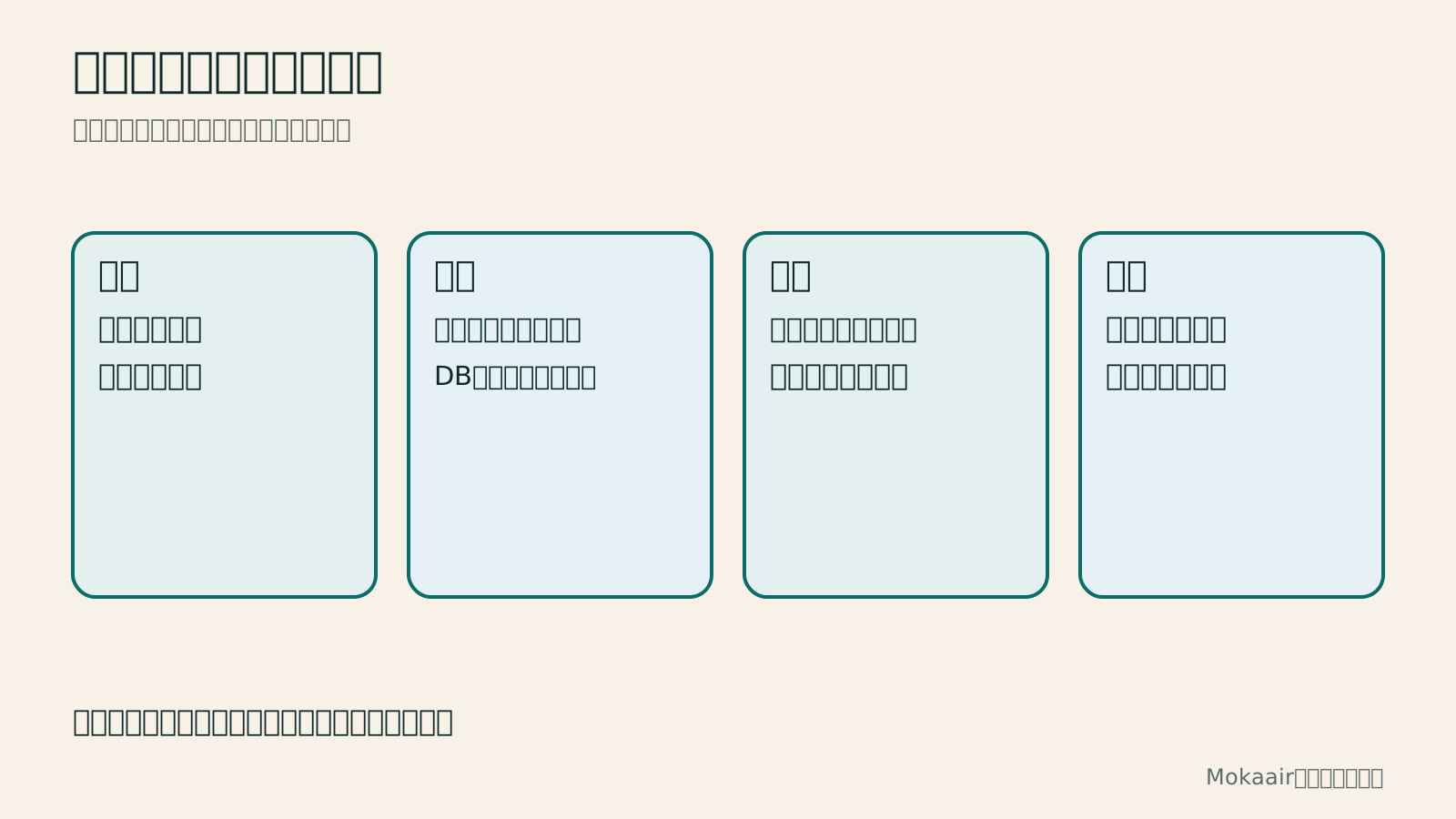
| 方法 | 通常の対象 | 推測してはいけないこと |
|---|---|---|
| コンテンツのリビジョン | 投稿・ページの利用可能な履歴 | すべてのプラグインデータとファイルも復元できる |
| スタイルのリセット | 該当ブロックまたはサイト全体のスタイル設定 | 内容、テンプレート、プラグインがすべてやり直しになる |
| データベースのリセット | ツールが明示するテーブルと記録 | ディスクのファイルもすべて削除または復元できる |
| データベーススナップショット | 保存時のデータベース状態 | 画像とプログラムファイルもバックアップ済み |
| 完全バックアップの復元 | バックアップに含まれるファイル、データベース、設定 | バックアップ後の新規データが自動で統合される |
サイトのバックアップから実際に復元できるか確認するWordPress のバックアップ方法:ファイル、データベース、復元の練習WordPress のバックアップは成功メッセージだけでは判断できません。ファイル、データベース、外部保管のチェックリストを作り、UpdraftPlus と WPvivid の操作場所、復元の制限、隔離環境での練習を整理して、本当にデータを取り戻せるか確認します。スケジュール、保存する世代、設定ファイル、検証記録もまとめ、個人サイトや事業所のサイトを別の担当者でも復旧できるようにします。記事全文を読む
ローカルのWordPressテストサイトを作るパソコンに WordPress のテストサイトを作る:MAMP と公開前の準備公開中のサイトに影響を与えずに WordPress を練習したいときは、パソコンにローカルのテストサイトを作れます。Windows 版 MAMP を例に、インストール先、ポート、データベース、WordPress の設定を整理し、テストデータの分離、接続エラーの切り分け、公開前に別途必要なファイルとデータベースの書き出しを説明します。初心者の編集やレイアウト練習向けであり、ローカルで動くことを本番サーバーの検証完了とはみなしません。記事全文を読む
適切なWordPressテーマを選ぶWordPressテーマの選び方:読みやすさ、編集、長期運用WordPressのテーマは、デモサイトの見た目より先に、読者と編集者の必要を確かめて選びます。ブロックテーマ、クラシックテーマ、ハイブリッドな設計の違いを整理し、実際のコンテンツでの試用、移行しやすさ、カスタマイズ、長期運用の確認方法を紹介します。台湾で新規サイトを作る方や改装する方に向け、モバイルのナビゲーション、記事、フォーム、管理作業を同じチェックリストで検証し、見栄えのよいテンプレートが日々の更新を難しくしないようにします。記事全文を読む
この記事が役に立ったら、必要な方にシェアしてください
同じテーマの記事
ライフスタイル
WordPress高速化プラグインの使い方:キャッシュ、画像、機能の競合
WordPressの高速化プラグインはサイトの現状に合わせて設定し、全項目を一度に有効にしないことが大切です。台湾の小規模な講座・商品サイトを例に、WP RocketとNitroPackの設定、キャッシュと画像処理の役割分担、CSSやJavaScriptの最適化で競合が起きた場合の調査方法を説明します。比較表、段階的な手順、オリジナル図解を使い、計測基準を残してフォーム、メニュー、購入操作を確認できます。
ライフスタイル
WordPressの迷惑コメント対策:承認ルールとAkismet
WordPressのコメントを迷惑投稿から守るには、プラグインだけでなく適切な承認ルールと誤判定を直す手順が必要です。ディスカッション設定、Akismetの有効化とプランの利用資格、迷惑投稿の報告、正当なコメントの救出を説明します。小規模サイト向けの日常確認表で管理負担を減らしつつ、実際に質問したい読者が議論に参加できるようにします。
ライフスタイル
WordPressで個人ブログを作る:カテゴリーから最初の記事まで
個人ブログを始めるなら、長く答えていきたい問いを決め、トップページ、記事一覧、基本ページを整えます。WordPressを例に、内容の分類、読みやすいレイアウト、最初の記事、公開後の更新まで、続けられる執筆の流れを紹介します。記事カード、ページ送り、コメントの確認点も扱います。メモを公開コンテンツにまとめたい台湾の読者を対象に、まず小さくても完成したサイトを作り、必要に応じて機能を増やす方法です。
ライフスタイル
WordPressのソーシャルログイン:LINE・Google・Facebook連携の確認
WordPressにLINE、Google、Facebookのログインを加える作業は、ボタンを増やすだけでは終わりません。本記事では、ログインプラグインと各サービスのアプリの役割、コールバックURL、既存アカウントの連携、登録時の権限、サービス停止前の代替ログインを説明します。Nextend Social Loginを例に設定順序を示し、台湾のサイト運営者が一般の訪問者を元の会員アカウントにログインさせられるか確認できるようにします。
出典
- WordPress:コンテンツのリビジョン確認日:
- WordPress:Stylesとリセット確認日:
- WP Reset:開発者による操作範囲とスナップショットの制限確認日:
- WordPress:サイトのバックアップ確認日:
上記の参考資料および記載の確認日時点の情報をもとに整理しています。料金・時刻・機能・利用規約は変更される場合があるため、ご旅行や予約・購入の前には該当する公式サイトで最新情報をご確認ください。