ライフスタイル
WordPressテーマの選び方:読みやすさ、編集、長期運用
WordPressのテーマは、デモサイトの見た目より先に、読者と編集者の必要を確かめて選びます。ブロックテーマ、クラシックテーマ、ハイブリッドな設計の違いを整理し、実際のコンテンツでの試用、移行しやすさ、カスタマイズ、長期運用の確認方法を紹介します。台湾で新規サイトを作る方や改装する方に向け、モバイルのナビゲーション、記事、フォーム、管理作業を同じチェックリストで検証し、見栄えのよいテンプレートが日々の更新を難しくしないようにします。
読了目安 10 分
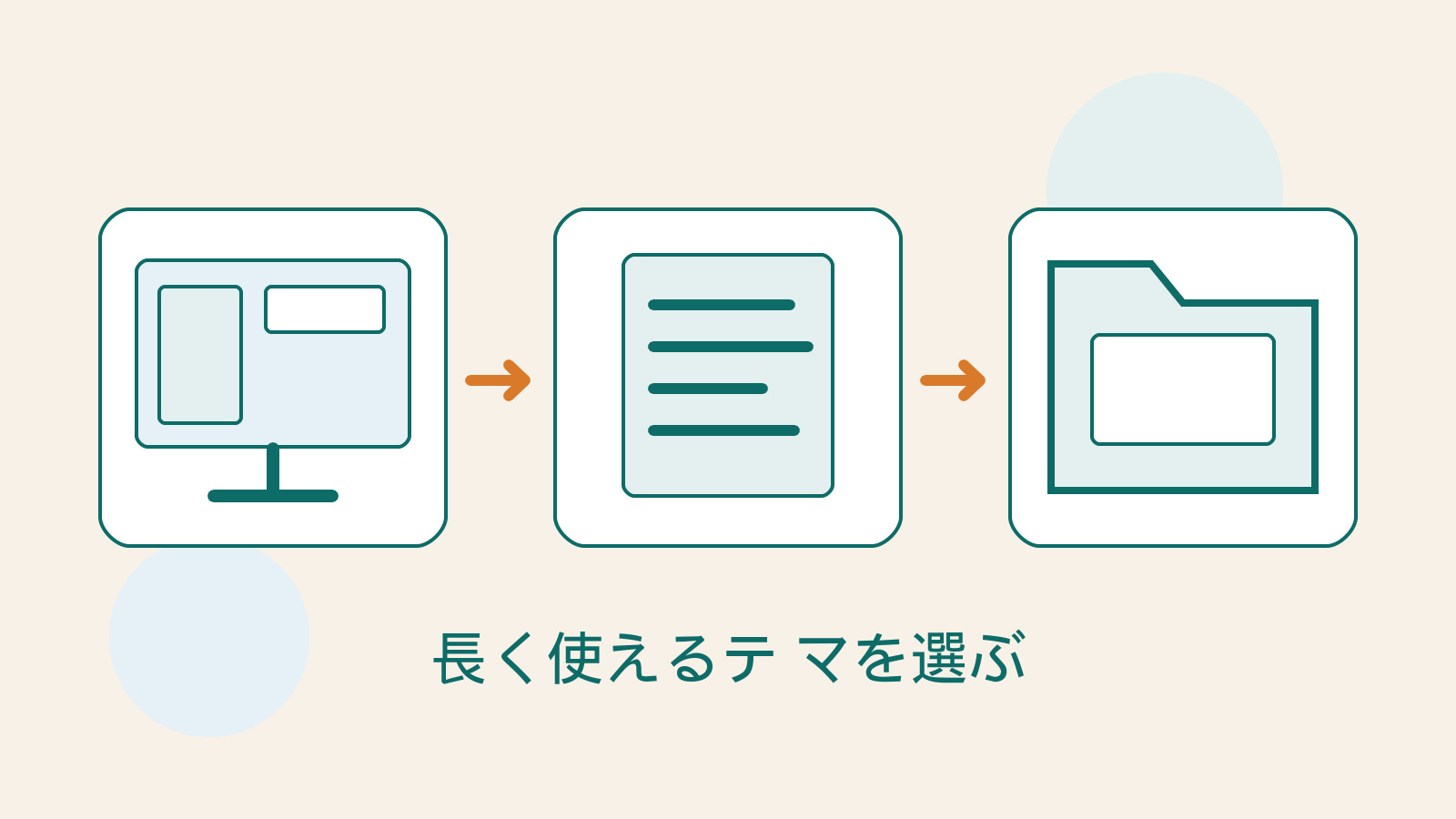
テーマのデモサイトには統一された写真、短い見出し、厳選された文章が並びます。一方、実際のサイトには長い中国語の記事、縦長の画像、複雑な表があるかもしれません。デモのトップページだけで選ぶと、公開後にレイアウトの問題に気付くことがあります。先に自分の代表的なコンテンツを試すほうが、色を決めてから情報を無理に当てはめるより現実的です。
この記事では架空の生活情報ブログを例に、長文記事、カテゴリ一覧、お問い合わせページを評価します。比較方法は独自の提案で、テーマの種類とカスタマイズに関する説明はWordPressの公式資料で確認しました。ブランドの順位付けはせず、未検証のテーマが必ず最速または検索に最適だとも主張しません。
まず表示したいコンテンツを洗い出す
トップページ、記事、カテゴリ一覧、検索、一般ページ、お問い合わせフォームなど、サイトで使うページの種類を挙げます。それぞれについて長い見出し、異なる画像比率、複数段落を含む実情に近いサンプルを用意します。将来ショップや会員機能が必要になりそうなら互換性の条件として記録しますが、未決定の構想を今すぐ購入すべき機能にはしません。
更新担当者も確認します。デザインに詳しい管理者が一人で運用する場合と、複数人が交代で投稿する場合では、必要な編集の自由度が異なります。各記事で文字と画像だけを変えればよいなら、多数の調整項目より安定したテンプレートが便利かもしれません。企画ページを頻繁に作るなら、レイアウトを再利用できるか、共通設定をどう保護するか調べます。
必須条件を観察できる結果で書きます。たとえば、長い中国語の見出しが画像を隠さない、モバイルメニューを使える、表を読める、記事に不要なサイドバーが出ない、などです。こうした条件があれば、見栄えのよい多数のデモを際限なく比較せずに候補を絞れます。
ブロックテーマとクラシックテーマの編集方法を理解する
WordPressが主にサポートするのはブロックテーマとクラシックテーマです。ブロックテーマはブロックテンプレートを使い、サイトエディターで関連するテンプレートやスタイルを調整できます。クラシックテーマはPHPのテンプレート方式を使い、カスタマイザー、テーマ設定、その他のツールと組み合わせることが一般的です。一部のクラシックテーマはブロック機能を追加しており、ハイブリッドテーマと呼ばれることがありますが、公式に完全に独立した第三の種類ではありません。
新旧の呼び方だけで良し悪しを決めないでください。ブロックテーマは編集方法を統一しやすい一方、チームはコンテンツとテンプレートの違いを理解する必要があります。クラシックテーマが既存の作業手順に合っていても、カスタマイズ方法と更新時の依存関係を確認すべきです。日常の変更を実行できるか、画面の設定を超える要件を誰が扱うかが判断の中心です。
候補のテーマで、記事を一つ編集する、ナビゲーションを変更する、共通フッターを更新する、という三つを実際に試します。操作の入口を見つけやすいか、他のページにも影響するか、変更をどう元に戻すかを記録します。デモのアニメーションより、将来の実務に近い確認です。
読みやすさと操作から見た目を確かめる
中国語のコンテンツでは文字サイズ、行間、段落幅、リンクの識別しやすさを確認します。見出しの階層は色の違いだけに頼らず理解できる必要があります。長い表、コード、リストも、モバイル画面から重要な列にたどり着ける表示にします。画像の主要部分やキャプションが不必要に切り取られないかも見ます。
ナビゲーション、検索、フォームをマウス、タッチ、キーボードで試します。文字を拡大してメニューが切れないか、フォーカスが見えるか、固定ヘッダーが内容を隠さないか確認します。テーマの対応機能表示は出発点にすぎません。自分の内容やプラグインを加えたサイト全体で検証し、ラベルだけを合格証とみなさないでください。
性能は同じコンテンツ、プラグイン、キャッシュ設定で比較し、試験条件を記録します。あるデモの読み込みが速くても、画像、ホスティング、外部スクリプトの影響かもしれず、テーマだけに帰属できません。不要な機能を減らしてから実ページを観察し、単一の点数を上げるために読者に必要な情報を消さないでください。
- 必須条件を満たす少数のテーマを選び、テストサイトに同じ代表コンテンツを入れる。
- 記事、一覧、検索、フォームをデスクトップとモバイルで確認する。
- 内容更新、ナビゲーション、共通領域の変更を試し、難しい操作を記録する。
- 依存関係、保守、乗り換え方法を比較してから本番切り替えを計画する。
重要な機能を見た目に縛り付けない
WordPressのテーマハンドブックは、表示とサイトの重要な機能を適切に分けることを勧めています。ポートフォリオ、特殊なコンテンツ、その他の中核機能をテーマが提供している場合、テーマ変更時に操作画面や表示方法を失うことがあります。データが残っていることと訪問者が使えることは別です。選ぶ前に代替表示と移行方法を確認します。
デモのテンプレートに追加のプラグイン、有料部品、外部サービスが必要か調べます。一つのレイアウトを取り込むだけで複数の依存が増え、将来の更新やライセンス費用も膨らみます。必要な項目をすべて挙げ、同じ仕事をするツールが重複しないか確認し、テーマの価格だけで費用を計算しないでください。
テスト用の複製サイトで別の適切なテーマに切り替え、記事の文字、画像、メニュー、特殊な内容を確認します。「テーマ設定をエクスポートできる」ことを、どのツールでも読める共通形式とみなしてはいけません。手動でレイアウトを作り直すなら作業量を見積もり、元の文章を保存して、将来の改装に備えます。
次の更新に耐えられるカスタマイズにする
標準設定で要件を満たせるなら、まずそれを使います。コード変更が必要ならWordPressに詳しい人が方法を選びます。子テーマは親テーマの上でカスタマイズを管理し、親テーマのファイルを直接変えて更新時に上書きされる事態を避けられます。ただし親テーマへの依存は残り、更新後の互換性も確認する必要があります。
ブロックテーマのスタイル、テンプレート変更、ファイル設定は保存場所が異なる場合があります。引き継ぎ資料には、どの層を変更したか明記します。完成画面の画像だけでなく、元の設定、必要なファイル、復旧手順を渡してください。記事だけを編集する担当者にも、むやみに変えないほうがよいサイト全体の領域を伝えます。
有料テーマでは利用可能なサイト数、更新・サポート期間、更新契約の方法を確認し、適法に入手したインストールファイルとアカウント情報を保管します。無料テーマも保守状況と資料を見てください。購入費がゼロでも互換性や引き継ぎの負担は残ります。実際の費用には、サイトを使える状態に保つ作業も含まれます。
本番のデザイン変更では古い内容も検証する
切り替え前に新しいバックアップを取り、現在のページと機能の一覧を保存し、適切な時期を選びます。新テーマはメニューの位置、ウィジェット、画像表示、テンプレートを変えることがあります。切り替え後は最新記事だけでなく、以前の内容、とくに特殊なショートコードやレイアウトで作ったページも抽出して確認します。
ログアウトしたウィンドウでフォーム、検索、ナビゲーション、関連記事へのリンクなど主要な経路を試し、キャッシュが旧デザインを表示していないか見ます。問題があれば準備した方法で復旧し、新しいデータは残します。適切なテーマなら読者が読め、管理者が更新でき、次の変更担当者もサイト全体を推測し直さずに済みます。
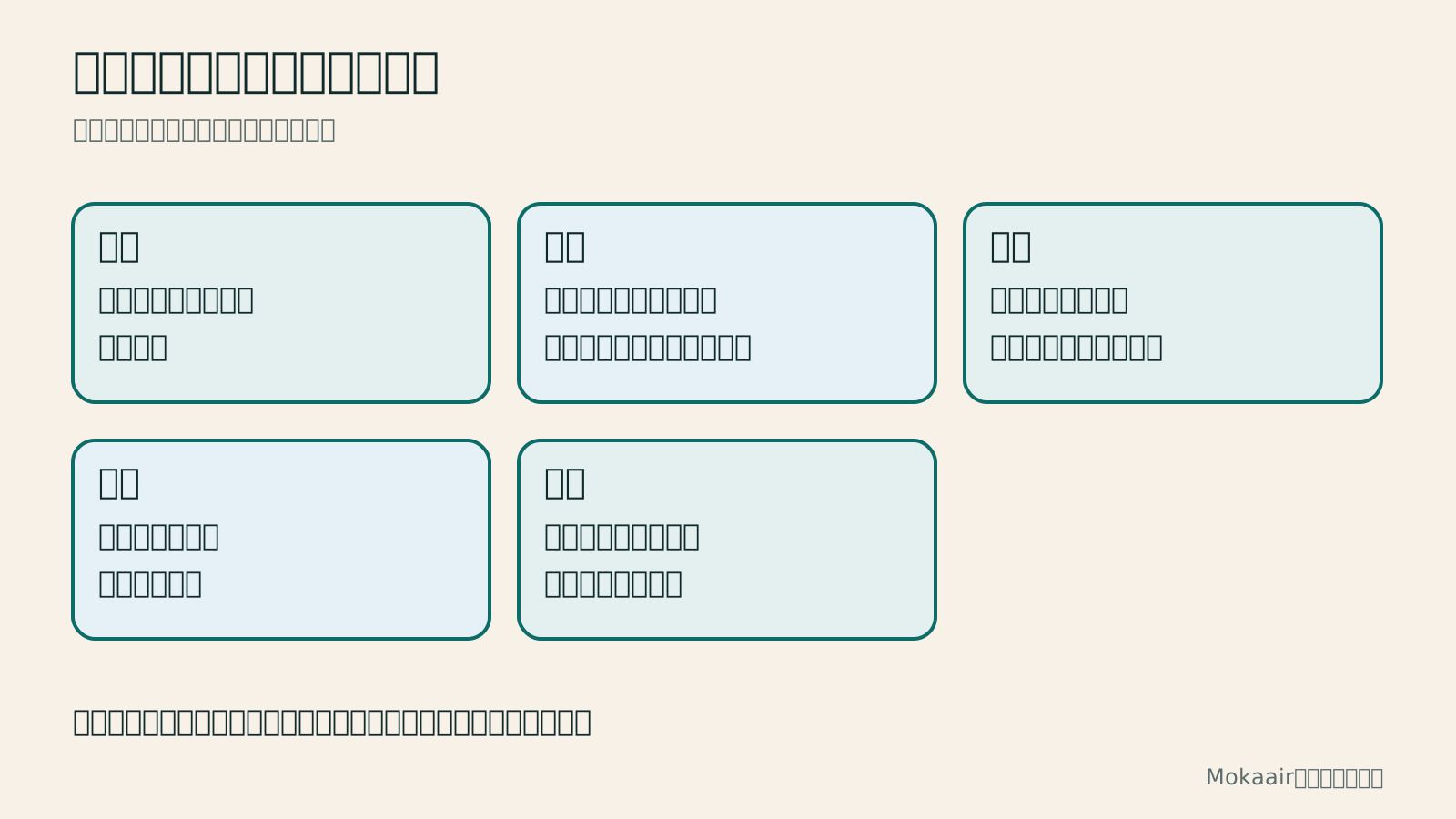
| 比較項目 | 確認する問い | 実際の検証 |
|---|---|---|
| 読みやすさ | 実際の内容が明瞭か | 中国語、長い見出し、画像 |
| 編集 | 日常の更新を誰がするか | 記事、ナビゲーション、共通領域 |
| 機能 | どの機能がテーマに依存するか | 特殊な内容とプラグインの一覧 |
| 保守 | カスタマイズをどう残すか | 更新、子テーマ、資料 |
| 移行しやすさ | 切り替え後にどう継続するか | 文章、メディア、代替レイアウト |
テーマとプラグインのインストール・管理WordPress のテーマとプラグインを導入する:入手元、更新、無効化の手順WordPress のテーマやプラグインを導入する前に、解決したい問題、入手元、バージョンの互換性、復旧方法を確認しましょう。本記事では管理画面での検索、公式 ZIP のアップロード、有効化と動作確認を整理し、更新・無効化・削除がそれぞれ及ぼす影響を説明します。自分でサイトを管理する台湾の利用者向けに、新機能と長期費用を短く記録し、重複導入やライセンスの失念、本番サイトでの一度に多すぎる変更を防ぐ方法を紹介します。記事全文を読む
サイドバーとウィジェットの設定WordPress のサイドバーとウィジェット:情報と追従表示の配置WordPress のサイドバーには検索、著者紹介、関連記事を置けますが、まず読者の役に立つかを考えましょう。本記事は従来型ウィジェット、ブロック型ウィジェット、ブロックテーマの違いを整理し、追加、並べ替え、一時的な取り外しと検証の方法を紹介します。通常の配置、追従表示、固定表示を比較し、パソコン、スマートフォン、拡大した文字で本文やフォームを隠さないことを確認します。入口を増やしても読み順を明確に保つためのガイドです。記事全文を読む
同じテーマの記事
ライフスタイル
WordPress 移行後の確認:検索流入、旧ホスト、更新契約の整理
WordPress の移行が完了しても、新ホストの安定性、検索からの入口、バックアップの利用可能性、旧サービスを止められるかを確認する必要があります。切り替え後の観察表、検索流入の読み方、旧ホストへの依存関係、更新契約の整理手順を示します。個人サイトや小規模スタジオが切り戻しに必要な記録を残し、一時的な変動、更新停止、即時のサイト削除を混同しないための案内です。
ライフスタイル
ドメインを変えずに WordPress のホストを移す:移行・検証・DNS 切り替え
WordPress のホストを変更しても URL は維持できますが、ファイル、データベース、証明書、外部サービスの引き継ぎは必要です。新ホストの準備、アクセスを制限したプレビュー、最後のデータ同期、DNS 切り替えの順序を説明します。確認表と切り戻し条件を使い、個人サイトや小規模スタジオが独自ドメインを保ったまま移行し、復旧手段を失う前に旧サービスを解約しないようにします。
ライフスタイル
WordPress のドメイン変更:転送・検索シグナル・メールを一緒に確認
WordPress のドメイン変更では、サイト内の URL、旧リンクからの転送、検索シグナル、メールを同時に扱います。URL の対応表から始め、データベース内の置換前プレビュー、恒久的な転送、新ドメインでの送受信、公開後の観察方法を説明します。個人ブランドや小規模スタジオが名称を変える際、管理画面のサイト URL だけを変更して移行完了と誤解しないための手順です。
ライフスタイル
WordPress.com から自分で運用する WordPress へ:記事・メディア・URL の引き継ぎ
WordPress.com のサイトを自分で運用する WordPress に移す前に、プラン、ドメイン、コンテンツの引き継ぎ方法を確認します。無料・有料サイトで使える手順、XML のエクスポートとインポート、画像ファイルの検証、購読者の移行、Site Redirect の適用条件を整理します。台湾の個人クリエイターが移行を計画する際に役立つよう、新サイトの完成後に別途対応すべき機能と請求項目も説明します。
この記事を引用している記事
最新の旅の情報・ガイド

ガイド東京
東京ではどのエリアに泊まる?新宿・上野・東京駅・渋谷・浅草・池袋・銀座の七エリア比較。空港アクセス、宿泊税、荷物配送も解説
東京ではどのエリアに泊まる?新宿、上野、東京駅、渋谷、浅草、池袋、銀座の七エリアを同じ基準で比較。成田・羽田空港からのアクセス、利用できる路線、周辺にあるもの、街の雰囲気、向いている人を、比較表と山手線の概略図とともに紹介します。2026年9月に確認した東京都の宿泊税(2027年4月から3%)と、空港宅急便で荷物を送る際のルールも解説します。
- 予算
- ホテル

ガイド東京
東京の交通パスの選び方:Suica/Welcome Suica、Tokyo Subway Ticket、JR Passは買うべき?
初めての東京では、まず一人一枚ICカードで都度払い(Welcome Suicaはデポジット不要、有効期間28日)。一日に地下鉄へ4回以上乗るならTokyo Subway Ticketの72時間券2,000円を追加し、関西へ行かず東京だけならJR Passは必ず割高です。TOURIST PASMO、iPhoneのSuica、東京メトロ一日乗車券で乗れる路線・乗れない路線を決定チャートで比較。価格は2026年9月に確認。
- 交通
- 予算

ガイド東京
東京ディズニーランド・シー攻略:チケット料金、ファンタジースプリングス、ディズニー・プレミアアクセス(DPA)とスタンバイパスの使い方、初めてならどちらを選ぶ?
東京ディズニーの一日パスポートは変動価格制で、2026 年 9 月は平日の多くが 9,900 円、週末が 10,900 円。公式サイトでは毎日 14:00 に二か月後の同日分を発売します。無料のプライオリティパスは公式サイトのサービス一覧に載っておらず、待ち時間を短縮できるのは有料のディズニー・プレミアアクセス(一人一回 1,000~3,500 円)のみ。運営時間、25 周年イベント、スタンバイパス、エントリー受付、ファンタジースプリングスの利用方法、初回にランドとシーのどちらを選ぶかも解説。2026 年 9 月に公式サイトで確認しました。
- モデルコース
- 家族向け
出典
- WordPress:テーマの種類と機能の分離 · 確認日:
- WordPress:ブロックテーマ · 確認日:
- WordPress:子テーマ · 確認日:
- WordPress:テーマの管理 · 確認日: