ライフスタイル
WordPress のフォントを自サイトで配信する:ファイル、ライセンス、表示速度
WordPress のフォントを自サイトで配信すると、入手元や読み込み方法を管理しやすくなります。ただし、ウェブ利用の許諾、文字の収録範囲、ファイル容量の確認は欠かせません。この記事では、フォントライブラリと CSS の使い方、繁体字中国語のサブセットに関する注意点、変更前後の表示と速度の検証を説明し、サイト運営者が見た目、読みやすさ、保守負担を比較できるようにします。
読了目安 9 分
きれいな中国語フォントに変えたら、トップページが一瞬空白になったり、記事中の人名だけ別の書体になったりすることがあります。フォントは見た目だけでなく、ダウンロード量、文字の欠落、レイアウトの安定性にも関わります。自サイト配信とはサイト自身がフォントファイルを提供することで、ファイルを移すだけで必ず速くなるわけではありません。
まず本文用の書体を一つ、見出しには必要な太さだけを選び、限られたページで試します。その後、サイト全体に広げるか判断しましょう。以下では、ライセンス、ファイル、WordPress の設定、読者側での確認を順に扱います。
訪問者へのフォントファイル配信が認められるか確認する
自分のパソコンにフォントをインストールできても、サイトにアップロードしてブラウザーに配信してよいとは限りません。公式の入手元、ライセンス文、作者、バージョンを記録し、ウェブ利用、自サイト配信、予定している改変が認められるか確認します。商用フォントにはドメイン、アクセス量、契約プランの条件が付く場合もあるため、実際のライセンスに従ってください。
たとえば SIL Open Font License はウェブフォントとしての利用と配布を認めていますが、配布するファイルには所定のライセンス表示と著作権表示が必要です。予約名のあるフォントを改変する場合は、名称にも条件があります。無料でダウンロードできるだけで、自由に改名したり転売したりできると考えてはいけません。
サイト全体に独自フォントが本当に必要かも検討します。ブランドらしさが見出しだけに必要なら、本文はシステムフォントにするとダウンロード量と保守を減らせます。システムフォントは端末によって多少見た目が異なるので読みやすさの確認は必要ですが、訪問者全員に中国語フォント一式を追加配信する必要はありません。
必要な形式、太さ、文字を選ぶ
ウェブ用には WOFF2 を優先候補にしつつ、対象ブラウザーの要件を確かめます。デスクトップ向けの大きなファイルをすべてアップロードし、全ウェイトを読み込むのは避けましょう。本文、見出し、ボタンで何を使うかを書き出し、少数のファイルで足りるなら構成を単純に保ちます。
中国語フォントには膨大な文字が含まれます。サブセット化で容量は減らせますが、収録範囲はコンテンツに合っていなければなりません。現在のトップページにある文字だけを残すと、次の記事、人名、住所、読者コメントの文字が欠けるかもしれません。更新の多いサイトでは、その時点の最小容量だけを追わず、維持できる文字収録方針や適切な分割方式を用意します。
バリアブルフォントは一つのファイルで複数の太さなどに対応できますが、実際の容量と用途を比べる必要があります。使わない範囲が自動的に無コストになるわけではありません。標準と太字だけなら両案を測定し、新しい形式だから速いと決めつけないでください。
WordPress のフォントライブラリでファイルを管理する
現在の WordPress フォントライブラリの資料では、入口は「外観」の Fonts にあり、新しいバージョンではブロックテーマとクラシックテーマに対応すると説明されています。古いバージョンではサイトエディターのスタイルとタイポグラフィから管理する場合があります。WordPress のバージョンとテーマの対応状況を先に確かめましょう。
フォントライブラリの Upload タブから利用許諾を確認したファイルをアップロードするか、Install Fonts で必要な Google Fonts の書体とバリエーションを選びます。公式資料によると、このインストール処理はフォントをダウンロードしてサイト内から配信します。ただし、別のプラグインが行う外部フォントへのリクエストは個別に確認してください。
インストール後は、必要な本文、見出し、ブロックに適用して保存し、公開ページを確認します。リストに表示されたからといって、全ページで使われているとは限りません。クラシックテーマやページビルダーを使う場合は、書体メニューと全体設定が同じデータを参照しているか確認します。
- フォントの入手元、ライセンス、必要なバリエーションを記録し、現在のスタイルをバックアップする。
- 該当するフォントライブラリの入口から追加し、ファイルが一覧にあることを確認する。
- 代表的なページに先に適用し、公開ページの文字に目的の書体が使われているか確かめる。
CSS が必要なら、宣言と適用を別々に確認する
手動で設定するときは、担当者が継続して管理できるスタイルシートに @font-face を追加し、名前、ファイル URL、太さ、スタイルを指定します。その後 font-family で対象の文字に適用します。宣言だけで使う要素がなければ、画面が変わった証拠にはなりません。更新で上書きされるテーマ本体のファイルを直接編集することも避けます。
ファイルの URL は訪問者から取得可能で、正しい内容を返す必要があります。別ドメインの CDN に移す場合は、クロスオリジンの設定も確認します。ブラウザーのネットワークパネルでファイルが見つからない状態やダウンロード失敗を探し、計算済みスタイルを調べましょう。書体名を当てずっぽうで変え続けても原因は分かりません。
font-display はダウンロード中の文字表示を左右します。swap なら先に代替書体を表示できますが、切り替わったときに改行やレイアウトが変わることがあります。適切な fallback を用意し、フォントを取得できない場合も見出し、ボタン、本文を読めるか試します。
配信場所だけでなく実際のダウンロードを比較する
自サイト配信ではフォント提供元への接続を減らせますが、速度は自分のサーバー、キャッシュ、ファイル容量、転送方式にも左右されます。Google の web.dev も、自サイト配信が外部サービスより必ず速いわけではないと注意しています。分割・圧縮済みの外部フォントを巨大な一つのファイルに置き換えると、かえって遅くなることがあります。
同じページと端末条件で、初回読み込みとキャッシュがある場合をそれぞれ調べます。フォントのリクエスト数、総ダウンロード量、文字が読めるまでの時間、読み込み後の目立つズレを記録します。高度な最適化の前に、重複ダウンロードや不要なウェイトを減らしましょう。
すべてのフォントを preload しないでください。preload は取得を早めますが、重要な画像やスタイルのダウンロードと競合することもあります。特に分割された中国語フォントでは、担当者が本当に必要なファイルを見極めるべきです。先に測定し、対象を決めます。
台湾でよく使う内容で文字欠けとレイアウトを確認する
繁体字中国語の句読点、人名、住所、英語、数字、記号を含む代表的なページを用意し、四角い代替表示、不自然な字形、太さの不一致を探します。日本語など他言語のページがあるなら fallback の組み合わせも確かめます。短いブランドスローガンだけで、フォント全体の適性は判断できません。
スマートフォンでは長い見出しの折り返し、ボタンのはみ出し、表の列幅を確認し、文字を拡大しても読めるか試します。更新が続く記事では文字欠けの報告経路を残し、新しい文字が増えた際はサブセット生成手順も確認します。投稿のたびに慌ててファイルを修正しないで済むようにしましょう。
引き継ぎ時には、ファイルの保存場所、ライセンス、適用範囲、サブセットの生成方法、最後の試験日を記録します。フォントを削除する前に、それを使うスタイルとページを特定し、代替書体を確認してから不要なファイルを消します。見た目と内容の保守を一緒に続けられる形にします。
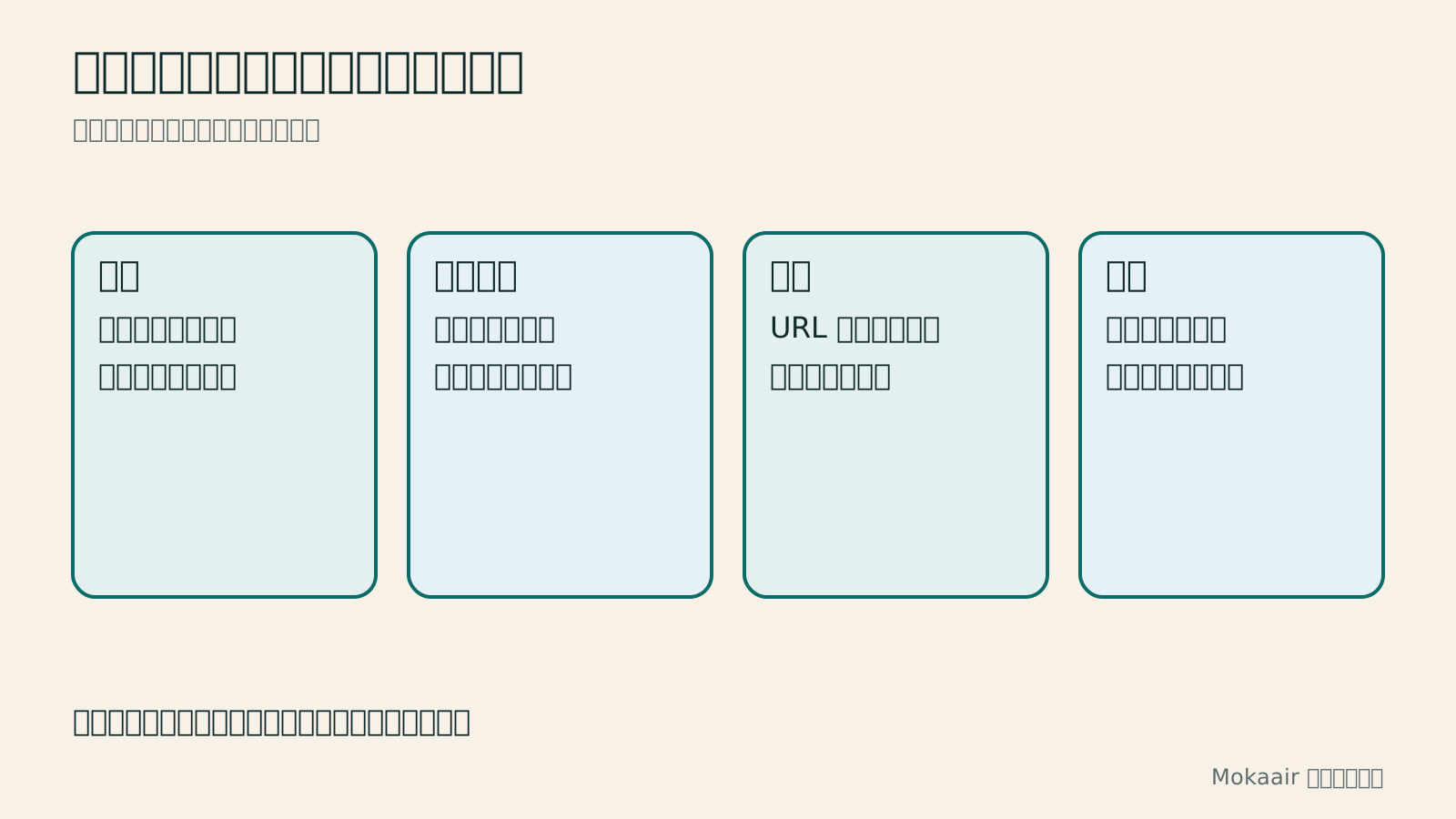
| 方法 | 主な利点 | 必要な管理 |
|---|---|---|
| システムフォント | 追加のフォントファイルが不要 | 端末ごとに見た目が少し異なる |
| 自サイト配信のウェブフォント | ファイルと配信方法を管理できる | ライセンス、容量、キャッシュ、更新 |
| 外部フォントサービス | 一部の分割や転送をサービス側で処理 | 接続、契約条件、データの流れ |
サイトに合うテーマの選び方WordPressテーマの選び方:読みやすさ、編集、長期運用WordPressのテーマは、デモサイトの見た目より先に、読者と編集者の必要を確かめて選びます。ブロックテーマ、クラシックテーマ、ハイブリッドな設計の違いを整理し、実際のコンテンツでの試用、移行しやすさ、カスタマイズ、長期運用の確認方法を紹介します。台湾で新規サイトを作る方や改装する方に向け、モバイルのナビゲーション、記事、フォーム、管理作業を同じチェックリストで検証し、見栄えのよいテンプレートが日々の更新を難しくしないようにします。記事全文を読む
サイトを継続して保守するための確認手順ウェブサイト保守ですること:バックアップ、更新、障害報告の日常運用ウェブサイトの保守は、プラグインの更新だけではありません。コンテンツ、アカウント、バックアップ、メール送信、期限を迎えるサービスの確認も含まれます。この記事では、小規模な WordPress コンテンツサイトを例に、日常の観察、更新前後の確認、バックアップからの復元、障害報告に作業を分けます。サイト所有者、編集者、保守担当者に割り当てられる作業表も用意します。サイトの更新頻度に合わせて適切な間隔を決め、すぐ対応すべき状況を把握し、次の協力者が引き継げるだけの記録を残せます。記事全文を読む
同じテーマの記事
ライフスタイル
WordPress 移行後の確認:検索流入、旧ホスト、更新契約の整理
WordPress の移行が完了しても、新ホストの安定性、検索からの入口、バックアップの利用可能性、旧サービスを止められるかを確認する必要があります。切り替え後の観察表、検索流入の読み方、旧ホストへの依存関係、更新契約の整理手順を示します。個人サイトや小規模スタジオが切り戻しに必要な記録を残し、一時的な変動、更新停止、即時のサイト削除を混同しないための案内です。
ライフスタイル
ドメインを変えずに WordPress のホストを移す:移行・検証・DNS 切り替え
WordPress のホストを変更しても URL は維持できますが、ファイル、データベース、証明書、外部サービスの引き継ぎは必要です。新ホストの準備、アクセスを制限したプレビュー、最後のデータ同期、DNS 切り替えの順序を説明します。確認表と切り戻し条件を使い、個人サイトや小規模スタジオが独自ドメインを保ったまま移行し、復旧手段を失う前に旧サービスを解約しないようにします。
ライフスタイル
WordPress のドメイン変更:転送・検索シグナル・メールを一緒に確認
WordPress のドメイン変更では、サイト内の URL、旧リンクからの転送、検索シグナル、メールを同時に扱います。URL の対応表から始め、データベース内の置換前プレビュー、恒久的な転送、新ドメインでの送受信、公開後の観察方法を説明します。個人ブランドや小規模スタジオが名称を変える際、管理画面のサイト URL だけを変更して移行完了と誤解しないための手順です。
ライフスタイル
WordPress.com から自分で運用する WordPress へ:記事・メディア・URL の引き継ぎ
WordPress.com のサイトを自分で運用する WordPress に移す前に、プラン、ドメイン、コンテンツの引き継ぎ方法を確認します。無料・有料サイトで使える手順、XML のエクスポートとインポート、画像ファイルの検証、購読者の移行、Site Redirect の適用条件を整理します。台湾の個人クリエイターが移行を計画する際に役立つよう、新サイトの完成後に別途対応すべき機能と請求項目も説明します。
最新の旅の情報・ガイド

ガイド東京
東京ではどのエリアに泊まる?新宿・上野・東京駅・渋谷・浅草・池袋・銀座の七エリア比較。空港アクセス、宿泊税、荷物配送も解説
東京ではどのエリアに泊まる?新宿、上野、東京駅、渋谷、浅草、池袋、銀座の七エリアを同じ基準で比較。成田・羽田空港からのアクセス、利用できる路線、周辺にあるもの、街の雰囲気、向いている人を、比較表と山手線の概略図とともに紹介します。2026年9月に確認した東京都の宿泊税(2027年4月から3%)と、空港宅急便で荷物を送る際のルールも解説します。
- 予算
- ホテル

ガイド東京
東京の交通パスの選び方:Suica/Welcome Suica、Tokyo Subway Ticket、JR Passは買うべき?
初めての東京では、まず一人一枚ICカードで都度払い(Welcome Suicaはデポジット不要、有効期間28日)。一日に地下鉄へ4回以上乗るならTokyo Subway Ticketの72時間券2,000円を追加し、関西へ行かず東京だけならJR Passは必ず割高です。TOURIST PASMO、iPhoneのSuica、東京メトロ一日乗車券で乗れる路線・乗れない路線を決定チャートで比較。価格は2026年9月に確認。
- 交通
- 予算

ガイド東京
東京ディズニーランド・シー攻略:チケット料金、ファンタジースプリングス、ディズニー・プレミアアクセス(DPA)とスタンバイパスの使い方、初めてならどちらを選ぶ?
東京ディズニーの一日パスポートは変動価格制で、2026 年 9 月は平日の多くが 9,900 円、週末が 10,900 円。公式サイトでは毎日 14:00 に二か月後の同日分を発売します。無料のプライオリティパスは公式サイトのサービス一覧に載っておらず、待ち時間を短縮できるのは有料のディズニー・プレミアアクセス(一人一回 1,000~3,500 円)のみ。運営時間、25 周年イベント、スタンバイパス、エントリー受付、ファンタジースプリングスの利用方法、初回にランドとシーのどちらを選ぶかも解説。2026 年 9 月に公式サイトで確認しました。
- モデルコース
- 家族向け
出典
- WordPress:フォントライブラリ · 確認日:
- WordPress:スタイルとタイポグラフィ · 確認日:
- SIL:OFL フォントの使い方 · 確認日:
- MDN:@font-face · 確認日:
- Google web.dev:フォントのパフォーマンスに関する実践 · 確認日: