ライフスタイル
WordPressで個人ブログを作る:カテゴリーから最初の記事まで
個人ブログを始めるなら、長く答えていきたい問いを決め、トップページ、記事一覧、基本ページを整えます。WordPressを例に、内容の分類、読みやすいレイアウト、最初の記事、公開後の更新まで、続けられる執筆の流れを紹介します。記事カード、ページ送り、コメントの確認点も扱います。メモを公開コンテンツにまとめたい台湾の読者を対象に、まず小さくても完成したサイトを作り、必要に応じて機能を増やす方法です。
読了目安 10 分
目次
個人ブログで難しいのはWordPressの設置そのものより、来月も書くことがあるか、読者が過去の記事を見つけられるかという点かもしれません。最初からアニメーションやレイアウト選びに時間を使い切ると、見た目はきれいでも自己紹介しかないサイトになりがちです。先に内容を作るリズムを定め、サイトの機能でそれを支えるほうが続けやすくなります。
以下では架空の週末手作りノートを例に、材料の整理、制作手順、作品の振り返りを計画します。独自に設定したサイト制作の場面であり、アクセス数や収益の実績を示すものではありません。WordPressの設定は公式文書に基づいています。ホスティングやドメインの設置は関連するサイト制作記事に譲り、ここでは内容の構成と日々の執筆に焦点を当てます。
ブログの目的を一文で定める
誰を助けたいか、どんな問題に応えるか、自分には何を提供できるかを書き出します。週末手作りノートなら、あらゆる生活の話題を扱うより、初心者が材料の選び方と制作過程を理解する手助けに絞れます。方向性は永久に固定する必要はありませんが、次の記事がこのサイトに合うか判断できる程度には明確にしましょう。
本当に答えたい問いを十個挙げ、少数のテーマに分けます。材料のしまい方、道具の選び方、失敗した作品の直し方は別々の読者の悩みです。十個の題材が実は同じ問いに答えているなら、記事数を増やすために薄い短文に分けず、まず一つの充実した記事にまとめられます。
各題材について、印を付けて手元にある材料、まだ確かめるべき情報、追加で撮影する必要がある写真を整理します。自分で使っていない道具は公式説明や選び方をまとめても構いませんが、実際に試した感想として書かないでください。日々の記録でも事実、推測、個人の好みを分け、助言がどこまで当てはまるか読者に伝えます。
まず最小限のサイト構成を作る
初めはトップページ、記事一覧、運営者紹介、連絡方法と少数のカテゴリーがあれば十分です。紹介ページには書き手の背景と扱う範囲を書き、連絡先には実際に使える手段を示します。協業や相談をまだ受け付けないなら明記し、見た目を整えるためだけに返信できないサービス窓口を作る必要はありません。
WordPressの表示設定では、トップページに最新記事を出すか、指定したページを使うか選べます。最初にサイトを紹介してから各テーマへ案内したいなら、固定のトップページと記事ページを組み合わせます。継続して更新する日誌が中心なら、記事一覧をそのまま表示しても構いません。読者が何を探すかで決め、複雑な設定のほうが専門的だと思う必要はありません。
メニューには主要な入口だけを置き、記事同士は関連リンクでつなぎます。手作り材料の整理記事から道具選びへ、完成作品の振り返りから制作手順へリンクできます。この関係は内容上の必要性で決め、すべての記事を主メニューに入れたり、各記事の末尾に同じ長いリンク一覧を貼ったりしないでください。
実際の記事で読みやすいレイアウトを検証する
将来の記事に近い長さで、見出し、手順、画像、リンクを含む一編を先に入れてレイアウトを見ます。一行だけの仮の文章では行間、長いタイトルの改行、画像の切り抜きの問題が分かりません。特にスマートフォンでは文字の大きさ、コントラスト、ボタンの大きさを確かめ、大画面での見た目だけでテーマを選ばないようにします。
クエリーループブロックで記事一覧を作る場合は、表示内容、繰り返す記事カードの構成、ページ送りを設定できます。公式文書によると、カード内のタイトルやアイキャッチ画像がすべてのレイアウトで自動的に記事へリンクするわけではないため、リンク設定を確認します。検証では表示を見るだけでなく、タイトルと画像を実際にクリックしてください。
一覧は記事がない状態、長いタイトル、比率の異なる画像にも対応する必要があります。記事が少ない初期はページ送りの問題に気づきにくいため、テスト環境で十分なサンプルを使って次ページが機能するか確かめます。レイアウトを埋めるために価値のないテスト記事を大量公開せず、検証後はサンプルデータを削除します。
最初の記事は一つの問題を最後まで解決する
説明できる範囲で、広すぎない題材を選びます。例えば小さな机でよく使う手作り材料をどう分類して収納するかです。読者の困りごとを説明してから、手順、選択の理由、結果を確かめる方法を示します。「収納は大切」と一般論を述べるより、具体的な状況のほうが読者は自分に合うか判断できます。
執筆中は各段落の見た目を急いで調整せず、まず内容を完成させます。実例には自分の資料や写真を使い、製品の機能、バージョン、ルールを引用するときは公式情報を確認して日付を残します。失敗や限界を示す必要があれば正直に書き、すべての試みを成功談に見せたり、記事を充実させるためにテスト数値を作ったりしないでください。
初稿後は重複する段落、答えていない問い、前提条件が抜けた手順を探します。タイトルは本文が提供する内容と一致させ、概要では記事が何に役立つかを説明します。異なる二つの前提がある場合は比較表や別の短い節を使い、着手前に自分がどの道を進むべきか分かるようにします。
- 具体的な問題を一つ選び、読者の条件と達成したいことを挙げる。
- 自分の材料と一次情報を整理し、未確認の主張に印を付ける。
- 手順、限界、独自の実例をそろえ、適切な画像と関連リンクを加える。
- プレビュー、校正、公開後の確認を行い、次回更新すべき情報を記録する。
続けられる更新ペースを決める
毎週何本出すかだけを先に決めず、題材選び、確認、執筆、画像作成、校正にかかる時間を見積もります。忙しいときは少なくても完成度の高い更新を続け、古い記事を直す時間も確保します。下書き一覧には「時間があるときに完成」ではなく「写真を一枚追加する」のような具体的な次の行動を残すと再開しやすくなります。
記事を準備中、確認待ち、校正待ち、公開済みに分け、各状態へ移る条件を決めます。予約投稿の前にサイトのタイムゾーンと内容の完成を確認し、締め切りに追われて書くためだけに予約機能を使わないでください。変化の速いツールの機能は早めに見直し、個人的な記録には当時の状況を残して、すべての記事が永久に通用するかのように扱わないようにします。
更新、バックアップ、リンク確認、支払いの通知など基本の保守も予定します。執筆とサイトの保守は別の仕事です。新しい記事を書いていても、連絡フォームでメールを受け取れなければ困ります。月に一度、トップページから記事、さらに関連する内容へ進む経路を一つたどると、読者が遭遇する切れ目を早く見つけられます。
コメントと意見は管理できる範囲を先に決める
WordPressのコメントは設定に応じて受け付け、審査できます。使うかどうかは管理に割ける時間で決めてください。開くならスパム、個人情報、無関係な内容の扱いを決め、返信がすぐには届かない可能性も伝えます。コメント数だけが記事の質ではありません。にぎわいを演出するために意味のない投稿を残す必要はありません。
読者から質問が来たら、元の記事が分かりにくいのか、情報が変わったのか、それとも別の記事にすべき新しい需要なのか判断します。元の記事で直せることは必要な説明を残しながら更新し、別の作業なら新しい記事を作って相互にリンクします。記事数を増やすだけでなく、読者の問いに応じてブログを少しずつ充実させられます。
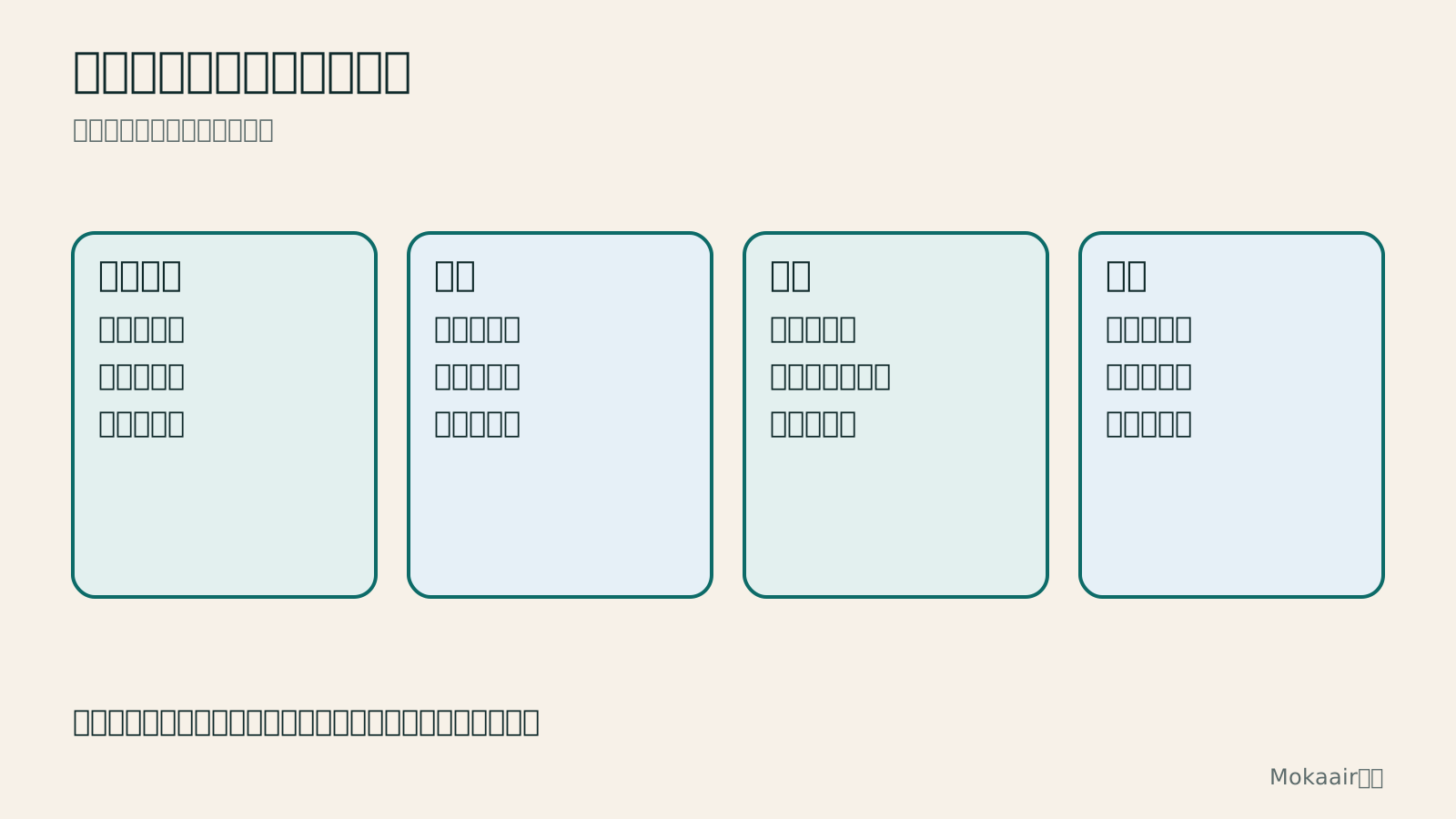
| 作業 | 最小限の実行方法 | 完了時の確認 |
|---|---|---|
| 方向性 | 一文と読者の問い十個 | 題材が絞れているか |
| 構成 | トップ、記事、紹介、連絡 | 主要な入口が見つかるか |
| レイアウト | 実際に近い長さの記事で試す | スマートフォンとカードのリンク |
| 執筆 | 一記事で一つの問題を解く | 手順、実例、情報源 |
| 保守 | 古い記事とサイトを定期確認 | リンク、バックアップ、更新 |
| 意見 | 対応できる範囲でコメントを管理 | 質問が内容改善につながるか |
投稿と固定ページの選び方WordPressの投稿と固定ページの使い分け:コンテンツとURLを決めるWordPressの投稿と固定ページはどちらも文章や画像を載せられますが、用途と整理方法が異なります。架空の地域のパン教室を例に、それぞれに適した情報を説明し、ブロック編集、抜粋、アイキャッチ画像、URL、公開前の確認を整理します。最初のコンテンツを一定の手順で作成し、公開済みの記事を更新するときも安定したリンクを保てます。タイトルだけの変更がURLやレイアウトにどう影響するかも確認しましょう。記事全文を読む
カテゴリーとメニューの整理方法WordPressのカテゴリー・タグ・メニュー:次の記事を見つけやすくするカテゴリー、タグ、ナビゲーションメニューには、投稿の整理、細部の関連付け、入口の提示という別々の役割があります。架空の家庭料理サイトを例に、名称の決め方、カテゴリーとタグの作成、ブロックテーマとクラシックテーマでのメニュー設定、スマートフォンとキーボードでの確認を説明します。名称変更、スラッグ変更、統合、削除の際に残すURLと対応表も扱い、投稿が増えても長すぎるメニューに頼らず探しやすいサイトを保ちます。記事全文を読む
この記事が役に立ったら、必要な方にシェアしてください
同じテーマの記事
ライフスタイル
WordPressをリセットする前に:内容、テーマ設定、サイト全体の復元を分けて考える
WordPressでやり直したいとき、サイト全体を消す必要があるとは限りません。スタイルのリセット、コンテンツのリビジョン、データベースのリセット、完全な復元の違いを比較し、WP Resetの影響範囲とスナップショットの限界を説明します。テストサイトでの操作、バックアップ確認、リセット後の検収を通して、台湾の一般利用者が問題を特定し、復元の準備をした上で適切な範囲を選べるようにします。
ライフスタイル
WordPress高速化プラグインの使い方:キャッシュ、画像、機能の競合
WordPressの高速化プラグインはサイトの現状に合わせて設定し、全項目を一度に有効にしないことが大切です。台湾の小規模な講座・商品サイトを例に、WP RocketとNitroPackの設定、キャッシュと画像処理の役割分担、CSSやJavaScriptの最適化で競合が起きた場合の調査方法を説明します。比較表、段階的な手順、オリジナル図解を使い、計測基準を残してフォーム、メニュー、購入操作を確認できます。
ライフスタイル
WordPressの迷惑コメント対策:承認ルールとAkismet
WordPressのコメントを迷惑投稿から守るには、プラグインだけでなく適切な承認ルールと誤判定を直す手順が必要です。ディスカッション設定、Akismetの有効化とプランの利用資格、迷惑投稿の報告、正当なコメントの救出を説明します。小規模サイト向けの日常確認表で管理負担を減らしつつ、実際に質問したい読者が議論に参加できるようにします。
ライフスタイル
WordPressのソーシャルログイン:LINE・Google・Facebook連携の確認
WordPressにLINE、Google、Facebookのログインを加える作業は、ボタンを増やすだけでは終わりません。本記事では、ログインプラグインと各サービスのアプリの役割、コールバックURL、既存アカウントの連携、登録時の権限、サービス停止前の代替ログインを説明します。Nextend Social Loginを例に設定順序を示し、台湾のサイト運営者が一般の訪問者を元の会員アカウントにログインさせられるか確認できるようにします。
出典
- WordPress:表示設定確認日:
- WordPress:クエリーループブロック確認日:
- WordPress:コメントの管理確認日:
- Google:読者を優先した信頼できるコンテンツ確認日:
上記の参考資料および記載の確認日時点の情報をもとに整理しています。料金・時刻・機能・利用規約は変更される場合があるため、ご旅行や予約・購入の前には該当する公式サイトで最新情報をご確認ください。