ライフスタイル
WordPressのソーシャルログイン:LINE・Google・Facebook連携の確認
WordPressにLINE、Google、Facebookのログインを加える作業は、ボタンを増やすだけでは終わりません。本記事では、ログインプラグインと各サービスのアプリの役割、コールバックURL、既存アカウントの連携、登録時の権限、サービス停止前の代替ログインを説明します。Nextend Social Loginを例に設定順序を示し、台湾のサイト運営者が一般の訪問者を元の会員アカウントにログインさせられるか確認できるようにします。
読了目安 9 分
目次
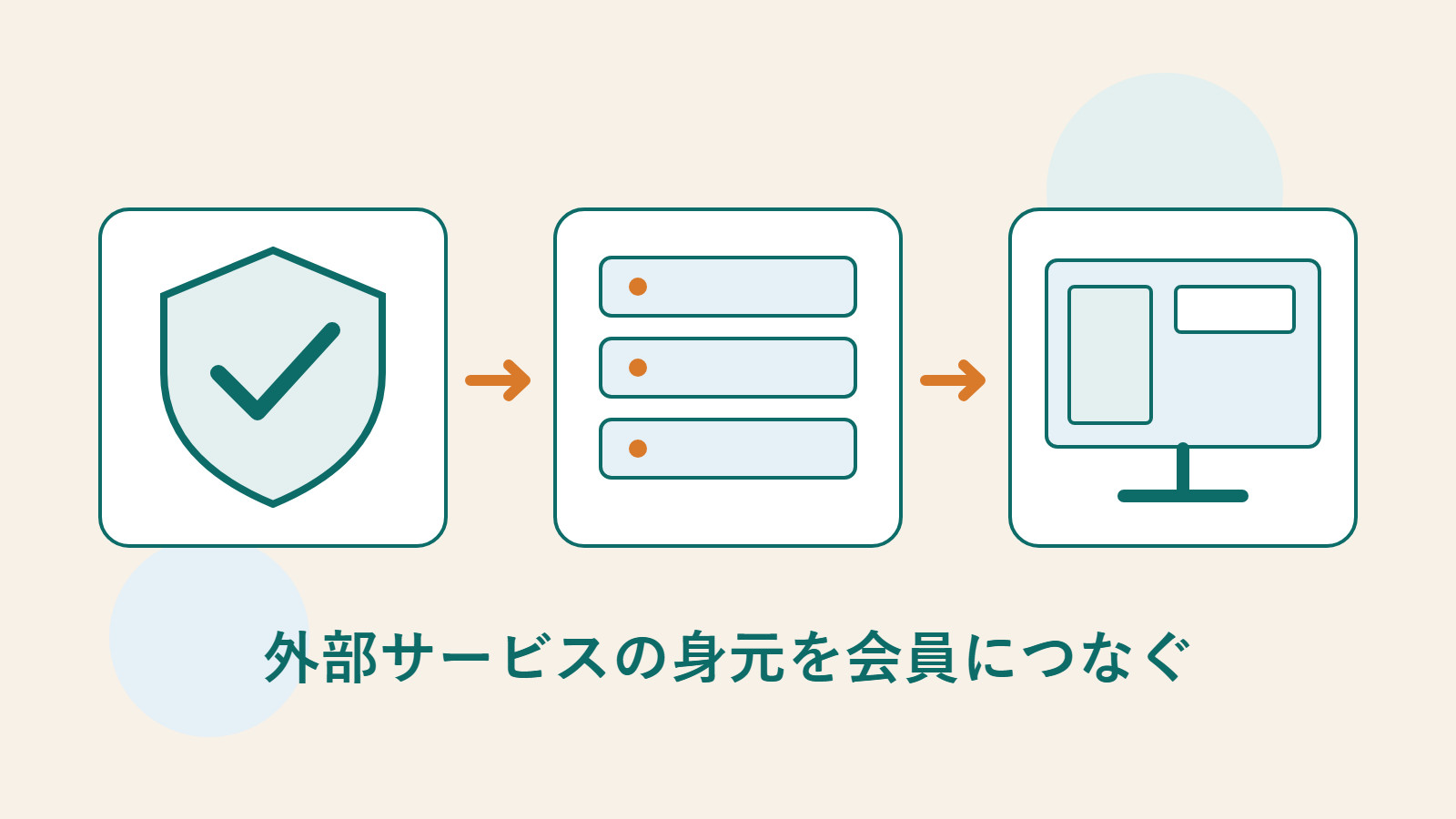
読者がもともとメールアドレスで登録していたのに、後からGoogleログインを使ったらお気に入り一覧が空になったとします。データが消えたとは限らず、別のアカウントが作られたか連携された可能性があります。ソーシャルログインの要点は、サービス側の身元を正しいサイト会員に対応させ、別のログイン手段も残すことです。
まず読者がよく使う一つのサービスで全手順を完成させ、それから入口を増やすか判断します。以下ではNextend Social Loginを設定例として、LINE、Google、Facebookの主な違いを説明します。各社の管理画面は更新されるため、画面名や審査状態は設定当日の実際のアプリで確かめてください。
プラグインの版と会員ルールを先に確認する
Nextendの公式プラグインページではGoogleとFacebookが無料版の対応サービスに含まれ、LINEにはPro Addonが必要です。一部の会員フォームとの連携も有料機能です。ログインページを作るツールを特定し、その連携方式を調べてください。無料版にソーシャルボタンがあるだけで、全ての会員フォームにそのまま使えるとは限りません。
ソーシャルログイン後に付く権限、新会員登録の可否、審査待ちアカウントのログイン可否は、既存の会員制度と一致させます。管理者による審査が必要なサイトでは、ソーシャル入口からそのルールを迂回できないか特に試してください。外部サービスから情報を受け取ることと、サイトの会員資格を得ることは別々に検証する手順です。
- 対応するサービス、会員フォームの提供元、必要なプラグインの版を一覧にする。
- 新会員の権限、既存アカウントとの連携、審査待ちアカウントの扱いを記録する。
- テスト用アプリか隔離環境を作り、一つのサービスで全手順を先に完了する。
プラグインが示すコールバックURLを一字ずつ確認する
プラグインでサービスを選びGetting Startedを読み、要求されるコールバックURLを取得してから、サービス側で作るアプリに登録します。コールバックは認証結果をサイトへ戻す場所です。必ずしもホームページではなく、ログイン後に読者に表示する会員ページとも違います。この二つのURLを取り違えないでください。
Googleはredirect_uriが承認済みのURLと完全に一致することを明示的に要求し、通信方式、大文字小文字、末尾のスラッシュも対象です。LINEでもChannelのLINE Login設定にコールバックを登録します。コピー時には本番用かテスト用か、プラグインが代理ページを使うかを確認し、別環境の設定を持ち込まないようにします。
Client SecretやChannel Secretは、プラグイン指定の管理画面か管理されたサーバー設定にだけ置きます。ページ、公開スクリーンショット、フロントエンドコードに貼らないでください。サイト移転、ドメイン変更、ログインURL変更の後は各サービス側のコールバックも更新し、もう一度試します。
各サービスのアプリ設定を完了する
GoogleログインではGoogle CloudプロジェクトにWebアプリ用クライアントを作り、ブランド情報、利用対象、承認済みリダイレクトURIを設定してからClient IDとSecretをプラグインへ入力します。ログインに必要な情報の範囲だけを要求します。同じプロジェクトで別サービスも使うなら、追加権限と審査要件を別に確認してください。
LINEではLINE Login Channelを作り、Web appを選んでコールバックを設定します。メールアドレスが必要な場合、LINE公式はEmail address permissionの申請と収集目的の説明を求めています。毎回全ての個人情報が得られると想定しないでください。サイトで連絡先メールの追加入力が必要なら、その手順も別に試します。
FacebookについてNextendの現行設定章には、アプリ作成、プライバシーとデータ削除の説明、Business Verification、App Review、公開などが挙がっています。古いFAQには別の時期の記述が残るため、「審査不要」という結論を引き継がないでください。Metaの管理画面が現在示す条件と承認状態を基準にします。
一般の訪問者で試してからボタンを表示する
プラグインの設定検証はID、秘密鍵、コールバックの誤りを発見する助けになりますが、全利用者がログインできる証拠ではありません。サービスが開発・テスト状態なら利用可能なアカウントが限られる場合があります。必要な公開や審査の後、権限のあるテスターに一般利用者として確認してもらいます。
少なくとも初回ログイン、二回目のログイン、認可の拒否、前のページへの復帰を試します。認可しない人には別の方法もある分かりやすいログイン画面を示し、白い画面や無限リダイレクトにしないでください。期待したメールアドレスが提供されない場合、プラグインの扱いを調べ、復旧できない会員アカウントを作らないようにします。
スマートフォンでも、通常のブラウザーとSNSアプリ内で開くページなど、入口ごとに試します。一部のサービスは埋め込みブラウザーを制限します。Nextendには対応しないWebViewでのボタン処理設定があります。外部ブラウザーで開く案内はできますが、あらゆるアプリ内で同じ手順が動くとは約束しないでください。
既存アカウントを連携し、安易に統合しない
NextendはWordPressのプロフィールページでソーシャルアカウントを追加・解除できます。大切な情報がある既存会員には、まず従来の方法でログインし、アカウント設定から外部サービスの身元を連携します。その後ログアウトして再ログインし、同じ情報と同じWordPressユーザーが表示されることを確認する方法が明確です。
プラグインには自動照合や連携の仕組みがある場合もあります。現在の版の説明を読み、同じメール、別のメール、連携済みアカウントをテストサイトで試してください。表示名が同じというだけで二人の会員を手動で統合しないでください。競合を扱うときは、まず両アカウントを管理できる本人か確認し、情報の対応関係を保存します。
外部サービスでの身元確認は、サイト上の操作権限の代わりにはなりません。読者がログインできても記事公開や他人の管理が許されるわけではありません。従来の二要素認証、会員制限、外部ログイン連携も各入口から試し、通常のパスワードログインだけで判断しないでください。
サービスを止める前に別のログイン経路を用意する
ログインサービスを外す前に、会員に利用可能で確認済みの連絡先があり、サイトのパスワードを設定または再設定できるか確かめます。テストアカウントの連携を解除し、同じ会員アカウントへ引き続き入れるか確認します。ボタンを隠すだけでは、そのサービスだけに頼っていた利用者が直ちに入れなくなるかもしれません。
サイトからのログアウト、アカウント連携の解除、サービス側の認可撤回、会員データの削除は別の操作です。アカウント案内で区別して説明し、プラグインや他のサービスに実際に残る情報を確認します。認可を取り消してもサイトには以前の会員情報が残る場合があるため、データ対応の連絡先を明示してください。
完了したら、各サービスのアプリ所有者、コールバックURL、必要な権限、テスト結果、確認日を保存します。通知は継続してサイトを管理する人に届くようにし、離任した業者のアカウントにアプリを残さないでください。規則やバージョンが変わったとき、この一覧が再検証の起点になります。
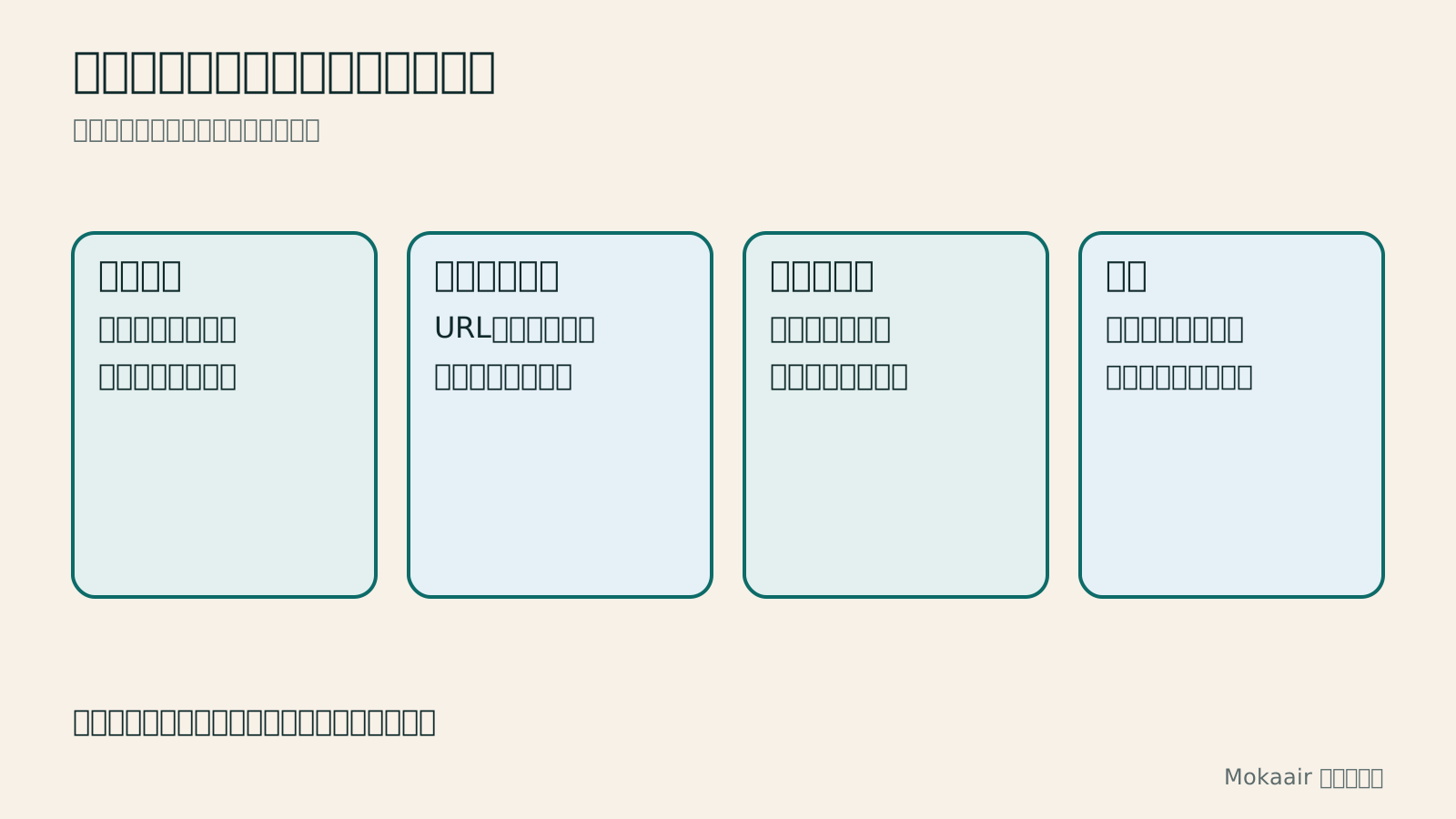
| サービス | 設定の要点 | 追加の検証 |
|---|---|---|
| Webクライアントと承認済みコールバック | アカウント選択と一般利用者のログイン | |
| LINE | Login Channelとメール権限 | メールがない場合とスマートフォンで戻る流れ |
| アプリの権限、審査、公開 | 開発用アカウント以外で使えるか | |
| 共通 | WordPressアカウント連携と権限 | 既存データ、認可撤回、別のログイン |
会員登録とアカウント復旧を完成させるWordPressの会員登録フロー:フォーム、メール確認、アカウント復旧WordPressの会員登録では、フォームを表示することは第一歩にすぎません。本記事ではUltimate Memberを例に、権限の割り当て、メール認証、管理者による承認、パスワード再設定、プロフィールの公開範囲をどうつなぐかを説明します。LoginPressが担うログイン画面の外観も区別し、台湾のサイト運営者が過剰な個人情報を集めず、復旧可能な登録フローを作れるよう、検証手順と問題別の確認表を示します。記事全文を読む
WordPressのユーザー権限を計画する
この記事が役に立ったら、必要な方にシェアしてください
同じテーマの記事
ライフスタイル
WordPressをリセットする前に:内容、テーマ設定、サイト全体の復元を分けて考える
WordPressでやり直したいとき、サイト全体を消す必要があるとは限りません。スタイルのリセット、コンテンツのリビジョン、データベースのリセット、完全な復元の違いを比較し、WP Resetの影響範囲とスナップショットの限界を説明します。テストサイトでの操作、バックアップ確認、リセット後の検収を通して、台湾の一般利用者が問題を特定し、復元の準備をした上で適切な範囲を選べるようにします。
ライフスタイル
WordPress高速化プラグインの使い方:キャッシュ、画像、機能の競合
WordPressの高速化プラグインはサイトの現状に合わせて設定し、全項目を一度に有効にしないことが大切です。台湾の小規模な講座・商品サイトを例に、WP RocketとNitroPackの設定、キャッシュと画像処理の役割分担、CSSやJavaScriptの最適化で競合が起きた場合の調査方法を説明します。比較表、段階的な手順、オリジナル図解を使い、計測基準を残してフォーム、メニュー、購入操作を確認できます。
ライフスタイル
WordPressの迷惑コメント対策:承認ルールとAkismet
WordPressのコメントを迷惑投稿から守るには、プラグインだけでなく適切な承認ルールと誤判定を直す手順が必要です。ディスカッション設定、Akismetの有効化とプランの利用資格、迷惑投稿の報告、正当なコメントの救出を説明します。小規模サイト向けの日常確認表で管理負担を減らしつつ、実際に質問したい読者が議論に参加できるようにします。
ライフスタイル
WordPressで個人ブログを作る:カテゴリーから最初の記事まで
個人ブログを始めるなら、長く答えていきたい問いを決め、トップページ、記事一覧、基本ページを整えます。WordPressを例に、内容の分類、読みやすいレイアウト、最初の記事、公開後の更新まで、続けられる執筆の流れを紹介します。記事カード、ページ送り、コメントの確認点も扱います。メモを公開コンテンツにまとめたい台湾の読者を対象に、まず小さくても完成したサイトを作り、必要に応じて機能を増やす方法です。
出典
- Nextend公式プラグインの機能確認日:
- NextendのLINE設定確認日:
- WebサイトへのLINEログインの組み込み確認日:
- NextendのGoogle設定確認日:
- GoogleのWeb向けOAuthフロー確認日:
- NextendのFacebook設定確認日:
- Nextendの一般設定確認日:
上記の参考資料および記載の確認日時点の情報をもとに整理しています。料金・時刻・機能・利用規約は変更される場合があるため、ご旅行や予約・購入の前には該当する公式サイトで最新情報をご確認ください。