ライフスタイル
WordPressの会員登録フロー:フォーム、メール確認、アカウント復旧
WordPressの会員登録では、フォームを表示することは第一歩にすぎません。本記事ではUltimate Memberを例に、権限の割り当て、メール認証、管理者による承認、パスワード再設定、プロフィールの公開範囲をどうつなぐかを説明します。LoginPressが担うログイン画面の外観も区別し、台湾のサイト運営者が過剰な個人情報を集めず、復旧可能な登録フローを作れるよう、検証手順と問題別の確認表を示します。
読了目安 10 分
目次
読書会で参加者に登録後の資料ダウンロードを提供する場合、見落としやすいのはフォームの色ではなく送信後の流れです。認証メールが届かない、管理者が承認待ちに気付かない、パスワード再設定のリンクからログイン画面へ戻される、といった状態では、完成して見える会員サイトも使えません。
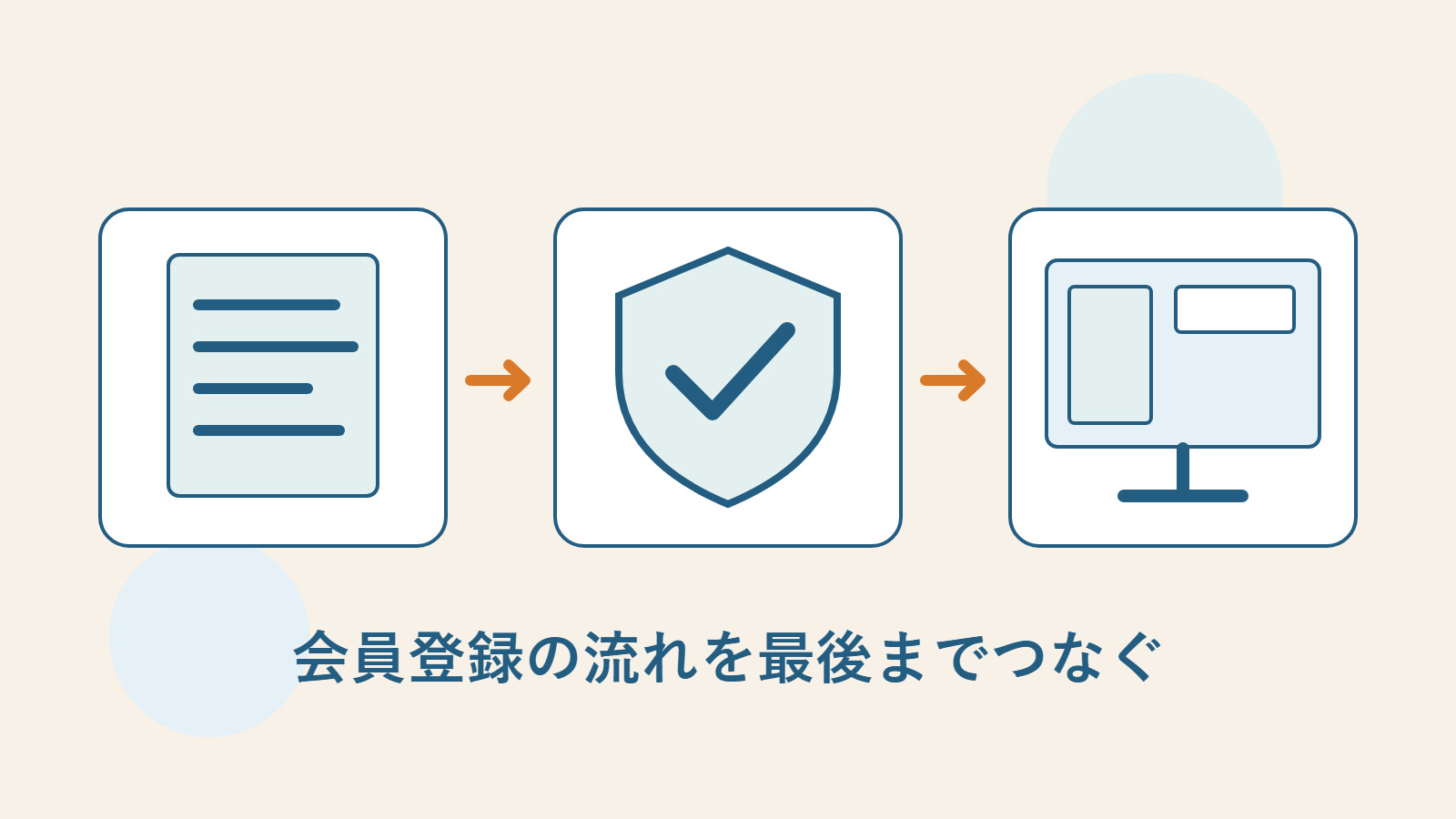
まず登録、連絡先の確認、ログイン、プロフィール変更、アカウント復旧までの経路を描き、それからツールを選びます。ここではUltimate Memberで会員フローを、LoginPressでログイン画面の外観という別の役割を説明します。両方のプラグインが必須とはせず、見た目を整えるだけで会員ルールが完成したとも扱いません。
誰が参加でき、どの情報が必要かを決める
「誰でも申請でき、メールアドレスの確認後に一般会員になる」のように、参加条件を一文で書きます。運営担当者の審査が必要なら、審査する人と判断基準も決めます。申請者全員に最初からサイト管理権限を与えないでください。会員資格と管理画面の権限は別に考えます。
入力欄はフローに必要な情報だけに絞ります。通知を送るだけの読書会なら、住所、生年月日、会社名は不要かもしれません。表示名と連絡用の氏名も分けられます。プロフィールに公開する情報と管理者だけが扱う情報を事前に説明し、申請者が送信前に用途を理解できるようにします。
- 参加条件、登録後の権限、閲覧が必要なコンテンツを整理する。
- 各入力欄の用途、必須にする理由、閲覧できる人を記録する。
- メール認証か管理者審査などの方式を選び、担当者を決める。
登録フォームと必要なページを作る
Ultimate MemberのFormsで登録フォームを作成し、入力欄を設定してから、生成されたショートコードを対応するページに配置します。フォームの権限を明示するか、Registration Default Roleを確認してください。設定場所はバージョンで変わる可能性があるため、現在の管理画面と公式のGeneral/Users文書を基準にします。
ログイン、登録、アカウント、プロフィール、パスワード再設定には対応するページが必要で、登録ページだけでは足りません。公式のDefault Pagesの説明に沿ってページと割り当てを確認し、必要なショートコードを残します。URLを変更した場合は、ボタンとメールのリンクが正しいページを指すか一つずつ確かめます。
会員用ページのキャッシュも確認します。公式はAccount、Login、Password Reset、Register、Userの各ページをキャッシュしないよう求めています。キャッシュプラグイン、ホスティング、CDNをまとめて確認してください。複数のアカウントでテストし、前の利用者の情報や状態が共有キャッシュを通じて次の利用者に渡らないようにします。
認証中・審査中の状態を明確に伝える
Ultimate Memberのユーザー権限設定では、メール認証や管理者審査を登録方式に選べます。メール認証には対応するAccount Activation Emailテンプレートの有効化も必要です。審査方式なら、申請者向けの審査待ち通知と管理者向けの審査依頼通知の両方を確認します。ルールだけ設定してメールを切ると、利用者は次に何をすべきか分からなくなります。
メール認証ページには「申請を受け付けました。受信箱の認証リンクを開いてください」などと記し、審査ページには待ち時間と連絡方法を示します。ログイン案内は実際に承認された後にだけ表示し、全状態に同じ登録成功メッセージを使わないでください。メールアドレスが使えることの確認は、現実の本人確認とは異なります。
管理者が管理画面から直接ユーザーを追加すると、別の設定により自動承認される場合があります。公式には管理画面で作るアカウントを権限別の登録ルールから除外する選択肢があるため、受け入れテストは実際の公開フォームから始めます。管理画面で一人追加しただけでは、一般訪問者の認証と審査が動く証拠になりません。
パスワード復旧も最後まで試す
ログアウトした画面から「パスワードを忘れた場合」を選び、自分のテストアカウントを入力します。再設定メールが想定した受信箱に届き、リンクが正しいページを開き、新しいパスワードでログインできることを確認します。Ultimate Memberには再設定と変更の通知があるので、一般的な歓迎メールだけでなく、対応するテンプレートとページ設定も確かめます。
重複申請、入力ミス、期限切れや使用済みのリンクも試し、画面に理解しやすい次の手順が出るか記録します。バージョンや独自設定で動作は異なり得るため、実際の結果に合わせて文言を直します。サポート返信で元のパスワードを聞いたり、認証・再設定リンクを公開コメントに貼ったりしないでください。
メールが届かない場合は、プラグインが通知を発行したか、送信サービスが受け付けたか、受信側の迷惑メールフォルダーに入っていないかを順に調べます。「送信済み」と「受信済み」は別です。画面の送信成功表示だけでは配信成功を証明できません。個人を特定できない形で時刻とエラーの要約を残すと、保守担当者が調査できます。
ログイン画面の外観と会員情報を別々に検証する
LoginPressはログインフォーム、パスワード再設定フォーム、ボタン、メッセージなどの外観を調整できます。既存のWordPressログインページにブランド表現を加えたいだけなら、まずこの範囲を検討します。Ultimate Memberの公開フォームを使うなら、その表示設定を先に使い、LoginPressがすべての外部フォームを一括で制御するとは考えません。
項目名、エラーの理由、戻るリンクを見やすくし、大きすぎる背景画像でスマートフォンの操作領域を狭めないようにします。登録、ログイン、パスワード再設定の入口には一貫した名前を使い、「アカウントセンター」と「会員ログイン」が同じ場所かどうかを新会員に推測させないでください。
Ultimate Memberのフォーム項目では、VisibilityとPrivacyで表示形式や対象を設定できます。会員一覧とプロフィールも、訪問者、本人、別の会員としてそれぞれ確認してください。フォームで集めた情報が公開に適するとは限りません。管理者本人の画面だけで公開範囲を判断しないでください。
一つの検証表で会員の全過程を確かめる
新規の公開フォームから登録し、選んだ方式で認証または承認して、ログイン、限定コンテンツの閲覧、許可された項目の変更、ログアウト、パスワード再設定まで進めます。別に未認証または拒否されたアカウントを作り、公開すべきでない機能を使えないことも確認します。実会員の一覧に混ざらない、見分けやすい架空の名前をテストに使います。
アカウント削除やデータ請求を提供する場合は、申請窓口、担当者、対応範囲を説明します。会員プラグイン、フォーム履歴、メールサービス、バックアップには別々の情報が残ることがあります。一つのアカウントを削除しただけで、全システムの記録が直ちに消えるとは約束できません。実際の運用に沿って説明を作り、定期的に見直します。
登録の一般公開前に、設定の要約、メールテンプレート、ページの割り当て、検証日を保存します。送信サービス、URL、ログインツールを変えたら、この一連の手順をやり直してください。登録数の増加で分かるのはフォームへの入力があったことだけです。使える会員アカウントには、認証、ログイン、復旧の完了が必要です。
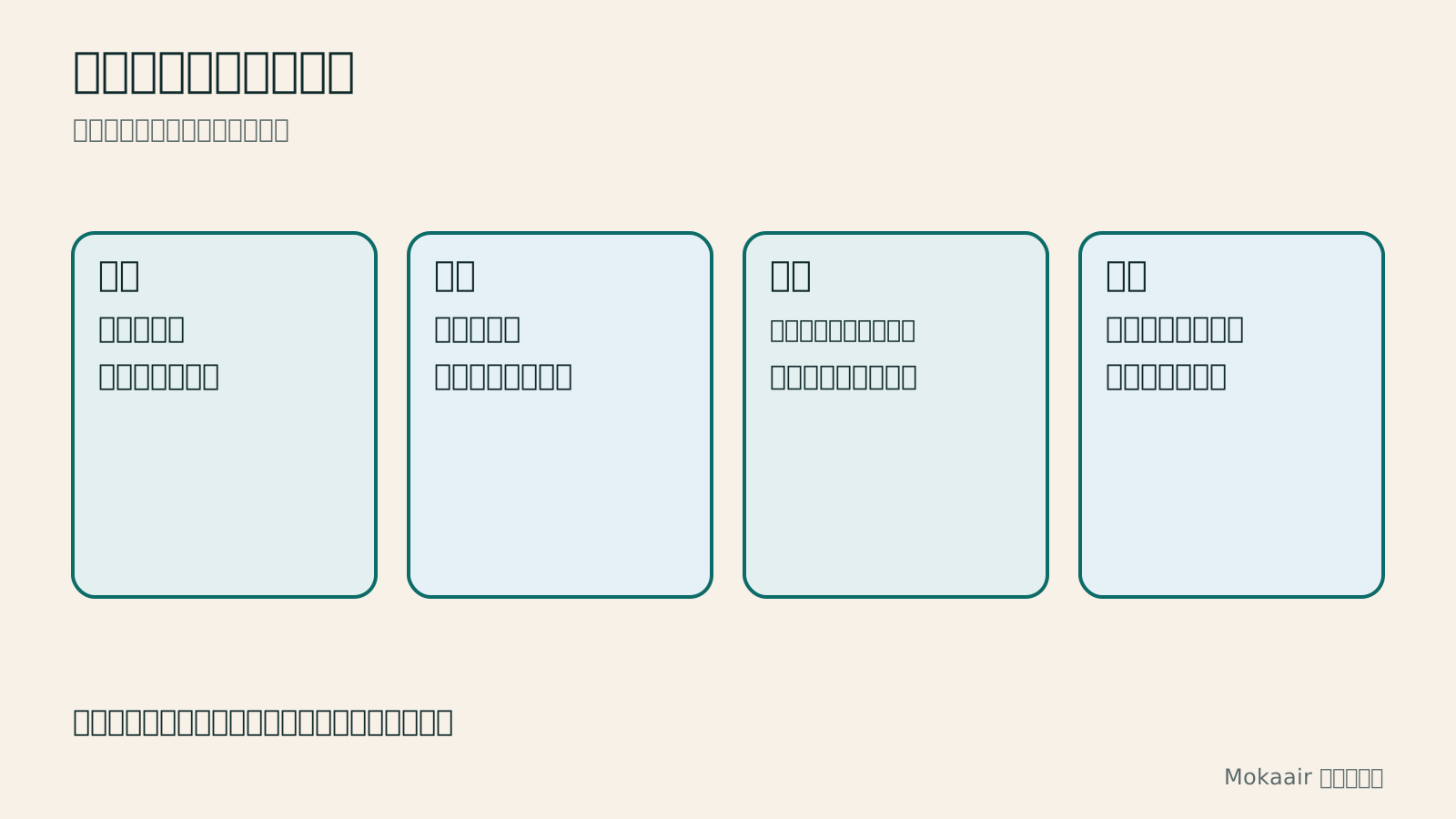
| 止まる場所 | 最初に調べること | 合格の目安 |
|---|---|---|
| フォーム送信後にログインできない | アカウントの状態と割り当てた権限 | 案内が明確で、選んだルールに合う |
| 認証メールが届かない | テンプレート、送信、受信の記録 | リンクで認証を完了できる |
| 管理者審査が進まない | 管理者通知と審査待ち一覧 | 承認と拒否の両方を追跡できる |
| 再設定が元の画面へ戻る | 再設定ページとメールのURL | 新しいパスワードでログインできる |
| 他人にプロフィールが見える | 項目の公開設定、一覧、キャッシュ | 各利用者に許可された情報だけが見える |
WordPressの会員・編集者権限を設定する
WordPressのセキュリティ保守:アカウント、更新、防御プラグインの役割分担WordPressのセキュリティ保守:アカウント、更新、防御プラグインの役割分担WordPressの安全性は、アカウント管理、更新、ファイアウォール、バックアップの組み合わせで支えます。本記事では小規模サイトの実際の担当分けから、最小権限、無料版Wordfenceの機能と限界、二要素認証の復旧準備、学習モードと警告の確認方法を説明します。作業手順と比較表を使い、台湾のサイト運営者が担当者と継続的な確認方法を定められるようにします。記事全文を読む
この記事が役に立ったら、必要な方にシェアしてください
同じテーマの記事
ライフスタイル
WordPressをリセットする前に:内容、テーマ設定、サイト全体の復元を分けて考える
WordPressでやり直したいとき、サイト全体を消す必要があるとは限りません。スタイルのリセット、コンテンツのリビジョン、データベースのリセット、完全な復元の違いを比較し、WP Resetの影響範囲とスナップショットの限界を説明します。テストサイトでの操作、バックアップ確認、リセット後の検収を通して、台湾の一般利用者が問題を特定し、復元の準備をした上で適切な範囲を選べるようにします。
ライフスタイル
WordPress高速化プラグインの使い方:キャッシュ、画像、機能の競合
WordPressの高速化プラグインはサイトの現状に合わせて設定し、全項目を一度に有効にしないことが大切です。台湾の小規模な講座・商品サイトを例に、WP RocketとNitroPackの設定、キャッシュと画像処理の役割分担、CSSやJavaScriptの最適化で競合が起きた場合の調査方法を説明します。比較表、段階的な手順、オリジナル図解を使い、計測基準を残してフォーム、メニュー、購入操作を確認できます。
ライフスタイル
WordPressの迷惑コメント対策:承認ルールとAkismet
WordPressのコメントを迷惑投稿から守るには、プラグインだけでなく適切な承認ルールと誤判定を直す手順が必要です。ディスカッション設定、Akismetの有効化とプランの利用資格、迷惑投稿の報告、正当なコメントの救出を説明します。小規模サイト向けの日常確認表で管理負担を減らしつつ、実際に質問したい読者が議論に参加できるようにします。
ライフスタイル
WordPressで個人ブログを作る:カテゴリーから最初の記事まで
個人ブログを始めるなら、長く答えていきたい問いを決め、トップページ、記事一覧、基本ページを整えます。WordPressを例に、内容の分類、読みやすいレイアウト、最初の記事、公開後の更新まで、続けられる執筆の流れを紹介します。記事カード、ページ送り、コメントの確認点も扱います。メモを公開コンテンツにまとめたい台湾の読者を対象に、まず小さくても完成したサイトを作り、必要に応じて機能を増やす方法です。
この記事を引用している記事
出典
- Ultimate Memberの登録フォーム確認日:
- Ultimate Memberの承認と通知確認日:
- Ultimate Memberの既定ページ確認日:
- Ultimate Memberのメール設定確認日:
- Ultimate Memberの管理画面で作成したアカウントの承認確認日:
- Ultimate Memberのフィールド表示設定確認日:
- LoginPressのログインフォームのカスタマイズ確認日:
上記の参考資料および記載の確認日時点の情報をもとに整理しています。料金・時刻・機能・利用規約は変更される場合があるため、ご旅行や予約・購入の前には該当する公式サイトで最新情報をご確認ください。