ライフスタイル
WordPressのセキュリティ保守:アカウント、更新、防御プラグインの役割分担
WordPressの安全性は、アカウント管理、更新、ファイアウォール、バックアップの組み合わせで支えます。本記事では小規模サイトの実際の担当分けから、最小権限、無料版Wordfenceの機能と限界、二要素認証の復旧準備、学習モードと警告の確認方法を説明します。作業手順と比較表を使い、台湾のサイト運営者が担当者と継続的な確認方法を定められるようにします。
読了目安 9 分
目次
ある制作事務所のサイトは三人で管理しているのに、管理者アカウントが七つあり、うち二つは契約が終わった業者のものです。セキュリティプラグインを入れていても、余分な入口は残ります。防御を強める前に、誰がアクセスでき、誰がプログラムを更新し、問題が起きたら誰が対応するかを書き出します。
保守の目的はリスクを下げ、復旧できる状態を保つことです。問題が絶対に起きないと保証するプラグインはありません。以下ではWordfenceを機能説明の例にし、WordPress公式の推奨と合わせて作業順序を示します。製品の順位付けではなく、スキャン結果を完全な安全認証とも扱いません。
サイトを管理できる人と入口を一覧にする
WordPress、ホスティング、ドメイン、バックアップ保存先、管理者用メールボックスの所有者を記録します。別のアカウントを使っていても、それぞれサイトに影響します。現在の担当者が各入口にログインできるか確認し、復旧用の連絡先を通知が届くメールアドレスに更新します。
日常的に記事を書く人がプラグインを導入する必要は通常ありません。原稿を投稿する人にも、自分で公開する権限が必要とは限りません。個別のアカウントと仕事に合った権限を使い、案件終了後は不要なアクセスを外します。変更前に記事の著者情報や引き継ぎ資料を整理し、一覧を片付けるために残すべき内容まで削除しないでください。
- 各サービスのアカウント所有者、業務上の用途、復旧担当を記録する。
- 管理者一覧を見直し、通常の編集には権限の小さいアカウントを使う。
- 外部委託者のアクセス期限と解除方法を確認し、引き継ぎ記録を残す。
更新にはバックアップと機能確認を含める
使用中のWordPress本体、テーマ、プラグインを一覧にし、公式の更新情報と互換性の説明を確認します。出所不明の改変プログラムは本番サイトの土台に適しません。保守が止まっていて重要な機能を担う部品には代替計画を立てます。使わないツールも削除を検討し、今後追跡する対象を減らします。
重要な更新前には完全なバックアップを取得できることを確認し、複製環境でログイン、フォーム、主要ページを検証します。セキュリティ修正は優先が必要なこともあり、完璧なテストを待って無期限に延ばすべきではありません。すぐに修正できない場合は、保守担当者に影響する機能の一時制限を検討してもらい、対応期限を明記します。
自動更新は見落としを減らせますが、失敗通知を読み結果を確認する担当者は必要です。自動更新する項目、手動検証が必要な連携、責任者を別々に記録します。プラグイン一覧が最新版でも、ホストのPHP、バックアップ処理、管理者の端末の更新を忘れないでください。
Wordfenceでできる防御を理解する
確認日現在の公式文書によると、無料版Wordfenceにはファイアウォール、スキャン、二要素認証などが含まれます。新しいファイアウォール規則とマルウェアのシグネチャーは、有料顧客より三十日遅れて提供されます。この差は選択材料ですが、自分のサイトが必ず安全、または必ず攻撃されるという結論には変換できません。
導入後は通知先のメールアドレス、現在のファイアウォール状態、スキャンの完了をまず確認し、検出結果のファイルパスと変更内容を読みます。独自に変更したプログラムも元ファイルと違って見えます。差異を見てすぐ全て削除・上書きせず、複製を保存してから、意図した変更か保守担当者に確認します。
ホスト側にも防御機能がある場合は、プラグインとの担当範囲を同じ表に並べます。ホストのバックアップ、ファイアウォールによる遮断、WordPressアカウントの認証は別の問題に対応します。新しいツールを入れる前に互換性と必要な資源を確認してください。数を増やすだけでは分担は明確になりません。
二要素認証を設定し、スマートフォン紛失にも備える
WordfenceのLogin Securityで自分の2FA設定を開き、TOTPに対応する認証アプリにアカウントを追加します。復旧コードを保存してから現在のコードを入力し、有効にします。元のログイン画面を開いたまま別のブラウザーでパスワードと認証コードを試してください。すぐにログアウトして設定を直す入口を失わないためです。
復旧コードは許可された人だけが取得できる場所に置き、日常のサイト操作文書とは分けて管理します。公式説明では各コードは一度しか使えず、再生成すると古いコードは無効になります。引き継ぎ時には保管方法を確認してください。QR Code、秘密鍵、復旧コードを多数が見られる作業グループに貼らないでください。
独自のログインページは追加で検証が必要です。公式は一部の外部ログインフォームが非対応の場合を示しています。WooCommerceのアカウントページには連携オプションがありますが、有効化後も確認します。管理画面で2FAを通過したからといって、会員入口、ソーシャルログイン、その他の接続方法が自動的に同じ制御を受けるわけではありません。
学習モード終了後に防御状態を確認する
Wordfenceの学習モードは、攻撃に見える一部のリクエストを許可リストに加え、誤検知を減らします。この間、ファイアウォールの全ての防御が完全に有効とは限りません。公式説明に従い、攻撃を受けている最中や侵害直後の対処方法として学習モードを使わないでください。
適切な設定状況で記事の保存、画像のアップロード、フォーム送信などの日常操作を試し、許可リストを確認してEnabled and Protectingに戻します。手動で学習モードを始めるなら、終了日を設定するか手動で止める予定を明確にします。忘れて新しいリクエストを許可し続けないようにするためです。
実際の訪問者が遮断されたら、時刻と操作を記録し、Live Trafficなどのログで理由を調べます。正当な操作と確認してから、対象を絞った例外を追加します。一つのフォーム問題で防御全体を止めたり、知らない人の指示だけで理解できないリクエストを許可したりしないでください。
警告ごとに対応する担当者を決める
更新失敗、見知らぬ管理者、不審なファイル、大量のログイン失敗を分けて記録し、通知ごとに担当者と対応方法を決めます。編集者は異常を報告し、ファイルの修復やホスト側の制限は保守担当者が扱う、といった分担です。共有メールボックスで皆が「誰かが対応済み」と思い込むのを防げます。
侵害が疑われる場合は必要な記録を保存し、影響する入口を制限して、サイトを知る保守担当者に連絡します。パスワード変更やファイル復元は対応の一部ですが、影響範囲と侵入口が修正されたかも調べなければなりません。一時的にスキャンで何も見つからないことは、事故調査の代わりになりません。
引き継ぎや重要機能の追加のたびに、アカウント、通知、バックアップの取得方法、ログイン復旧を再確認します。保守表には少なくとも最終確認日と次の行動を記録します。ツールの安全スコアは参考になりますが、実際の修正と検証できる手順があってこそ、継続的に追跡できます。
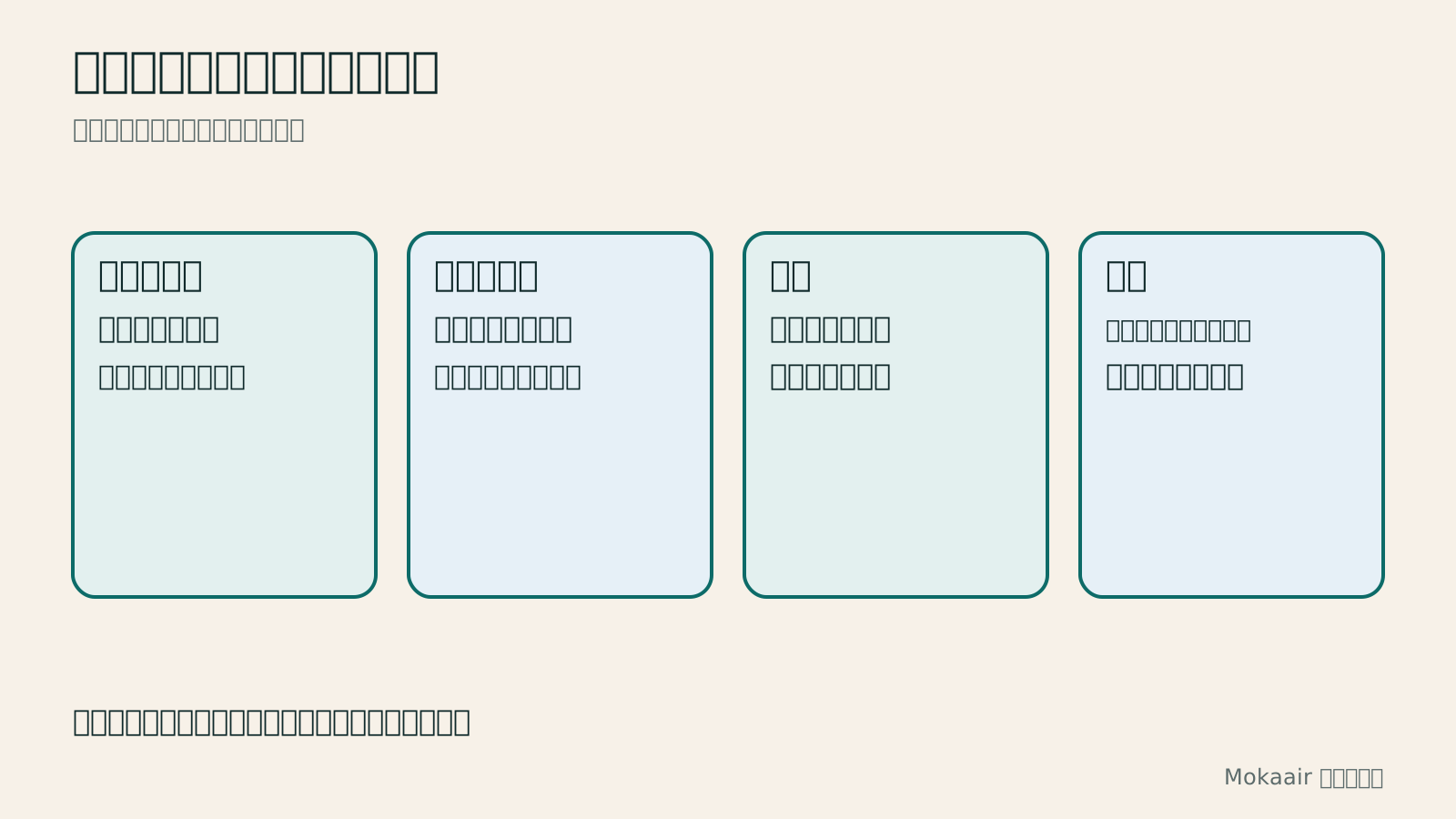
| 作業 | 主な役割 | 残る確認事項 |
|---|---|---|
| 最小権限 | アカウントで可能な操作を制限 | 退任者のアクセスを定期的に解除 |
| 更新 | プログラムと互換性の問題を修正 | バックアップと更新後の検証 |
| ファイアウォール | 規則に基づいてリクエストを処理 | 状態と誤遮断の確認 |
| 二要素認証 | 対応する入口のログインを強化 | 復旧コードと別の入口の検証 |
| バックアップ | データ復旧の手段を確保 | 別置き保存と復元訓練 |
ウェブサイト保守ですること:バックアップ、更新、障害報告の日常運用ウェブサイト保守ですること:バックアップ、更新、障害報告の日常運用ウェブサイトの保守は、プラグインの更新だけではありません。コンテンツ、アカウント、バックアップ、メール送信、期限を迎えるサービスの確認も含まれます。この記事では、小規模な WordPress コンテンツサイトを例に、日常の観察、更新前後の確認、バックアップからの復元、障害報告に作業を分けます。サイト所有者、編集者、保守担当者に割り当てられる作業表も用意します。サイトの更新頻度に合わせて適切な間隔を決め、すぐ対応すべき状況を把握し、次の協力者が引き継げるだけの記録を残せます。記事全文を読む
WordPress のバックアップ方法:ファイル、データベース、復元の練習WordPress のバックアップ方法:ファイル、データベース、復元の練習WordPress のバックアップは成功メッセージだけでは判断できません。ファイル、データベース、外部保管のチェックリストを作り、UpdraftPlus と WPvivid の操作場所、復元の制限、隔離環境での練習を整理して、本当にデータを取り戻せるか確認します。スケジュール、保存する世代、設定ファイル、検証記録もまとめ、個人サイトや事業所のサイトを別の担当者でも復旧できるようにします。記事全文を読む
この記事が役に立ったら、必要な方にシェアしてください
同じテーマの記事
ライフスタイル
WordPressをリセットする前に:内容、テーマ設定、サイト全体の復元を分けて考える
WordPressでやり直したいとき、サイト全体を消す必要があるとは限りません。スタイルのリセット、コンテンツのリビジョン、データベースのリセット、完全な復元の違いを比較し、WP Resetの影響範囲とスナップショットの限界を説明します。テストサイトでの操作、バックアップ確認、リセット後の検収を通して、台湾の一般利用者が問題を特定し、復元の準備をした上で適切な範囲を選べるようにします。
ライフスタイル
WordPress高速化プラグインの使い方:キャッシュ、画像、機能の競合
WordPressの高速化プラグインはサイトの現状に合わせて設定し、全項目を一度に有効にしないことが大切です。台湾の小規模な講座・商品サイトを例に、WP RocketとNitroPackの設定、キャッシュと画像処理の役割分担、CSSやJavaScriptの最適化で競合が起きた場合の調査方法を説明します。比較表、段階的な手順、オリジナル図解を使い、計測基準を残してフォーム、メニュー、購入操作を確認できます。
ライフスタイル
WordPressの迷惑コメント対策:承認ルールとAkismet
WordPressのコメントを迷惑投稿から守るには、プラグインだけでなく適切な承認ルールと誤判定を直す手順が必要です。ディスカッション設定、Akismetの有効化とプランの利用資格、迷惑投稿の報告、正当なコメントの救出を説明します。小規模サイト向けの日常確認表で管理負担を減らしつつ、実際に質問したい読者が議論に参加できるようにします。
ライフスタイル
WordPressで個人ブログを作る:カテゴリーから最初の記事まで
個人ブログを始めるなら、長く答えていきたい問いを決め、トップページ、記事一覧、基本ページを整えます。WordPressを例に、内容の分類、読みやすいレイアウト、最初の記事、公開後の更新まで、続けられる執筆の流れを紹介します。記事カード、ページ送り、コメントの確認点も扱います。メモを公開コンテンツにまとめたい台湾の読者を対象に、まず小さくても完成したサイトを作り、必要に応じて機能を増やす方法です。
この記事を引用している記事
出典
- WordPressのセキュリティ強化確認日:
- 無料版Wordfenceの機能確認日:
- Wordfenceの二要素認証確認日:
- Wordfenceの学習モード確認日:
- WordPressの権限と能力確認日:
上記の参考資料および記載の確認日時点の情報をもとに整理しています。料金・時刻・機能・利用規約は変更される場合があるため、ご旅行や予約・購入の前には該当する公式サイトで最新情報をご確認ください。