ライフスタイル
WordPressのカテゴリー・タグ・メニュー:次の記事を見つけやすくする
カテゴリー、タグ、ナビゲーションメニューには、投稿の整理、細部の関連付け、入口の提示という別々の役割があります。架空の家庭料理サイトを例に、名称の決め方、カテゴリーとタグの作成、ブロックテーマとクラシックテーマでのメニュー設定、スマートフォンとキーボードでの確認を説明します。名称変更、スラッグ変更、統合、削除の際に残すURLと対応表も扱い、投稿が増えても長すぎるメニューに頼らず探しやすいサイトを保ちます。
読了目安 9 分
投稿が二十本なら、ホームページを下へスクロールして見つけられるかもしれません。二百本になると、読者には明確な道しるべが必要です。カテゴリー、タグ、メニューはどれも道しるべですが、解決する問題が異なります。公開時に思いついたタグを追加する前に、読者の探し方を決めてWordPressを設定すると、後の管理が楽になります。
このガイドでは、簡単な夕食、下ごしらえ、調理のコツを扱う架空の家庭料理サイトを例にします。操作はWordPressの公式文書に基づき、ブロックテーマとクラシックテーマのメニューを区別します。カテゴリー名は独自の例で、特定の分類がアクセスを増やすと主張したり、参照先サイトの構造を流用したりはしません。
カテゴリーは主な分類、タグは細部をつなぐ
WordPressのカテゴリーには親子階層を作れ、比較的安定した主題の分類に向いています。タグには親子階層がなく、カテゴリーをまたぐ細部を結びます。料理サイトなら「下ごしらえ」をカテゴリーにし、「冷凍保存」を関連する投稿をつなぐタグにできます。読者は大きな分野から探すことも、一つの記事から同じ細部へ進むこともできます。
カテゴリーやタグは多いほどよいわけではありません。新しい名前ごとに管理が増え、内容の少ない一覧ページができることもあります。追加前に、同じ意味の語がないか、複数の投稿で使う見込みがあるか、読者が名称を理解できるかを確認します。書き手だけが知る略語は、通常、公開の入口に向きません。
一つの投稿を複数のカテゴリーに入れることはできますが、規則を統一します。例えば「十五分で作る夕食」は主に「簡単な夕食」に置き、実際に技法を教える場合だけ「調理のコツ」にも入れます。露出を増やそうとすべてにチェックを入れると、一覧の内容が似通い、読者が中身を予想しにくくなります。
管理画面で作る前に紙の上で分類を試す
既存の投稿タイトルを並べ、少数の仮カテゴリーに分けます。どこにも入らない投稿が多いか、すべてに当てはまる投稿が多いかを見ます。前者は主題が散らばりすぎ、後者は名称が曖昧な可能性があります。代表的な十~二十本で規則を調整してから全体に適用します。
投稿のカテゴリー管理画面で名前、スラッグ、必要な親カテゴリー、説明を作ります。名前は読者に見える文字で、スラッグはカテゴリーのURLに影響します。完全に同じである必要はありませんが、対応が分かるようにします。階層は内容の関係を表すもので、保管フォルダーのように無限に深くしないでください。
タグ管理画面では名前、スラッグ、説明を作り、親子関係は設定しません。同義語を整理するときは代表名を一つ選びます。例えば「冷凍保存」に統一し、「冷凍」「冷凍料理」「冷凍庫に入れる」を明確な違いなしに混用しません。実際に異なる用途があれば、定義を書いてから残します。
- 代表的な投稿を選び、カテゴリー案とタグの命名規則を作る。
- 投稿 → カテゴリーで主な分類を作り、名前、スラッグ、親を確認する。
- 投稿 → タグで必要な細部の語を作り、同じ意味の名称を統合する。
- 投稿を適切な分類に割り当て、一覧ページを開いて実際の結果を確認する。
メニューには読者に必要な主な入口だけを置く
メニューは固定ページ、カテゴリー、その他のURLへリンクできます。全投稿を一件ずつ並べる必要はありません。料理サイトなら、主なナビゲーションにレシピの分類、下ごしらえガイド、サイト紹介を置き、特定の記事へは関連記事リンクから導けます。新規項目を毎回末尾に追加して無秩序な一覧にせず、重要度と順序を決めます。
リンクの文字は行き先を予告しましょう。「下ごしらえガイド」は「詳しくはこちら」より明確です。項目がサブメニューを開くだけなら操作方法が分かるようにします。リンクも兼ねる場合はスマートフォンでタップ時の動作を確認します。デスクトップでマウスを重ねて表示されたというだけでは、タッチやキーボード操作を確認したことになりません。
主メニュー、フッター、本文のリンクには役割を分けられます。よく使う内容を主な入口に、使用頻度の低いサイト説明をフッターに、その記事と密接に関係する投稿を本文の近くに置きます。重要な情報を隠すことなく、メニューを短くできます。
テーマに合った編集方法を選ぶ
ブロックテーマでは、サイトエディターのナビゲーションブロックでメニューを選択・作成し、リスト表示でリンクやサブメニューを整理できます。ヘッダーとフッターで同じメニューを使う場合や名前が似ている場合は、編集中の対象を確認します。リンクを追加する際は行き先に完全な内容があるか調べ、メニューを埋めるためだけに空の固定ページを公開しないでください。
クラシックテーマでは通常、外観 → メニューで項目を追加・ドラッグして並べ、テーマが用意する表示位置に割り当てます。メニューを作っただけでは訪問者の使う場所に配置されません。予想した入口がなければテーマの説明と自分の権限を確認し、古い解説の画面に合わせるだけのためにテーマを変更しないでください。
保存後、ログアウトしたウィンドウでホームページ、投稿ページ、重要なテンプレートを確認します。スマートフォンでは開閉とスクロールができ、サブメニューもタッチで使える必要があります。キーボードではフォーカスが見え、リンクへ到達できること、文字を拡大しても閉じるボタンや最後の項目が操作不能な位置に押し出されないことを確認します。
表示名とURLの変更を分けて扱う
読者に見えるカテゴリー名だけの変更と、スラッグの変更は別です。後者は一覧ページのURLに影響し、パーマリンク構造にカテゴリーが含まれる場合は投稿URLへの影響も確認します。変更前に古いURL、新しいURL、メニュー、投稿、ボタン、送信済みの案内など参照箇所を記録します。
カテゴリーを統合するときは、残す投稿を先に移行先カテゴリーに割り当て、一覧を確認してから不要な名前を整理します。WordPressでカテゴリーやタグを削除しても投稿自体は消えませんが、特に削除したカテゴリーだけに属していた投稿の行き先は確認が必要です。削除ボタンを押しただけで再編完了とは考えません。
まだ役立つ古いURLには適切なリダイレクトを設け、自分で管理できるリンクを更新して、リダイレクトの連鎖を避けます。古いカテゴリーに妥当な移行先がなければ読者の目的を考え、すべてをホームページへ送らないでください。変更後は新旧のURLを抜き取り確認して結果を残し、次回の整理で推測し直さずに済むようにします。
実際にコンテンツを見つけられるか検証する
サイトを知らない人に、「冷凍できる下ごしらえの記事を探す」などの簡単な課題を頼みます。どの入口から始め、どの名称で迷うか観察します。途中で答えを教えると、あなたが経路を知っていると示すだけです。何度も間違えるなら、カテゴリーを増やす前に名称と入口を直します。
空のカテゴリー、重複タグ、無効なメニュー項目を定期的に見直し、新しい投稿が命名規則を守っているかも確認します。各カテゴリーの用途と典型例を短い編集メモに残せます。特殊な投稿に出会うたびに新しい分類体系を作るより、内容が増えた段階で構造を調整する方が安定します。
詳しい説明を読む
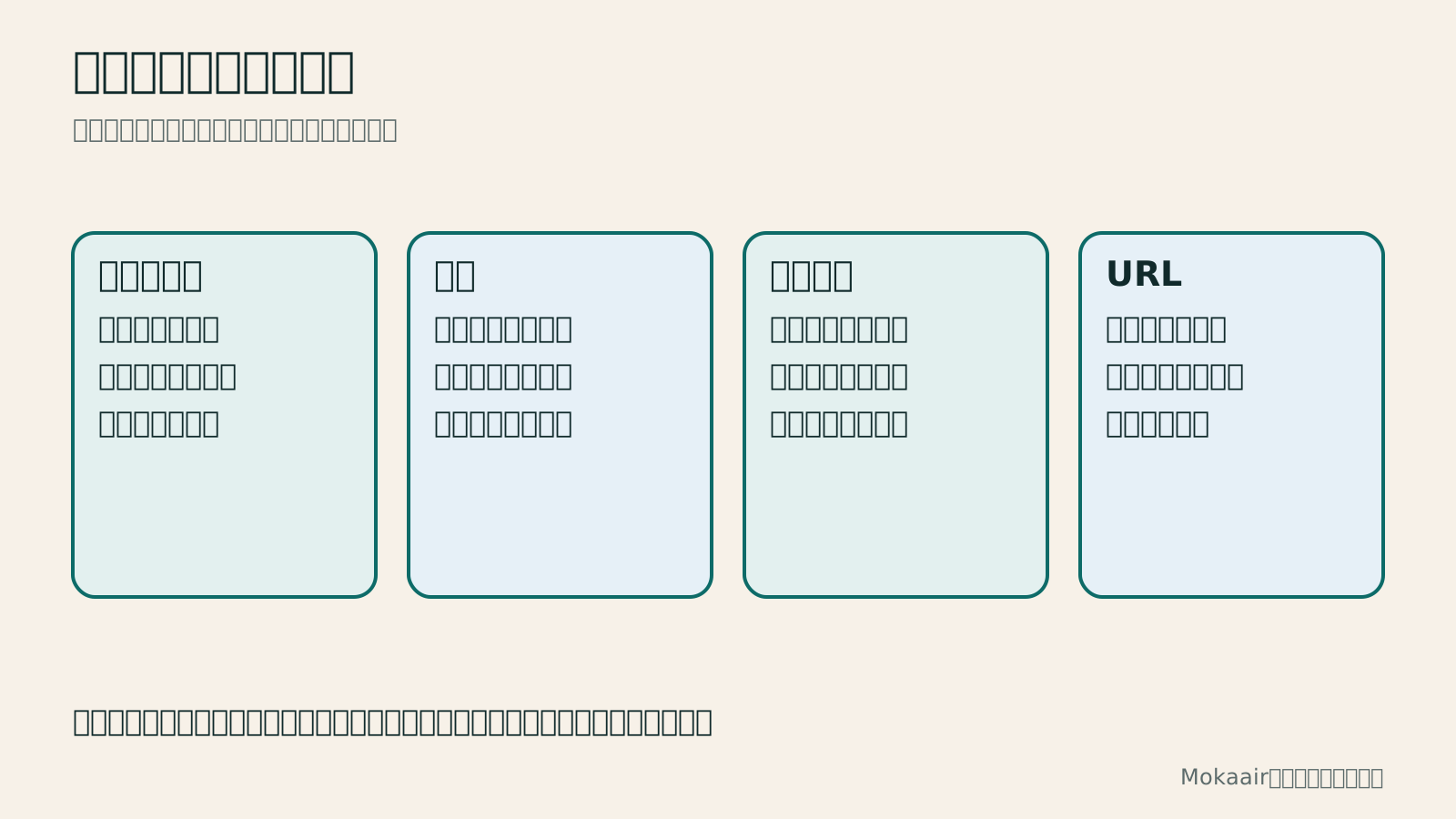
カテゴリー、タグ、メニュー、URLの管理という四つの仕事を示すオリジナルのナビゲーション図。
| 道具 | 主な役割 | 混同しやすい点 |
|---|---|---|
| カテゴリー | 投稿の主な分類。階層を持てる | 主メニューそのものではない |
| タグ | 分類をまたぐ細部をつなぎ、階層はない | 投稿ごとに新語は不要 |
| ナビゲーションメニュー | 重要な入口と順序を決める | 全投稿を並べる必要はない |
| 表示名 | 読者に意味を伝える | 改名時にスラッグ変更は必須でない |
| スラッグ | URLの識別部分を構成する | 変更後は古いリンクを確認する |
投稿と固定ページの使い分けWordPressの投稿と固定ページの使い分け:コンテンツとURLを決めるWordPressの投稿と固定ページはどちらも文章や画像を載せられますが、用途と整理方法が異なります。架空の地域のパン教室を例に、それぞれに適した情報を説明し、ブロック編集、抜粋、アイキャッチ画像、URL、公開前の確認を整理します。最初のコンテンツを一定の手順で作成し、公開済みの記事を更新するときも安定したリンクを保てます。タイトルだけの変更がURLやレイアウトにどう影響するかも確認しましょう。記事全文を読む
WordPress管理画面の作業分担WordPress 管理画面の使い方:コンテンツ・外観・管理者の役割分担WordPress サイトを引き継いだら、投稿、固定ページ、画像、外観の変更と、管理者の確認が必要な設定を日常業務から覚えましょう。よく使う画面と初期設定の権限グループの違いを整理し、変更前の記録、プレビューと公開、不具合報告の手順を示して、小規模チームの分担を明確にします。画面はテーマ、プラグイン、権限で変わるため、機能が見つからないときは全員の権限を上げる前に環境を確認します。記事全文を読む
同じテーマの記事
ライフスタイル
WordPress 移行後の確認:検索流入、旧ホスト、更新契約の整理
WordPress の移行が完了しても、新ホストの安定性、検索からの入口、バックアップの利用可能性、旧サービスを止められるかを確認する必要があります。切り替え後の観察表、検索流入の読み方、旧ホストへの依存関係、更新契約の整理手順を示します。個人サイトや小規模スタジオが切り戻しに必要な記録を残し、一時的な変動、更新停止、即時のサイト削除を混同しないための案内です。
ライフスタイル
ドメインを変えずに WordPress のホストを移す:移行・検証・DNS 切り替え
WordPress のホストを変更しても URL は維持できますが、ファイル、データベース、証明書、外部サービスの引き継ぎは必要です。新ホストの準備、アクセスを制限したプレビュー、最後のデータ同期、DNS 切り替えの順序を説明します。確認表と切り戻し条件を使い、個人サイトや小規模スタジオが独自ドメインを保ったまま移行し、復旧手段を失う前に旧サービスを解約しないようにします。
ライフスタイル
WordPress のドメイン変更:転送・検索シグナル・メールを一緒に確認
WordPress のドメイン変更では、サイト内の URL、旧リンクからの転送、検索シグナル、メールを同時に扱います。URL の対応表から始め、データベース内の置換前プレビュー、恒久的な転送、新ドメインでの送受信、公開後の観察方法を説明します。個人ブランドや小規模スタジオが名称を変える際、管理画面のサイト URL だけを変更して移行完了と誤解しないための手順です。
ライフスタイル
WordPress.com から自分で運用する WordPress へ:記事・メディア・URL の引き継ぎ
WordPress.com のサイトを自分で運用する WordPress に移す前に、プラン、ドメイン、コンテンツの引き継ぎ方法を確認します。無料・有料サイトで使える手順、XML のエクスポートとインポート、画像ファイルの検証、購読者の移行、Site Redirect の適用条件を整理します。台湾の個人クリエイターが移行を計画する際に役立つよう、新サイトの完成後に別途対応すべき機能と請求項目も説明します。
この記事を引用している記事
最新の旅の情報・ガイド

ガイド東京
東京ではどのエリアに泊まる?新宿・上野・東京駅・渋谷・浅草・池袋・銀座の七エリア比較。空港アクセス、宿泊税、荷物配送も解説
東京ではどのエリアに泊まる?新宿、上野、東京駅、渋谷、浅草、池袋、銀座の七エリアを同じ基準で比較。成田・羽田空港からのアクセス、利用できる路線、周辺にあるもの、街の雰囲気、向いている人を、比較表と山手線の概略図とともに紹介します。2026年9月に確認した東京都の宿泊税(2027年4月から3%)と、空港宅急便で荷物を送る際のルールも解説します。
- 予算
- ホテル

ガイド東京
東京の交通パスの選び方:Suica/Welcome Suica、Tokyo Subway Ticket、JR Passは買うべき?
初めての東京では、まず一人一枚ICカードで都度払い(Welcome Suicaはデポジット不要、有効期間28日)。一日に地下鉄へ4回以上乗るならTokyo Subway Ticketの72時間券2,000円を追加し、関西へ行かず東京だけならJR Passは必ず割高です。TOURIST PASMO、iPhoneのSuica、東京メトロ一日乗車券で乗れる路線・乗れない路線を決定チャートで比較。価格は2026年9月に確認。
- 交通
- 予算

ガイド東京
東京ディズニーランド・シー攻略:チケット料金、ファンタジースプリングス、ディズニー・プレミアアクセス(DPA)とスタンバイパスの使い方、初めてならどちらを選ぶ?
東京ディズニーの一日パスポートは変動価格制で、2026 年 9 月は平日の多くが 9,900 円、週末が 10,900 円。公式サイトでは毎日 14:00 に二か月後の同日分を発売します。無料のプライオリティパスは公式サイトのサービス一覧に載っておらず、待ち時間を短縮できるのは有料のディズニー・プレミアアクセス(一人一回 1,000~3,500 円)のみ。運営時間、25 周年イベント、スタンバイパス、エントリー受付、ファンタジースプリングスの利用方法、初回にランドとシーのどちらを選ぶかも解説。2026 年 9 月に公式サイトで確認しました。
- モデルコース
- 家族向け
出典
- WordPress:投稿カテゴリー画面 · 確認日:
- WordPress:投稿タグ画面 · 確認日:
- WordPress:ナビゲーションブロック · 確認日:
- WordPress:外観のメニュー画面 · 確認日: