ライフスタイル
WordPress のサイドバーとウィジェット:情報と追従表示の配置
WordPress のサイドバーには検索、著者紹介、関連記事を置けますが、まず読者の役に立つかを考えましょう。本記事は従来型ウィジェット、ブロック型ウィジェット、ブロックテーマの違いを整理し、追加、並べ替え、一時的な取り外しと検証の方法を紹介します。通常の配置、追従表示、固定表示を比較し、パソコン、スマートフォン、拡大した文字で本文やフォームを隠さないことを確認します。入口を増やしても読み順を明確に保つためのガイドです。
読了目安 10 分
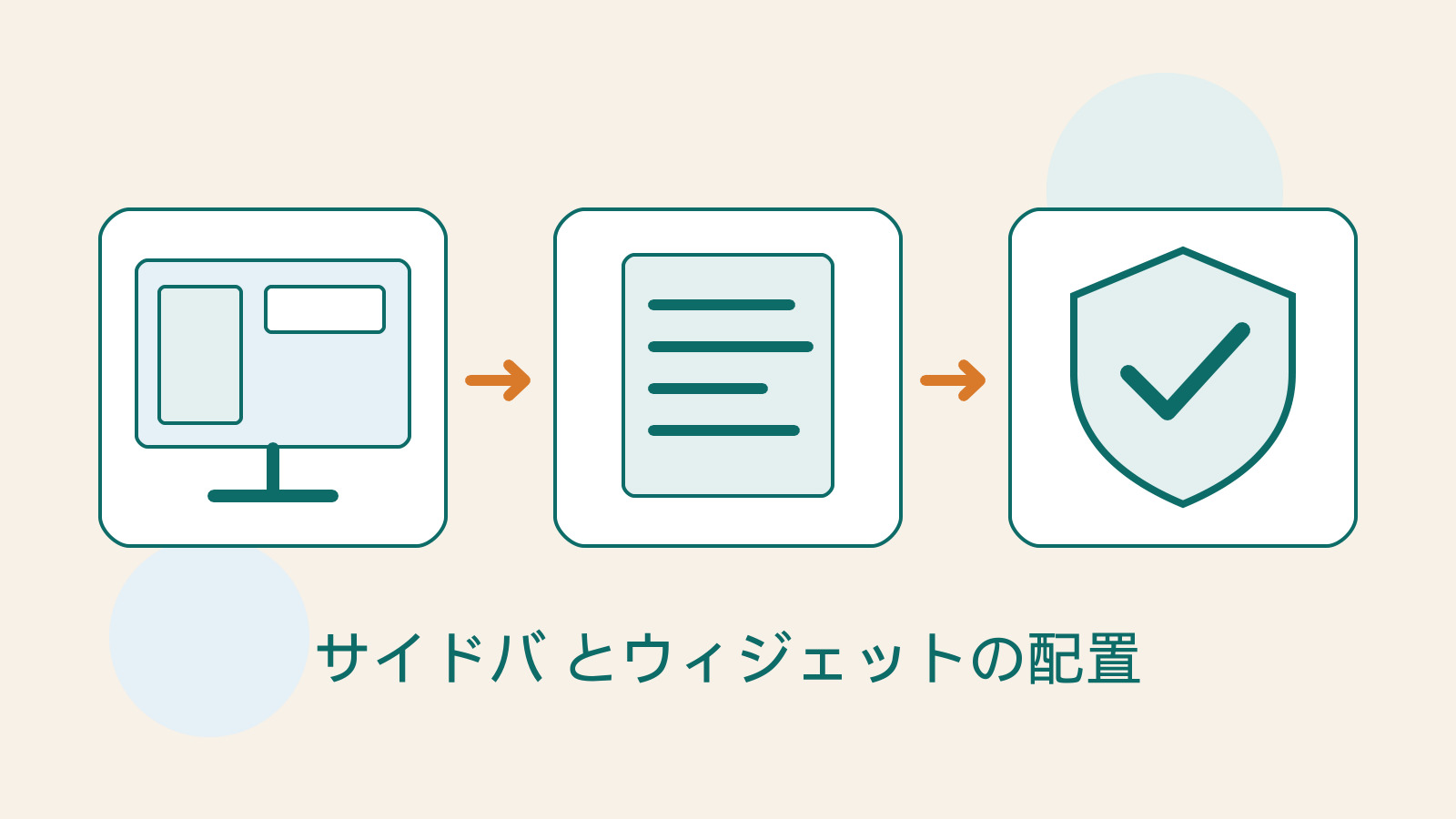
サイドバーが空いていても、必ず埋める必要はありません。記事を読む人にとって検索、目次、関連記事は役立つことがありますが、長い広告、タグクラウド、追跡用のボタンは注意をそらす可能性もあります。各ブロックの用途を書き出してから配置を決め、限られた画面を本当に必要な情報に使いましょう。
以下では架空の住まい整理ブログを例に、著者紹介、記事のカテゴリー、関連記事を配置します。操作は WordPress のウィジェット文書と MDN の位置指定の説明に基づき、特定のテーマやプラグインを実測したものではありません。実際の操作画面と配置は利用中のテーマで変わるため、サイドバーが見つからなければ、まず設計方法を確認してください。
テーマがこの領域をどう管理するか確かめる
従来型テーマにはサイドバー、フッターなどのウィジェット領域がある場合があります。対応する従来型テーマでは、ブロック型ウィジェットエディターを使ってこれらの領域をブロックで管理できます。これはブロックテーマのサイトエディターとは別の機能です。ブロック型の画面が見えたからといって同じものと考えないでください。
ブロックテーマでは、サイドの情報がテンプレート内のカラムやグループで構成され、該当テンプレートまたは共通パーツで編集する場合があります。従来型テーマでは、まず「外観 > ウィジェット」とテーマの説明を見ます。特定のページテンプレートが意図的にサイドバーを表示しないこともあります。設定が失われたとは限らず、すぐにプラグインで補う必要もありません。
トップページ、記事ページ、検索結果、一般ページで使われるレイアウトを先に一覧にし、編集箇所を決めます。住まい整理の記事には関連記事が役立つ一方、問い合わせページは簡潔なフォームの方が適するかもしれません。全サイトに同じサイドバーを出すと決めつけず、読者がその場で行う作業に合わせましょう。
用途を説明できる情報だけを残す
候補の各ブロックについて理由を一文で書きます。検索は特定の収納問題を探す手段、著者紹介は誰が内容を整理したかの説明、関連記事は同じ部屋の課題を続けて解決する入口になります。「他のサイトにもあるから」だけが理由なら、実際に必要になるまで置かなくて構いません。
並び順は読む状況に合わせます。長い記事の目次は段落への移動に便利ですが、著者紹介で画面全体を占める必要はなく、カテゴリー一覧も全階層を展開しなくてよいでしょう。スマートフォンで一列に並ぶと長い文章ほど場所を取ります。重要な少数の項目から始め、読者が次の行動に進めるか見てください。
必須情報をサイドバーだけに置かないでください。記事で触れる制限、手順、大切な注意は、本文の関連箇所にも示します。スマートフォンでサイドバーが記事末尾に移動すると、読者はそこを見る前に手順を実行するかもしれません。重要な条件が一つの画面配置でしか見つからない状態を避けます。
ウィジェットの追加と調整の基本手順
ブロック型ウィジェットエディターは「外観 > ウィジェット」から開き、変更する領域を選んでブロックを追加し、並べ替えたり他の領域へ移したりできます。まだブロックに変換されていない既存のサードパーティー製ウィジェットは、Legacy Widget ブロックで管理する場合があります。使用できる機能はテーマやプラグインによるため、記事エディターの全ブロックがここでも使えるとは限りません。
従来のウィジェット画面を使う場合は、テーマが用意した領域で追加、並べ替え、設定を行います。一時的に使わないものの設定を残したいなら、直接削除する代わりに未使用ウィジェットの領域を使えます。画面の方式を変える前に、元の文章、URL、必要な設定を保存しておきましょう。
一度に一つの領域だけを変え、保存後に公開ページを確認します。カテゴリーを著者紹介の下へ移すなら、その記事ページが編集したサイドバーを本当に使っているか、キャッシュの影響はないか確かめます。変更が見えないからといって複数領域へ同じものを重ねて追加すると、後で複数表示される可能性があります。
- テーマの種類、対象テンプレート、ウィジェット領域を確認し、現在の設定を保存する。
- 本当に必要な内容を追加し、見出し、リンク、順序を先に整える。
- 保存後に該当する公開ページを見て、重複や欠落がないか確認する。
- スマートフォン、文字拡大、キーボード操作を試してから追従効果の必要性を決める。
通常の配置、追従、固定はそれぞれ異なる
通常のブロックはページとともにスクロールします。追従表示は指定した位置に達すると一時的に留まることが多く、所属するコンテナーの範囲に制限されます。固定配置は一般にビューポートを基準に位置を保ちます。MDN はこの違いを説明していますが、実際のページでは親要素の設定やレイアウトも影響します。名称を一つ変えるだけで同じ結果になるとは限りません。
長い記事の短い目次には追従表示が向く場合がありますが、画面より高いサイドバーでは下部の情報に届きにくくなります。固定された購読案内がヘッダー、Cookie の通知、チャットボタンと重なると、内容を隠すおそれがあります。まず通常の配置で読めることを確かめ、その後で固定効果が操作を改善するか判断します。
テーマに追従の設定があるなら、適用する端末、上端の余白、停止位置を確認します。追加の CSS やプラグインが必要なら、レイアウトに詳しい人がテスト環境で設定し、変更箇所と無効にする方法を記録します。複数の固定サイドバーツールを同時に有効化すると、位置計算やスクロール動作が干渉し得ます。
スマートフォンでは実際の操作障害まで確認する
画面を狭くして、サイドバーが記事末尾へ移るか、隠れるか、固定されたままかを調べ、本文幅と読む順番を確認します。機能がパソコンのサイドバーにしかないなら、スマートフォンにも、ナビゲーションや記事一覧の近くに検索を置くなど同等の入口が必要です。領域全体を隠すだけではモバイル対応とは言えません。
フォームの画面キーボードを開き、固定要素が入力欄や送信ボタンを覆わないか見ます。モバイルメニューを開いたときも閉じるボタンが操作できるか確かめます。横向き表示、拡大文字、縦の短い画面では普段見えない問題が出ます。トップページを一枚撮るだけでなく、実際に操作を完了できるか確認してください。
キーボードで順番にフォーカスを移し、サイドバーのリンクへ到達でき、フォーカスが見え、固定ブロックに隠れないことを確認します。自動的に動く・展開するブロックでは、読む位置が突然変わらないかも調べます。広告や外部の埋め込みは読み込み後に高さが変わるため、空のプレースホルダーだけを見ずに完全に読み込んでから試します。
定期的に整理し、元に戻す方法を残す
記事が増えれば、サイドバーの人気記事、カテゴリー、著者情報も更新が必要です。期限切れのリンク、終了したサービス、用途を失ったブロックを定期的に点検し、取り外す理由を記録します。重要な情報でも位置が適切でないなら、残すか消すかの二択ではなく、本文やフッターへ移す方法があります。
テーマ変更前にウィジェットの設定とページのスクリーンショットを保存し、新テーマに対応する領域を確認します。配置が違うことがあるため、切り替え後はページごとに検証し、必要なら情報を並べ直します。成功の基準は、古い箱を全部同じ場所へ押し込むことではなく、読者が無理なく読んで次の行動を見つけられることです。
詳しい説明を読む
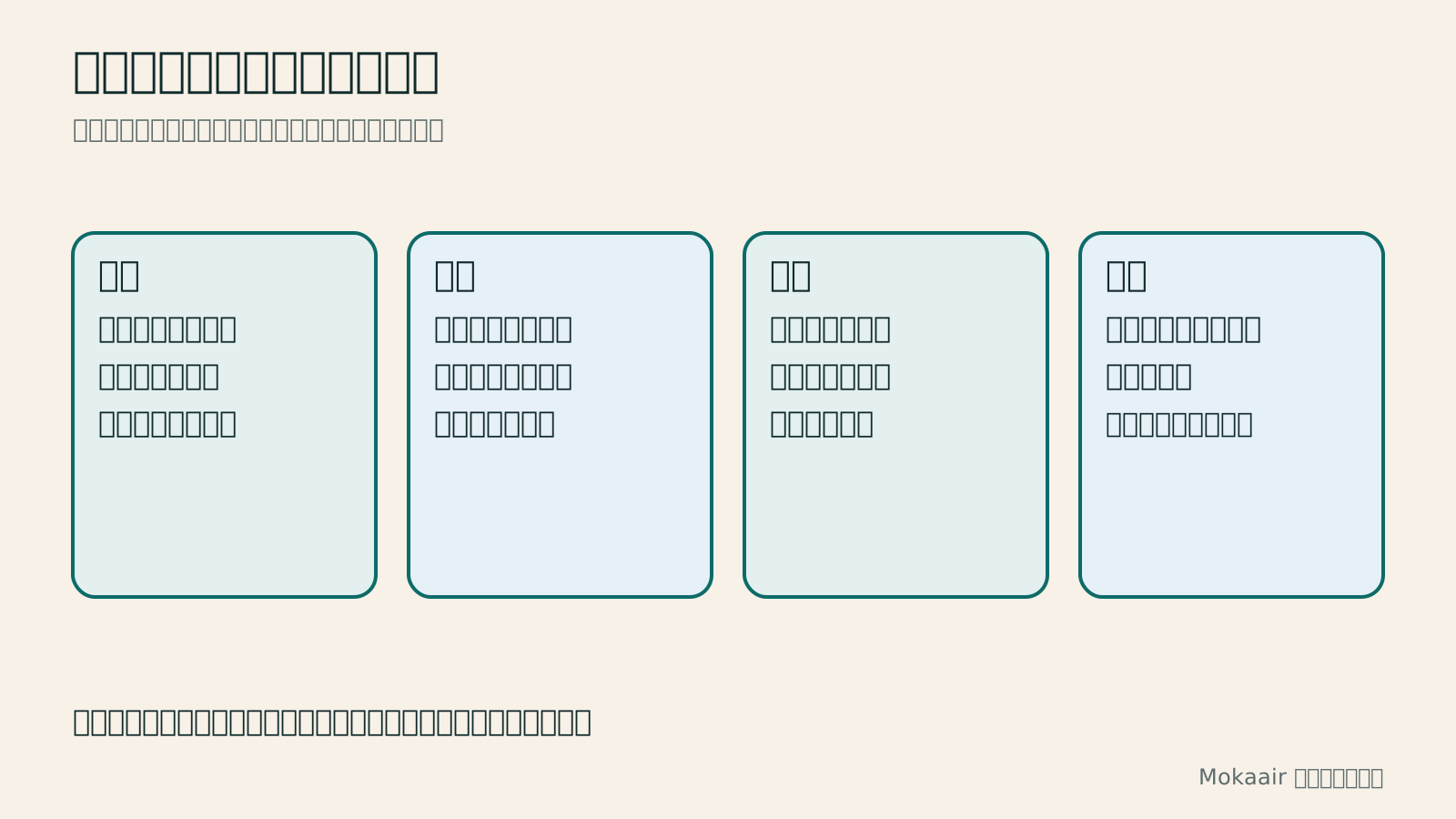
用途、編集場所、表示位置の効果、複数端末での検証という四段階でサイドバーを計画するオリジナル図解。
| 方式 | 適する用途 | 検証する点 |
|---|---|---|
| 通常の配置 | 著者紹介、カテゴリー、関連記事 | 順序と内容の長さ |
| 追従表示 | 適度に短い目次や案内 | コンテナーの端と画面の高さ |
| 固定表示 | 常に見える必要がある短い機能 | 主な操作を隠さない |
| モバイルで移動 | 記事末尾などへ移すか別の入口を設ける | 機能を見つけられる |
| 一時的に外す | 今も必要かを観察する | 設定と復旧方法を残す |
カテゴリー、タグ、メニューの整理WordPressのカテゴリー・タグ・メニュー:次の記事を見つけやすくするカテゴリー、タグ、ナビゲーションメニューには、投稿の整理、細部の関連付け、入口の提示という別々の役割があります。架空の家庭料理サイトを例に、名称の決め方、カテゴリーとタグの作成、ブロックテーマとクラシックテーマでのメニュー設定、スマートフォンとキーボードでの確認を説明します。名称変更、スラッグ変更、統合、削除の際に残すURLと対応表も扱い、投稿が増えても長すぎるメニューに頼らず探しやすいサイトを保ちます。記事全文を読む
WordPress 管理画面での役割分担WordPress 管理画面の使い方:コンテンツ・外観・管理者の役割分担WordPress サイトを引き継いだら、投稿、固定ページ、画像、外観の変更と、管理者の確認が必要な設定を日常業務から覚えましょう。よく使う画面と初期設定の権限グループの違いを整理し、変更前の記録、プレビューと公開、不具合報告の手順を示して、小規模チームの分担を明確にします。画面はテーマ、プラグイン、権限で変わるため、機能が見つからないときは全員の権限を上げる前に環境を確認します。記事全文を読む
同じテーマの記事
ライフスタイル
WordPress 移行後の確認:検索流入、旧ホスト、更新契約の整理
WordPress の移行が完了しても、新ホストの安定性、検索からの入口、バックアップの利用可能性、旧サービスを止められるかを確認する必要があります。切り替え後の観察表、検索流入の読み方、旧ホストへの依存関係、更新契約の整理手順を示します。個人サイトや小規模スタジオが切り戻しに必要な記録を残し、一時的な変動、更新停止、即時のサイト削除を混同しないための案内です。
ライフスタイル
ドメインを変えずに WordPress のホストを移す:移行・検証・DNS 切り替え
WordPress のホストを変更しても URL は維持できますが、ファイル、データベース、証明書、外部サービスの引き継ぎは必要です。新ホストの準備、アクセスを制限したプレビュー、最後のデータ同期、DNS 切り替えの順序を説明します。確認表と切り戻し条件を使い、個人サイトや小規模スタジオが独自ドメインを保ったまま移行し、復旧手段を失う前に旧サービスを解約しないようにします。
ライフスタイル
WordPress のドメイン変更:転送・検索シグナル・メールを一緒に確認
WordPress のドメイン変更では、サイト内の URL、旧リンクからの転送、検索シグナル、メールを同時に扱います。URL の対応表から始め、データベース内の置換前プレビュー、恒久的な転送、新ドメインでの送受信、公開後の観察方法を説明します。個人ブランドや小規模スタジオが名称を変える際、管理画面のサイト URL だけを変更して移行完了と誤解しないための手順です。
ライフスタイル
WordPress.com から自分で運用する WordPress へ:記事・メディア・URL の引き継ぎ
WordPress.com のサイトを自分で運用する WordPress に移す前に、プラン、ドメイン、コンテンツの引き継ぎ方法を確認します。無料・有料サイトで使える手順、XML のエクスポートとインポート、画像ファイルの検証、購読者の移行、Site Redirect の適用条件を整理します。台湾の個人クリエイターが移行を計画する際に役立つよう、新サイトの完成後に別途対応すべき機能と請求項目も説明します。
この記事を引用している記事
最新の旅の情報・ガイド

ガイド東京
東京ではどのエリアに泊まる?新宿・上野・東京駅・渋谷・浅草・池袋・銀座の七エリア比較。空港アクセス、宿泊税、荷物配送も解説
東京ではどのエリアに泊まる?新宿、上野、東京駅、渋谷、浅草、池袋、銀座の七エリアを同じ基準で比較。成田・羽田空港からのアクセス、利用できる路線、周辺にあるもの、街の雰囲気、向いている人を、比較表と山手線の概略図とともに紹介します。2026年9月に確認した東京都の宿泊税(2027年4月から3%)と、空港宅急便で荷物を送る際のルールも解説します。
- 予算
- ホテル

ガイド東京
東京の交通パスの選び方:Suica/Welcome Suica、Tokyo Subway Ticket、JR Passは買うべき?
初めての東京では、まず一人一枚ICカードで都度払い(Welcome Suicaはデポジット不要、有効期間28日)。一日に地下鉄へ4回以上乗るならTokyo Subway Ticketの72時間券2,000円を追加し、関西へ行かず東京だけならJR Passは必ず割高です。TOURIST PASMO、iPhoneのSuica、東京メトロ一日乗車券で乗れる路線・乗れない路線を決定チャートで比較。価格は2026年9月に確認。
- 交通
- 予算

ガイド東京
東京ディズニーランド・シー攻略:チケット料金、ファンタジースプリングス、ディズニー・プレミアアクセス(DPA)とスタンバイパスの使い方、初めてならどちらを選ぶ?
東京ディズニーの一日パスポートは変動価格制で、2026 年 9 月は平日の多くが 9,900 円、週末が 10,900 円。公式サイトでは毎日 14:00 に二か月後の同日分を発売します。無料のプライオリティパスは公式サイトのサービス一覧に載っておらず、待ち時間を短縮できるのは有料のディズニー・プレミアアクセス(一人一回 1,000~3,500 円)のみ。運営時間、25 周年イベント、スタンバイパス、エントリー受付、ファンタジースプリングスの利用方法、初回にランドとシーのどちらを選ぶかも解説。2026 年 9 月に公式サイトで確認しました。
- モデルコース
- 家族向け
出典
- WordPress:ブロック型ウィジェットエディター · 確認日:
- WordPress:従来のウィジェット画面 · 確認日:
- MDN:CSS の位置指定 · 確認日:
- WordPress:サイトエディター · 確認日: