ライフスタイル
WordPress 管理画面の使い方:コンテンツ・外観・管理者の役割分担
WordPress サイトを引き継いだら、投稿、固定ページ、画像、外観の変更と、管理者の確認が必要な設定を日常業務から覚えましょう。よく使う画面と初期設定の権限グループの違いを整理し、変更前の記録、プレビューと公開、不具合報告の手順を示して、小規模チームの分担を明確にします。画面はテーマ、プラグイン、権限で変わるため、機能が見つからないときは全員の権限を上げる前に環境を確認します。
読了目安 10 分
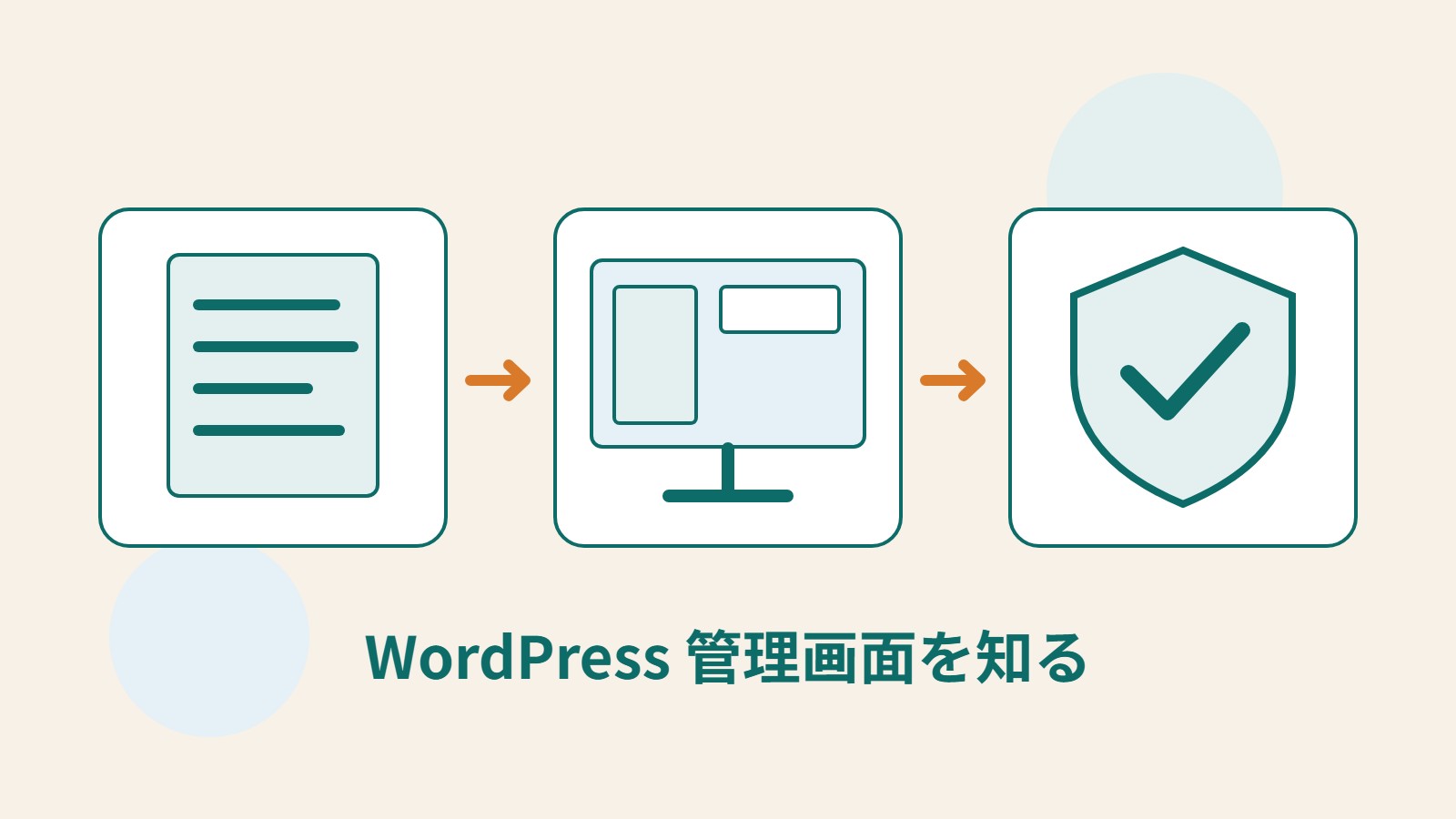
WordPress の管理画面を引き継いでも、初日からすべてのボタンを覚える必要はありません。お知らせの更新、連絡先の修正、コメントの確認など、毎日行う三つの作業を挙げ、その作業を通じて操作場所を覚えましょう。コンテンツの作業とサイト全体の設定を分けると、短い文章を直すつもりでサイト全体を変えてしまう事態を減らせます。
ここでは二人で団体のサイトを管理し、一人がイベントの記事を準備し、もう一人が確認して公開する例を考えます。手順は WordPress の公式資料に基づき、権限グループの説明は初期設定の単一サイトを前提としています。プラグイン、独自の権限設定、マルチサイトでは実際にできることが変わるため、現在のサイト設定で確かめてください。
サイトとログイン中のアカウントを確認する
ログイン後は、URL、サイト名、使用中のアカウントを確認します。本番とテストのサイトが似ていると、忙しいときに取り違えやすくなります。テストサイトの名前に目立つ目印を付け、ブックマークも分けましょう。ホスティングサービスから WordPress に入る場合も、正しいサイトを選んだことを確認し、ログインできただけで変更を始めないでください。
管理画面には通常、上部のツールバー、ナビゲーションメニュー、主な作業領域があります。ダッシュボードではコンテンツの動きやサイト情報を見られますが、一部の通知はプラグインや事業者が表示しています。宣伝、インストールの案内、警告を見たら、まず発信元と必要性を見極め、すべてを WordPress 本体からの緊急の要求だと思わないようにします。
機能が表示されない場合は、自分の権限グループ、テーマ、プラグインを先に確認します。表示オプションを変えられる画面もあり、ブロックテーマとクラシックテーマでは外観の操作場所も異なることがあります。管理者にスクリーンショットを渡すときは、単に「全部の権限をください」と頼むより、行いたい作業を伝えたほうが適切な方法を見つけやすくなります。
作業に応じてコンテンツの入口を選ぶ
投稿は団体のイベント情報など、時系列で継続して公開する内容に向いています。固定ページは参加方法や連絡先など、比較的変化の少ないサイト情報に向いています。メディアライブラリではアップロードしたファイルを、コメントでは読者の返信を管理します。まずこの四つの入口を理解し、その後にカテゴリー、抜粋、その他の設定を覚えていきましょう。
変更のたびに、タイトル、状態、日付を使って正しい項目を探してからエディターを開きます。似た名前の記事があれば、URL と内容を確認してから編集してください。一括編集は時間を節約できますが、引き継いだ直後にすべての項目へ適用するのは適切ではありません。まず運営に影響しない一件で結果を確認し、操作の範囲を理解します。
団体のイベント会場が変わったら、イベントページの文章を直し、関連のお知らせも更新が必要か確認します。メディアライブラリで画像の名前だけ変えても、画像内の文字は変わりません。トップページの抜粋だけを更新して、詳細ページに古い情報を残すことも避けましょう。同時に直す場所を一覧にすると、情報の食い違いを防げます。
個別の内容とサイト全体の外観を区別する
投稿エディターの本文ブロックは、主にその投稿の内容を扱います。一方、ブロックテーマのサイトエディターでは、テンプレート、スタイル、共通の構造を管理できます。ヘッダー、フッター、共通スタイルの変更は多数のページに影響することがあります。編集前に、選択中なのが投稿内容、テンプレート、共通部品のどれかを確認し、保存時も変更一覧を点検します。
クラシックテーマのサイトでは、カスタマイズ、ウィジェット、テーマ独自の設定で外観を変える場合があります。サイトエディターが見つからなくても、インストールの故障とは限りません。まずテーマの種類を確認してください。ページビルダーのプラグインを使っている場合は、どのページをそれで管理しているかも把握し、編集方法を混在させて既存のレイアウトを壊さないようにします。
デザイン担当者以外は、最初は文章と画像だけを変更し、フォント、サイト全体の色、ナビゲーション、テンプレートは指定の担当者に任せると決めてもよいでしょう。これは業務分担の提案であり、コンテンツ編集者が今後もデザインを変えてはいけないという意味ではありません。必要が変わったら、権限と確認方法を改めて明確にします。
役職の上下ではなく責任に応じて権限を割り当てる
初期設定の権限グループでは、管理者は単一サイトの管理を担当し、編集者は他の執筆者の記事も含めて管理・公開できます。投稿者は主に自分の記事を管理・公開し、寄稿者は自分の原稿を準備できますが、自分で公開はできません。購読者は主にプロフィールを管理します。これは標準の能力の概要であり、実際のサイトではプラグインや管理者が変更している場合があります。
団体がすべてのお知らせに事前確認を求めるなら、執筆を担当するという理由だけで投稿者の権限を付けないでください。投稿者は標準で自分の記事を公開できるためです。まずメディアのアップロード、他人の内容の編集、公開、削除など、必要な能力を列挙し、適切な権限グループか、確認済みの個別権限設定を選びます。
利用停止、引き継ぎ、責任の確認がしやすいよう、各自が自分のアカウントを使います。一時的にプラグイン設定を手伝ってもらう場合は、作業後も同じ権限が必要か確認すると決めておきます。ユーザーを削除する前にはコンテンツの所有者を整理し、退職者のアカウントと記事を誤って一緒に消さないでください。必要に応じてバックアップを残し、管理者が確認します。
変更のたびに同じ手順を使う
変更する内容、元の値、期待する結果を書き留めてから、狭い範囲で編集します。コンテンツはまず下書き保存とプレビューができますが、すでに公開済みの記事を更新すると訪問者にも反映されます。フォーム、ボタン、外部リンクがあるページでは、見た目だけでなく実際の操作も試し、移動先とデータの受け取り方を確認してください。
プラグイン、テーマ、サイト全体の設定を変えるときは、先にバックアップと復旧方法を確認し、適切な場合はテストサイトで検証します。依存し合う複数の部品を同時に変えると、不具合の原因を特定しにくくなります。変更日時と項目を記録すると、他の管理者が同じ場所を同時に操作することも避けやすくなります。
- サイト、アカウント、対象 URL、変更目的を確認し、元の値や必要なバックアップを保存する。
- 最小限の範囲で変更し、単一の内容とサイト全体のどちらに影響するか確認する。
- パソコンとスマートフォンの表示をプレビューし、リンク、フォーム、未ログイン状態を試す。
- 権限に従ってレビュー依頼または公開を行い、結果を記録して引き継ぎ担当者に知らせる。
サイトヘルスと不具合報告の見方
ツール内のサイトヘルスでは、状態チェックと環境情報から、バージョン、プラグイン、設定を把握できます。情報画面はデータを表示する場所であり、すべてのサーバー設定を直接変更する場所ではありません。改善の提案があれば、まず影響と担当者を確認します。警告がないことも、フォーム、ログイン、コンテンツの実機能テストの代わりにはなりません。
不具合を報告するときは、URL、発生時刻、操作手順、エラーメッセージ、影響範囲を伝え、パスワードや個人情報は隠します。更新直後に起きた場合は、更新した項目とバックアップの場所も添えてください。記録があれば、引き継ぐ人は押したボタンを推測し直す必要がなく、確認済みの事実から対処を始められます。
詳しい説明を読む
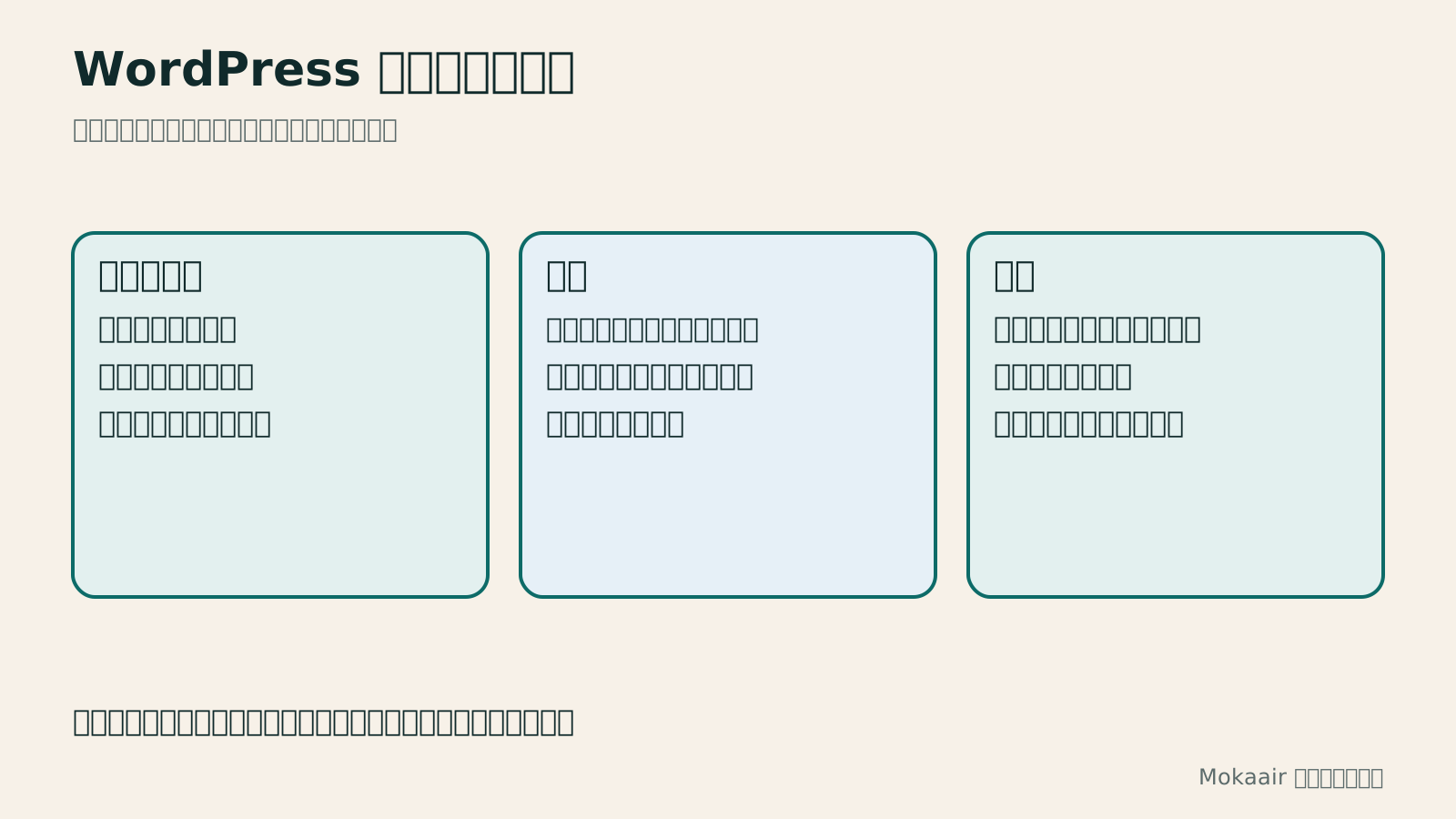
コンテンツ更新、サイト全体の外観、アカウント管理という三種類の WordPress 作業を分けたオリジナル図解。
| 日常の作業 | 最初に開く場所 | 注意点 |
|---|---|---|
| お知らせを追加 | 投稿 | 状態・公開権限・URL |
| 連絡先を修正 | 固定ページ | 関連ページも更新されているか |
| 画像を差し替え | メディアとコンテンツエディター | 使用箇所とライセンス |
| サイト全体の外観を変更 | 外観またはサイトエディター | 共通テンプレートへの影響 |
| 権限を調整 | ユーザー | 必要な能力と内容の所有者 |
| 環境情報を確認 | ツール → サイトヘルス | 診断情報は設定のすべてではない |
初めての WordPress サイト作成初めての WordPress 構築:テストサイトから公開サイトへ初めて WordPress を構築するときは、インストールの成功だけでなく、URL、コンテンツ、メール送信、バックアップが機能することも確認します。一般的な個人サイトを例に、準備するアカウントと情報、サーバーの自動インストールと手動導入の違い、管理画面の基本設定、ホームと記事の構成、公開前の訪問者テストを順番に整理します。管理者だけに見える完了画面ではなく、引き継いで運用できるサイトを目指します。記事全文を読む
サイト保守の作業計画ウェブサイト保守ですること:バックアップ、更新、障害報告の日常運用ウェブサイトの保守は、プラグインの更新だけではありません。コンテンツ、アカウント、バックアップ、メール送信、期限を迎えるサービスの確認も含まれます。この記事では、小規模な WordPress コンテンツサイトを例に、日常の観察、更新前後の確認、バックアップからの復元、障害報告に作業を分けます。サイト所有者、編集者、保守担当者に割り当てられる作業表も用意します。サイトの更新頻度に合わせて適切な間隔を決め、すぐ対応すべき状況を把握し、次の協力者が引き継げるだけの記録を残せます。記事全文を読む
同じテーマの記事
ライフスタイル
WordPress 移行後の確認:検索流入、旧ホスト、更新契約の整理
WordPress の移行が完了しても、新ホストの安定性、検索からの入口、バックアップの利用可能性、旧サービスを止められるかを確認する必要があります。切り替え後の観察表、検索流入の読み方、旧ホストへの依存関係、更新契約の整理手順を示します。個人サイトや小規模スタジオが切り戻しに必要な記録を残し、一時的な変動、更新停止、即時のサイト削除を混同しないための案内です。
ライフスタイル
ドメインを変えずに WordPress のホストを移す:移行・検証・DNS 切り替え
WordPress のホストを変更しても URL は維持できますが、ファイル、データベース、証明書、外部サービスの引き継ぎは必要です。新ホストの準備、アクセスを制限したプレビュー、最後のデータ同期、DNS 切り替えの順序を説明します。確認表と切り戻し条件を使い、個人サイトや小規模スタジオが独自ドメインを保ったまま移行し、復旧手段を失う前に旧サービスを解約しないようにします。
ライフスタイル
WordPress のドメイン変更:転送・検索シグナル・メールを一緒に確認
WordPress のドメイン変更では、サイト内の URL、旧リンクからの転送、検索シグナル、メールを同時に扱います。URL の対応表から始め、データベース内の置換前プレビュー、恒久的な転送、新ドメインでの送受信、公開後の観察方法を説明します。個人ブランドや小規模スタジオが名称を変える際、管理画面のサイト URL だけを変更して移行完了と誤解しないための手順です。
ライフスタイル
WordPress.com から自分で運用する WordPress へ:記事・メディア・URL の引き継ぎ
WordPress.com のサイトを自分で運用する WordPress に移す前に、プラン、ドメイン、コンテンツの引き継ぎ方法を確認します。無料・有料サイトで使える手順、XML のエクスポートとインポート、画像ファイルの検証、購読者の移行、Site Redirect の適用条件を整理します。台湾の個人クリエイターが移行を計画する際に役立つよう、新サイトの完成後に別途対応すべき機能と請求項目も説明します。
この記事を引用している記事
最新の旅の情報・ガイド

ガイド東京
東京ではどのエリアに泊まる?新宿・上野・東京駅・渋谷・浅草・池袋・銀座の七エリア比較。空港アクセス、宿泊税、荷物配送も解説
東京ではどのエリアに泊まる?新宿、上野、東京駅、渋谷、浅草、池袋、銀座の七エリアを同じ基準で比較。成田・羽田空港からのアクセス、利用できる路線、周辺にあるもの、街の雰囲気、向いている人を、比較表と山手線の概略図とともに紹介します。2026年9月に確認した東京都の宿泊税(2027年4月から3%)と、空港宅急便で荷物を送る際のルールも解説します。
- 予算
- ホテル

ガイド東京
東京の交通パスの選び方:Suica/Welcome Suica、Tokyo Subway Ticket、JR Passは買うべき?
初めての東京では、まず一人一枚ICカードで都度払い(Welcome Suicaはデポジット不要、有効期間28日)。一日に地下鉄へ4回以上乗るならTokyo Subway Ticketの72時間券2,000円を追加し、関西へ行かず東京だけならJR Passは必ず割高です。TOURIST PASMO、iPhoneのSuica、東京メトロ一日乗車券で乗れる路線・乗れない路線を決定チャートで比較。価格は2026年9月に確認。
- 交通
- 予算

ガイド東京
東京ディズニーランド・シー攻略:チケット料金、ファンタジースプリングス、ディズニー・プレミアアクセス(DPA)とスタンバイパスの使い方、初めてならどちらを選ぶ?
東京ディズニーの一日パスポートは変動価格制で、2026 年 9 月は平日の多くが 9,900 円、週末が 10,900 円。公式サイトでは毎日 14:00 に二か月後の同日分を発売します。無料のプライオリティパスは公式サイトのサービス一覧に載っておらず、待ち時間を短縮できるのは有料のディズニー・プレミアアクセス(一人一回 1,000~3,500 円)のみ。運営時間、25 周年イベント、スタンバイパス、エントリー受付、ファンタジースプリングスの利用方法、初回にランドとシーのどちらを選ぶかも解説。2026 年 9 月に公式サイトで確認しました。
- モデルコース
- 家族向け
出典
- WordPress:管理画面 · 確認日:
- WordPress:権限グループと能力 · 確認日:
- WordPress:サイトエディター · 確認日:
- WordPress:サイトヘルス画面 · 確認日: