ライフスタイル
WordPress のテーマとプラグインを導入する:入手元、更新、無効化の手順
WordPress のテーマやプラグインを導入する前に、解決したい問題、入手元、バージョンの互換性、復旧方法を確認しましょう。本記事では管理画面での検索、公式 ZIP のアップロード、有効化と動作確認を整理し、更新・無効化・削除がそれぞれ及ぼす影響を説明します。自分でサイトを管理する台湾の利用者向けに、新機能と長期費用を短く記録し、重複導入やライセンスの失念、本番サイトでの一度に多すぎる変更を防ぐ方法を紹介します。
読了目安 10 分
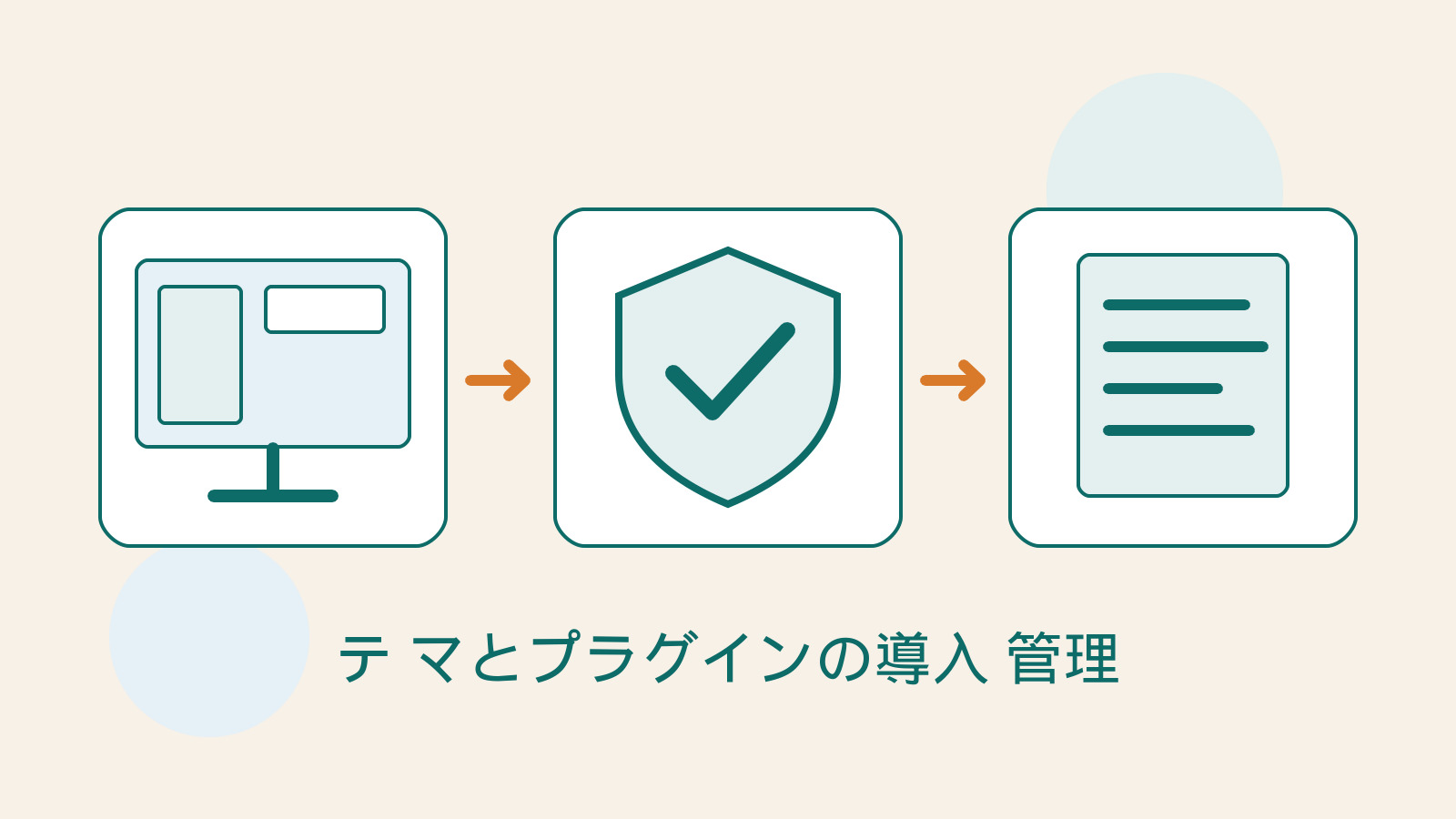
欲しい機能を見つけるたびにプラグインを入れると、各ツールが何をしているのか分からないサイトになりがちです。テーマもプラグインも表示や動作を変えられますが、導入後に問題を本当に解決できるか、更新を続けられるか、削除時に何が残るかを先に考える必要があります。インストールボタンは工程の一部にすぎません。
本記事では、架空の小さな手作り品展示サイトを例に管理の流れを説明します。問い合わせフォームの追加と読みやすいレイアウトの改善を別々の要件として整理し、既存の設定を使うか新しいツールを追加するか決めます。手順は WordPress の公式文書に基づき、特定の有料製品を実際に試したり推奨したりするものではありません。
必要なのはデザインか機能かを見極める
テーマは主にサイトの見た目とテンプレートを管理し、プラグインは機能を拡張しますが、製品によって重なる部分もあります。まず、スマートフォンの文字を読みやすくする、訪問者が問い合わせを送れるようにする、といった作業を書き出します。現在のテーマ設定で文字サイズを調整できるなら、別のデザイン用プラグインを急いで入れる必要はありません。一方、きれいなテンプレートだけではフォームのデータを処理できません。
既存の関連ツールを一覧にし、機能の重複を確かめます。キャッシュツールや SEO ツールが二つずつ、フォームツールが複数あるからといって効果が高まるとは限らず、設定や責任の所在が分かりにくくなることもあります。プラグインの総数だけでサイトの品質を判断せず、各ツールの目的、依存関係、実際の影響を見ましょう。
ツールを選ぶ前に完了基準を決めます。展示サイトの問い合わせ機能なら、少なくとも入力・送信ができ、通知を受け取り、記録を探せる必要があります。レイアウトはスマートフォンとパソコンの双方で読みやすいことが条件です。先に基準を記しておけば、多彩な新機能に気を取られて当初の問題を忘れずに済みます。
入手元、保守、ライセンスを一緒に確認する
WordPress の公式ディレクトリか開発者の正式な窓口からファイルを入手し、作者名、製品 URL、バージョンを照合します。有料の ZIP は自分の正規アカウントからダウンロードし、出所不明の改変版は使いません。同じファイル名は信頼性の証明にならず、無料で入手できたことも更新やサポートを受けられる根拠にはなりません。
最終更新、必要なバージョン、変更履歴、公式のサポート文書を確認します。長期間更新されていなければ詳しく調べるべきですが、日付だけで必ず問題があるとは言えません。互換性の表示も、サイトにある全プラグインとの共存を保証しません。現在の環境が要件を満たし、必要な機能を検証できるかが重要です。
有料製品では、利用可能なサイト数、更新期間、更新契約の方法、ライセンスの移転条件も記録します。制作者が購入するなら、引き継ぎ後に誰が更新を提供するか決めておきます。外部サービスに接続するツールでは、アカウント、送信するデータ、後の費用も確認します。サイトを使い続けられることと、更新・サポートを受け続けられることは別の条件かもしれません。
インストールと有効化を分けて考える
プラグインは管理画面の「プラグイン > 新規追加」から公式ディレクトリを検索し、詳細を読んでインストールした後、有効化できます。公式 ZIP を使うなら「プラグインのアップロード」で正しいファイルを選びます。インストールはファイルの追加、有効化は対応する機能の読み込み開始を意味します。その後、必要な設定を行う場合もあります。
テーマは「外観 > テーマ」から追加またはアップロードし、プレビューしてから有効化します。ダウンロードした一式に説明書と複数のパッケージがある場合、開発者の指示を読み、インストール可能な ZIP を選びましょう。最初の失敗後に全ファイルを次々アップロードしないでください。新テーマのプレビューが空白になったりエラーが出たりしたら、有効化前に原因を調べます。
通常の管理画面操作で完了できない場合、まずファイル容量の制限、権限、契約プランの条件を調べ、公式サポートに従います。SFTP による手動導入にはディレクトリ構成と接続方法の理解が必要です。見知らぬツールに認証情報を貼り付けたり、原因を知らないままサイト全体の書き込み権限を広げたりしないでください。
- 目的、既存ツール、環境のバージョンを記録し、必要なバックアップを用意する。
- 公式ディレクトリか開発者アカウントから入手し、作者、バージョン、導入用パッケージを確かめる。
- まずテストサイトでツールを一つ導入・有効化し、必要な設定を済ませる。
- 元の基準に照らして機能と画面を試し、確認後に本番サイトの変更を予定する。
検証には既存の正常な機能も含める
問い合わせフォームを追加したら、新フォームだけでなく、元のナビゲーション、検索、ログインも確認します。テーマ変更後はトップページの見栄えだけでは不十分です。記事一覧、下層ページ、フッター、スマートフォンのメニュー、エラーページで異なるテンプレートを使う場合があります。実際に近い長さの文章や多様な画像サイズでレイアウトの問題を探します。
設定にサンプルデータ、余分な追跡機能、不要な連携が付いていないか確かめ、使わないものを削除します。フォームはテストデータで送信し、通知、記録、削除方法を確認します。製品が外部アカウントとの接続を求める場合、送られるデータを理解してから判断し、表示を消すだけのために必要以上の権限を与えないでください。
導入したバージョン、設定、テストしたページと結果を保存します。ログイン中だけ、またはキャッシュを切ったときだけ動くなら、その条件を書き残し、一時的な回避策を完成扱いにしません。引き渡す前に実際の管理者にも操作してもらい、日常の運用が導入担当者だけに依存しないことを確認します。
更新前に復旧に必要なものを残す
更新によって不具合の修正、機能の追加、互換性条件の変更が生じます。変更履歴と必要バージョンを読み、重要なサイトでは先にテスト用コピーで検証し、適切な時間に反映します。自動更新は保守忘れを減らせますが、バックアップ、通知、失敗時の対応策は引き続き必要です。有効にした後もサイトの確認を続けましょう。
更新で上書きされるテーマやプラグインの元ファイルを直接編集して、カスタマイズを保存しないでください。テーマの変更には、目的に合う設定や子テーマを使う方法があります。コードの変更は構造を理解する担当者が管理します。新版で大切な機能を失わないよう、更新前に独自の内容を置いた場所を記録します。
復旧ではデータベースの変更も考慮します。プログラムファイルを旧版へ戻すだけでは、更新後のデータ構造や設定は元に戻らない場合があります。製品のロールバック説明と完全なバックアップを確認してから方法を選びます。更新後に新しいデータが入った場合は、古いバックアップで無条件に上書きせず、データの保持方法を考えます。
無効化、削除、購読解除をそれぞれ確認する
通常のプラグインなら先に無効化し、管理画面の手順で削除できます。無効化は関連機能を停止しますが、全データの消去を意味しません。削除時にデータを掃除するかどうかはプラグインの設計と設定によります。削除前に必要なフォームなどのデータをエクスポートし、ページにショートコード、空のブロック、動かないボタンが残っていないか確認します。
ホストにあらかじめ入っているプラグインや Must-Use プラグインでは、管理方法が異なる場合があります。プラットフォームとの関係を理解する前に勝手に削除しないでください。また、サイトからプラグインを削除しても外部サービスのサブスクリプションや自動継続課金は解約されません。請求は提供元で別途処理し、データの保存とアカウント閉鎖条件を確認します。
最後にツール一覧を更新し、用途、作者、バージョン、ライセンス、担当者を残します。未使用のツールは確認済みの手順で整理し、使用中のものは保守を計画します。追加の理由と削除の引き継ぎ記録が毎回残れば、誰も触れないツールの山になることを防げます。
詳しい説明を読む
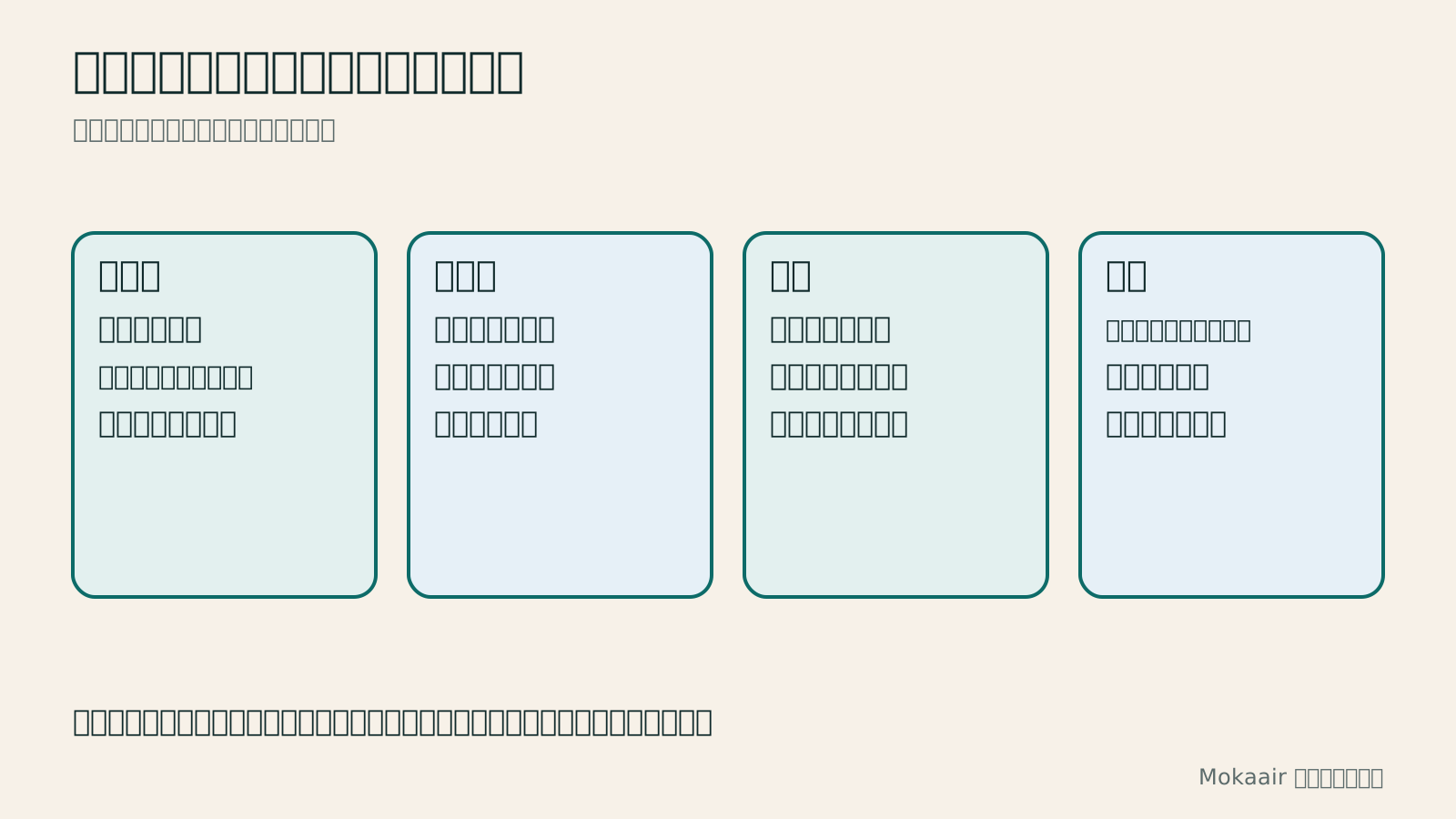
テーマとプラグインについて、必要性、入手元、検証、保守の四段階を示すオリジナル図解。
| 操作 | 意味 | 別途確認すること |
|---|---|---|
| 導入 | ファイルをサイトに追加 | 入手元と互換性 |
| 有効化 | 機能やテーマの読み込みを開始 | 設定と実際の動作検証 |
| 更新 | 新版を適用 | バックアップ、変更点、復旧 |
| 無効化 | 通常のプラグイン機能の読み込みを停止 | 依存機能とデータの保持 |
| 削除 | 導入済みの内容を除去 | データ削除とページ上の残り |
| 購読解除 | 提供元との請求契約を処理 | サイト上の削除とは別に行う |
WordPress 管理画面での役割分担WordPress 管理画面の使い方:コンテンツ・外観・管理者の役割分担WordPress サイトを引き継いだら、投稿、固定ページ、画像、外観の変更と、管理者の確認が必要な設定を日常業務から覚えましょう。よく使う画面と初期設定の権限グループの違いを整理し、変更前の記録、プレビューと公開、不具合報告の手順を示して、小規模チームの分担を明確にします。画面はテーマ、プラグイン、権限で変わるため、機能が見つからないときは全員の権限を上げる前に環境を確認します。記事全文を読む
ローカル環境にテストサイトを作るパソコンに WordPress のテストサイトを作る:MAMP と公開前の準備公開中のサイトに影響を与えずに WordPress を練習したいときは、パソコンにローカルのテストサイトを作れます。Windows 版 MAMP を例に、インストール先、ポート、データベース、WordPress の設定を整理し、テストデータの分離、接続エラーの切り分け、公開前に別途必要なファイルとデータベースの書き出しを説明します。初心者の編集やレイアウト練習向けであり、ローカルで動くことを本番サーバーの検証完了とはみなしません。記事全文を読む
同じテーマの記事
ライフスタイル
WordPress 移行後の確認:検索流入、旧ホスト、更新契約の整理
WordPress の移行が完了しても、新ホストの安定性、検索からの入口、バックアップの利用可能性、旧サービスを止められるかを確認する必要があります。切り替え後の観察表、検索流入の読み方、旧ホストへの依存関係、更新契約の整理手順を示します。個人サイトや小規模スタジオが切り戻しに必要な記録を残し、一時的な変動、更新停止、即時のサイト削除を混同しないための案内です。
ライフスタイル
ドメインを変えずに WordPress のホストを移す:移行・検証・DNS 切り替え
WordPress のホストを変更しても URL は維持できますが、ファイル、データベース、証明書、外部サービスの引き継ぎは必要です。新ホストの準備、アクセスを制限したプレビュー、最後のデータ同期、DNS 切り替えの順序を説明します。確認表と切り戻し条件を使い、個人サイトや小規模スタジオが独自ドメインを保ったまま移行し、復旧手段を失う前に旧サービスを解約しないようにします。
ライフスタイル
WordPress のドメイン変更:転送・検索シグナル・メールを一緒に確認
WordPress のドメイン変更では、サイト内の URL、旧リンクからの転送、検索シグナル、メールを同時に扱います。URL の対応表から始め、データベース内の置換前プレビュー、恒久的な転送、新ドメインでの送受信、公開後の観察方法を説明します。個人ブランドや小規模スタジオが名称を変える際、管理画面のサイト URL だけを変更して移行完了と誤解しないための手順です。
ライフスタイル
WordPress.com から自分で運用する WordPress へ:記事・メディア・URL の引き継ぎ
WordPress.com のサイトを自分で運用する WordPress に移す前に、プラン、ドメイン、コンテンツの引き継ぎ方法を確認します。無料・有料サイトで使える手順、XML のエクスポートとインポート、画像ファイルの検証、購読者の移行、Site Redirect の適用条件を整理します。台湾の個人クリエイターが移行を計画する際に役立つよう、新サイトの完成後に別途対応すべき機能と請求項目も説明します。
この記事を引用している記事
最新の旅の情報・ガイド

ガイド東京
東京ではどのエリアに泊まる?新宿・上野・東京駅・渋谷・浅草・池袋・銀座の七エリア比較。空港アクセス、宿泊税、荷物配送も解説
東京ではどのエリアに泊まる?新宿、上野、東京駅、渋谷、浅草、池袋、銀座の七エリアを同じ基準で比較。成田・羽田空港からのアクセス、利用できる路線、周辺にあるもの、街の雰囲気、向いている人を、比較表と山手線の概略図とともに紹介します。2026年9月に確認した東京都の宿泊税(2027年4月から3%)と、空港宅急便で荷物を送る際のルールも解説します。
- 予算
- ホテル

ガイド東京
東京の交通パスの選び方:Suica/Welcome Suica、Tokyo Subway Ticket、JR Passは買うべき?
初めての東京では、まず一人一枚ICカードで都度払い(Welcome Suicaはデポジット不要、有効期間28日)。一日に地下鉄へ4回以上乗るならTokyo Subway Ticketの72時間券2,000円を追加し、関西へ行かず東京だけならJR Passは必ず割高です。TOURIST PASMO、iPhoneのSuica、東京メトロ一日乗車券で乗れる路線・乗れない路線を決定チャートで比較。価格は2026年9月に確認。
- 交通
- 予算

ガイド東京
東京ディズニーランド・シー攻略:チケット料金、ファンタジースプリングス、ディズニー・プレミアアクセス(DPA)とスタンバイパスの使い方、初めてならどちらを選ぶ?
東京ディズニーの一日パスポートは変動価格制で、2026 年 9 月は平日の多くが 9,900 円、週末が 10,900 円。公式サイトでは毎日 14:00 に二か月後の同日分を発売します。無料のプライオリティパスは公式サイトのサービス一覧に載っておらず、待ち時間を短縮できるのは有料のディズニー・プレミアアクセス(一人一回 1,000~3,500 円)のみ。運営時間、25 周年イベント、スタンバイパス、エントリー受付、ファンタジースプリングスの利用方法、初回にランドとシーのどちらを選ぶかも解説。2026 年 9 月に公式サイトで確認しました。
- モデルコース
- 家族向け
出典
- WordPress:プラグインの管理 · 確認日:
- WordPress:テーマの利用 · 確認日:
- WordPress:セキュリティ強化 · 確認日:
- WordPress:サイトのバックアップ · 確認日: