ライフスタイル
WordPressページビルダーの選び方:ブロック、パターン、保守負担
WordPressのページビルダーを選ぶ前に、日常の修正を誰が行い、どれほど自由なレイアウトが必要で、将来も保守・移行できるか確認します。標準ブロック、専用ページビルダー、用途を分ける方法を比較し、同じ内容での試作、互換性、共通パターン、停止後の状態を確かめる手順を示します。台湾でサイトを新設・改装する読者が、ドラッグ操作や部品の数だけを見て、引き継ぎにくいツールにサイト全体を依存させないためのガイドです。
読了目安 10 分
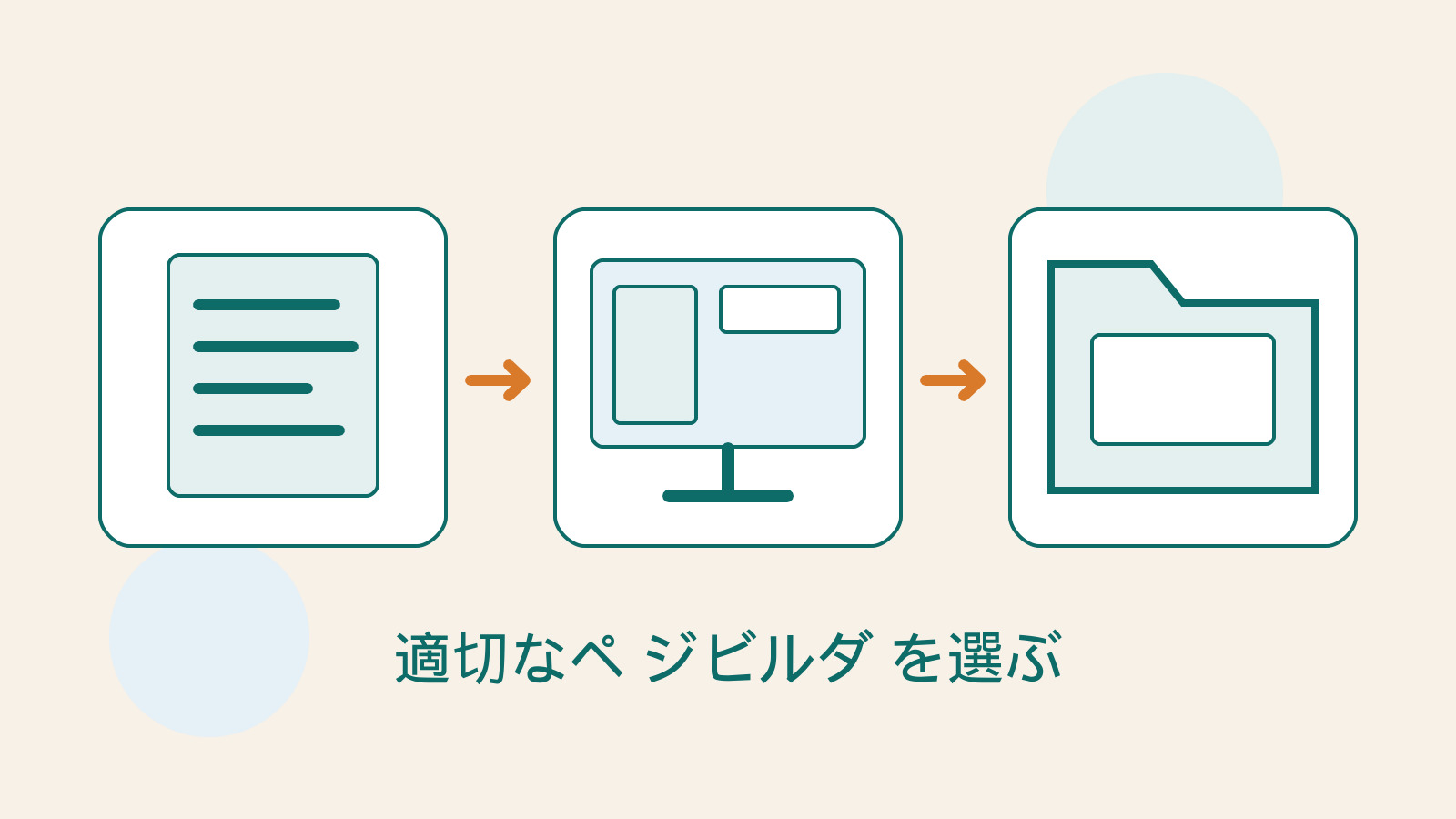
ページビルダーでは文章、画像、ボタンを直接配置できます。ただし日々の運用を左右するのは、編集後も一貫性を保てるか、同僚が誤ってサイト全体を変えないか、ツール更新に誰が対応するかです。選ぶ前に、半年後は誰がサイトを更新するか想像してください。最初のドラッグ操作の手軽さだけを見るより役に立ちます。
この記事は架空の講座案内サイトを例に、日常の記事は安定した投稿手順が必要で、イベントページには時折特別なレイアウトが必要という取捨選択を説明します。比較方法は独自の提案で、機能の説明はWordPressとエディターの公式資料で確認しました。ブランドごとの速度は実測しておらず、有料部品が多いほど誰にとってもよいとは考えません。
コンテンツの更新とレイアウト設計を分ける
講座の日付変更、講師写真の差し替え、解説記事の追加、イベントページの作成など、よくある作業を書き出します。前のいくつかは見つけやすい入力欄があれば済みますが、イベントページには設計の自由度が必要かもしれません。小さな変更のたびに複雑なキャンバスを開くなら、日常の保守はツールに詳しい少人数に依存します。
共通テンプレート、色、フォントを変更できる人と、内容だけを変更する人も決めます。担当と操作手順を明確にし、必要なら適切な権限やロック機能で誤編集を減らします。制限は編集を妨げるためではなく、どの変更が別のページにも影響するか知らせるためです。
複数列、再利用できるパターン、フォーム、動的な記事一覧、サイト全体のテンプレートなど、必要な機能を一覧にします。新しいツールを評価する前に、現在のツールでできることを確認します。装飾効果一つのために編集システム一式を追加したり、未決定の将来の要件を今すぐ有料機能を買う理由にしたりしないでください。
標準ブロックと専用ビルダーの取捨選択
WordPress標準のブロックでは段落、見出し、画像などを組み合わせ、パターンでデザインを再利用できます。記事と一般ページが中心なら、標準機能を先に試すと、本当に不足しているものが見えます。第三者製のブロックプラグインを追加すれば互換性と依存関係の管理が必要です。画面が標準機能に見えても追加コストが消えるわけではありません。
専用ページビルダーには、独自の部品パネル、キャンバス、レイアウト設定があることが一般的です。たとえばElementorの公式資料もこれらの領域を使って編集手順を説明しています。デザイン作業に役立つ構成かもしれませんが、使える部品、サイト全体の機能、バージョン差は現行の製品説明で確認します。ドラッグ操作が似ていても、保存方法や停止後の動作が同じとは限りません。
一般記事には標準ブロック、特別なイベントページには指定のビルダーという使い分けも可能です。ただし各ページの管理方法を記録します。依存範囲を狭められる一方、二種類のツールを学び保守する負担が増えます。互換性のある手順を確認していない限り、同じページの同じレイアウトを異なるエディターで何度も切り替えて編集しないでください。
同じ内容で候補を試作する
長い見出し、講座紹介、三つの手順、画像、よくある質問、問い合わせ導線を含む内容を用意し、候補のツールでそれぞれ作ります。完成までの時間、資料を調べた箇所、追加購入が必要な効果を記録します。自分の作業手順の試験なので、異なる内容で作って一方のツールが速いと結論付けてはいけません。
完成後、実際に引き継ぐ人に日付の変更、画像の差し替え、項目の追加をしてもらい、適切な場所を見つけられるか観察します。デザイナーが使えても投稿担当者が使えるとは限りません。小さな修正で毎回余白が崩れるなら、ツール一式の変更より明確なテンプレート、命名、操作制限が必要かもしれません。
デスクトップ、モバイル、文字拡大で確認し、見た目の順序と実際に読む順序が一致するか見ます。フォーム、メニュー、操作部品は本当に動かし、エディターの端末プレビューを見るだけで済ませません。プレビューは設計の補助です。公開ページではフォント、キャッシュ、外部プログラムによって差が出る場合があります。
- 日常の更新、特別なデザイン、必須機能を挙げ、候補を少数に絞る。
- 同じ内容で一ページ作り、学習、追加購入、カスタマイズの必要を記録する。
- 引き継ぐ人に実際の修正をしてもらい、モバイル、キーボード、主要操作を検証する。
- 使用範囲を決める前に、隔離した複製で停止・移行後の状態を確かめる。
共通パターンの同期範囲を理解する
WordPressの同期パターンを変更すると、使用しているすべての場所が更新されます。同期を解除したコピーなら独立して編集できます。共通の連絡先には便利ですが、一つの講座だけを変えたいときに同期内容を誤編集すると別のページにも影響します。「同じ内容を共有する」と「同じ初期レイアウトをコピーする」を区別しましょう。
専用ビルダーにも全体スタイル、共通部品、テンプレート機能があるかもしれませんが、名称と動作は製品により異なります。共通項目には明確な名前を付け、使用ページを記録し、保存前に影響範囲を確かめます。「新しいテンプレート2」のような名前では、次の管理者が推測するしかありません。
パターン内の文章、画像、データの参照元も確認します。固定内容を持つテンプレートもあれば、現在の記事などの動的データを読み込むものもあります。配置を間違えると、同じサンプル文が繰り返し表示される可能性があります。長さの異なる複数の実データで試し、ある一例だけが正常に見える状態を避けます。
停止後の内容・外観・機能を確認する
隔離した複製で対象のビルダーや追加部品を停止し、文章と画像が読めるか、レイアウトの再構築が必要か、フォームや動的内容が機能するか確認します。結果は製品と部品によって異なります。ワンクリック変換で完全に同じ結果になると約束したり、文章が残っているだけで移行コストがないと言ったりしてはいけません。
WordPressのブロックには静的・動的な表示方法があり、一部はサーバー側のコードで生成します。ブロックを提供するプラグインを停止した後、保存された内容や代替表示が使えるかは実装次第です。だからこそ、ツールのエクスポート機能の宣伝だけでなく、実際に使うブロックについて退出試験を行います。
元の文章、適法に使える画像、重要な設定、必要なエクスポートファイルを保存し、どのツールがその形式を読めるか確認します。特別なページを手動で再構築するなら、ページ数と難易度を見積もり、段階的に移します。運用中の本番サイトを停止実験に使わず、復旧とデータ保持の方法を先に用意します。
長期の保守も判断材料に入れる
費用にはライセンスだけでなく、追加部品、更新契約、学習と保守の時間も含まれます。無料・有料機能の境界、サイト数、更新とサポートの条件を確認し、今不要な機能は買わないでください。二つの編集方式を使うなら、それぞれが担当するページとバージョンを記録し、更新時に片方を見落とさないようにします。
使っていない部品と重複するプラグインを定期的に確認し、更新前には重要ページを検証します。問題が起きたらバージョン、エラーメッセージ、再現手順を残し、プラグインを重ねて直そうとせず一項目ずつ調べます。適切なビルダーは読者に使えるページを届け、管理者が小さく理解しやすい変更を続けられるものです。
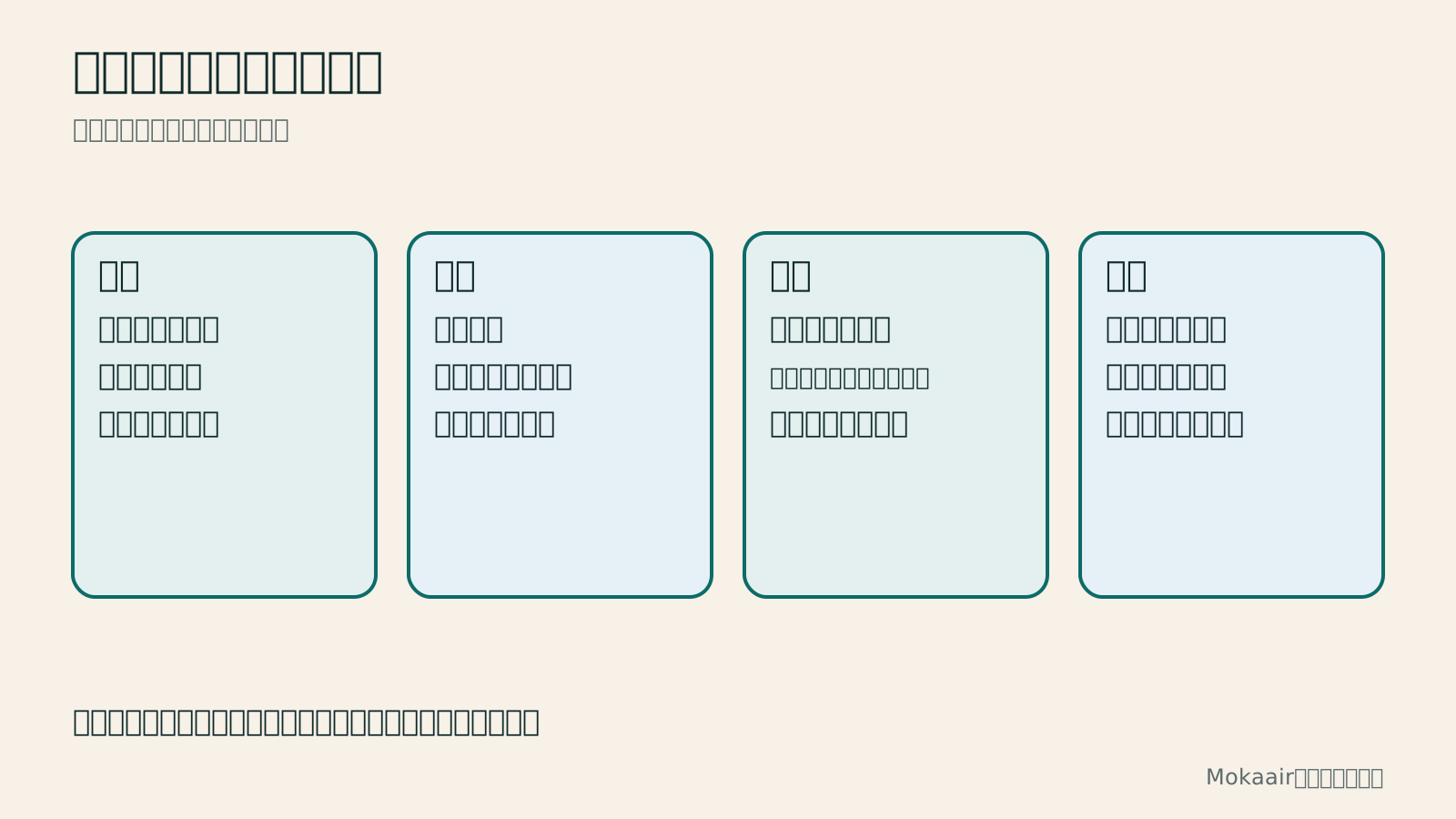
| 方式 | 検討する場面 | 主な保守上の課題 |
|---|---|---|
| 標準ブロック | 記事と固定内容が中心 | 第三者製ブロックにも依存がある |
| 専用ビルダー | 特定のデザイン作業が必要 | ライセンス、部品、移行費用 |
| 使い分け | 少数の特別なページ | 二つの手順とページの担当 |
| 同期パターン | 共通情報をまとめて更新 | 変更が全使用箇所に反映 |
| 独立したコピー | 初期デザインだけを再利用 | その後の更新は個別に必要 |
WordPressテーマの選び方WordPressテーマの選び方:読みやすさ、編集、長期運用WordPressのテーマは、デモサイトの見た目より先に、読者と編集者の必要を確かめて選びます。ブロックテーマ、クラシックテーマ、ハイブリッドな設計の違いを整理し、実際のコンテンツでの試用、移行しやすさ、カスタマイズ、長期運用の確認方法を紹介します。台湾で新規サイトを作る方や改装する方に向け、モバイルのナビゲーション、記事、フォーム、管理作業を同じチェックリストで検証し、見栄えのよいテンプレートが日々の更新を難しくしないようにします。記事全文を読む
テーマとプラグインのインストール・管理WordPress のテーマとプラグインを導入する:入手元、更新、無効化の手順WordPress のテーマやプラグインを導入する前に、解決したい問題、入手元、バージョンの互換性、復旧方法を確認しましょう。本記事では管理画面での検索、公式 ZIP のアップロード、有効化と動作確認を整理し、更新・無効化・削除がそれぞれ及ぼす影響を説明します。自分でサイトを管理する台湾の利用者向けに、新機能と長期費用を短く記録し、重複導入やライセンスの失念、本番サイトでの一度に多すぎる変更を防ぐ方法を紹介します。記事全文を読む
同じテーマの記事
ライフスタイル
WordPress 移行後の確認:検索流入、旧ホスト、更新契約の整理
WordPress の移行が完了しても、新ホストの安定性、検索からの入口、バックアップの利用可能性、旧サービスを止められるかを確認する必要があります。切り替え後の観察表、検索流入の読み方、旧ホストへの依存関係、更新契約の整理手順を示します。個人サイトや小規模スタジオが切り戻しに必要な記録を残し、一時的な変動、更新停止、即時のサイト削除を混同しないための案内です。
ライフスタイル
ドメインを変えずに WordPress のホストを移す:移行・検証・DNS 切り替え
WordPress のホストを変更しても URL は維持できますが、ファイル、データベース、証明書、外部サービスの引き継ぎは必要です。新ホストの準備、アクセスを制限したプレビュー、最後のデータ同期、DNS 切り替えの順序を説明します。確認表と切り戻し条件を使い、個人サイトや小規模スタジオが独自ドメインを保ったまま移行し、復旧手段を失う前に旧サービスを解約しないようにします。
ライフスタイル
WordPress のドメイン変更:転送・検索シグナル・メールを一緒に確認
WordPress のドメイン変更では、サイト内の URL、旧リンクからの転送、検索シグナル、メールを同時に扱います。URL の対応表から始め、データベース内の置換前プレビュー、恒久的な転送、新ドメインでの送受信、公開後の観察方法を説明します。個人ブランドや小規模スタジオが名称を変える際、管理画面のサイト URL だけを変更して移行完了と誤解しないための手順です。
ライフスタイル
WordPress.com から自分で運用する WordPress へ:記事・メディア・URL の引き継ぎ
WordPress.com のサイトを自分で運用する WordPress に移す前に、プラン、ドメイン、コンテンツの引き継ぎ方法を確認します。無料・有料サイトで使える手順、XML のエクスポートとインポート、画像ファイルの検証、購読者の移行、Site Redirect の適用条件を整理します。台湾の個人クリエイターが移行を計画する際に役立つよう、新サイトの完成後に別途対応すべき機能と請求項目も説明します。
最新の旅の情報・ガイド

ガイド東京
東京ではどのエリアに泊まる?新宿・上野・東京駅・渋谷・浅草・池袋・銀座の七エリア比較。空港アクセス、宿泊税、荷物配送も解説
東京ではどのエリアに泊まる?新宿、上野、東京駅、渋谷、浅草、池袋、銀座の七エリアを同じ基準で比較。成田・羽田空港からのアクセス、利用できる路線、周辺にあるもの、街の雰囲気、向いている人を、比較表と山手線の概略図とともに紹介します。2026年9月に確認した東京都の宿泊税(2027年4月から3%)と、空港宅急便で荷物を送る際のルールも解説します。
- 予算
- ホテル

ガイド東京
東京の交通パスの選び方:Suica/Welcome Suica、Tokyo Subway Ticket、JR Passは買うべき?
初めての東京では、まず一人一枚ICカードで都度払い(Welcome Suicaはデポジット不要、有効期間28日)。一日に地下鉄へ4回以上乗るならTokyo Subway Ticketの72時間券2,000円を追加し、関西へ行かず東京だけならJR Passは必ず割高です。TOURIST PASMO、iPhoneのSuica、東京メトロ一日乗車券で乗れる路線・乗れない路線を決定チャートで比較。価格は2026年9月に確認。
- 交通
- 予算

ガイド東京
東京ディズニーランド・シー攻略:チケット料金、ファンタジースプリングス、ディズニー・プレミアアクセス(DPA)とスタンバイパスの使い方、初めてならどちらを選ぶ?
東京ディズニーの一日パスポートは変動価格制で、2026 年 9 月は平日の多くが 9,900 円、週末が 10,900 円。公式サイトでは毎日 14:00 に二か月後の同日分を発売します。無料のプライオリティパスは公式サイトのサービス一覧に載っておらず、待ち時間を短縮できるのは有料のディズニー・プレミアアクセス(一人一回 1,000~3,500 円)のみ。運営時間、25 周年イベント、スタンバイパス、エントリー受付、ファンタジースプリングスの利用方法、初回にランドとシーのどちらを選ぶかも解説。2026 年 9 月に公式サイトで確認しました。
- モデルコース
- 家族向け
出典
- WordPress:ブロックエディター · 確認日:
- WordPress:同期パターン · 確認日:
- WordPress:ブロックの静的・動的表示 · 確認日:
- Elementor:エディターの主な領域 · 確認日: