ライフスタイル
パソコンに WordPress のテストサイトを作る:MAMP と公開前の準備
公開中のサイトに影響を与えずに WordPress を練習したいときは、パソコンにローカルのテストサイトを作れます。Windows 版 MAMP を例に、インストール先、ポート、データベース、WordPress の設定を整理し、テストデータの分離、接続エラーの切り分け、公開前に別途必要なファイルとデータベースの書き出しを説明します。初心者の編集やレイアウト練習向けであり、ローカルで動くことを本番サーバーの検証完了とはみなしません。
読了目安 10 分
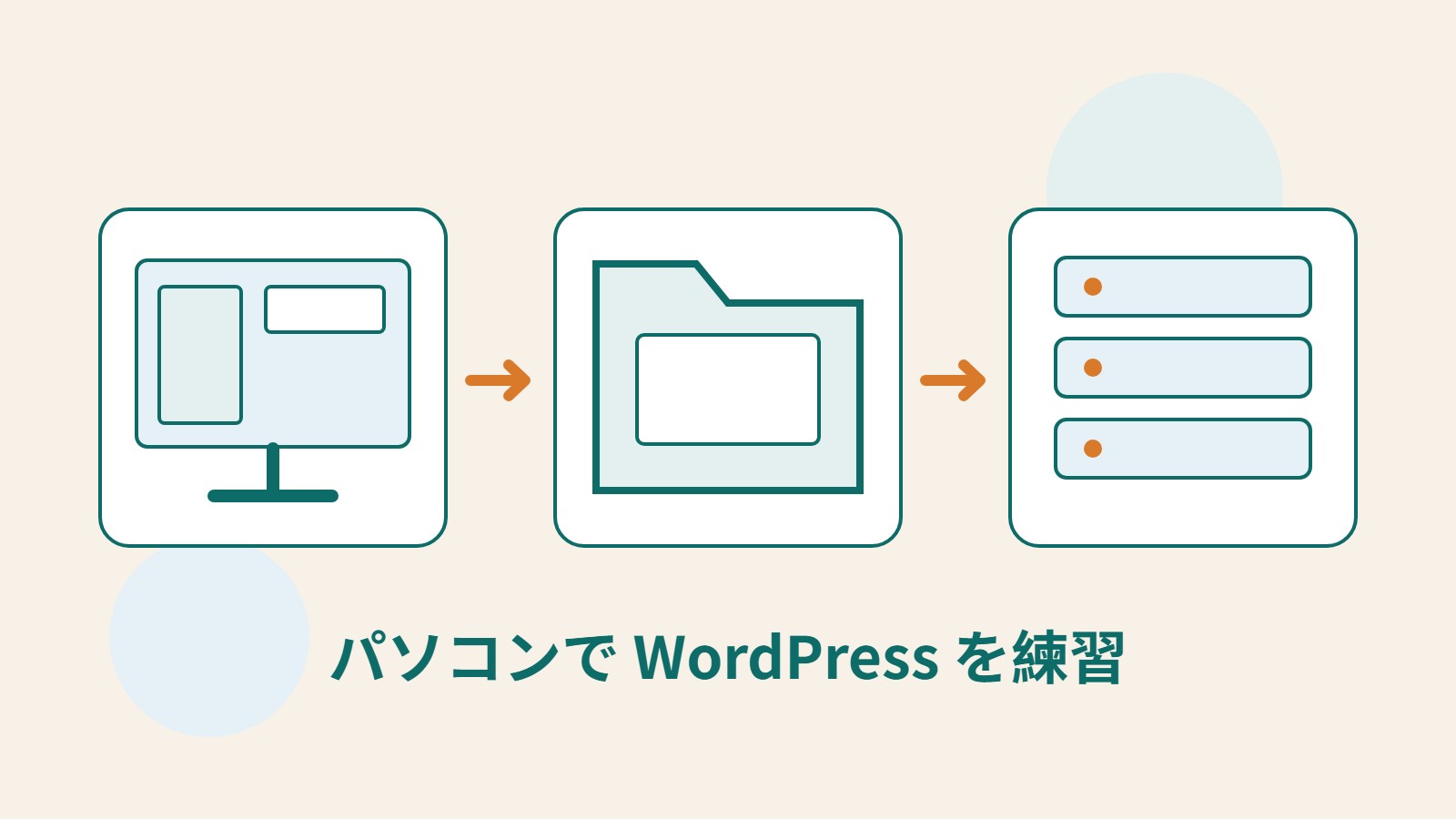
ローカルの WordPress は、自分専用の練習机のようなものです。投稿、テーマ、プラグインを変更して結果を確認し、本番サイトにも反映するか判断できます。サイトを動かしているのはパソコン上のサービスで、ブラウザーは操作のための窓口にすぎません。この関係を理解すれば、ページを閉じただけでテスト環境も停止したと思い込まずに済みます。
このガイドは MAMP の Windows 向けドキュメントを基に整理しており、執筆環境で実際にインストールしたものではありません。macOS や MAMP PRO では画面や機能が異なる場合があるため、それぞれの資料を参照してください。以下では読書メモのサイトを作る練習を例とし、架空の投稿とテストアカウントを使います。実際の会員や顧客のデータは取り込みません。
サイトのファイル、データベース、サービスを区別する
WordPress のプログラム、テーマ、プラグイン、アップロードした画像はファイルです。投稿、設定、その他の動的データの多くはデータベースに保存されます。ウェブサーバーは閲覧リクエストを受け取り、PHP とデータベースを使って画面を生成します。サイトのフォルダーをコピーするだけでは通常すべての内容は持ち出せないため、最初からファイルとデータベースの保存場所を記録しましょう。
MAMP はローカルで必要なサービスをまとめて提供し、練習や開発に向いています。ただし、本番用のドメイン、メール、バックアップ、長期運用まで自動で用意するわけではありません。読書メモのサイトではまず投稿の構成を練習できますが、外部からの登録や通知メールを受け付けるなら、適切な本番環境で別途設定と動作確認が必要です。
自分の OS に合うものをインストールする
MAMP の公式サイトから対応するバージョンをダウンロードし、現在の動作要件とインストール手順を先に確認します。Windows 向け資料では、権限が制限されたシステムフォルダーを避け、C:\MAMP などの場所を推奨しています。すでに別のウェブサービスやデータベースサービスがあるパソコンでは、その用途を把握し、新しいツールを起動するためだけに既存の環境をむやみに削除しないでください。
インストール後は MAMP のバージョン、選択した PHP、ドキュメントルート、ポートを記録してからサービスを起動し、スタートページを開きます。画面に PRO 版への入口があっても、現在使っている製品を区別し、PRO 専用機能が通常版にも必ず含まれるとは考えないでください。古い解説のバージョン番号をそのまま使って、今入れるべき版を判断することも避けましょう。
ローカル環境はディスク容量を使い、サイトやデータベースを何度も作ると特に増えます。各練習サイトには reading-practice のように識別しやすいフォルダー名とデータベース名を付け、用途も記録します。最初にこの習慣を付けておけば、後で整理するときに必要なサイトを古いテストファイルと誤認して削除するのを防げます。
データベースを作ってから WordPress をインストールする
公式の手順に沿って WordPress をダウンロードして展開し、必要なプログラムを設定済みのドキュメントルートまたはその下のフォルダーに置きます。MAMP のスタートページから phpMyAdmin を開き、専用データベースを作成します。名前は例と同じでなくてもかまいませんが、その後の WordPress インストールで入力する名前と一致させてください。
ローカルサイトの URL からインストール画面に進み、データベース名、ユーザー名、パスワード、ホストを入力します。ポートは自分の環境で実際に設定したものを使ってください。MAMP の資料では MySQL の標準以外のポートの例として localhost:8889 を使い、3306 の場合は入力方法が異なります。データベースのアカウントと WordPress の管理者は用途が違うため、混同しないようにします。
ローカル向け資料では説明の便宜上、データベースの初期認証情報を使うことがありますが、それを公開サービスの安全な設定として流用してはいけません。WordPress 管理者にも別のパスワードを設定し、サイト名にはテスト用だと分かる表示を入れます。設定後に管理画面へログインし、練習用の投稿と機密情報のない画像を追加して、保存後に開き直しても残っていることを確認しましょう。
- 公式の MAMP と WordPress をダウンロードし、ドキュメントルートとサービスのポートを確認する。
- MAMP を起動し、phpMyAdmin でこのサイト専用のデータベースを作る。
- 予定したディレクトリに WordPress を置き、ローカル URL を開いてデータベース接続情報を入力する。
- サイト管理者を作成し、ログイン、投稿の保存、画像表示をテストする。
ローカルテストでも外部への影響を分離する
localhost は、現在使っているそのパソコンを指します。友人に localhost の URL を送っても、相手のブラウザーが自分のサイトにつながるわけではありません。別の端末からプレビューするには、ネットワーク接続と制限を別途設計する必要があります。初心者の練習では、そのためにルーターの転送設定や外部公開を行う必要はなく、まず自分のパソコンで操作を完了しましょう。
テストサイトでも、メール、決済、外部同期の機能があれば外部へリクエストを送る可能性があります。テストアカウントとテストモードを使い、不要な通知を無効にして、本番用の認証情報は使わないようにします。本番サイトのコピーをローカルに持ってくるときは、特にスケジュール処理と連携を確認してください。URL が違うだけで外部サービスに影響しないとは限りません。
練習を終えたら MAMP でサービスを停止し、必要に応じてアプリも終了したことを確認します。ブラウザーを閉じるのは画面を見なくなるだけで、ウェブサービスやデータベースサービスは自動停止しません。共有パソコンでは、ほかの利用者がファイルやデータへアクセスできるかも考えましょう。ローカル環境を機密情報の金庫とみなしてはいけません。
エラーが起きたら、どの層の問題か切り分ける
ローカル URL 全体が開けない場合は、まずウェブサービスが起動しているか、URL のポートが正しいかを確認し、次に別のアプリがそのポートを使っていないか調べます。MAMP のポートは変更できますが、変更後は使用中の URL やデータベース設定も合わせて更新します。毎回 WordPress を入れ直すと、まだ救える内容を上書きする恐れがあります。
データベース接続エラーなら、データベースサービス、名前、認証情報、ポートを照合します。トップページは正常で特定のページだけ失敗するなら、プラグイン、パーマリンク、エラーログを確認します。一度に変更するのは一項目にし、元の値を残して結果を記録してください。エラー画面を共有するときは認証情報やパソコン上の個人的なパスを隠し、必要な情報だけを提供します。
公開に向けて、移行に必要な一式を保存する
WordPress のツールからのエクスポートは WXR 形式のコンテンツデータを生成し、内容の移行に適しています。ただし、すべてのプログラムとデータベースを含む完全なバックアップではありません。サイト全体の設定を残すには、移行方法に合わせてファイルとデータベースも準備し、プラグイン、テーマ、メディア、必要なライセンスを本番環境で使えるか確認します。
本番サーバーでは PHP、データベース、ファイル権限、HTTPS、メール、URL が異なる場合があります。公開前に URL の置換と動作確認を計画し、localhost を含むリンクを訪問者に渡さないでください。まずローカルのコピーと復元可能なバックアップを残し、本番サイトの投稿、画像、フォーム、ログインを確認してから練習環境を整理します。
詳しい説明を読む
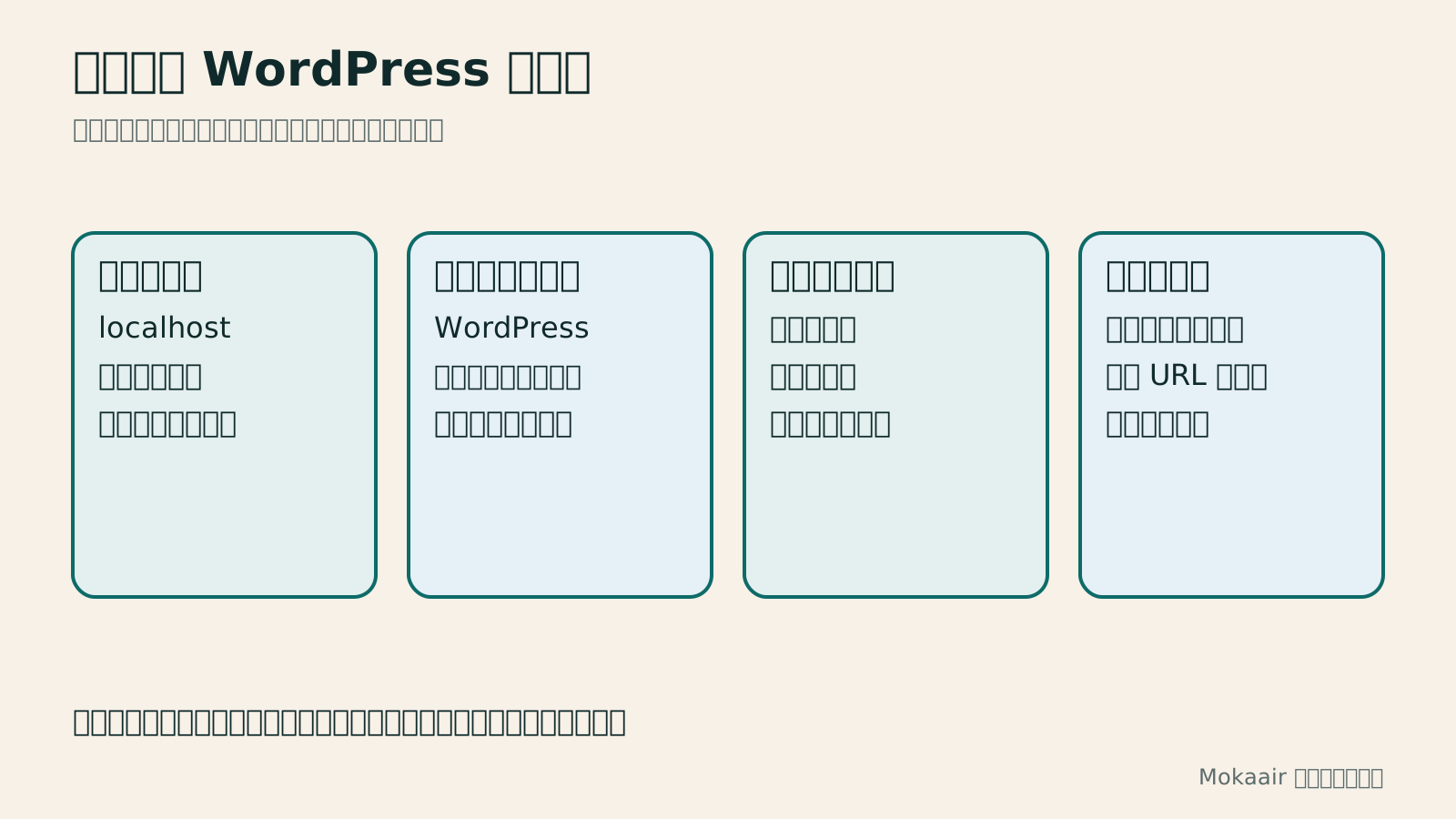
MAMP のローカル環境を、閲覧の入口、サイトのファイル、データベース、移行用データの四つに分けた図。
| 項目 | ローカルでの練習 | 本番公開時に別途確認すること |
|---|---|---|
| URL | localhost とローカルのポート | 本番ドメインと HTTPS |
| データ | 架空の投稿とテストアカウント | 適法に公開できる内容とアクセス権 |
| メールと決済 | 無効化またはテストモード | 本番設定と一通りの動作確認 |
| エクスポート | コンテンツファイルまたは移行用の一式 | メディア、設定、URL の置換 |
| 稼働時間 | 自分でサービスを起動・停止 | サーバー保守とバックアップの計画 |
初めて WordPress サイトを作る初めての WordPress 構築:テストサイトから公開サイトへ初めて WordPress を構築するときは、インストールの成功だけでなく、URL、コンテンツ、メール送信、バックアップが機能することも確認します。一般的な個人サイトを例に、準備するアカウントと情報、サーバーの自動インストールと手動導入の違い、管理画面の基本設定、ホームと記事の構成、公開前の訪問者テストを順番に整理します。管理者だけに見える完了画面ではなく、引き継いで運用できるサイトを目指します。記事全文を読む
サイト保守とバックアップの計画ウェブサイト保守ですること:バックアップ、更新、障害報告の日常運用ウェブサイトの保守は、プラグインの更新だけではありません。コンテンツ、アカウント、バックアップ、メール送信、期限を迎えるサービスの確認も含まれます。この記事では、小規模な WordPress コンテンツサイトを例に、日常の観察、更新前後の確認、バックアップからの復元、障害報告に作業を分けます。サイト所有者、編集者、保守担当者に割り当てられる作業表も用意します。サイトの更新頻度に合わせて適切な間隔を決め、すぐ対応すべき状況を把握し、次の協力者が引き継げるだけの記録を残せます。記事全文を読む
同じテーマの記事
ライフスタイル
WordPress 移行後の確認:検索流入、旧ホスト、更新契約の整理
WordPress の移行が完了しても、新ホストの安定性、検索からの入口、バックアップの利用可能性、旧サービスを止められるかを確認する必要があります。切り替え後の観察表、検索流入の読み方、旧ホストへの依存関係、更新契約の整理手順を示します。個人サイトや小規模スタジオが切り戻しに必要な記録を残し、一時的な変動、更新停止、即時のサイト削除を混同しないための案内です。
ライフスタイル
ドメインを変えずに WordPress のホストを移す:移行・検証・DNS 切り替え
WordPress のホストを変更しても URL は維持できますが、ファイル、データベース、証明書、外部サービスの引き継ぎは必要です。新ホストの準備、アクセスを制限したプレビュー、最後のデータ同期、DNS 切り替えの順序を説明します。確認表と切り戻し条件を使い、個人サイトや小規模スタジオが独自ドメインを保ったまま移行し、復旧手段を失う前に旧サービスを解約しないようにします。
ライフスタイル
WordPress のドメイン変更:転送・検索シグナル・メールを一緒に確認
WordPress のドメイン変更では、サイト内の URL、旧リンクからの転送、検索シグナル、メールを同時に扱います。URL の対応表から始め、データベース内の置換前プレビュー、恒久的な転送、新ドメインでの送受信、公開後の観察方法を説明します。個人ブランドや小規模スタジオが名称を変える際、管理画面のサイト URL だけを変更して移行完了と誤解しないための手順です。
ライフスタイル
WordPress.com から自分で運用する WordPress へ:記事・メディア・URL の引き継ぎ
WordPress.com のサイトを自分で運用する WordPress に移す前に、プラン、ドメイン、コンテンツの引き継ぎ方法を確認します。無料・有料サイトで使える手順、XML のエクスポートとインポート、画像ファイルの検証、購読者の移行、Site Redirect の適用条件を整理します。台湾の個人クリエイターが移行を計画する際に役立つよう、新サイトの完成後に別途対応すべき機能と請求項目も説明します。
この記事を引用している記事
最新の旅の情報・ガイド

ガイド東京
東京ではどのエリアに泊まる?新宿・上野・東京駅・渋谷・浅草・池袋・銀座の七エリア比較。空港アクセス、宿泊税、荷物配送も解説
東京ではどのエリアに泊まる?新宿、上野、東京駅、渋谷、浅草、池袋、銀座の七エリアを同じ基準で比較。成田・羽田空港からのアクセス、利用できる路線、周辺にあるもの、街の雰囲気、向いている人を、比較表と山手線の概略図とともに紹介します。2026年9月に確認した東京都の宿泊税(2027年4月から3%)と、空港宅急便で荷物を送る際のルールも解説します。
- 予算
- ホテル

ガイド東京
東京の交通パスの選び方:Suica/Welcome Suica、Tokyo Subway Ticket、JR Passは買うべき?
初めての東京では、まず一人一枚ICカードで都度払い(Welcome Suicaはデポジット不要、有効期間28日)。一日に地下鉄へ4回以上乗るならTokyo Subway Ticketの72時間券2,000円を追加し、関西へ行かず東京だけならJR Passは必ず割高です。TOURIST PASMO、iPhoneのSuica、東京メトロ一日乗車券で乗れる路線・乗れない路線を決定チャートで比較。価格は2026年9月に確認。
- 交通
- 予算

ガイド東京
東京ディズニーランド・シー攻略:チケット料金、ファンタジースプリングス、ディズニー・プレミアアクセス(DPA)とスタンバイパスの使い方、初めてならどちらを選ぶ?
東京ディズニーの一日パスポートは変動価格制で、2026 年 9 月は平日の多くが 9,900 円、週末が 10,900 円。公式サイトでは毎日 14:00 に二か月後の同日分を発売します。無料のプライオリティパスは公式サイトのサービス一覧に載っておらず、待ち時間を短縮できるのは有料のディズニー・プレミアアクセス(一人一回 1,000~3,500 円)のみ。運営時間、25 周年イベント、スタンバイパス、エントリー受付、ファンタジースプリングスの利用方法、初回にランドとシーのどちらを選ぶかも解説。2026 年 9 月に公式サイトで確認しました。
- モデルコース
- 家族向け
出典
- MAMP:Windows へのインストール · 確認日:
- MAMP:Windows での WordPress インストール · 確認日:
- MAMP:ポート設定 · 確認日:
- WordPress:ツールからのエクスポート · 確認日: