ライフスタイル
ローカルのWordPressサイトを公開する:ファイル、データベース、URLの置換
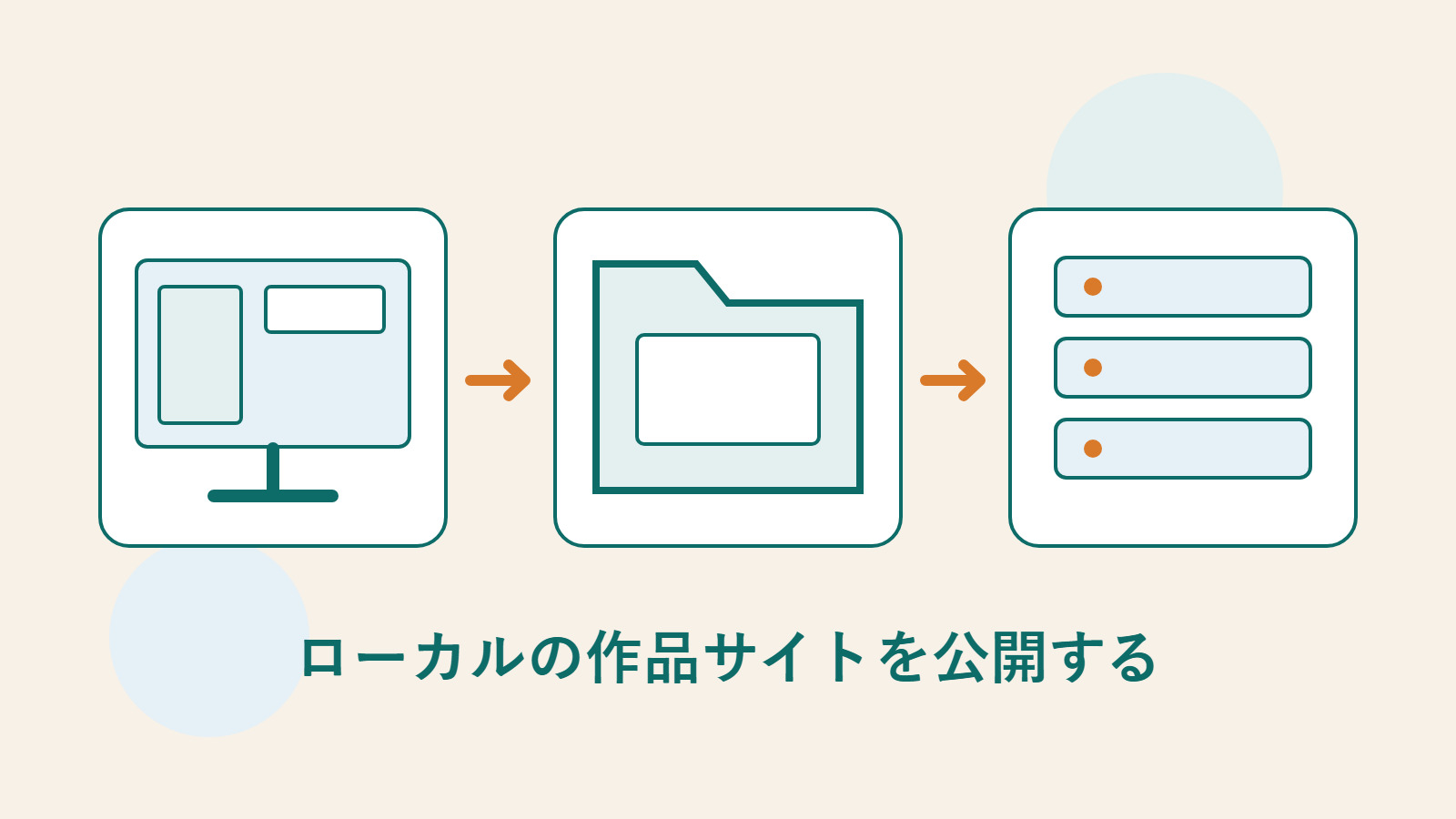
自分のパソコンでWordPressサイトを完成させても、公開するにはファイル、データベース、設定を本番サーバーへ移す必要があります。本記事ではコンテンツのエクスポート、サイト全体の移行、対応ホストとの同期を比較します。Localからの書き出し、本番環境の準備、URL置換、メディアの確認、メール、アカウント、公開前の検証を整理し、個人の作品サイトをローカルのプレビューから実際に使える公開サイトへ移します。
読了目安 10 分
目次
自分のパソコンでは作品サイトの文章、画像、問い合わせフォームが正常に見えるのに、URLを友人に送ると開けないことがあります。サイトが急に壊れたとは限りません。localhostやローカル専用のドメインは、自分の環境でしか意味を持たないためです。公開するには、訪問者が接続できる別のサーバーからコンテンツを提供する必要があります。
ローカルサイトを公開する際に重要なのは、正しいデータを移すこと、本番用の設定に変えること、ページが自分のパソコンに依存しないと確認することの三つです。ここでは一つのWordPressサイトを初めて公開する場合を扱います。すでに利用者がいる本番サイトでは既存データを別途扱い、古いローカルデータベースでそのまま上書きしてはいけません。
今回移すものを先に決める
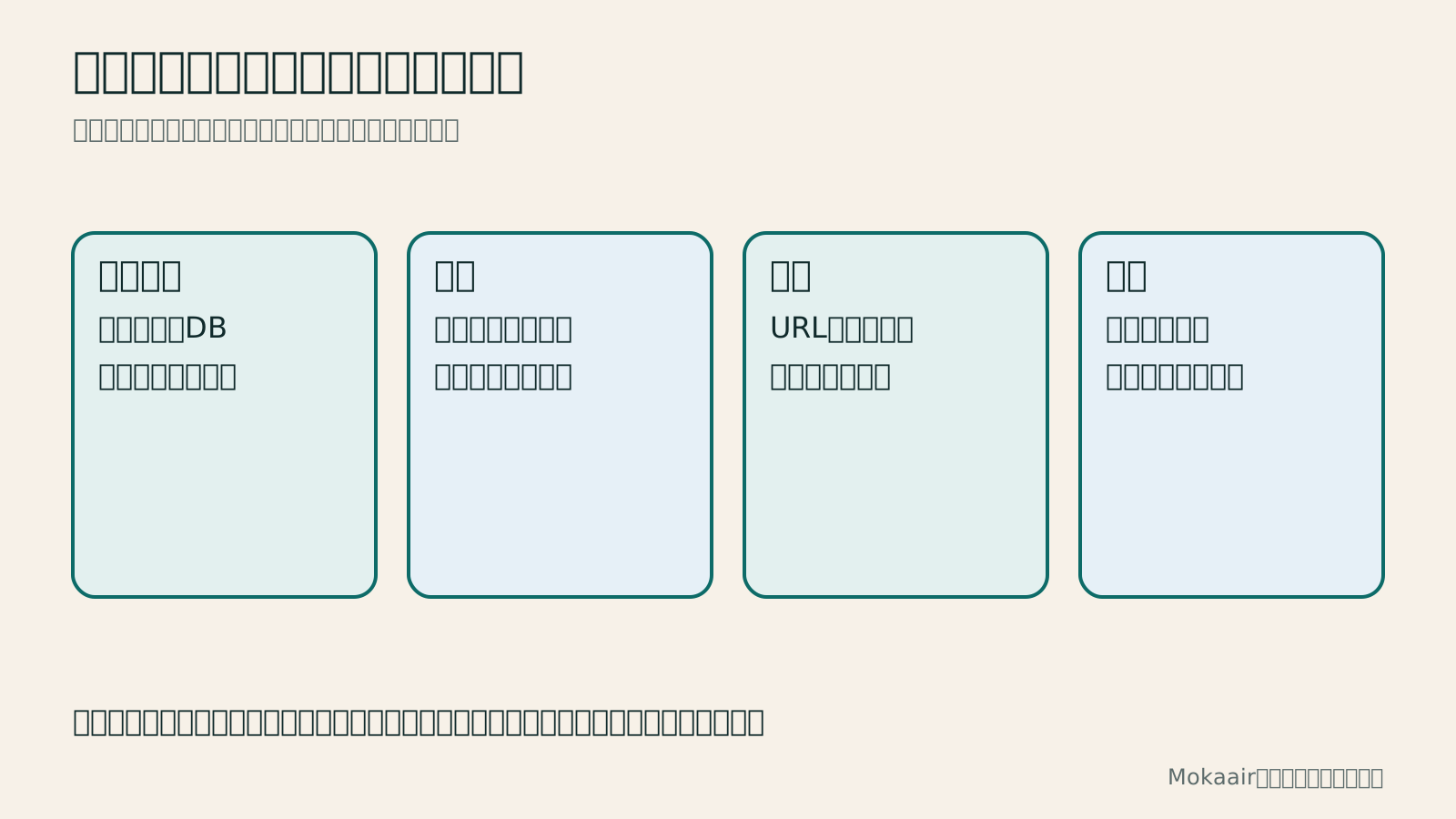
すでにデザインが整った別のサイトへ数本の記事だけを移すなら、WordPressの「ツール → エクスポート」でWXR形式のXMLを作り、移行先でインポートできます。これはコンテンツの受け渡しに適した方法です。サーバー設定、すべてのプログラムファイル、実際のメディアファイルが一つの圧縮ファイルにまとまるわけではありません。
テーマ、プラグイン、アップロード済み画像、データベース設定を含む作品サイト全体を残したいなら、サイト全体の移行手順を選びます。特定のホストに対応したローカルツールの同期機能を使う方法もあります。公式のLocal Connectが現在対応する接続先はFlywheelとWP Engineです。どのホストでも同じボタンで転送できるとは考えないでください。
- 移行先が空の新規サイトか、残すべきコンテンツのある既存サイトかを確認する。
- コンテンツのインポート、サイト全体の移行、対応ホストとの同期から一つの方法を選ぶ。
- 作業前にローカルのコピーを保存し、移行先にデータがあればその現状も保存する。
Localからサイト全体のデータを書き出す
Localの公式文書に従い、対象サイトを開いて起動し、サイト一覧で右クリックして「Export」を選び、見つけやすい保存先を指定します。生成される圧縮ファイルにはwp-contentとデータベースの書き出しが含まれます。wp-contentにはメディア、プラグイン、テーマが含まれますが、このファイルはパソコンや本番サーバー全体の環境イメージではありません。
書き出した日時、ファイル名、サイトのバージョンを記録し、保存が完了したことを確かめます。唯一のコピーを直接編集せず、元のエクスポートを一つ残します。別のローカルツールを使う場合は、その文書に従ってサイトファイルとSQLの書き出し場所を調べます。目に見える画像フォルダーをコピーするだけではデータベースの代わりになりません。
移行先でデータをどう使えるかは、対応するインポート方法次第です。一般的なホストがLocalの圧縮ファイルをそのまま認識するとは限りません。ホストの移行手順または使うプラグインの文書を先に読み、必要な形式、アップロード制限、権限を確認します。拡張子がどちらもZIPでも、バックアップ形式を交換できるとは限りません。
ローカル環境と本番環境の違いを表にする
ローカルと本番のWordPress、PHP、データベースのバージョン、必要な拡張機能を左右に並べます。現在のWordPressの公式要件とプラグインの要件を参照してバージョンを選びます。ローカルで動くことは、バージョンの異なるホストでも動く保証にはなりません。特に古いプラグインや独自コードでは互換性に注意が必要です。
データベースのホスト名、アカウント、パスワード、ファイルパスは通常異なります。データを移したら本番ホストの設定に合わせて接続し、ローカルのデータベースパスワードやディスク上のパスを残さないようにします。ファイル名の大文字と小文字も統一します。ローカルでは動くパスが、別のOSでは見つからないことがあります。
本番ドメインのDNSとHTTPSを準備し、テスト中は適切なアクセス制限を設けます。インポートを簡単にするため、サイト全体の権限を長期間緩めたままにしないでください。アップロード制限に達したら、まず原因を調べ、ホストがサポートする分割・転送方法を使い、該当する設定を調整します。
移行後は本番URLでコンテンツを確認する
サイトのファイルとデータベースを移した後、移行ツールのURL置換機能でローカルのアドレスを本番のアドレスに変えます。技術担当者がWP-CLIを使うなら、search-replaceの--dry-runで書き込み前に変更予定を確認できます。WordPressのシリアライズされたデータを適切に扱う方法を選び、通常の文字列置換で設定を壊さないようにします。
必要なコンテンツのパスを維持しながら、トップ、メニュー、投稿画像、背景画像にlocalhost、ローカルドメイン、パソコンのディスクパスが残っていないか確認します。ページビルダーが生成したスタイルファイルやキャッシュは、そのツールの説明に従って再生成が必要な場合があります。「設定 → 一般」のURLを変えるだけでは、すべての場所が更新されません。
- 本番URLからログインし、エディターでテスト用の下書きを開いて保存できることを確認する。
- 画像、ギャラリー、添付ファイルのダウンロード、中国語の文字を含むファイル名の実際のリンクを一つずつ調べる。
- 該当するサイトのキャッシュを削除し、別の端末で主なページを開き直す。
メール送信と外部サービス連携を再検証する
LocalのMailpitは、PHPのmail()経由で送られるテストメールを受け止め、開発中に内容を確認できるようにします。これは本番の受信者にメールが届く証拠ではなく、外部API経由のすべてのメールを捕捉するという意味でもありません。公開時には本番のメールサービスの設定を確認し、自分で管理できる宛先でテストします。
問い合わせフォーム、購読、決済、外部サービスでのログインを一覧にし、それぞれのテストモードと本番モードを記録します。コールバックURL、アカウント権限、送信元を確かめてから、管理されたテストを行います。模擬決済の成功画面を実際の決済完了と記載してはいけません。フォームが問い合わせを保存するなら、保存結果と通知の到着を両方確認します。
ローカル環境では短いテスト用パスワードや一時的な管理者を使いがちです。公開前に変更し、アカウント権限を整理します。不要なテストコンテンツ、サンプルユーザー、開発用ツールは、本番ページで参照されていないことを確認してから削除します。秘密情報は適切な管理場所に置き、公開ダウンロードできるエクスポートや記事には入れません。
ローカルサイトを止めて公開状態をもう一度検証する
ローカルのサイトサービスを停止し、モバイル回線またはローカル設定のない別の端末から本番ドメインを開きます。画像が消えたり、リンクがローカルへ戻ったり、フォームが動かなくなったりするなら、まだ依存関係が残っています。この確認は「自分のパソコンでは正常」に潜む見落としを補いますが、ページの抜き取り確認と機能テストも必要です。
公開前に、残すべきでないテスト用のnoindex設定を外し、主なナビゲーション、連絡先、エラーページが使えることを確認します。最後に本番ホストで新しいバックアップを作成し、ホスト、ドメイン、プラグインのライセンス、日常保守の担当者を記録します。今後どの環境で日常的な更新を行うかも明記し、二つのサイトが別々に変わらないようにします。
本番サイトが実際のデータを受け取った後は、ローカルから再びサイト全体を転送することを通常の更新として扱わないでください。今回の変更がコード、レイアウト、コンテンツのどれかを見極め、新しいデータを上書きしない方法を選びます。初回公開と継続的な保守は別の作業です。引き継ぎ時にルールを決めておきましょう。
| 方法 | 適した用途 | 移行前の確認事項 |
|---|---|---|
| WordPressのXMLエクスポート | 選んだコンテンツを別のサイトへ渡す | メディア、レイアウト、設定は別途確認する |
| ファイルとデータベースの全体移行 | ローカルサイト全体を初めて公開する | 移行先のデータ、ツール形式、環境設定 |
| Local Connect | 公式対応ホストと同期する | 現在の対応ホストと転送時の上書き範囲 |
| 公開後の部分更新 | 本番サイトが実際のデータを受け始めた | 変更が必要な部分だけを同期する |
パソコンに WordPress のテストサイトを作る:MAMP と公開前の準備パソコンに WordPress のテストサイトを作る:MAMP と公開前の準備公開中のサイトに影響を与えずに WordPress を練習したいときは、パソコンにローカルのテストサイトを作れます。Windows 版 MAMP を例に、インストール先、ポート、データベース、WordPress の設定を整理し、テストデータの分離、接続エラーの切り分け、公開前に別途必要なファイルとデータベースの書き出しを説明します。初心者の編集やレイアウト練習向けであり、ローカルで動くことを本番サーバーの検証完了とはみなしません。記事全文を読む
WordPress のバックアップ方法:ファイル、データベース、復元の練習WordPress のバックアップ方法:ファイル、データベース、復元の練習WordPress のバックアップは成功メッセージだけでは判断できません。ファイル、データベース、外部保管のチェックリストを作り、UpdraftPlus と WPvivid の操作場所、復元の制限、隔離環境での練習を整理して、本当にデータを取り戻せるか確認します。スケジュール、保存する世代、設定ファイル、検証記録もまとめ、個人サイトや事業所のサイトを別の担当者でも復旧できるようにします。記事全文を読む
本番サイトのHTTPS証明書
この記事が役に立ったら、必要な方にシェアしてください
同じテーマの記事
ライフスタイル
WordPressをリセットする前に:内容、テーマ設定、サイト全体の復元を分けて考える
WordPressでやり直したいとき、サイト全体を消す必要があるとは限りません。スタイルのリセット、コンテンツのリビジョン、データベースのリセット、完全な復元の違いを比較し、WP Resetの影響範囲とスナップショットの限界を説明します。テストサイトでの操作、バックアップ確認、リセット後の検収を通して、台湾の一般利用者が問題を特定し、復元の準備をした上で適切な範囲を選べるようにします。
ライフスタイル
WordPress高速化プラグインの使い方:キャッシュ、画像、機能の競合
WordPressの高速化プラグインはサイトの現状に合わせて設定し、全項目を一度に有効にしないことが大切です。台湾の小規模な講座・商品サイトを例に、WP RocketとNitroPackの設定、キャッシュと画像処理の役割分担、CSSやJavaScriptの最適化で競合が起きた場合の調査方法を説明します。比較表、段階的な手順、オリジナル図解を使い、計測基準を残してフォーム、メニュー、購入操作を確認できます。
ライフスタイル
WordPressの迷惑コメント対策:承認ルールとAkismet
WordPressのコメントを迷惑投稿から守るには、プラグインだけでなく適切な承認ルールと誤判定を直す手順が必要です。ディスカッション設定、Akismetの有効化とプランの利用資格、迷惑投稿の報告、正当なコメントの救出を説明します。小規模サイト向けの日常確認表で管理負担を減らしつつ、実際に質問したい読者が議論に参加できるようにします。
ライフスタイル
WordPressで個人ブログを作る:カテゴリーから最初の記事まで
個人ブログを始めるなら、長く答えていきたい問いを決め、トップページ、記事一覧、基本ページを整えます。WordPressを例に、内容の分類、読みやすいレイアウト、最初の記事、公開後の更新まで、続けられる執筆の流れを紹介します。記事カード、ページ送り、コメントの確認点も扱います。メモを公開コンテンツにまとめたい台湾の読者を対象に、まず小さくても完成したサイトを作り、必要に応じて機能を増やす方法です。
出典
- Local:サイトのインポートとエクスポート確認日:
- Local:Connectの対応先と同期確認日:
- Local:Mailpitによるテストメール確認日:
- WordPress:ツールのエクスポート確認日:
- WP-CLI:search-replace確認日:
- WordPress:ホスティング環境の要件確認日:
上記の参考資料および記載の確認日時点の情報をもとに整理しています。料金・時刻・機能・利用規約は変更される場合があるため、ご旅行や予約・購入の前には該当する公式サイトで最新情報をご確認ください。