ライフスタイル
WordPress 記事の目次:見出し構造、アンカー、スマートフォンでの読みやすさ
長い WordPress 記事では、目次が必要な段落を探す助けになります。ただし、見出しの構造と移動先も整える必要があります。この記事では手動アンカーと Easy Table of Contents の設定、固定ヘッダーに隠れる見出し、スマートフォンの目次、重複見出し、記事更新後の確認点を説明します。冒頭に箱を一つ足すだけでなく、役立つ読書ナビゲーションを作りましょう。
読了目安 8 分
サイト移転の記事を開く人は、URL のリダイレクトの節だけを探しているかもしれません。内容が充実していても、延々とスクロールしなければならない記事は使いにくいものです。目次は全体像を先に示し、必要な箇所に直接移動できるようにします。記事の考え方の順序を反映させることが大切です。
準備、作業手順、確認、よくある質問を含む長文を例に、WordPress のアンカーと Easy Table of Contents を説明します。まず章立てを明確にし、自動生成か手動管理かを選び、最後にパソコンとスマートフォンで確認します。
見出し名で読者の疑問に答える
記事の小見出しだけを抜き出して読んでみましょう。「紹介」「さらに紹介」「その他」と続いても、読者は目次から内容を判断できません。「開始前に必要な資料」「ファイルの移動方法」「移転後の確認方法」など具体的な問いに変えます。目次は全ての文を列挙するものではなく、主要な読み進め方を示すものです。
エディターでは本物の見出しブロックを使い、内容の階層に合わせて H2 と H3 を配置します。通常の段落を大きく太くするだけにしたり、文字サイズを変えるために階層を飛ばしたりしないでください。主な手順には H2、その中の補足には H3 を使い、見た目の大きさはテーマのスタイルで調整します。
繰り返し登場する FAQ や注意事項には、「移転前の注意」と「URL 変更時の注意」のように主題を加えます。読者は目次から本文に移動したときに現在地を把握でき、編集者やサポート担当者も特定の節を参照しやすくなります。
項目が少なければ手動アンカーから始める
見出しブロックの Advanced 設定に HTML Anchor として prepare-files などを入力します。記事冒頭のリストやボタンに #prepare-files へのリンクを作れば、同じページのその位置に移動できます。別の記事からリンクする場合は、ページの完全な URL に同じフラグメントを付けます。
WordPress 公式資料によると、アンカーは同じ文書内で一意である必要があり、大文字と小文字を区別し、空白は使えません。長期に参照される節には短く分かりやすい名前を付け、編集記録に残します。表示する見出しを変更しても、すでに参照されているアンカーまで変える必要は必ずしもありません。
手動方式は節が少なく構造の安定した案内ページや特集に向いています。ただし、節を追加・削除したら目次のリンクも自分で更新しなければなりません。冒頭のリストを作って終わりにせず、確認時には全項目をクリックし、移動先の欠落や同名の別の節への誤移動がないか調べます。
Easy Table of Contents で目次を生成する
Easy Table of Contents を有効にしたら、まず対応するコンテンツタイプを指定し、次に自動挿入するタイプを選びます。対応と自動挿入は別の設定です。最初は通常の記事だけにすると、トップページ、決済ページ、短いお知らせに不要な目次が現れるのを避けられます。
記事に合う位置と表示のしきい値を決め、一定数以上の節がある場合だけ表示するなど設定します。短い導入文の後に置けば、読者は記事の目的を先に知ることができます。分かりやすいラベルと見出し階層を指定し、通常は主な節と必要な小節だけを載せれば十分です。H1 から H6 まで全て詰め込む必要はありません。
- 必要なコンテンツタイプを有効にし、代表的な長文で自動挿入を試す。
- 表示位置、条件、対象にする見出し階層を設定する。
- テーマや別のプラグインが既に目次を作っていないか調べ、二重表示を防ぐ。
不要な項目を除き、読みやすい目次にする
関連記事、フッター、広告の見出しが目次に紛れ込んだら、それらが本文として扱われる理由を調べます。プラグインには見出しの除外設定があります。CSS class による除外は公式資料では Pro 機能として紹介されているため、利用する版を確認してください。
ページビルダーやショートコードが見出しを動的に出力する場合、エディターでは正常でも公開ページの目次が違うことがあります。エディターのサイドバーだけでなく、実際の公開表示を試します。プラグイン更新後も、重複見出し、折りたたみ内容、動的ブロックを含む代表ページを再確認します。
目次の文字を小さくしすぎないでください。長い見出しは自然に折り返し、階層の字下げは分かりやすく保ちます。記事が非常に長ければ、主な節だけを先に表示するか、明確な展開ボタンを用意します。初期状態で閉じていても、操作できる目次がそこにあると読者に伝わるようにします。
固定目次と固定ヘッダーを合わせて確認する
Easy Table of Contents の公式資料では Fixed/Sticky TOC は Pro 機能です。固定目次を選ぶ前に、スクロール中も表示する必要が本当にあるか考えます。パソコンのサイドバーに空きがあっても、スマートフォンの画面隅に一覧全体を置けるとは限りません。問い合わせボタン、Cookie 通知、ページ上部へ戻るボタンと場所が重なる可能性があります。
目次を押した後に固定ヘッダーが見出しを隠す場合は、移動先の余白を調整します。まずプラグインやテーマに該当設定があるか調べます。独自の CSS が必要なら、担当者は scroll-margin-top などを検討し、ヘッダーの実際の高さに合わせて確認します。一つの数値が全端末で使えると決めつけないでください。
スムーズスクロールは視覚効果であり、正しい場所への移動の代わりにはなりません。長いページや低速の端末で試し、後から画像が読み込まれてレイアウトが動き、移動先がずれないか確認します。アニメーションが読書を妨げるなら簡素化し、明確なリンクと安定した節の位置を優先します。
編集工程に目次の確認を組み込む
公開前に最初、中央、最後の項目を順にクリックし、その後全項目を確認します。キーボードで展開操作とリンクを試し、フォーカスが見えるか調べます。狭い画面でははみ出しや本文への重なりを確認し、スマートフォンを回転させた後も固定要素を見直します。
アンカー付きの URL を新しい未ログインのウィンドウで開き、指定の節に直接到達するか確かめます。画像や広告の読み込み後にページの高さが変わるサイトでは、深いリンクを直接開いた結果に特に注意します。ページの読み込みが終わってから目次を押す試験とは異なるので、両方を行います。
記事を更新するときは、参照されている節を削除、改名、移動していないか調べ、目次も直します。アンカーの変更が必要なら、関連するサイト内リンクやサポートで使うリンクを修正します。ページは開けても目的の節に着かないリンクを残さないようにしましょう。目次を本文とともに維持してこそ、読者の探す時間を減らし続けられます。
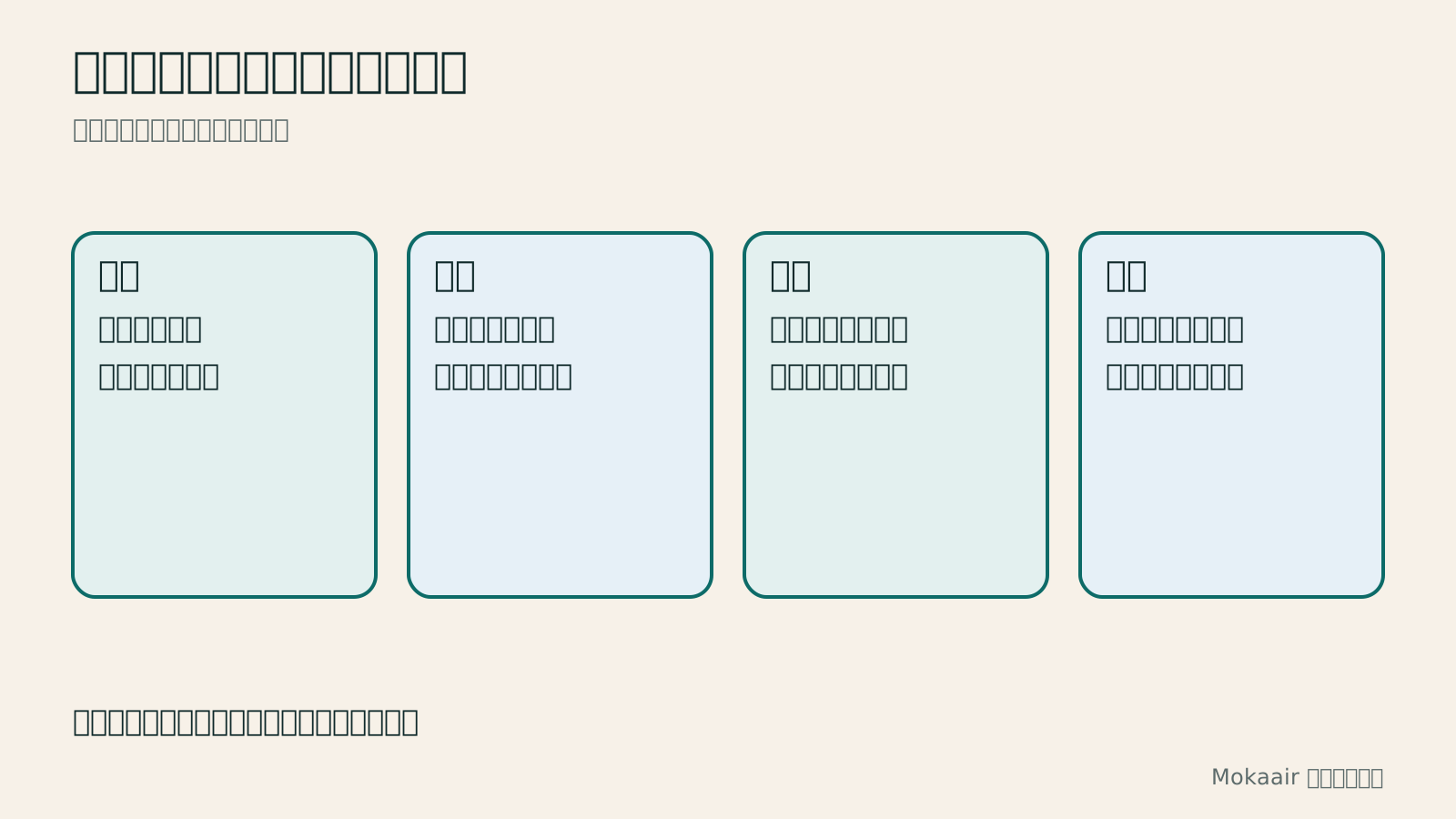
| 方法 | 適した内容 | 継続作業 |
|---|---|---|
| 手動アンカーとリスト | 少数で安定した節 | 節の変更時にリンクを更新 |
| 自動生成の目次 | 頻繁に編集する長文 | 階層、除外項目、二重生成を確認 |
| 固定目次 | 何度も節を移動する読書 | 有料機能と画面の遮りを確認 |
WordPress の投稿と固定ページを整理するWordPressの投稿と固定ページの使い分け:コンテンツとURLを決めるWordPressの投稿と固定ページはどちらも文章や画像を載せられますが、用途と整理方法が異なります。架空の地域のパン教室を例に、それぞれに適した情報を説明し、ブロック編集、抜粋、アイキャッチ画像、URL、公開前の確認を整理します。最初のコンテンツを一定の手順で作成し、公開済みの記事を更新するときも安定したリンクを保てます。タイトルだけの変更がURLやレイアウトにどう影響するかも確認しましょう。記事全文を読む
サイトのカテゴリーとナビゲーションを設計するWordPressのカテゴリー・タグ・メニュー:次の記事を見つけやすくするカテゴリー、タグ、ナビゲーションメニューには、投稿の整理、細部の関連付け、入口の提示という別々の役割があります。架空の家庭料理サイトを例に、名称の決め方、カテゴリーとタグの作成、ブロックテーマとクラシックテーマでのメニュー設定、スマートフォンとキーボードでの確認を説明します。名称変更、スラッグ変更、統合、削除の際に残すURLと対応表も扱い、投稿が増えても長すぎるメニューに頼らず探しやすいサイトを保ちます。記事全文を読む
同じテーマの記事
ライフスタイル
WordPress 移行後の確認:検索流入、旧ホスト、更新契約の整理
WordPress の移行が完了しても、新ホストの安定性、検索からの入口、バックアップの利用可能性、旧サービスを止められるかを確認する必要があります。切り替え後の観察表、検索流入の読み方、旧ホストへの依存関係、更新契約の整理手順を示します。個人サイトや小規模スタジオが切り戻しに必要な記録を残し、一時的な変動、更新停止、即時のサイト削除を混同しないための案内です。
ライフスタイル
ドメインを変えずに WordPress のホストを移す:移行・検証・DNS 切り替え
WordPress のホストを変更しても URL は維持できますが、ファイル、データベース、証明書、外部サービスの引き継ぎは必要です。新ホストの準備、アクセスを制限したプレビュー、最後のデータ同期、DNS 切り替えの順序を説明します。確認表と切り戻し条件を使い、個人サイトや小規模スタジオが独自ドメインを保ったまま移行し、復旧手段を失う前に旧サービスを解約しないようにします。
ライフスタイル
WordPress のドメイン変更:転送・検索シグナル・メールを一緒に確認
WordPress のドメイン変更では、サイト内の URL、旧リンクからの転送、検索シグナル、メールを同時に扱います。URL の対応表から始め、データベース内の置換前プレビュー、恒久的な転送、新ドメインでの送受信、公開後の観察方法を説明します。個人ブランドや小規模スタジオが名称を変える際、管理画面のサイト URL だけを変更して移行完了と誤解しないための手順です。
ライフスタイル
WordPress.com から自分で運用する WordPress へ:記事・メディア・URL の引き継ぎ
WordPress.com のサイトを自分で運用する WordPress に移す前に、プラン、ドメイン、コンテンツの引き継ぎ方法を確認します。無料・有料サイトで使える手順、XML のエクスポートとインポート、画像ファイルの検証、購読者の移行、Site Redirect の適用条件を整理します。台湾の個人クリエイターが移行を計画する際に役立つよう、新サイトの完成後に別途対応すべき機能と請求項目も説明します。
最新の旅の情報・ガイド

ガイド東京
東京ではどのエリアに泊まる?新宿・上野・東京駅・渋谷・浅草・池袋・銀座の七エリア比較。空港アクセス、宿泊税、荷物配送も解説
東京ではどのエリアに泊まる?新宿、上野、東京駅、渋谷、浅草、池袋、銀座の七エリアを同じ基準で比較。成田・羽田空港からのアクセス、利用できる路線、周辺にあるもの、街の雰囲気、向いている人を、比較表と山手線の概略図とともに紹介します。2026年9月に確認した東京都の宿泊税(2027年4月から3%)と、空港宅急便で荷物を送る際のルールも解説します。
- 予算
- ホテル

ガイド東京
東京の交通パスの選び方:Suica/Welcome Suica、Tokyo Subway Ticket、JR Passは買うべき?
初めての東京では、まず一人一枚ICカードで都度払い(Welcome Suicaはデポジット不要、有効期間28日)。一日に地下鉄へ4回以上乗るならTokyo Subway Ticketの72時間券2,000円を追加し、関西へ行かず東京だけならJR Passは必ず割高です。TOURIST PASMO、iPhoneのSuica、東京メトロ一日乗車券で乗れる路線・乗れない路線を決定チャートで比較。価格は2026年9月に確認。
- 交通
- 予算

ガイド東京
東京ディズニーランド・シー攻略:チケット料金、ファンタジースプリングス、ディズニー・プレミアアクセス(DPA)とスタンバイパスの使い方、初めてならどちらを選ぶ?
東京ディズニーの一日パスポートは変動価格制で、2026 年 9 月は平日の多くが 9,900 円、週末が 10,900 円。公式サイトでは毎日 14:00 に二か月後の同日分を発売します。無料のプライオリティパスは公式サイトのサービス一覧に載っておらず、待ち時間を短縮できるのは有料のディズニー・プレミアアクセス(一人一回 1,000~3,500 円)のみ。運営時間、25 周年イベント、スタンバイパス、エントリー受付、ファンタジースプリングスの利用方法、初回にランドとシーのどちらを選ぶかも解説。2026 年 9 月に公式サイトで確認しました。
- モデルコース
- 家族向け
出典
- WordPress:ページアンカー · 確認日:
- Easy Table of Contents 公式プラグインページ · 確認日:
- Easy Table of Contents 設定ガイド · 確認日:
- 見出しを Class で除外する Pro 機能 · 確認日:
- MDN:scroll-margin-top · 確認日: