ライフスタイル
ドメインやサーバーの期限が切れるとどうなる?更新・停止前のチェックリスト
ドメイン、サーバー、メールは有効期限が異なる場合があり、支払いを止めたときの影響も同じではありません。更新前に照合する注文、有効期限、管理権限、期限切れ後の復旧条件の確かめ方、サイトの閉鎖や移転前に保存するデータを整理します。時系列の作業リストを作り、ドメイン名、サイトのバックアップ、メール、外部アカウントを分けて管理しましょう。サービスを解約してから認証メールを受け取れないと気づいたり、コンテンツのエクスポートだけを残して画像やサイト設定を失ったりする事態を防げます。
読了目安 10 分
期限の通知を受け取ったら、まず何のサービスについての通知か確認します。ドメインの期限切れは名前解決に、サーバーの期限切れはサイトのプログラムの利用に影響する可能性があり、メールの期限切れには送受信やデータ保存の別の問題があります。同じ会社から購入していても、それぞれ更新日や手続きが異なる場合があるため、請求書を一枚支払っただけで全部済んだとは考えないでください。
ここでは、継続利用、すでに期限切れ、利用停止の準備という三つの状況に分けて作業を整理します。実際の手続きはドメインの種類、事業者、アカウントの状態で変わります。すべてに一定の猶予日数を当てはめず、確認する順序を示します。期限切れに気づいたら、公式アカウントですぐに状態を確認し、検索で見つけた古い説明を「まだ待てる」という保証にしないでください。
通知をアカウント内のサービスと照合する
公式サイトのアドレスを自分で開いてログインし、商品名、識別情報、有効期限、未払いの注文を確認して、通知が自分のサービスに対応しているか調べます。ドメイン更新のメールでは、サーバーとは別のブランド名や請求名義が使われる場合があります。再販業者が代行しているなら、元の情報を相手に確認します。該当項目が見つからない場合は公式サポートに問い合わせ、見慣れないメールのリンクから直接支払わないでください。
ドメイン、DNS、サーバー、メール、バックアップサービス、有料プラグインを一覧にし、担当者と支払い方法を記録します。会社のメールがこのドメインを使い、ドメインの通知もそのメールに届く、といった依存関係も書いておくと便利です。相互に依存している場合は、予備の通知先やアカウント復旧経路を事前に用意し、サービス停止後に連絡の入口を失わないようにします。
継続するなら、更新が実際に完了したことを確認する
今回の更新期間、総額、通貨、税金、含まれる項目を確認し、現在の用途と比較します。初年度の割引と更新料金が違うことは珍しくありません。アカウント内の見積もりと規約を基準にしてください。小さいプランに変えたい場合は、容量、機能、データが制限内に収まるか先に確認します。新しい請求額が安いというだけですぐに切り替えないようにしましょう。
自動更新には、有効な支払い手段と正しい設定が必要で、管理が一切不要になるわけではありません。自動課金や手動支払いが終わったら、注文の成功、サービスの状態、新しい有効期限を確認します。支払い画面を閉じたことや、銀行側の一時的な承認だけでは、商品が更新されたとは限りません。状態が変わらないときは注文番号を控えて公式窓口に問い合わせ、理由が分からないまま重ねて支払わないでください。
- 公式アカウントで更新する商品、期間、総額を照合し、自分または指定担当者が処理することを確認します。
- 支払い手段、自動更新、通知先を確認し、手動のリマインダーと予備の連絡先も残します。
- 支払い後に注文結果と有効期限を確認し、サイト、管理画面、必要なメール機能を実際に試します。
- 領収書、確認日、次回の点検時期を管理表に記入し、ほかの期限が近いサービスは別々に対応します。
ドメインが期限切れなら、現在の状態を先に確かめる
ICANN の更新・期限切れに関する説明では、更新や利用可能な復旧手続き、その料金・条件を登録事業者に問い合わせるよう案内しています。末尾の種類によってライフサイクルが異なり、通常の更新ができない状態や、元の登録者が直接取り戻せない状態もあります。完全なドメイン名とアカウント情報を提示し、現在の状態に即した回答を得てください。
一時的にサイトがまだ開くことを、ドメインが失効していない証拠にしないでください。また、一度の照会失敗だけでデータが永久に失われたと決めつけるのも避けます。名前解決、キャッシュ、サーバー、ドメインの登録状態を分けて確認する必要があります。復旧手続きがまだ使えるなら、総費用と所要時間を先に確認します。別の保有者や管理者の協力が必要な場合も、最終日まで待たずにすぐ手配します。
サーバーが停止していたら、取得できるデータの範囲を確認する
サーバー停止後に事業者がファイル、データベース、バックアップを保持するかどうかは、商品と期限切れの状態によります。たとえば Hostinger の公式説明では、一部の期限切れプランに再有効化やダウンロード用バックアップの生成手続きがありますが、対象や時間の条件があります。すべての商品で同じ日数だけデータが残るという意味ではなく、自分で事前に保存したバックアップの代わりにもなりません。
サポートに連絡するときは、サイトのファイル、データベース、メール、最新バックアップの日付と取得方法をそれぞれ確認します。別の新規プランを購入するなら、旧データが移されるかも確かめてください。新しいサーバーが有効になっても、元のサイトが復旧したとは限りません。データを受け取ったら完全性を確認し、新環境で復元・検証します。空のサイトに元のドメインを急いで向けないようにしましょう。
閉鎖前にエクスポートと外部アカウントの整理を済ませる
サイトを停止する前に、何を残す必要があるか決めます。WordPress のサイトでは通常、ファイルとデータベースを別々に扱います。一方、プラットフォームのコンテンツ書き出し機能は、投稿や固定ページなどのデータだけを含む場合があります。WordPress.com の公式資料では、コンテンツのエクスポートにデザイン全体やプラグインは含まれず、メディアのダウンロードと移転にも注意が必要とされています。XML ファイルが一つあるだけで、サイト全体のバックアップが完了したとは判断できません。
次に、このドメインのメールアドレスでログインする外部サービスを洗い出します。請求管理、SNS、クラウドストレージ、会員システムなどが該当します。ログイン、復旧、通知用のアドレスを今後も使えるものに変更し、認証メールを試します。ドメインを更新しない場合は特に早めに行い、メールを失ったあと重要なアカウントに入れなくなる事態を避けます。
保存が必要なデータは自分で管理できる場所に置き、書き出し日、形式、復元方法を記録します。画像、添付ファイル、いくつかの投稿を抽出して確認し、必要なメールも点検します。移転するだけなら、新環境でサイト、メール、転送を検証してから旧サービスを終えます。閉鎖が確定しているなら、訪問者への告知や必要な今後の連絡先を用意します。
解約、自動更新の停止、即時削除を区別する
サブスクリプションの解約、自動更新の停止、即時解除、サイト削除の意味はサービスによって異なります。たとえば WordPress.com の解約説明では、購入や返金の状態によって手順が分かれます。他人の画面と同じ結果になるとは限りません。実行前に、その時点で表示される適用時期、データへの影響、返金条件を読んでください。
停止後は確認メールやアカウントの状態を保存し、個別に追加購入したサービスの課金が続いていないか確認します。管理表の最後に「ドメインは保持し、サーバーは停止」「サイトは新サービスに移転」などと記録すると、次の担当者が判断を理解できます。サービスの停止はデータの保存と検証を伴う手順として行い、支払いの失敗を待つことを閉鎖手続きの代わりにしないでください。
詳しい説明を読む
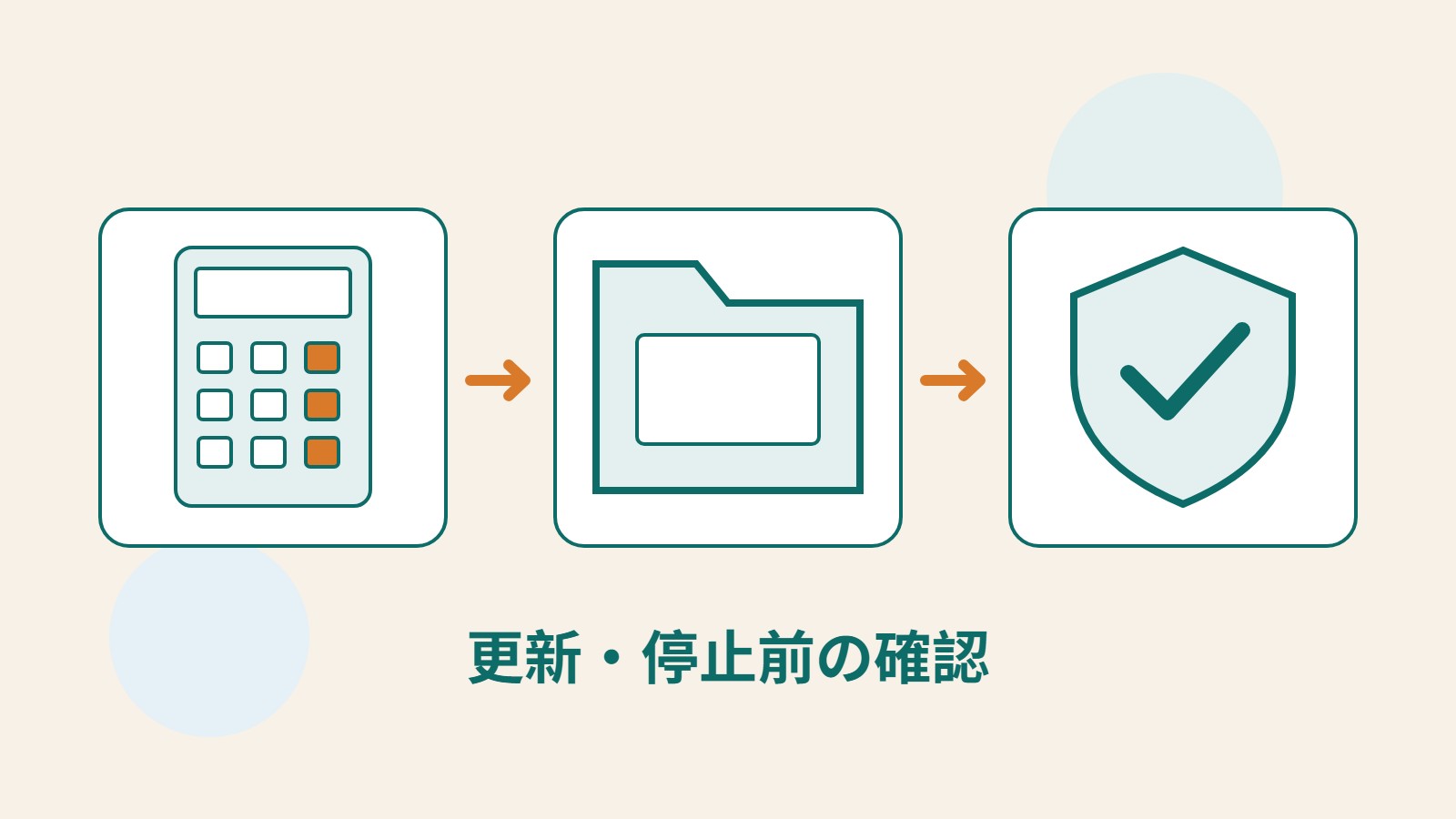
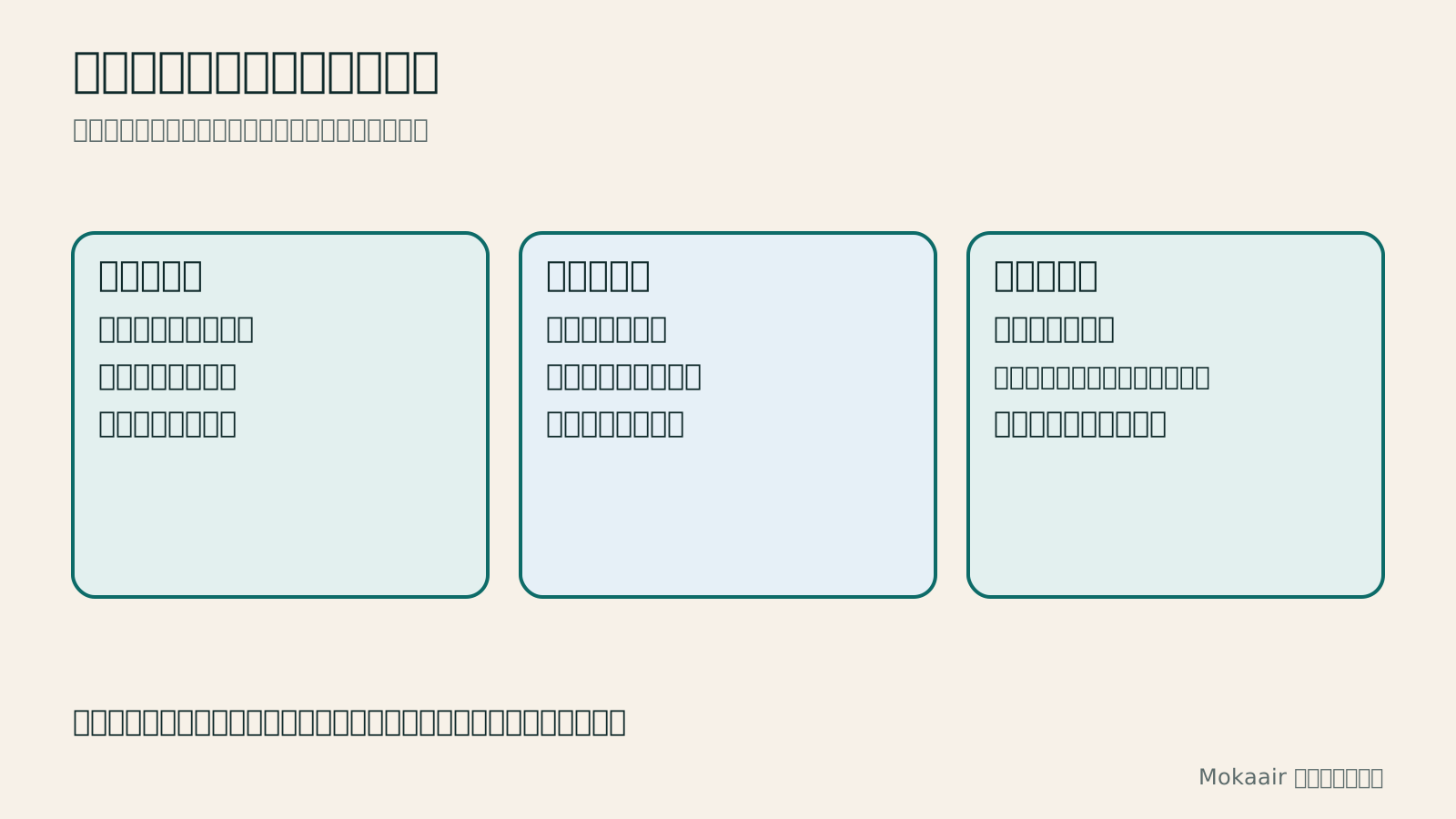
状態の確認、対応方法の選択、データと機能の検証という三段階で、ドメインとサーバーの期限切れに対応する図。
| サービス | 影響する可能性があるもの | 停止前に残すもの |
|---|---|---|
| ドメイン | サイト名、メール、認証の入口 | 登録情報と外部アカウント用の代替アドレス |
| サーバー | プログラム、ファイル、データベース | 完全なバックアップと実行できる復元方法 |
| メール | 送受信、過去のメール、復旧メール | メール、連絡先情報、新しい通知先 |
| プラットフォームのプラン | プランの機能と有料サービス | コンテンツ、メディア、移行可能性の確認 |
| 追加購入 | バックアップ、プラグイン、その他の購読 | 個別の解約と請求確認 |
サイト制作の予算の立て方:初年度・更新・保守を分けて計算サイト予算の立て方:初年度・更新・保守の費用を分けて計算するサイト費用はトップページに出ているキャンペーン月額だけでは判断できません。構築、継続利用、契約更新、移行の四つに支出を分け、ホスティング、ドメイン、メール、テーマ・プラグイン、保守の作業時間を整理します。長期契約の月額換算、自動更新、外注見積もりの違いを見極め、仮定であると明示した数値で予算の計算方法を示します。費用一覧を作り、今必要な機能と後回しにできる機能、支払い前に保存すべき条件を把握できます。記事全文を読む
ドメイン購入前の準備:名前・登録者・更新の管理ドメイン購入前の準備:名前、登録者、更新管理ドメインはウェブサイトの入口であり、メール、将来の移転、ブランド識別にも関わる重要な情報です。本稿では名前の選び方から始め、登録者・レジストラ・ホスティング・DNSの役割を整理し、初回費用と更新費用、アカウント保護、移管前の条件を確認します。個人の工房を例に、代行を頼んでも保有者、通知先、協力関係が終わるときの引き継ぎ方法を把握できる管理表を作り、ウェブサイトの管理画面しか渡されずドメイン管理権を持てない事態を防ぎます。記事全文を読む
同じテーマの記事
ライフスタイル
ドメインのレジストラ変更:移管ロック、認証コード、DNSの継続を確認する
ドメインのレジストラを変更すると、登録を管理するサービスが変わります。Webサイトのサーバーやメールまで自動で移るわけではありません。移管条件、主なロック理由、認証コードの取得と申請手順を整理し、DNS設定・ネームサーバー・送受信の確認表で、台湾の利用者が.comなどの管理を引き継ぐ準備を支援します。.twなどは、それぞれに適用される規則の確認も必要です。
ライフスタイル
WordPress サーバーの比較方法:同じ要件表で事業者を評価する
WordPress のホスティングを比較するときは、サイト内容、サービスの責任範囲、課金期間をそろえてからプランの違いを読み解きます。記入できる要件表と確認手順を示し、公式仕様、自分で測定した結果、未確認の条件を区別するとともに、更新、バックアップ、サポート、移転時の費用を整理します。初めての契約や事業者変更を考える台湾の利用者向けに、一度の速度測定や販促月額だけで順位を決めない方法を説明します。
ライフスタイル
Namecheapのドメイン設定:登録後にウェブサイトとメールへ接続する方法
Namecheapでドメインを購入した後は、DNSを誰が管理しているか確認してから、ウェブサイトとメールを正しく接続します。公式ドキュメントに基づき、Nameservers、Advanced DNS、Mail Settingsの役割と、ネームサーバーを変更する方法・現在のDNSを維持する方法を整理します。設定前の確認表、項目ごとの検証方法、不具合を報告するときの情報も紹介します。ドメイン、ホスティング、メールを別々の事業者から購入した人向けで、サイトを公開するための操作で既存のメールレコードを誤って消すのを防ぎます。
ライフスタイル
Gandiのドメイン管理:登録・DNS・更新の確認事項
Gandiでドメインを管理する場合、登録、DNS、メール、更新の設定場所はそれぞれ異なります。現行の公式ドキュメントに基づき、購入後の確認方法、LiveDNSレコードの管理、バックアップと移管の手順を整理し、2026年のClassic DNS移行告知が既存ユーザーにとって何を意味するかを説明します。自分のアカウントの状態に合わせて確認し、引き継げるドメイン管理表を作りましょう。古い解説のネームサーバーをそのまま使ったり、支払い完了をウェブサイトとメールの設定完了と思い込んだりするのを防げます。
この記事を引用している記事
最新の旅の情報・ガイド

ガイド東京
東京ではどのエリアに泊まる?新宿・上野・東京駅・渋谷・浅草・池袋・銀座の七エリア比較。空港アクセス、宿泊税、荷物配送も解説
東京ではどのエリアに泊まる?新宿、上野、東京駅、渋谷、浅草、池袋、銀座の七エリアを同じ基準で比較。成田・羽田空港からのアクセス、利用できる路線、周辺にあるもの、街の雰囲気、向いている人を、比較表と山手線の概略図とともに紹介します。2026年9月に確認した東京都の宿泊税(2027年4月から3%)と、空港宅急便で荷物を送る際のルールも解説します。
- 予算
- ホテル

ガイド東京
東京の交通パスの選び方:Suica/Welcome Suica、Tokyo Subway Ticket、JR Passは買うべき?
初めての東京では、まず一人一枚ICカードで都度払い(Welcome Suicaはデポジット不要、有効期間28日)。一日に地下鉄へ4回以上乗るならTokyo Subway Ticketの72時間券2,000円を追加し、関西へ行かず東京だけならJR Passは必ず割高です。TOURIST PASMO、iPhoneのSuica、東京メトロ一日乗車券で乗れる路線・乗れない路線を決定チャートで比較。価格は2026年9月に確認。
- 交通
- 予算

ガイド東京
東京ディズニーランド・シー攻略:チケット料金、ファンタジースプリングス、ディズニー・プレミアアクセス(DPA)とスタンバイパスの使い方、初めてならどちらを選ぶ?
東京ディズニーの一日パスポートは変動価格制で、2026 年 9 月は平日の多くが 9,900 円、週末が 10,900 円。公式サイトでは毎日 14:00 に二か月後の同日分を発売します。無料のプライオリティパスは公式サイトのサービス一覧に載っておらず、待ち時間を短縮できるのは有料のディズニー・プレミアアクセス(一人一回 1,000~3,500 円)のみ。運営時間、25 周年イベント、スタンバイパス、エントリー受付、ファンタジースプリングスの利用方法、初回にランドとシーのどちらを選ぶかも解説。2026 年 9 月に公式サイトで確認しました。
- モデルコース
- 家族向け
出典
- ICANN:ドメイン名の更新と期限切れに関する FAQ · 確認日:
- Hostinger:期限切れサーバーの再有効化とバックアップ · 確認日:
- WordPress.com:コンテンツのエクスポート範囲 · 確認日:
- WordPress.com:サブスクリプションの解約・解除 · 確認日: