ライフスタイル
Bluehost のドメインと請求の疑問:追加購入・支払い・更新を項目ごとに確認
Bluehost のドメイン、サーバー、追加サービスは個別に請求される場合があり、初回特典が更新条件と同じとは限りません。購入前の明細確認、無料ドメイン付きプランの対象条件、Renewal Center の管理方法、支払い失敗時に残す情報を整理します。問題の種類から次の対応を見つけ、注文、銀行取引、商品の状態を区別し、解約前に適用規約を確認しましょう。重複した支払い、別のドメインの誤購入、一つの自動更新を止めればすべての契約が終わるという思い込みを防げます。
読了目安 9 分
目次
Bluehost の請求について困ったら、まず問題を具体的な一文にします。ドメイン特典が見つからない、購入時の金額が違う、支払い失敗と表示される、どのサービスが更新されるか分からない、といった内容です。それぞれ必要な情報が違います。すぐに購入をやり直したり別のプランを追加したりすると、元の問題を整理しにくくなる場合があります。
この案内は Bluehost のドメイン登録、更新センター、支払い、返金の資料に基づき、確認日は 2026 年 9 月 14 日です。地域ごとの販売窓口や商品条件が異なる場合があるため、自分のアカウントで利用する公式サイトと注文を基準にしてください。以下は照合の手順であり、利用者に代わって特典の対象条件を確認したとするものではなく、支払いや返金の成功を保証するものでもありません。
サーバー、ドメイン、追加項目を先に分ける
購入画面で商品名、利用期間、数量、通貨、総額を一つずつ確認します。ドメインのプライバシー保護、メール、バックアップなどが別項目になっている場合は、今必要なものを見極めてください。月額換算の価格だからといって、実際に毎月請求されるとは限りません。今回支払う総額と今後の更新条件を保存してから、注文を確定するか判断します。
請求が予想より高い場合は、重複請求だと決めつけず、商品、期間、追加項目を先に比較します。異なるサービスが近い日に更新されたり、別の注文があったりする可能性があります。注文ごとのサービスと用途を表に記録し、銀行や決済サービスの履歴と照合すると、どこが違うのか具体的に示せます。
無料ドメインは自分のプランの対象条件を確認する
Bluehost の公式ドメイン登録資料では、無料ドメインを含むサーバープランで、アカウント作成時にドメインを後から作成する選択をした場合、サポートに連絡して受け取れると説明しています。ただし、もともと自分のプランにその特典が含まれることが前提です。広告を見たことや仮のアドレスをまだ使っていることだけで、どのドメイン名や末尾も無料になるとは判断できません。
元の注文、プラン名、購入時の特典条件を用意し、対象の末尾、受取期限、使用済みかどうか、追加サービスが別料金かを質問します。カートに期待した割引が出ない場合は、支払い前に説明を求めましょう。あとで差額が自動返金されると決めつけたり、特典を試すために不要なドメインをいくつも登録したりしないでください。
登録前に綴りを照合し、完了後にも確認する
現在の公式手順では、Portal の Domains、Add a Domain の順に開き、新しいドメインを取得する選択肢から検索に進めます。利用可能と分かったら、完全な名前を一文字ずつ読み、末尾、ハイフン、紛らわしい文字に特に注意します。公式資料は、登録後にドメイン名を直接変更できないと注意しています。綴りの誤りは、プロフィールの欄を一つ変更するだけでは直せません。
支払い後は確認メール、注文、Domains 内のドメインを照合し、公式の指示に従って連絡先情報の認証を完了します。銀行の取引通知だけがあり商品が見つからない場合は、注文の処理状態をサポートに確認してください。ドメインの登録完了はサイトの接続完了ではありません。DNS とサーバーの関連付けは、実際のサービスに合わせて別途設定する必要があります。
支払い失敗時は注文を確認してから決済手段を調べる
失敗のメッセージが出たら、時刻、通貨、金額、エラー全文を記録し、アカウントに注文や商品が作成されているか確認します。銀行から通知がある場合は、処理待ちの承認なのか完了した取引なのか確かめてください。両者の状態が一致しないときは注文情報を Bluehost に伝え、銀行にも公式窓口から問い合わせます。同じ支払いをすぐに連続送信しないでください。
次に請求先情報、決済手段の有効期限、その方法が自分の地域と商品で使えるかを照合します。Bluehost の支払い資料には方法ごとの地域条件があるため、その時点の購入画面と公式説明を基準にしてください。カード発行会社が取引を拒否した場合は、発行会社に理由を尋ねます。アカウント保護を無効にしたり虚偽の情報を提供したりすることを解決方法にしないでください。
サポートへの問い合わせには、注文番号、取引時刻、金額、機密情報を隠したエラー画面を用意できます。通常のメールやチャットにカード番号全体、セキュリティコード、ログインパスワードを貼らないでください。これは同じ取引を追跡できるように情報を整理し、不必要な情報公開を増やさないための提案です。
- 注文や商品がすでに作成されているか確認し、画面のエラーだけで取引が全くないと判断しません。
- 銀行や決済サービスの状態を照合して時刻、金額、通貨を記録し、すぐに再決済しません。
- 公式に対応する支払い方法、請求先情報、決済手段の状態を確認し、必要なら販売者とカード発行会社に別々に連絡します。
- 処理結果を受け取ってから、再試行、別の対応方法への変更、キャンセルを判断し、対応する注文と回答を残します。
Renewal Center で更新を項目ごとに管理する
現在の公式資料によると、Renewal Center で商品の更新設定を確認・管理できます。対象商品を選び、Auto-Renew 欄を変更し、確認ダイアログを完了します。切り替えボタンを操作しただけで離れないでください。同じ画面で支払い方法も管理できますが、各商品が使う設定と次に請求される時期は個別に確認しましょう。
一つの自動更新を止めても、ほかのサーバー、ドメイン、追加サービスまで一緒に止まるわけではありません。サイトの即時削除や自動返金を意味するものでもありません。サービス名と有効期限を一つずつ照合し、変更後の状態を保存してください。継続する場合も決済手段と通知先を確認し、一度の設定に頼り切らず、手動のリマインダーを別に設けます。
返金・停止前に対象商品とデータへの影響を確認する
Bluehost の返金規定には対象範囲と除外項目があり、ドメインの登録料と更新料は返金対象外として記載されています。サーバーやその他のサービスにも同じ条件をそのまま当てはめることはできません。解約する場合は、自分の商品、購入時期、公式規約を照合し、明確な手続きの説明を得てください。広告の文句だけで注文全体が返金されるとは考えないようにしましょう。
解約がサイトやメールに関わる場合は、残すべきデータを先に取得し、その後も請求やアカウント復旧の通知を受け取れるか確認します。完了後は注文、サービスの状態、別項目で更新が続くものがないかを点検します。今回の対応を記録しておけば、次の更新メールを受け取ったとき、何を残し何を停止したか、誰が今後を担当するかが分かります。
詳しい説明を読む
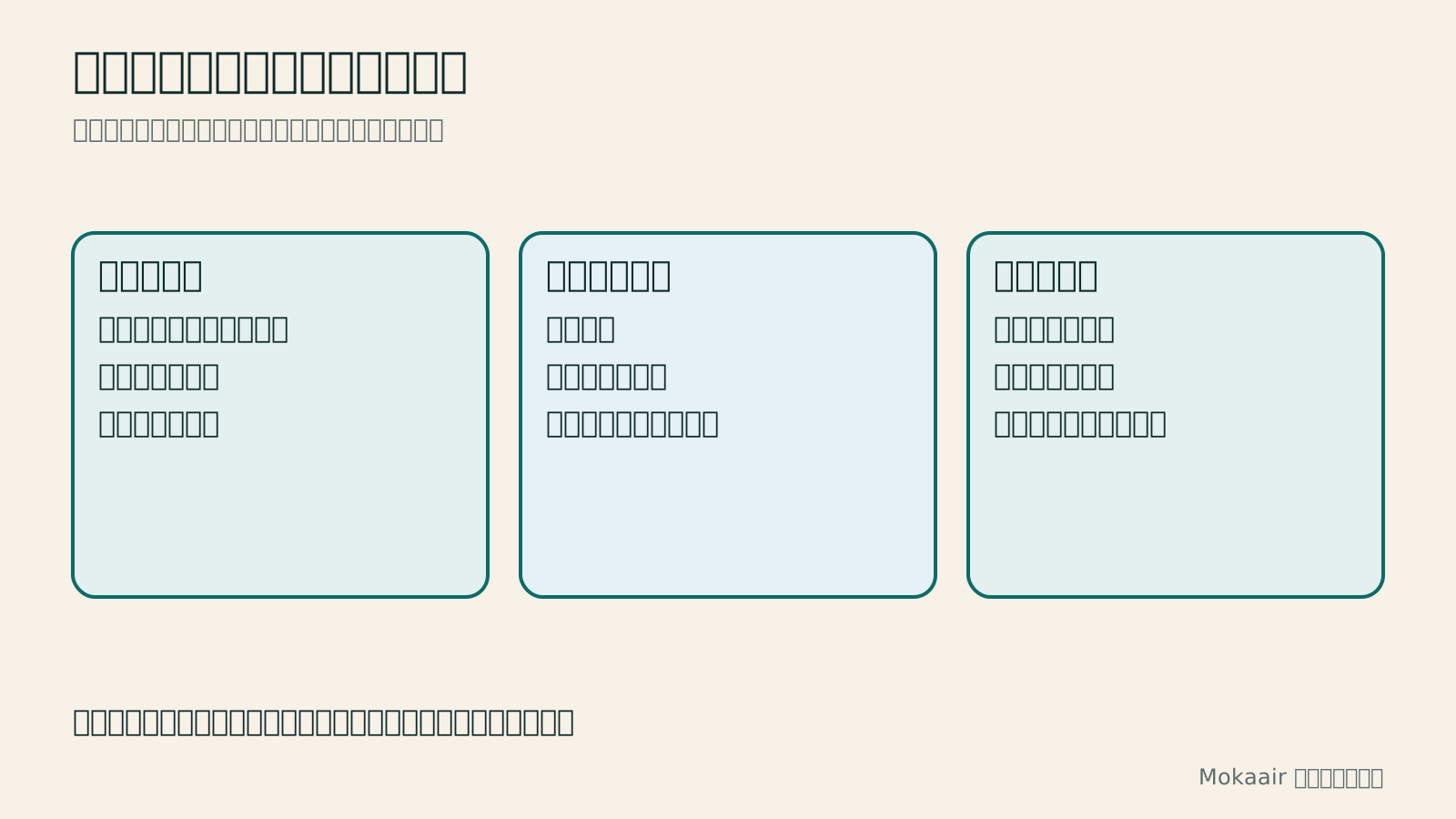
商品の状態、販売者の注文、銀行取引を三つの列に分け、照合してから請求の問題に対応する図。
| 問題 | 先に用意する情報 | 次の対応 |
|---|---|---|
| 無料ドメインが表示されない | 元のプランと特典条件 | 対象か、使用済みかをサポートに確認 |
| 購入時の金額が違う | 期間、数量、追加項目の明細 | 注文全体を照合してから支払う |
| 支払い失敗だが銀行通知はある | 注文と取引の状態 | 販売者とカード発行会社に別々に確認 |
| どの項目が更新されるか不明 | Renewal Center の商品一覧 | 自動更新と支払い方法を項目ごとに点検 |
| 解約や返金を希望 | 商品、時期、適用規約 | データへの影響と手続きを先に確認 |
Bluehost でサイトを作る手順:購入前の確認からインストール後の検証までBluehost でサイトを作る手順:購入前の確認からインストール後の検収までBluehost で WordPress サイトを作る前に、プランの内容と総費用を確認し、現在の Portal の Websites からインストールを進めます。新規作成と既存サイトの取り込みの違い、外部ドメインの接続、初期コンテンツの編集、HTTPS の確認を整理し、公開時の検収表を用意しました。公式の公開資料を基にした、初めてサイトを作る人や小規模サイトを引き継ぐ人向けの手順です。インストール、コンテンツの利用、訪問者の操作を個別に確かめ、保守と引き継ぎに必要な情報も残します。記事全文を読む
ドメインやサーバーの期限が切れるとどうなる?更新・停止前のチェックリストドメインやサーバーの期限が切れるとどうなる?更新・停止前のチェックリストドメイン、サーバー、メールは有効期限が異なる場合があり、支払いを止めたときの影響も同じではありません。更新前に照合する注文、有効期限、管理権限、期限切れ後の復旧条件の確かめ方、サイトの閉鎖や移転前に保存するデータを整理します。時系列の作業リストを作り、ドメイン名、サイトのバックアップ、メール、外部アカウントを分けて管理しましょう。サービスを解約してから認証メールを受け取れないと気づいたり、コンテンツのエクスポートだけを残して画像やサイト設定を失ったりする事態を防げます。記事全文を読む
この記事が役に立ったら、必要な方にシェアしてください
同じテーマの記事
ライフスタイル
WordPressをリセットする前に:内容、テーマ設定、サイト全体の復元を分けて考える
WordPressでやり直したいとき、サイト全体を消す必要があるとは限りません。スタイルのリセット、コンテンツのリビジョン、データベースのリセット、完全な復元の違いを比較し、WP Resetの影響範囲とスナップショットの限界を説明します。テストサイトでの操作、バックアップ確認、リセット後の検収を通して、台湾の一般利用者が問題を特定し、復元の準備をした上で適切な範囲を選べるようにします。
ライフスタイル
WordPress高速化プラグインの使い方:キャッシュ、画像、機能の競合
WordPressの高速化プラグインはサイトの現状に合わせて設定し、全項目を一度に有効にしないことが大切です。台湾の小規模な講座・商品サイトを例に、WP RocketとNitroPackの設定、キャッシュと画像処理の役割分担、CSSやJavaScriptの最適化で競合が起きた場合の調査方法を説明します。比較表、段階的な手順、オリジナル図解を使い、計測基準を残してフォーム、メニュー、購入操作を確認できます。
ライフスタイル
WordPressの迷惑コメント対策:承認ルールとAkismet
WordPressのコメントを迷惑投稿から守るには、プラグインだけでなく適切な承認ルールと誤判定を直す手順が必要です。ディスカッション設定、Akismetの有効化とプランの利用資格、迷惑投稿の報告、正当なコメントの救出を説明します。小規模サイト向けの日常確認表で管理負担を減らしつつ、実際に質問したい読者が議論に参加できるようにします。
ライフスタイル
WordPressで個人ブログを作る:カテゴリーから最初の記事まで
個人ブログを始めるなら、長く答えていきたい問いを決め、トップページ、記事一覧、基本ページを整えます。WordPressを例に、内容の分類、読みやすいレイアウト、最初の記事、公開後の更新まで、続けられる執筆の流れを紹介します。記事カード、ページ送り、コメントの確認点も扱います。メモを公開コンテンツにまとめたい台湾の読者を対象に、まず小さくても完成したサイトを作り、必要に応じて機能を増やす方法です。
この記事を引用している記事
出典
上記の参考資料および記載の確認日時点の情報をもとに整理しています。料金・時刻・機能・利用規約は変更される場合があるため、ご旅行や予約・購入の前には該当する公式サイトで最新情報をご確認ください。