ライフスタイル
Bluehost でサイトを作る手順:購入前の確認からインストール後の検収まで
Bluehost で WordPress サイトを作る前に、プランの内容と総費用を確認し、現在の Portal の Websites からインストールを進めます。新規作成と既存サイトの取り込みの違い、外部ドメインの接続、初期コンテンツの編集、HTTPS の確認を整理し、公開時の検収表を用意しました。公式の公開資料を基にした、初めてサイトを作る人や小規模サイトを引き継ぐ人向けの手順です。インストール、コンテンツの利用、訪問者の操作を個別に確かめ、保守と引き継ぎに必要な情報も残します。
読了目安 9 分
Bluehost のインストールツールで WordPress 環境は作れますが、公開して使えるサイトにするには、コンテンツ、ドメイン、接続、保守の準備も必要です。まず、作品を見てもらう、サービスを理解してもらう、問い合わせを送ってもらうなど、サイトの主な役割を書き出します。必要な機能を判断でき、公開時の検収基準にもなります。
この手順は Bluehost が現在公開している Portal の資料を基にしており、利用者アカウントでの実操作や性能試験は行っていません。製品やアカウントによって画面が異なる場合があります。特に自己管理型 VPS に一般的なサイトのインストール手順をそのまま当てはめないでください。製品名を確認して対応する資料に従い、サーバーの再インストールをサイトの追加と取り違えないようにします。
購入条件を比較できるチェックリストにする
サイト数、データ量、ショップ、メール、バックアップ、テスト環境の要否を列挙し、現在のプランに何が含まれるかを確認します。「WordPress 向け」という表示だけで全要件を満たすとは判断しません。移転の場合は既存のプログラム、データベース、定期実行処理、プラグインへの対応も確認し、取り出せる完全なバックアップを準備します。
決済前に、前払い期間、初回総額、更新費用、ドメイン、追加購入項目を分けて記録します。月額換算の表示が月払いを意味するとは限りません。バックアップ、メール、セキュリティサービスが別契約の場合もあります。割引コードや実測していない推奨順位は示しません。選択したプランとその時点の条件で総費用を確かめてください。
Websites から正しい WordPress サイトを作成する
現在の Bluehost のインストール資料では、Portal にログインし、左側の Websites から Add Website、WordPress の順に選ぶとインストールが始まります。正しいアカウントと利用可能なプランであることを確認し、用途が分かるサイト名を付けます。別のサイトがある場合は、コンテンツ削除、WordPress 削除、環境の再構築などを誤って選ばないようにします。
公式資料ではインストール後に AI Site Creator や Import an Existing WordPress Site などの手順を案内しています。新しいサイトでは案内に従って初期ページを整え、既存サイトでは取り込み手順で移行元とデータを扱います。前者はコンテンツの土台を作り、後者は既存データを移すという違いがあります。デザインを試すために、唯一の本番サイトを上書きしないでください。
- 公式 Portal にログインしてプランを確認し、Websites で Add Website と WordPress を選びます。
- サイトの状態に合わせて新規作成か取り込みを選び、識別できる名前と用途を入力し、完了結果を保存します。
- 対象サイトの Manage で状態を確認して WordPress 管理画面を開き、管理者と通知先メールを確認します。
- 必要なページとナビゲーションを先に整え、本番ドメインまたは仮 URL でテストします。大量のプラグインを急いで追加しません。
自動生成された内容は編集前の原稿として扱う
AI のサイト作成案内を使う場合は、用途、言語、サービス提供範囲、実際の連絡先を入力し、生成結果を一ページずつ確認します。自動生成された会社の沿革、数値、顧客の評価、サービスの約束を未確認で公開してはいけません。根拠のない内容は削除するか確認できる説明に置き換え、画像と商標の利用権も確認します。
ホーム、紹介、主要サービスまたは作品のページと、必要な連絡先・データ利用の説明を先に完成させます。台湾の読者に分かりやすいボタンの文言を使い、訪問者の目的に直結するナビゲーションにします。ホームから問い合わせページまで操作し、すべてのボタンが同じ初期設定の区画に飛んでいないか、サンプルの電話番号や空欄の価格が残っていないかを確認します。
WordPress の一般設定と表示設定で、言語、タイムゾーン、サイト名、ホームページの表示方法を確認します。固定ページをホームにする場合は、ホームと投稿一覧ページを区別します。検索エンジンでの表示設定はインデックス作成に関する信号であり、訪問者のアクセスを制限する保護機能ではありません。未公開情報を含むテストサイトには、別途適切なアクセス制限を設けます。
外部ドメインにはサイトへの設定と DNS の連携が必要
他社のレジストラで購入したドメインも、Bluehost の外部ドメイン接続資料に従って利用できます。Websites で対象サイトの Manage を選び、ドメイン接続の案内に従って名前を入力し、必要な設定を完了します。サイトへのドメイン追加と DNS の変更は関連しますが別の作業です。片方だけでは外部の訪問者がサイトを見られるとは限りません。
ネームサーバーを変更する前に、既存 DNS、特にメール用の MX と認証レコードを保存します。古い IP や他人の画面をコピーせず、アカウントと公式資料が示す値を使ってください。他社の DNS やプロキシを使っている場合は、対応する設定方法を先に確認します。サイトの移転と同時にドメイン登録を移管する必要は必ずしもなく、メール設定も意図せず変更しないようにします。
訪問者として本番の入口を検収する
本番ドメインの名前解決ができたら、ルートドメイン、www、HTTPS を試し、証明書とリダイレクトを確認します。管理画面の接続済み表示だけでは、すべての経路を確認したことにはなりません。未ログインのブラウザーでホームと深い階層の記事を開き、管理者専用のプレビューではなく公開内容が見えるかを確かめます。
次にスマートフォンでナビゲーション、画像、改行、ボタンを確認し、機密情報を含まないテスト問い合わせを送って通知が届くかを確認します。検索や会員機能があれば、必要な操作も最後まで試します。テストデータは処理後に削除し、結果を今回のサイトの検収記録として残します。提供元の機能説明を、自分が実測した証拠として扱わないでください。
引き継ぎではサイト以外の管理情報も残す
Portal アカウント、WordPress 管理者、レジストラ、DNS の管理場所、バックアップ方法、更新担当者を記録します。パスワードは一般の説明文書に直接記載せず、安全な方法で渡します。協力者には作業に必要な権限を付与し、協力が終わったら不要なアクセス権や通知設定が残っていないかを確認します。
公開後は更新とバックアップの確認を予定し、復元時に使う機能や問い合わせ先も把握します。テストサイトを削除する場合は、本番とデータやドメインを共有していないかを確かめ、削除対象の説明を読みます。初回インストールは短時間でも、継続して保守できるサイトには明確な責任分担と使えるデータ保存方法が必要です。
詳しい説明を読む
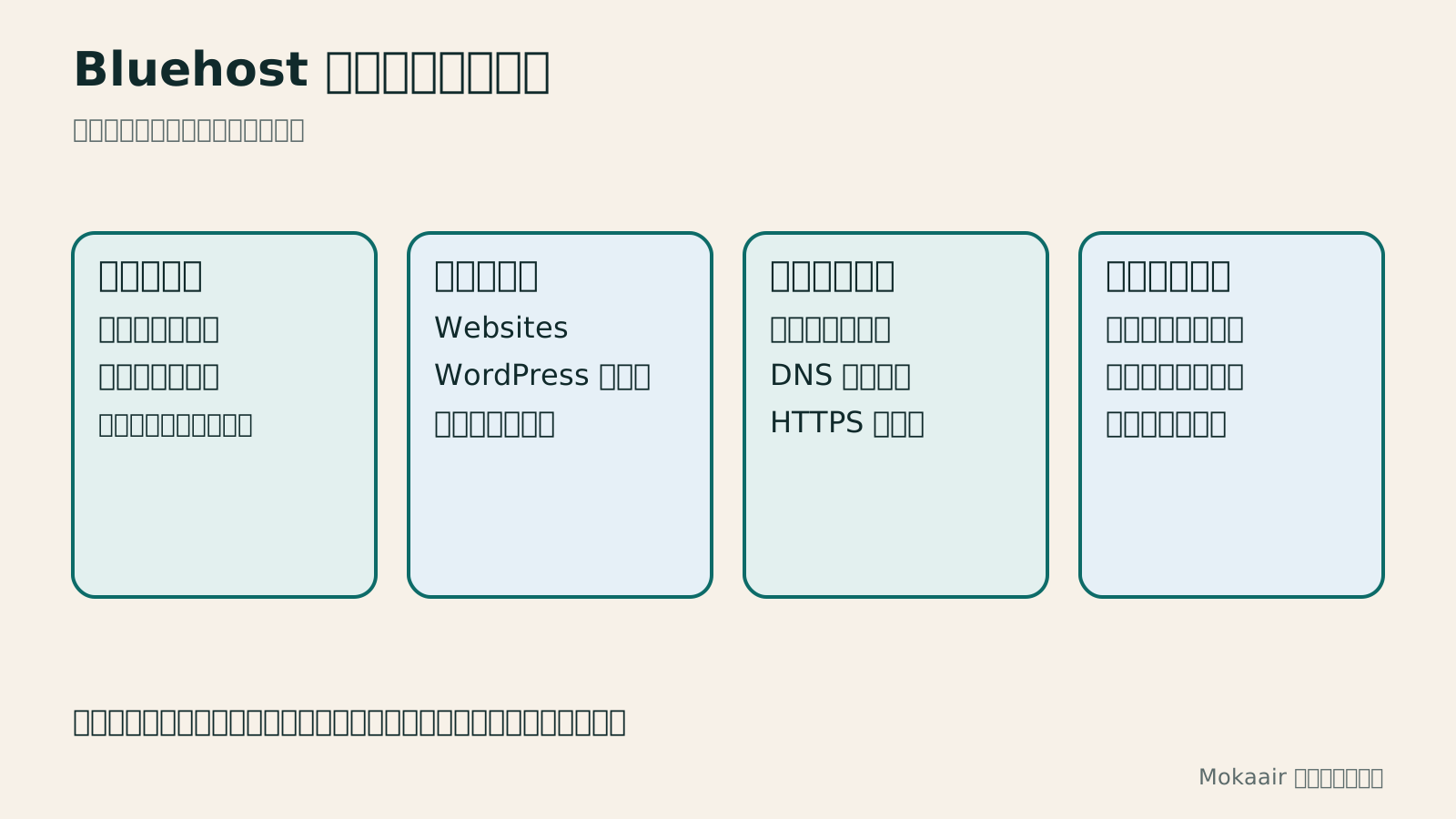
Bluehost のサイト作成を、プラン、WordPress、ドメイン、訪問者による検収の四段階に分け、必要な確認を示した図。
| 段階 | 完了条件 | 確認方法 |
|---|---|---|
| 購入 | プランと支払い条件が要件に合う | 注文全体と要件リスト |
| インストール | 正しいサイトに WordPress がある | Manage の状態と管理画面へのログイン |
| コンテンツ | ページ・ナビ・連絡先が使える | サンプルと AI 内容を各ページで確認 |
| ドメイン | サイト設定・名前解決・HTTPS が完了 | 本番の入口と深い階層のテスト |
| 引き継ぎ | アカウント・バックアップ・更新に担当者がいる | 本人のログインと管理表の照合 |
Bluehost のドメインと請求:追加購入・支払い・更新を個別に確認Bluehost のドメインと請求の疑問:追加購入・支払い・更新を項目ごとに確認Bluehost のドメイン、サーバー、追加サービスは個別に請求される場合があり、初回特典が更新条件と同じとは限りません。購入前の明細確認、無料ドメイン付きプランの対象条件、Renewal Center の管理方法、支払い失敗時に残す情報を整理します。問題の種類から次の対応を見つけ、注文、銀行取引、商品の状態を区別し、解約前に適用規約を確認しましょう。重複した支払い、別のドメインの誤購入、一つの自動更新を止めればすべての契約が終わるという思い込みを防げます。記事全文を読む
サイトを HTTPS にする:証明書・リダイレクト・混在コンテンツの確認
同じテーマの記事
ライフスタイル
WordPress 移行後の確認:検索流入、旧ホスト、更新契約の整理
WordPress の移行が完了しても、新ホストの安定性、検索からの入口、バックアップの利用可能性、旧サービスを止められるかを確認する必要があります。切り替え後の観察表、検索流入の読み方、旧ホストへの依存関係、更新契約の整理手順を示します。個人サイトや小規模スタジオが切り戻しに必要な記録を残し、一時的な変動、更新停止、即時のサイト削除を混同しないための案内です。
ライフスタイル
ドメインを変えずに WordPress のホストを移す:移行・検証・DNS 切り替え
WordPress のホストを変更しても URL は維持できますが、ファイル、データベース、証明書、外部サービスの引き継ぎは必要です。新ホストの準備、アクセスを制限したプレビュー、最後のデータ同期、DNS 切り替えの順序を説明します。確認表と切り戻し条件を使い、個人サイトや小規模スタジオが独自ドメインを保ったまま移行し、復旧手段を失う前に旧サービスを解約しないようにします。
ライフスタイル
WordPress のドメイン変更:転送・検索シグナル・メールを一緒に確認
WordPress のドメイン変更では、サイト内の URL、旧リンクからの転送、検索シグナル、メールを同時に扱います。URL の対応表から始め、データベース内の置換前プレビュー、恒久的な転送、新ドメインでの送受信、公開後の観察方法を説明します。個人ブランドや小規模スタジオが名称を変える際、管理画面のサイト URL だけを変更して移行完了と誤解しないための手順です。
ライフスタイル
WordPress.com から自分で運用する WordPress へ:記事・メディア・URL の引き継ぎ
WordPress.com のサイトを自分で運用する WordPress に移す前に、プラン、ドメイン、コンテンツの引き継ぎ方法を確認します。無料・有料サイトで使える手順、XML のエクスポートとインポート、画像ファイルの検証、購読者の移行、Site Redirect の適用条件を整理します。台湾の個人クリエイターが移行を計画する際に役立つよう、新サイトの完成後に別途対応すべき機能と請求項目も説明します。
この記事を引用している記事
最新の旅の情報・ガイド

ガイド東京
東京ではどのエリアに泊まる?新宿・上野・東京駅・渋谷・浅草・池袋・銀座の七エリア比較。空港アクセス、宿泊税、荷物配送も解説
東京ではどのエリアに泊まる?新宿、上野、東京駅、渋谷、浅草、池袋、銀座の七エリアを同じ基準で比較。成田・羽田空港からのアクセス、利用できる路線、周辺にあるもの、街の雰囲気、向いている人を、比較表と山手線の概略図とともに紹介します。2026年9月に確認した東京都の宿泊税(2027年4月から3%)と、空港宅急便で荷物を送る際のルールも解説します。
- 予算
- ホテル

ガイド東京
東京の交通パスの選び方:Suica/Welcome Suica、Tokyo Subway Ticket、JR Passは買うべき?
初めての東京では、まず一人一枚ICカードで都度払い(Welcome Suicaはデポジット不要、有効期間28日)。一日に地下鉄へ4回以上乗るならTokyo Subway Ticketの72時間券2,000円を追加し、関西へ行かず東京だけならJR Passは必ず割高です。TOURIST PASMO、iPhoneのSuica、東京メトロ一日乗車券で乗れる路線・乗れない路線を決定チャートで比較。価格は2026年9月に確認。
- 交通
- 予算

ガイド東京
東京ディズニーランド・シー攻略:チケット料金、ファンタジースプリングス、ディズニー・プレミアアクセス(DPA)とスタンバイパスの使い方、初めてならどちらを選ぶ?
東京ディズニーの一日パスポートは変動価格制で、2026 年 9 月は平日の多くが 9,900 円、週末が 10,900 円。公式サイトでは毎日 14:00 に二か月後の同日分を発売します。無料のプライオリティパスは公式サイトのサービス一覧に載っておらず、待ち時間を短縮できるのは有料のディズニー・プレミアアクセス(一人一回 1,000~3,500 円)のみ。運営時間、25 周年イベント、スタンバイパス、エントリー受付、ファンタジースプリングスの利用方法、初回にランドとシーのどちらを選ぶかも解説。2026 年 9 月に公式サイトで確認しました。
- モデルコース
- 家族向け
出典
- Bluehost:Portal から WordPress をインストール · 確認日:
- Bluehost:Websites の機能と削除範囲 · 確認日:
- Bluehost:外部ドメインの接続 · 確認日:
- WordPress:表示設定 · 確認日: