ライフスタイル
ウェブサイトのキャッシュと CDN:更新が反映されないとき、どの層をクリアするか
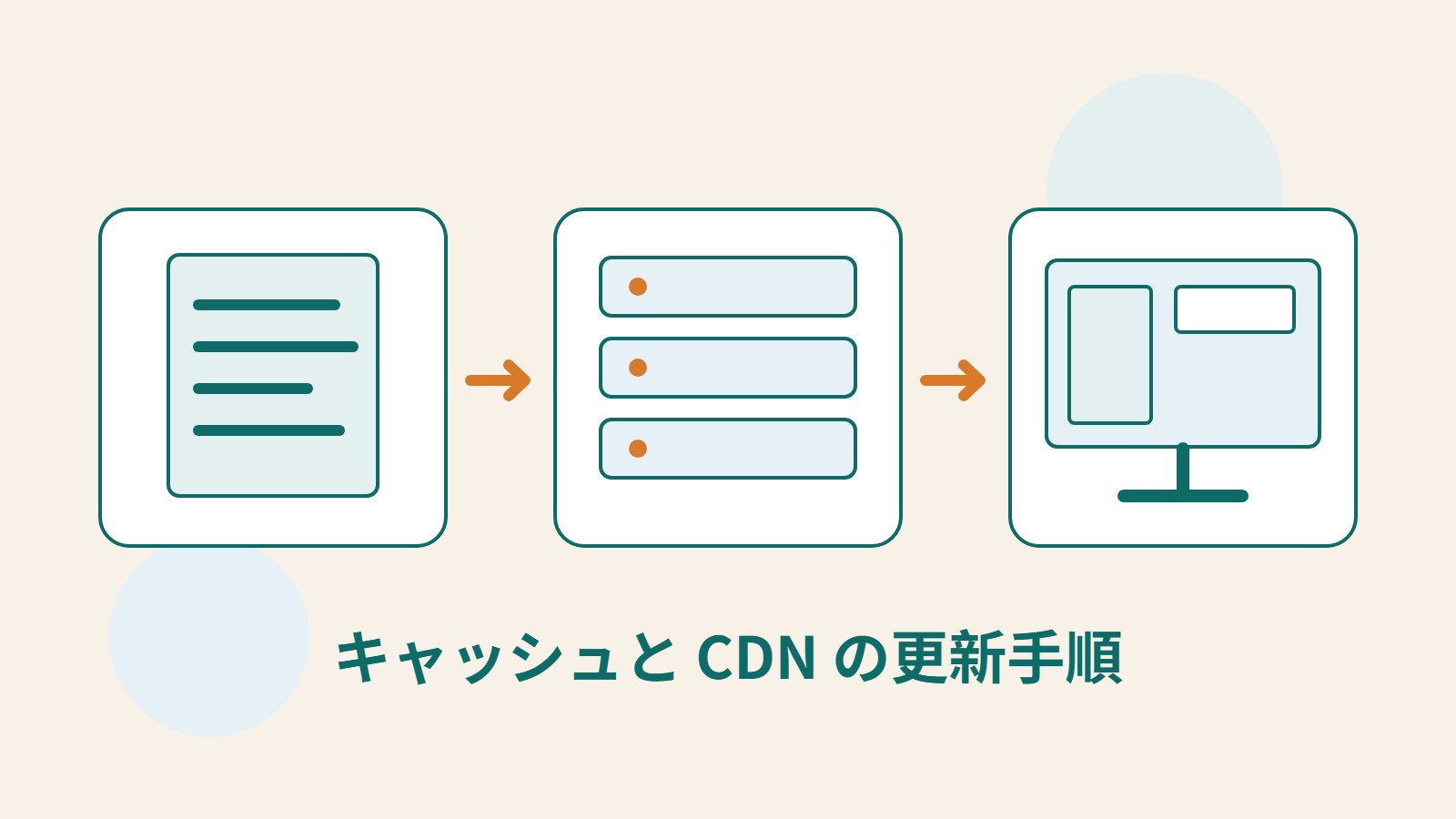
サイトを更新したのにスマートフォンに古い内容が表示される場合、複数の場所にキャッシュが残っている可能性があります。本記事では、台湾のスタジオが営業時間を変更する例を使い、ブラウザー、WordPress/サーバー、CDN の役割を整理し、キャッシュのレスポンス、有効期限、対象を指定した削除の判断方法を説明します。操作の順序、比較表、オリジナル図解を添え、サイト管理者が旧バージョンの配信元を突き止め、会員機能や購入手続きの正確性も保てるようにします。
読了目安 11 分
目次
スタジオが日曜日の営業時間を変更し、管理画面のプレビューでは正しく表示されているのに、お客さんのスマートフォンには元の時間が表示される。この場合、旧バージョンがどこに残っているかを突き止める必要があります。編集内容がまだ公開されていない、サイトのサーバーに古いページが残っている、あるいは画像やブラウザーのキャッシュが原因かもしれません。
キャッシュとは、再利用できる結果を一時保存し、同じダウンロードや計算を繰り返す回数を減らす仕組みです。サイトの効率を高める一方、バージョン更新の管理も必要になります。各層を誰が管理し、何をキャッシュしているのか、更新時にどう検証するのかが分かれば、順序立てて原因を調べられます。
古いのが文字、画像、ページ全体のレイアウトのどれかを見極める
問題があるページの完全な URL と古い内容を記録してください。記事の文字、営業時間の画像、スタイルファイルは別々のリソースであり、同じページに表示されていても、それぞれ個別にキャッシュされる可能性があります。営業時間表の画像だけが更新されていないなら、まず画像の URL とファイルの内容を確認し、いきなりサイト全体を再構築しないようにしましょう。
編集用の管理画面に戻り、内容が保存され、正しい環境で公開されていることを確認して、下書き、予約投稿、テストサイトだけを変更した可能性を除外します。続いて、ログインしていない環境で同じ URL を確認してください。管理者と一般の訪問者に異なるキャッシュ方針を適用するサイトもあるため、ログイン後に新しい内容が見えても、その状態での出力を確認できたにすぎません。
営業時間の変更を例にすると、表示されるべき文字、公開ページに実際に表示されている文字、営業時間表の画像のバージョン、確認時刻を記録します。この四つの情報があれば、ホスティング事業者やエンジニアに、どのデータを調べているのかを伝えられます。それぞれが別のページを見ながら、自分の側では問題がないと言う事態を避けられます。
ブラウザー、サイト、CDN の位置を区別する
ブラウザーのキャッシュは読者の端末に保存されます。サイト側のキャッシュは WordPress のプラグインやホスティングサービスが管理する場合があり、CDN は分散した拠点から再利用できるコンテンツを配信します。ある層をクリアしても、ほかの層まで更新されたことにはなりません。シークレットウィンドウでも、同じ CDN のレスポンスを受け取る可能性があります。
CDN は、画像やスタイルなどのファイルを訪問者に近い拠点から配信し、配信元サーバーの繰り返し処理も減らせます。ただし、サイトのデータベース、コンテンツ編集、すべてのアプリケーション処理を代行するものではありません。配信元サーバーがそもそも誤った営業時間を出力している場合、CDN がどれほど高速でも、誤った内容を配信しているだけかもしれません。
Cloudflare を例にすると、標準設定では拡張子に基づいて一部のリソースをキャッシュし、HTML と JSON はキャッシュしません。サイト側でルールを設定し、この動作を変更できます。そのため、ドメインで Cloudflare を使っているからといって、ページ全体の HTML がキャッシュされていると判断することはできません。実際のルールとレスポンスを確認する必要があります。
有効期限とキャッシュの状態を併せて確認する
TTL はキャッシュを保持できる時間の設定を表しますが、ブラウザーと CDN のエッジ拠点では、それぞれ別の時間を設定できます。Cloudflare のドキュメントでは、Edge Cache TTL と Browser Cache TTL を明確に区別しています。片方の値だけを変更して、すべての読者の端末にある古いファイルがすぐに消えると考えないでください。
エンジニアやツールに詳しい管理者に、レスポンスヘッダーの確認を依頼してください。Cloudflare の CF-Cache-Status: HIT は、そのキャッシュからリソースが見つかったことを示します。MISS は、そのリクエストでキャッシュ可能なリソースがキャッシュ内に見つからず、配信元から取得する必要があることを示します。MISS でも配信元サーバー自身の古いキャッシュを取得する可能性があり、内容が必ず最新であることの証明にはなりません。
Cache-Control の no-cache は、再利用する前に再検証が必要という意味であり、保存を完全に禁止するものではありません。レスポンスを保存しないよう指定するのは no-store です。これらの名称は誤解されやすく、サービス独自のルールによって実際の動作が変わる場合もあります。一般の管理者はまず現状を理解してから担当者に調整を依頼すればよく、意味を理解せずにヘッダーをいくつも組み合わせる必要はありません。
配信元の更新を確認してから、正しいリソースを削除する
まず、サイトが生成する内容が新しいバージョンになっていることを確認し、必要に応じてプラグインやホスティングサービスのドキュメントに従い、関連ページのキャッシュを削除します。その後、外側の CDN に対応し、削除直後に配信元の古いページを再取得する事態を避けます。各手順の後に読み込み直して結果を記録すれば、どの層が違いを生んでいるのかを特定できます。
Cloudflare を使っている場合、公式の個別削除手順では、キャッシュ設定で Custom Purge を選び、削除したいリソースの完全な URL を入力し、確認してから実行します。営業時間表の画像と記事ページは、それぞれ別に特定する必要があります。記事の HTML のキャッシュを削除しても、独立した画像ファイルのキャッシュまで削除されたことにはなりません。
カスタムキャッシュキーに特定のヘッダーや Cookie が含まれている場合、管理画面で単一 URL を削除しても、すべてのバージョンを対象にできない可能性があります。担当者が公式の方法に従って対応する必要があります。単一ファイルの削除ではワイルドカードも使えません。対象範囲を理解しないままアスタリスクを入力したり、削除成功のメッセージだけで、すべてのバリエーションを検証済みだと判断したりしないでください。
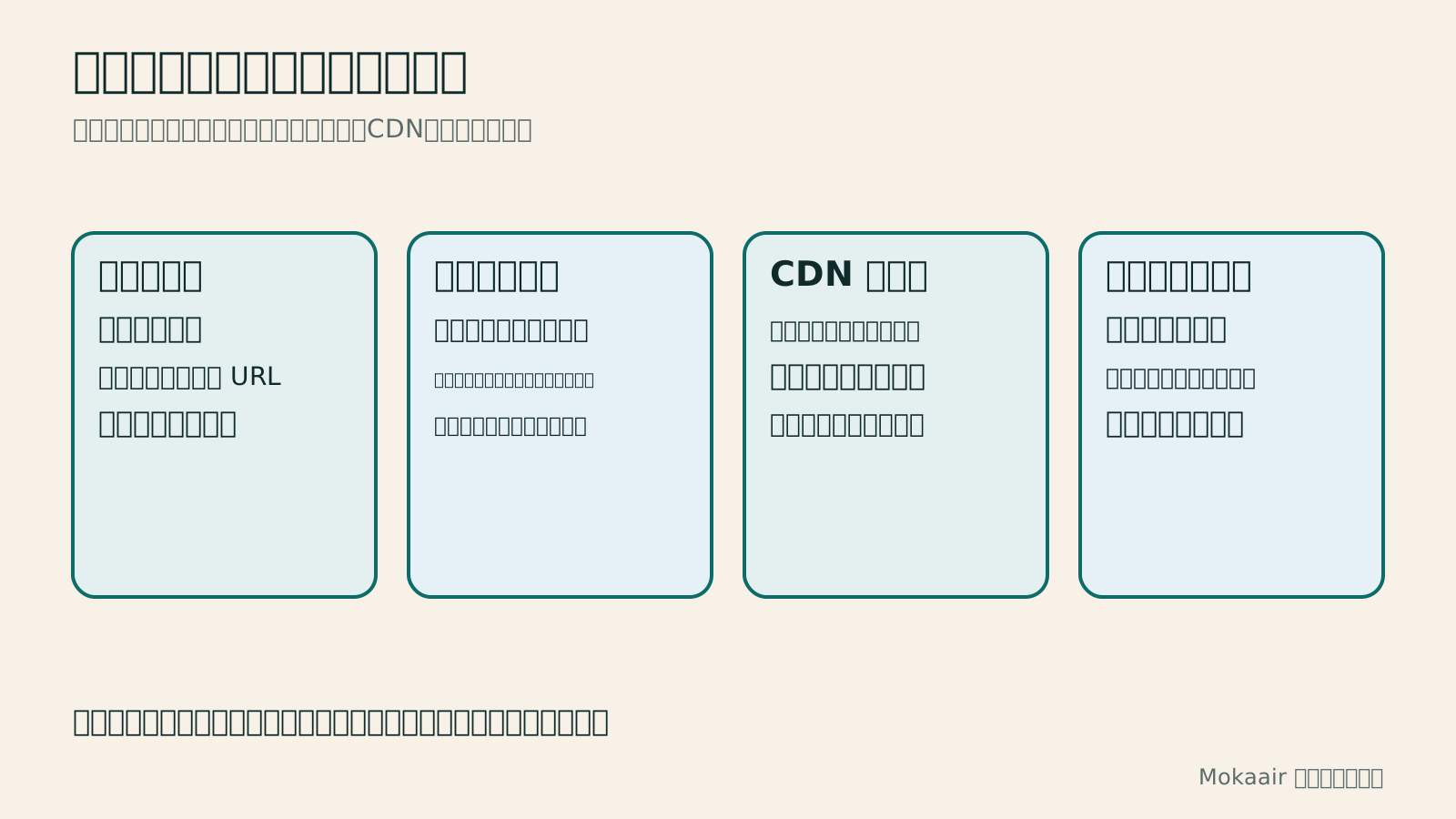
- 公開されている配信元の内容が更新済みであることを確認し、影響を受けるページとリソースの URL を一覧にする。
- サイトのプラグインやサーバーの設定に従い、該当ページのキャッシュに対応する。
- CDN が実際にそのリソースをキャッシュしている場合は、そのルールに従って対象を指定して削除する。
- 読み込み直して内容のバージョンを照合し、新しい閲覧環境でも再確認する。
会員・購入関連の内容に公開ページのルールだけを適用しない
記事の紹介ページなら多くの人が同じ結果を共有できますが、会員情報、ショッピングカート、個人の注文はユーザーごとに異なります。個人向けの内容を誤って共有キャッシュに入れると、ほかの人に自分のものではない情報が見えてしまう可能性があります。設定時にはサイトの構成に応じて除外するか、適切に区別する必要があり、「すべてキャッシュ」を万能の高速化策と考えてはいけません。
Cookie があるだけでは、そのレスポンスが私的なものであることは保証されません。担当者が、アプリケーションのレスポンス、サーバーのキャッシュ、CDN のルールが連携してログイン状態をどう扱うかを確認する必要があります。テストでは別々のテストアカウントを使い、カートと情報がそれぞれ独立していることを確認し、実際の顧客の個人情報を記録に残さないようにしてください。
動的機能の正確性は、キャッシュのヒット率より優先されます。更新後に誤った価格やログイン状態、ほかの人の内容が表示された場合は、問題のある関連ルールを直ちに無効にして原因を調べるべきです。ユーザーにブラウザーのキャッシュ削除を求めるだけでは不十分です。共有層の設定が誤っていると、同じ問題をほかの人にも配信し続ける可能性があるためです。
公開手順に、更新が必要なキャッシュを組み込む
簡単な管理表を作り、コンテンツの種類、キャッシュを担当するサービス、削除操作の場所、有効期限の方針、更新確認の方法を一覧にしてください。営業時間の文字、カバー画像、サイト全体のスタイルでは、更新経路が異なる場合があります。変更するたびにすべてのキャッシュを消すより、決まった形で記録するほうが安定性を保ちやすくなります。
長期間キャッシュしたい静的ファイルには、ビルドや素材管理の工程でバージョン付きのファイル名を使い、更新時にページから新しいファイルを参照させる方法があります。記事のメイン URL は安定させておくべきで、画像を一枚差し替えるためにパスを何度も変える必要はありません。古いアセットをいつ削除するかについても、それをまだ参照している可能性があるページを考慮する必要があります。
最後に、管理画面の成功メッセージだけでなく、実際に配信された内容を確認してください。削除時刻、URL、更新前後のバージョン、確認に使った環境を記録しておけば、再び古いデータが現れたときに、キャッシュのどの層、配信元の内容、公開手順のどこに問題があるかを判断し、本当に変更が必要な箇所を修正できます。
詳しい説明を読む
新旧の内容の確認、サイトの配信元の照合、該当する CDN リソースの削除、読者の環境での再確認という四つの手順を示し、成功メッセージだけで判断することを避ける図。
| 場所 | 主な管理主体 | 削除後も確認すること |
|---|---|---|
| ブラウザーのキャッシュ | ユーザーの端末とレスポンス方針 | 外側の層が古い内容を配信していないか |
| WordPress/サーバー | プラグインまたはサーバーの管理者 | 配信元のページが再生成されたか |
| CDN の拠点 | CDN のルールと管理者 | URL、バリエーション、配信元のバージョン |
| 個人向けのコンテンツ | アプリケーションと各層の連携設定 | ユーザーごとの情報が独立しているか |
比較可能な速度計測を整えるPageSpeed Insights のスコアの読み方:サイト速度を測る正しい順序PageSpeed Insights のスコアが上下しても、毎回サイトが変更されたとは限りません。台湾のウェブサイト管理者が知りたい点を踏まえ、実際の利用データ、Lighthouse のテスト、各種スコアの区別を説明し、URL、端末、バージョン、テスト条件をそろえて比較する方法を紹介します。独自のレポート読解手順、改善記録表、操作手順も掲載。速度チェックを具体的な判断に役立て、高得点のスクリーンショットを集めるだけで終わらせないための記事です。記事全文を読む
共有プレビューに残る古い画像の原因を調べるサイトのシェアプレビューを直すには:Open Graphのタイトル・画像・キャッシュサイトのカバー画像を変更しても、SNSでは古い画像が表示される場合、原因はページのタグ、画像へのアクセス、プラットフォームのキャッシュにあるかもしれません。本記事ではOpen Graphのタイトル、説明、URL、画像のフィールドを整理し、WordPressの実際の出力確認、複数プラグインの競合の見分け方、各プラットフォームのツールによるプレビュー確認を紹介します。独自の確認表と画像構図の注意点も掲載し、台湾のサイト管理者が記事のURLを何度も変更せずにシェアカードを修正できるよう支援します。記事全文を読む
サイトの日常的な保守手順を整理するウェブサイト保守ですること:バックアップ、更新、障害報告の日常運用ウェブサイトの保守は、プラグインの更新だけではありません。コンテンツ、アカウント、バックアップ、メール送信、期限を迎えるサービスの確認も含まれます。この記事では、小規模な WordPress コンテンツサイトを例に、日常の観察、更新前後の確認、バックアップからの復元、障害報告に作業を分けます。サイト所有者、編集者、保守担当者に割り当てられる作業表も用意します。サイトの更新頻度に合わせて適切な間隔を決め、すぐ対応すべき状況を把握し、次の協力者が引き継げるだけの記録を残せます。記事全文を読む
この記事が役に立ったら、必要な方にシェアしてください
同じテーマの記事
ライフスタイル
www・サブドメイン・サブディレクトリ:サイトの URL 構造の決め方
サイトに www を付けるか、ブログを blog.example.com と example.com/blog/ のどちらに置くかは、プラットフォームの対応状況と運用方法を合わせて判断する必要があります。この記事では、まず URL のホスト名とパスを分解し、サブドメインとサブディレクトリについて、コンテンツの分担、DNS 設定、HTTPS 証明書、URL の一貫性を比較します。独自の判断表と公開時の確認手順を添え、台湾の小規模サイトが利用・管理・引き継ぎのしやすい URL 構造を作るのに役立てます。
ライフスタイル
Webデザイン会社を探す前に:要件書・見積もり・納品リスト
Webデザイン会社を探す前に、サイトの対象者、主な操作、納品内容を明確に書き出すと、見積もりを比較しやすくなります。本記事では小さな工房のサイト要件を例に、ページ数とテンプレート数、コンテンツの担当、機能仕様、スマートフォンとアクセシビリティの検収、アカウントや元ファイルの引き継ぎを整理し、公開後の保守の取り決め方も解説します。そのまま書き換えて使える要件リストで、追加費用や認識のずれを減らす手助けをします。制作会社のおすすめ一覧は掲載していません。
ライフスタイル
Web デザインの始め方:要件・コンテンツ・検収までの全手順
初めてのサイト制作でつまずきやすいのは、配色よりも、要件・コンテンツ・検収方法が明確になっていないことです。この記事では、地域の修繕工房を題材にしたオリジナルのサイト例を使い、利用者への聞き取り、資料整理、プロトタイプ作成から開発と引き継ぎの計画まで、各段階で残すべき成果を説明します。手順、比較表、学習資料、オリジナル図解を添え、自作する方やデザインを依頼する方が、サイトの完成を実際に確認できるタスクへ落とし込めるようにします。
ライフスタイル
サイト構成図の描き方:コンテンツ一覧からナビゲーションとページの関係まで
サイト構成とは、ホームページといくつかの下層ページを図にするだけでなく、利用者が情報の場所を把握し、見つけ、次に何をすべきか理解できるようにすることです。本稿では、独自に設定した地域の機材シェア拠点を例に、コンテンツの棚卸し、タスク別の分類、ナビゲーションの命名、ページの関係、ツリーテストを整理し、カードソーティング、サイト構成図、検索用の Sitemap の違いを説明します。手順、比較表、独自制作の図解を添え、小規模サイトで使いやすく継続的に維持できる情報構造を作るための手助けをします。
この記事を引用している記事
出典
- MDN HTTP キャッシュの仕組み確認日:
- WordPress のパフォーマンス最適化とサーバー構成確認日:
- Cloudflare の標準キャッシュ動作確認日:
- Cloudflare の Edge と Browser の TTL確認日:
- Cloudflare の単一ファイルのキャッシュ削除確認日:
- Cloudflare のキャッシュレスポンス状態確認日:
上記の参考資料および記載の確認日時点の情報をもとに整理しています。料金・時刻・機能・利用規約は変更される場合があるため、ご旅行や予約・購入の前には該当する公式サイトで最新情報をご確認ください。