ライフスタイル
サイト構成図の描き方:コンテンツ一覧からナビゲーションとページの関係まで
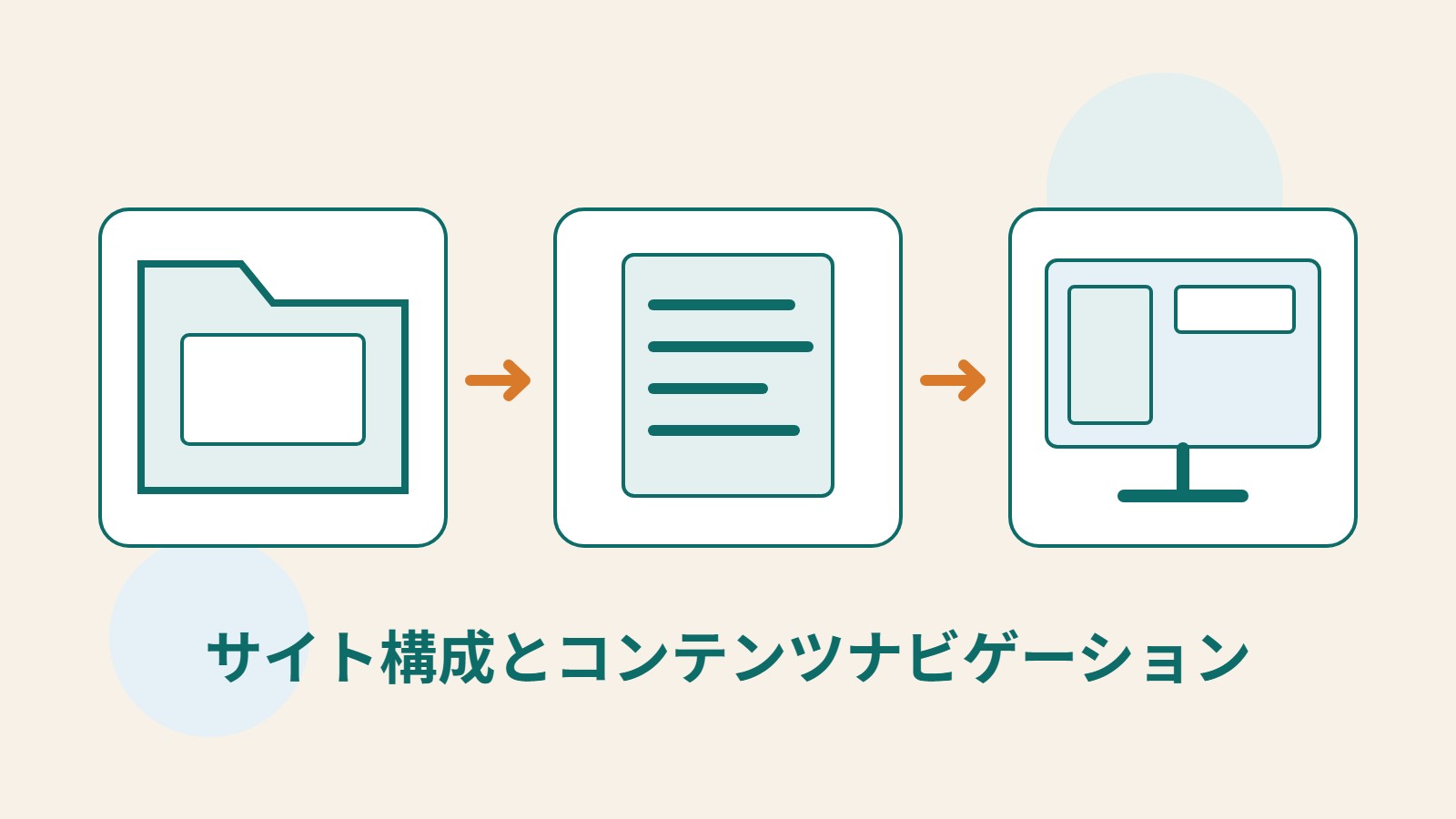
サイト構成とは、ホームページといくつかの下層ページを図にするだけでなく、利用者が情報の場所を把握し、見つけ、次に何をすべきか理解できるようにすることです。本稿では、独自に設定した地域の機材シェア拠点を例に、コンテンツの棚卸し、タスク別の分類、ナビゲーションの命名、ページの関係、ツリーテストを整理し、カードソーティング、サイト構成図、検索用の Sitemap の違いを説明します。手順、比較表、独自制作の図解を添え、小規模サイトで使いやすく継続的に維持できる情報構造を作るための手助けをします。
読了目安 12 分
目次
地域の機材シェア拠点のサイトには、貸出ルール、機材紹介、修繕講座、会員案内、よくある質問があります。情報はすべて掲載されているのに、住民は電動ドリルの借り方を見つけられません。問題は検索窓が足りないことではなく、ナビゲーションが内部の担当班の名前に基づいており、利用者がどのエリアへ行けばよいかわからないことかもしれません。
情報アーキテクチャは、コンテンツをどう整理し、名前を付け、相互にリンクさせるかを扱います。以下のシェア拠点、分類名、テストシナリオはすべて独自に作成し、2026 年 9 月 14 日に参照した NN/g の調査手法と W3C のナビゲーション指針に基づいて整理しています。これは練習用の案であり、実在するシェア拠点でインタビューや効果測定を行ったと主張するものではありません。
まずコンテンツを棚卸しし、メインメニューに載せる項目を決める
まず既存のコンテンツと追加予定のコンテンツを一覧にし、タイトル、URL またはファイルの場所、対象者、答えるべき質問、管理担当者、更新状況を記録します。機材シェア拠点には、年度の異なる貸出規定、終了したイベント、重複する会員案内があるかもしれません。現在のフォルダー構成をそのままナビゲーションにすると、古い問題も新しいサイトへ持ち込んでしまいます。
項目ごとに、残す、更新する、統合する、公開を終了するかを判断します。貸出ルールの文書同士が矛盾している場合は、どちらが有効で、誰が確定できるのかを先に確認します。日付が新しいほうを上に置くだけで、両方の答えを残してはいけません。歴史的な記録として残す必要があるコンテンツには、適用期間と現在のルールへの入口を明示し、読者が古いお知らせを現行の情報と取り違えないようにします。
コンテンツ一覧とメインメニューは別の成果物です。すべての文書を最上位の入口にする必要はありません。まずサイトが提供する情報を把握し、主要なタスクを最も支えられる分類を選びます。これにより、イベントの振り返り記事は多いのに、参加資格やキャンセル方法が明確に説明されていない、といった不足もチームで把握できます。
利用者のタスクで分類し、組織図をそのまま持ち込まない
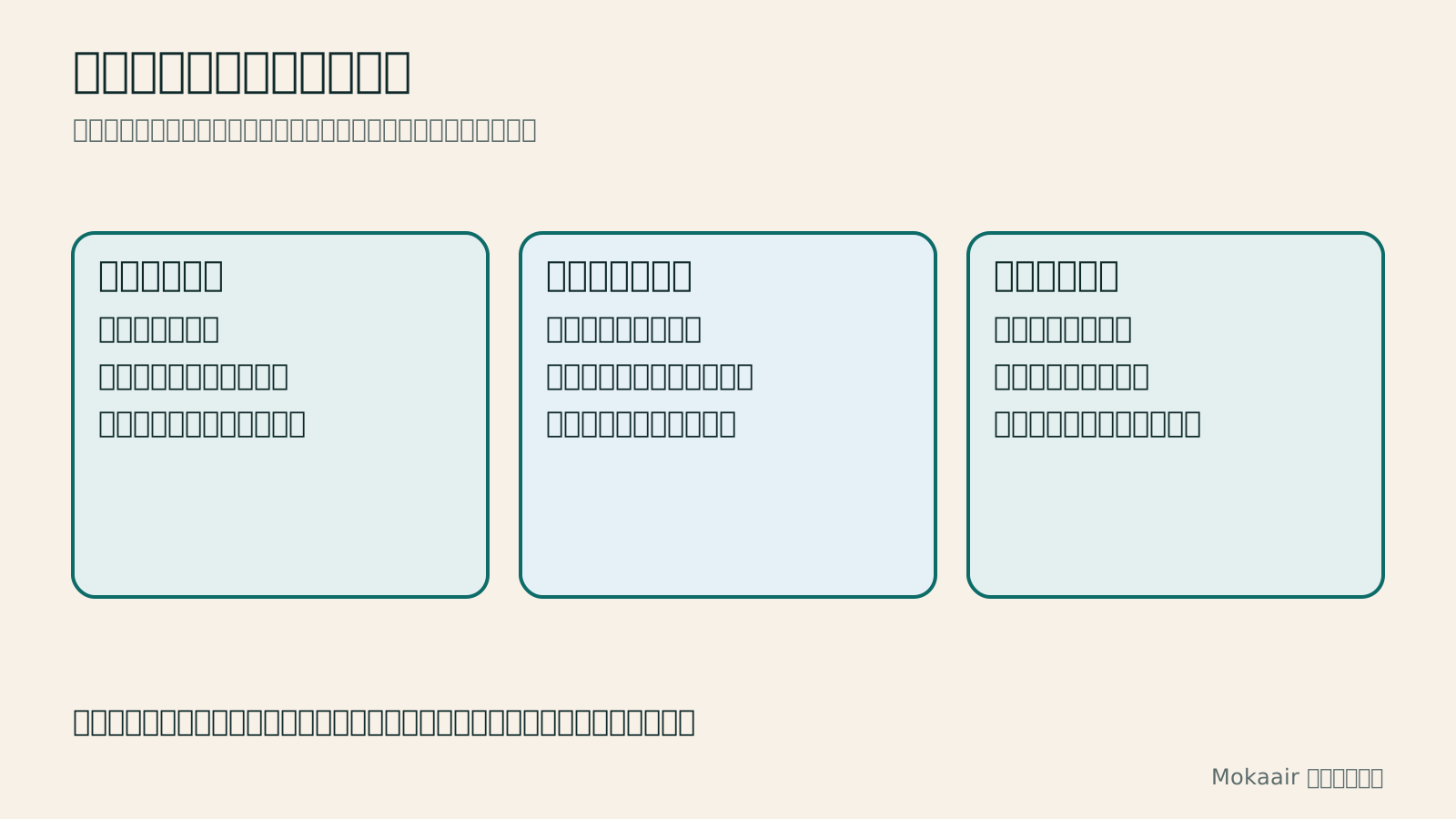
本稿独自のシェア拠点では、まず「機材を借りる」「イベントに参加」「利用サポート」の三つを主要エリアとして提案できます。「機材を借りる」には機材一覧と貸出・返却ルール、「イベントに参加」には開催日程、申し込み、キャンセルの情報、「利用サポート」には加入方法、連絡先、よくある質問を含めます。これは検証が必要な案であり、すべての地域サイトが同じメニューを使うべきだという意味ではありません。
分類では、読者が情報を探すときにどう考えるかを考慮します。例えば、機材を借りる資格は会員加入にも関係するかもしれませんが、コンテンツを複製する必要はありません。主となるページを一つ決め、機材説明と利用サポートのそれぞれから関連リンクを設けます。異なる入口から同じ情報へつなげることで、更新内容の一貫性を保ちやすくなります。
分類を整然とさせるために、所属が曖昧なコンテンツをすべて「その他」に押し込まないでください。また、読者が実際にその名称で情報を探すことが調査で示されていない限り、内部の事務班、イベント班、機材班だけを基準に分けないようにします。組織上の責任者は管理一覧に記載し、利用者向けの分類は理解しやすい概念を中心にします。
カードソーティングで理解の仕方を探る
カードソーティングは、代表的なコンテンツ項目を参加者に分類してもらい、どの内容を同じカテゴリーと考え、どう名付けるかを観察する手法です。オープン型では参加者が自分でグループを作ります。既存のカテゴリーを示して振り分けてもらう場合は、クローズド型に当たります。それぞれ答えられる問いが異なるため、今回何を探りたいのかを先に決めます。
シェア拠点では、貸出・返却期限、機材一覧、講座の開催日程、連絡先をそれぞれカードにし、名称はできるだけ明確で中立的にします。すべてのカードの冒頭に「事務班」や「イベント班」と書くと、参加者は同じ言葉を組み合わせるだけになり、実際の内容理解が反映されないかもしれません。迷った点や説明を記録することは、最終的な配置だけを見るよりも、問題の発見に役立つことがよくあります。
分類結果は手がかりであり、唯一正しいサイト構成を自動的に生み出すものではありません。参加者によってニーズが異なり、会員資格を貸出手続きに置く人も、利用サポートに置く人もいるでしょう。共通する傾向と意見の違いを整理し、実装可能な構成仮説を提案します。誘いやすい少数の同僚を、すべての住民の代表とみなしてはいけません。
ページの関係を描き、ナビゲーションと Sitemap を区別する
構成図では、四角でページやカテゴリーを表し、線で上下の階層関係を示し、異なる記号でカテゴリー間のリンクを説明できます。各ノードはコンテンツ一覧の項目と対応させ、概要ページ、詳細ページ、外部サービスのどれなのかを注記します。カテゴリーがクリックできないグループ見出しにすぎない場合も、凡例で明示し、デザインと開発で解釈が分かれないようにします。
図には多くのページを載せられますが、メインナビゲーションにはサイト全体で共通して使うのに適した入口だけを表示します。個別の機材ページには、貸出・返却ルール、類似の機材、連絡先へのリンクを置けます。フッターにも連絡先やポリシーの情報を載せられます。各入口の役割を明確にし、ページ間のリンクをすべて新しい上位カテゴリーとして描いて、図全体の階層を失わないようにします。
計画用のサイト構成図と、検索エンジンへ送信する XML Sitemap は目的が異なります。前者は人がコンテンツの関係を理解するためのもので、後者は検索エンジンに URL などの情報を提供します。Sitemap に URL が掲載されていても、利用者がサイトの画面から見つけられるとは限らず、検索エンジンのインデックス登録も保証されません。URL を変更する際は、旧 URL と新 URL の対応表、必要なリダイレクトも別途整理します。
ツリーテストで名称と経路を検証する
初期の分類ができたら、文字だけの階層を使ってツリーテストを行えます。参加者に、例えば「電動ドリルをいつまでに返せばよいか知りたいので、確認すべき場所を探してください」といったシナリオを提示します。設問では、メニューの文言をそのまま使って答えを示唆することをできるだけ避けます。参加者自身の理解で経路を選んでもらい、妥当な情報の場所を見つけられたかを記録します。
カードソーティングは分類の可能性を探るため、ツリーテストは提案済みの階層を評価するために使います。前者だけを行って、メニューが検証済みだと宣言してはいけません。最初の選択、戻ったかどうか、最後に到達した場所、理由を観察し、妥当な正解を事前に定義します。同じコンテンツに複数の正当な入口がある場合も、その可能性を結果の解釈に残します。
参加者が貸出・返却期限を「利用サポート」から探すことが多い場合、ラベル、分類、カテゴリー間の入口を調整する必要があるのかもしれません。すぐに構成全体を作り直す必要はありません。異なるタスクの結果を比較してから修正し、変更内容と今後検証する仮説を記録します。文字によるテストでは画像、スマートフォンでのメニュー展開、キーボード操作までは確認できないため、その後も実際のページで検証する必要があります。
- コンテンツと有効な版を棚卸しし、残す、更新する、統合する、公開を終了するかを確認する。
- 主要なタスクに基づく分類を提案し、カードソーティングで対象読者の理解の仕方を把握する。
- ページの階層、カテゴリー間のリンク、入口の役割を描き、ノードの種類と補うべきコンテンツを示す。
- シナリオ形式の設問でツリーテストを行い、その後、実際のデスクトップ、スマートフォン、キーボードでのナビゲーションを確認する。
ページに実装した後は、一貫性を保ち、追加ルールを設ける
W3C のメニュー構造の指針では、関係を表せるセマンティックなマークアップを使い、異なるナビゲーションに理解しやすい名前を付け、現在のページを示すことを推奨しています。デザインを引き渡す際は、メインメニュー、ページ内目次、フッターそれぞれの名前と機能を明示できます。そうすれば、開発者がどの要素を同じグループと捉えるべきか、見た目だけで推測せずに済みます。
同じページ群で繰り返し表示されるナビゲーションは、相対的な順序を同じに保つべきです。ただし、利用者が自ら変更する場合などは別途考慮します。スマートフォンではナビゲーションを折りたためますが、明確な名称、順序、リンク先は維持する必要があります。一貫性とは、すべての画面がまったく同じ見た目でなければならないという意味ではなく、適切な補助ナビゲーションを追加できないという意味でもありません。
最後に、コンテンツを追加する際のルールを設けます。新しい機材をどこに置くか、カテゴリーをまたぐリンクをどう設けるか、誰がメニューを変更できるか、いつ古い情報を確認するかを決めます。検索語、問い合わせ内容、情報が見つからなかったというフィードバックを定期的に照合し、構成が今もニーズに合っているか評価します。優れた情報アーキテクチャには、最初に明確な図を描くだけでなく、その後のコンテンツ増加にも対応できることが求められます。
詳しい説明を読む
三枚の分類カードに「機材を借りる」「イベントに参加」「利用サポート」の内容をそれぞれ示し、タスクに基づくサイトの分類を例示しています。
| ツールまたは成果物 | 主な用途 | 単独では証明できないこと |
|---|---|---|
| コンテンツ一覧 | 情報と管理状況を把握する | 分類が読者の習慣に合っていること |
| カードソーティング | コンテンツがどう分類されるかを探る | 既存の階層で必ず見つけやすいこと |
| サイト構成図 | ページとカテゴリーの関係を表す | 実際のメニューが操作できること |
| ツリーテスト | 文字による階層の見つけやすさを検証する | スマートフォンや支援技術で正常に操作できること |
| 実際のページのテスト | ナビゲーションとタスク完了を確認する | 未検証のシナリオにも問題がないこと |
| XML Sitemap | 検索エンジンに URL 情報を提供する | サイト画面でのナビゲーションや検索インデックス登録が成功すること |
サイト構成の計画を Web デザインの工程に組み込むWeb デザインの始め方:要件・コンテンツ・検収までの全手順初めてのサイト制作でつまずきやすいのは、配色よりも、要件・コンテンツ・検収方法が明確になっていないことです。この記事では、地域の修繕工房を題材にしたオリジナルのサイト例を使い、利用者への聞き取り、資料整理、プロトタイプ作成から開発と引き継ぎの計画まで、各段階で残すべき成果を説明します。手順、比較表、学習資料、オリジナル図解を添え、自作する方やデザインを依頼する方が、サイトの完成を実際に確認できるタスクへ落とし込めるようにします。記事全文を読む
検索用 Sitemap の用途を理解するサイトマップの設計方法:掲載するURL、送信と維持管理サイトマップは検索エンジンに提供するURLの一覧です。掲載内容の選択を誤ったり、長期間更新しなかったりすると、送信に成功してもインデックス登録の問題は解決できません。この記事では、公開する正規URLの選び方、WordPress のサイトマップの場所、XML の形式とファイルの制限、Search Console での送信と維持管理の手順を整理します。URLの種類別比較表とオリジナルの同期フロー図を使い、台湾の小規模サイトが継続的に管理できる Sitemap を作るための方法を紹介します。記事全文を読む
URL の変更とリダイレクトを整理する
この記事が役に立ったら、必要な方にシェアしてください
同じテーマの記事
ライフスタイル
www・サブドメイン・サブディレクトリ:サイトの URL 構造の決め方
サイトに www を付けるか、ブログを blog.example.com と example.com/blog/ のどちらに置くかは、プラットフォームの対応状況と運用方法を合わせて判断する必要があります。この記事では、まず URL のホスト名とパスを分解し、サブドメインとサブディレクトリについて、コンテンツの分担、DNS 設定、HTTPS 証明書、URL の一貫性を比較します。独自の判断表と公開時の確認手順を添え、台湾の小規模サイトが利用・管理・引き継ぎのしやすい URL 構造を作るのに役立てます。
ライフスタイル
Webデザイン会社を探す前に:要件書・見積もり・納品リスト
Webデザイン会社を探す前に、サイトの対象者、主な操作、納品内容を明確に書き出すと、見積もりを比較しやすくなります。本記事では小さな工房のサイト要件を例に、ページ数とテンプレート数、コンテンツの担当、機能仕様、スマートフォンとアクセシビリティの検収、アカウントや元ファイルの引き継ぎを整理し、公開後の保守の取り決め方も解説します。そのまま書き換えて使える要件リストで、追加費用や認識のずれを減らす手助けをします。制作会社のおすすめ一覧は掲載していません。
ライフスタイル
Web デザインの始め方:要件・コンテンツ・検収までの全手順
初めてのサイト制作でつまずきやすいのは、配色よりも、要件・コンテンツ・検収方法が明確になっていないことです。この記事では、地域の修繕工房を題材にしたオリジナルのサイト例を使い、利用者への聞き取り、資料整理、プロトタイプ作成から開発と引き継ぎの計画まで、各段階で残すべき成果を説明します。手順、比較表、学習資料、オリジナル図解を添え、自作する方やデザインを依頼する方が、サイトの完成を実際に確認できるタスクへ落とし込めるようにします。
ライフスタイル
ウェブサイトのキャッシュと CDN:更新が反映されないとき、どの層をクリアするか
サイトを更新したのにスマートフォンに古い内容が表示される場合、複数の場所にキャッシュが残っている可能性があります。本記事では、台湾のスタジオが営業時間を変更する例を使い、ブラウザー、WordPress/サーバー、CDN の役割を整理し、キャッシュのレスポンス、有効期限、対象を指定した削除の判断方法を説明します。操作の順序、比較表、オリジナル図解を添え、サイト管理者が旧バージョンの配信元を突き止め、会員機能や購入手続きの正確性も保てるようにします。
この記事を引用している記事
出典
- NN/g:情報アーキテクチャとサイト構成図確認日:
- NN/g:カードソーティングの調査手法確認日:
- NN/g:カードソーティングとツリーテストの違い確認日:
- NN/g:ツリーテストとタスク設計確認日:
- W3C:メニュー構造と現在の項目確認日:
- W3C:ナビゲーションの相対的な順序の一貫性確認日:
- Google:Sitemap の用途と制約確認日:
上記の参考資料および記載の確認日時点の情報をもとに整理しています。料金・時刻・機能・利用規約は変更される場合があるため、ご旅行や予約・購入の前には該当する公式サイトで最新情報をご確認ください。