ライフスタイル
レスポンシブとアダプティブなウェブサイト:スマートフォンでの読みやすさから考えるレイアウト
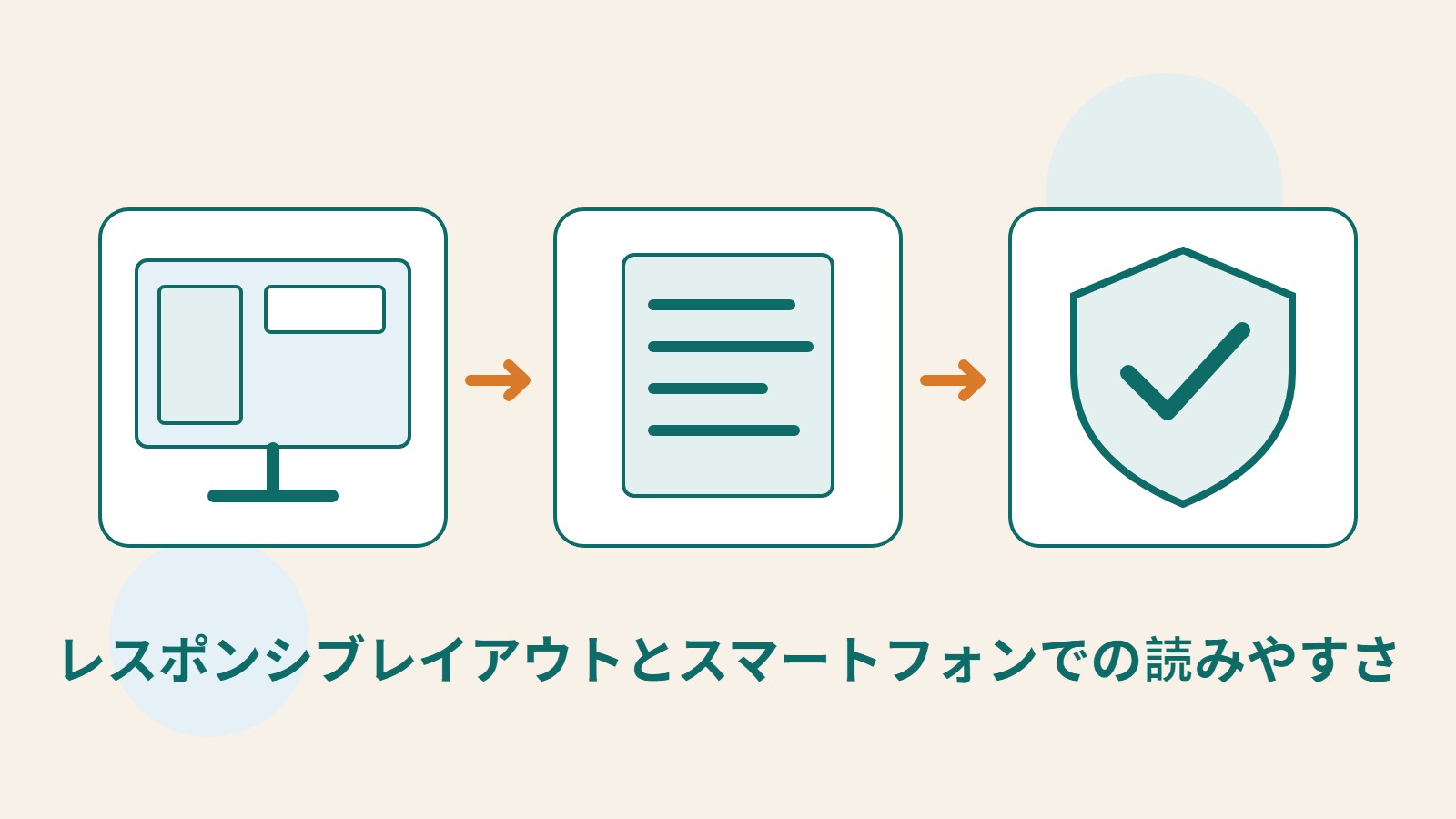
スマートフォンでサイトを開けても、小さな画面で読みやすいとは限りません。この記事では、独自に作成した地域講座の申し込みページを例に、レスポンシブとアダプティブの違い、内容に基づくブレークポイントの選び方、幅に応じた画像・フォーム・ナビゲーションの配置を説明します。操作手順、比較表、オリジナルの図解を添え、ズーム、画面の縦横、キーボード、実機での検収の要点を整理し、実際に使える複数端末対応のページについて、読者がデザイナーや開発者と相談できるようにします。
読了目安 13 分
目次
地域講座のページには、パソコンではポスター、開催回の情報、申し込みフォームがそろい、一見十分に整っています。ところがスマートフォンでは、ポスターの文字が小さすぎ、料金を最後まで見るには左右にドラッグする必要があり、キーボードが出ると送信ボタンまで隠れてしまいます。モバイル用のテーマを使っただけで、こうした問題が自動的に解消するわけではありません。
レスポンシブデザインの要点は、コンテンツと操作を利用可能なスペースに合わせることであり、サイズの異なるスクリーンショットを数枚納品することではありません。以下の講座ページ、ブレークポイントの例、検収チェックリストはすべて独自に作成し、2026 年 9 月 14 日に参照した MDN、web.dev、W3C、Chrome の公式文書に基づいて整理しています。特定のサイトや端末の性能を実測したものではありません。
レスポンシブとアダプティブの違いは、レイアウトの変わり方
レスポンシブレイアウトは通常、柔軟なグリッド、伸縮可能なメディア、条件に応じたスタイルを組み合わせ、利用可能な幅の変化に合わせてコンテンツを調整します。例えば講座カードは、狭い画面では単一カラムに並び、十分なスペースがあれば複数カラムになります。その際もカードの幅や間隔には柔軟性があり、固定された完成形が三種類あるだけではありません。
アダプティブは一般に、あらかじめ複数のレイアウトを用意し、条件に応じて適切なものへ切り替える方式を指します。web.dev のデザイン入門では、メディアクエリと固定幅のレイアウトを組み合わせて、この方式を説明しています。実際のプロジェクトでは用語の使い方が異なることも、両方の方式を組み合わせることもあるため、依頼時にはサイズとサイズの間でレイアウトがどう動くかを確認し、見積書の略語だけで判断しないようにしましょう。
RWD はブレークポイントを一切使わないという意味ではなく、アダプティブも必ず別のモバイル用 URL を設けるという意味ではありません。実際に比較すべきなのは、コンテンツが一致しているか、さまざまな幅で使えるか、複数の表示方式を保守するコストです。一般的なコンテンツページでは、まず柔軟なレイアウトを検討し、特殊な操作環境がある場合は、明確な切り替えが必要な設計について相談するとよいでしょう。
まず狭い画面で内容を並べ、本当に必要なブレークポイントを探す
まず、申し込み前に読者が必ず確認すべき情報を列挙します。講座の内容、日付、場所、料金、参加資格、キャンセル方法です。これらを順番に読める単一カラムに配置し、主な操作は内容を理解した後に見つけられる位置に置きます。狭い画面を優先するのは、チームが情報の順序を十分に考えるためであり、スマートフォンの読者には少量の情報だけでよいと考えるためではありません。
ページの幅を少しずつ広げ、文字の行が長くなりすぎる、情報が離れすぎる、カラムを無理なく増やせる余裕が生まれる、といった変化を観察してブレークポイントを定義します。逆に幅を狭め、見出しの折り返し、ボタンの窮屈さ、フォームの入力欄も確認します。web.dev は、内容に基づいてブレークポイントを選び、特定のスマートフォンやブランドのサイズを長期的な固定ルールにしないことを勧めています。
この独自の練習例では、講座の概要と申し込みエリアを二つのカラムにする候補として、ひとまず 720 CSS ピクセルを使えます。ただし、719、720、721 に加え、さらに狭い幅と広い幅もテストしてください。実際の見出し、フォント、項目に合わなければ数値を調整します。720 は設計上の仮定であり、公式の推奨値でも、スマートフォンとタブレットに共通する境界でもありません。
柔軟なコンテナ、画像、文字を連携させる
実装では CSS Grid、Flexbox、その他の適切なレイアウト方式を使い、カラムが利用可能なスペースを活用し、必要に応じて並び方を変えられるようにします。MDN は、柔軟なグリッドでは端末の機種ごとにサイズを固定する必要がないと強調しています。ただし、これらの技術を使っても内容の確認は必要で、固定幅の子要素によってページ全体がはみ出すことはあります。
画像はコンテナ内で伸縮でき、適切な縦横比を保てるようにし、レイアウトの要件に合う寸法の画像ファイルも用意します。ポスターに必要な文字情報が含まれている場合は、講座情報を読みやすい本文でも提供し、画像を拡大して日付を探す必要がないようにします。写真を切り抜く際には、主な被写体が消えていないかも確認してください。表示サイズが小さくなっても、ダウンロードするファイルの容量が必ず小さくなるとは限りません。
ウェブページには適切な viewport 設定が必要です。これにより、モバイルブラウザが先に幅の広いデスクトップ用レイアウトを組み、それを縮小する動作を避けられます。見た目を整えるためにユーザーのズームを禁止しないでください。長い URL、住所、エラーメッセージもテストに含め、短い見出しと理想的な内容だけで一度プレビューを通して終わりにしないようにします。
スマートフォンではナビゲーション、表、フォームを組み直す
ナビゲーションは折りたたみメニューにできますが、開くための入口を明確にし、中の項目も操作できるようにして、名称と移動先の一貫性も保つ必要があります。パソコンでマウスを重ねたときだけ現れる重要な機能を、そのままタッチ操作へ持ち込まないでください。画面が大きくても、必ずマウスを使うとは限りません。タッチ対応のノートパソコンや、外付けキーボードを接続したタブレットでは、操作方法が変わる可能性があります。
講座の予定表に複数の開催回がある場合は、開催回ごとのカードに変え、日付、場所、料金を同じまとまりで読めるようにする方法を検討できます。データの二次元的な関係を保つ必要がある場合は、適切な表の表示領域とスクロールを知らせる表示を用意し、右半分をそのまま切り落とさないようにします。カードに変えた後も項目名を残し、数値の意味が分からなくならないようにしてください。
狭い画面のフォームは通常、明確な縦方向の順序が適しています。ラベル、入力欄、エラー表示をまとめて見つけられるようにします。実際に入力し、ソフトウェアキーボード、ページのスクロール、下部に固定したボタンが互いを隠していないか確認してください。一つ前の入力欄も修正できる必要があります。スマートフォンの画面が小さいことは、料金、キャンセル条件、重要な注意事項を省く理由にはなりません。
検収では拡大や中間サイズも確認し、端末画像だけで済ませない
W3C WCAG の Reflow 基準では、一般的な縦スクロールのコンテンツについて、幅が 320 CSS ピクセルに相当する条件で、情報や機能を失わず、縦横両方向のスクロールを必要としないことを求めています。意味を保つために二次元の配置が必要なコンテンツには、別途例外があります。これは確認のための条件であり、世界最小のスマートフォンの幅が 320 だと主張しているわけでも、一つの幅を修正するだけですべてのアクセシビリティ要件を満たすという意味でもありません。
利用可能なウィンドウ幅を 1280 CSS ピクセルにし、400% のズームで、320 に相当するコンテンツ領域を確認できます。その際は、実際のブラウザのツールバーやスクロールバーの影響にも注意します。一般的な本文は再配置できる必要があります。地図や特定の表に対する例外は用途に応じて判断し、見かけ上の確認を通すために重要な項目を隠してはいけません。
ブレークポイント候補の前後だけでなく、横向き、縦向き、長い文章、エラー状態もテストします。キーボードでメニューと申し込みの全手順を進め、フォーカスが見え、固定コンテンツに隠れないことを確認した後、スマートフォンで実際にタップします。問題ごとに画面サイズ、手順、期待する結果を記録し、修正後は影響を受ける状況と関連する操作の流れだけを再テストします。
- 実際の講座内容を使って狭い画面での読む順序を組み立て、重要な情報をすべて残す。
- 幅を連続的に調整し、内容が窮屈になる位置や離れすぎる位置に基づいてブレークポイントを提案する。
- 画像、表、ナビゲーション、フォーム、固定要素のさまざまな状態に対応する。
- 中間サイズ、ズーム、キーボードを確認した後、実機で申し込みなどの主要な作業を完了する。
シミュレーションで問題を探し、実機で実際の操作を確認する
Chrome DevTools の Device mode では、模擬ウィンドウのサイズを調整し、一部のネットワーク条件や処理能力もシミュレーションできます。開発者ツールを開いてデバイスツールバーに切り替え、Responsive のサイズモードでドラッグするか幅と高さを入力すると、特定の領域がはみ出し始める幅の範囲を素早く見つけられます。プリセットの端末名を切り替えるだけに限る必要はありません。
Chrome の公式文書も、デバイスモードは近似的なシミュレーションであり、プログラムが実際にそのスマートフォンで動いているわけではないと明示しています。タッチ操作の感覚、ソフトウェアキーボード、モバイルブラウザの挙動、ハードウェアの性能は、引き続き実機で確認する必要があります。模擬ページのスクリーンショット、実機での操作手順の成功、性能測定は、それぞれ別に記録し、一枚のプレビュー画像をもって全端末でテスト済みとしないようにします。
納品時には、レイアウトのルール、ブレークポイントを選んだ理由、例外となるコンポーネント、テスト範囲を残します。その後に講座を追加したり、翻訳したり、フォントを変更したりする場合も、長めの内容を使って再確認します。レスポンシブデザインを保守する目的は、内容が変わっても読み、操作できる状態を保つことであり、特定のデザイン案の正確な見た目を永久に維持することではありません。
詳しい説明を読む
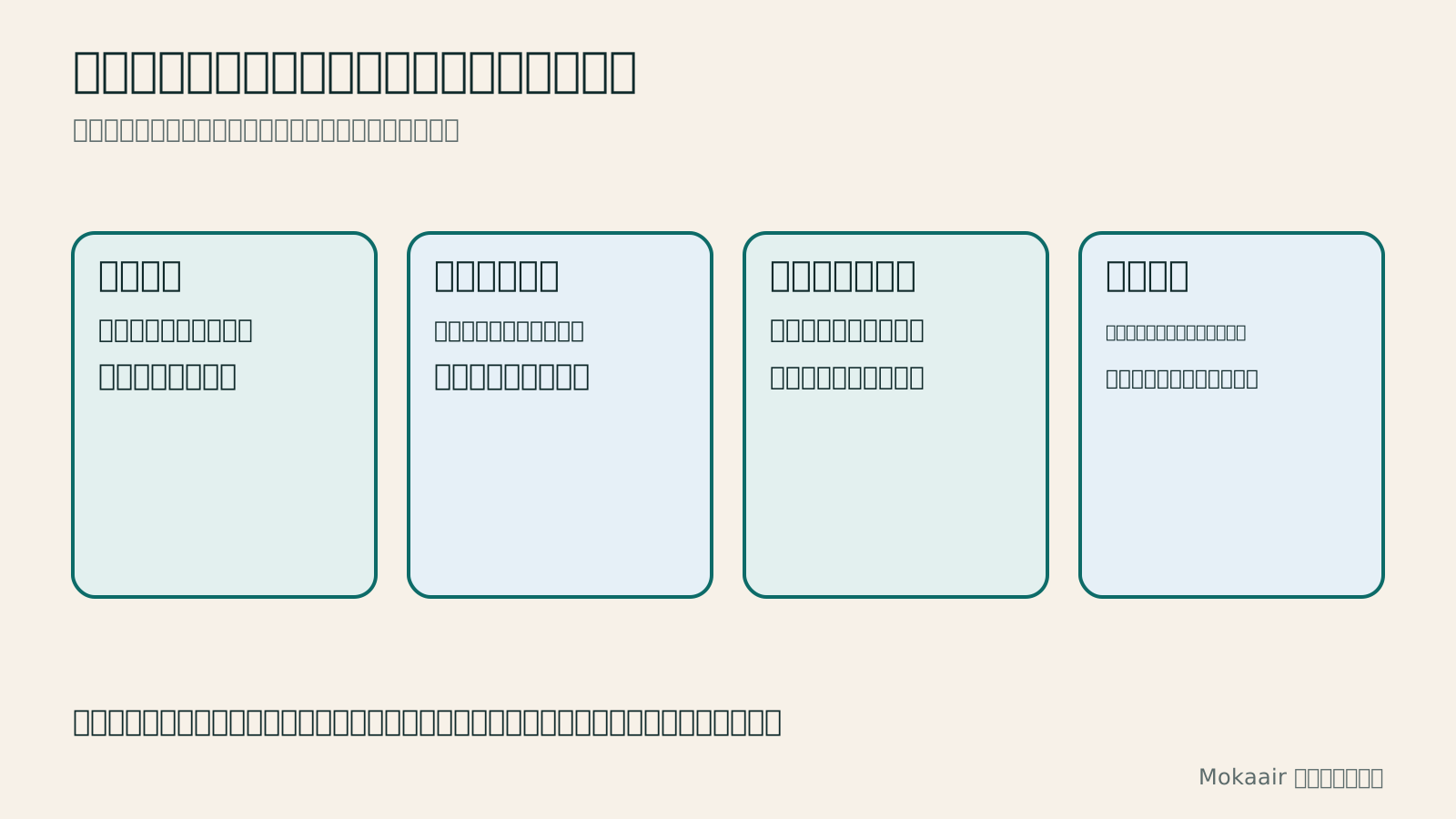
四枚のカードで、狭い画面での情報順序、内容に基づくブレークポイント、拡大時の再配置、実機操作を説明し、それぞれの検収結果が互いの代わりにはならないことを示しています。
| 配置方式 | スペースへの対応方法 | 確認すべき点 |
|---|---|---|
| 固定幅 | 幅を指定値に保つ | 狭い画面ではみ出さないか |
| 柔軟なレイアウト | コンテナに応じて伸縮し、スペースを配分する | 長すぎる文字列と子要素の制約 |
| アダプティブレイアウト | 条件を満たすと用意済みの配置へ切り替える | 各配置の間に対応できない幅が残らないか |
| レスポンシブレイアウト | 柔軟なメディアとグリッドを条件に応じた調整と組み合わせる | 連続するサイズで表示と操作が成立するか |
| デバイスモード | サイズと一部の条件をシミュレーションする | スマートフォンのハードウェアでの実行とは異なる |
| 実機での検収 | 実際の端末で作業を完了する | テスト済みの範囲と未検証の制約を記録する |
要件からウェブデザインの全工程を組み立てるWeb デザインの始め方:要件・コンテンツ・検収までの全手順初めてのサイト制作でつまずきやすいのは、配色よりも、要件・コンテンツ・検収方法が明確になっていないことです。この記事では、地域の修繕工房を題材にしたオリジナルのサイト例を使い、利用者への聞き取り、資料整理、プロトタイプ作成から開発と引き継ぎの計画まで、各段階で残すべき成果を説明します。手順、比較表、学習資料、オリジナル図解を添え、自作する方やデザインを依頼する方が、サイトの完成を実際に確認できるタスクへ落とし込めるようにします。記事全文を読む
まずサイトのコンテンツとナビゲーションを整理するサイト構成図の描き方:コンテンツ一覧からナビゲーションとページの関係までサイト構成とは、ホームページといくつかの下層ページを図にするだけでなく、利用者が情報の場所を把握し、見つけ、次に何をすべきか理解できるようにすることです。本稿では、独自に設定した地域の機材シェア拠点を例に、コンテンツの棚卸し、タスク別の分類、ナビゲーションの命名、ページの関係、ツリーテストを整理し、カードソーティング、サイト構成図、検索用の Sitemap の違いを説明します。手順、比較表、独自制作の図解を添え、小規模サイトで使いやすく継続的に維持できる情報構造を作るための手助けをします。記事全文を読む
実際のページの技術的な確認を計画する技術 SEO の確認順序:クロール、索引、表示、サイト構造技術 SEO の監査では、問題を再現できる根拠と妥当な修正順序が欠かせません。サイト改修後を例に、ページテンプレートごとの代表 URL の抽出、公開アクセス、索引登録の指示、JavaScript による表示、正規 URL、サイト構造の確認方法を整理します。すぐに直す項目、計画的に改善する項目、その後に観察する項目を分け、一般のサイト運営者が保守担当者に対応可能な結果を渡せるようにします。テストに合格しても検索順位は保証されません。記事全文を読む
この記事が役に立ったら、必要な方にシェアしてください
同じテーマの記事
ライフスタイル
www・サブドメイン・サブディレクトリ:サイトの URL 構造の決め方
サイトに www を付けるか、ブログを blog.example.com と example.com/blog/ のどちらに置くかは、プラットフォームの対応状況と運用方法を合わせて判断する必要があります。この記事では、まず URL のホスト名とパスを分解し、サブドメインとサブディレクトリについて、コンテンツの分担、DNS 設定、HTTPS 証明書、URL の一貫性を比較します。独自の判断表と公開時の確認手順を添え、台湾の小規模サイトが利用・管理・引き継ぎのしやすい URL 構造を作るのに役立てます。
ライフスタイル
Webデザイン会社を探す前に:要件書・見積もり・納品リスト
Webデザイン会社を探す前に、サイトの対象者、主な操作、納品内容を明確に書き出すと、見積もりを比較しやすくなります。本記事では小さな工房のサイト要件を例に、ページ数とテンプレート数、コンテンツの担当、機能仕様、スマートフォンとアクセシビリティの検収、アカウントや元ファイルの引き継ぎを整理し、公開後の保守の取り決め方も解説します。そのまま書き換えて使える要件リストで、追加費用や認識のずれを減らす手助けをします。制作会社のおすすめ一覧は掲載していません。
ライフスタイル
Web デザインの始め方:要件・コンテンツ・検収までの全手順
初めてのサイト制作でつまずきやすいのは、配色よりも、要件・コンテンツ・検収方法が明確になっていないことです。この記事では、地域の修繕工房を題材にしたオリジナルのサイト例を使い、利用者への聞き取り、資料整理、プロトタイプ作成から開発と引き継ぎの計画まで、各段階で残すべき成果を説明します。手順、比較表、学習資料、オリジナル図解を添え、自作する方やデザインを依頼する方が、サイトの完成を実際に確認できるタスクへ落とし込めるようにします。
ライフスタイル
ウェブサイトのキャッシュと CDN:更新が反映されないとき、どの層をクリアするか
サイトを更新したのにスマートフォンに古い内容が表示される場合、複数の場所にキャッシュが残っている可能性があります。本記事では、台湾のスタジオが営業時間を変更する例を使い、ブラウザー、WordPress/サーバー、CDN の役割を整理し、キャッシュのレスポンス、有効期限、対象を指定した削除の判断方法を説明します。操作の順序、比較表、オリジナル図解を添え、サイト管理者が旧バージョンの配信元を突き止め、会員機能や購入手続きの正確性も保てるようにします。
この記事を引用している記事
出典
- web.dev:固定・柔軟・アダプティブ・レスポンシブの考え方確認日:
- web.dev:レスポンシブレイアウトと内容に基づくブレークポイント確認日:
- web.dev:メディアクエリとブレークポイントの選択確認日:
- MDN:レスポンシブグリッドとレイアウト技術確認日:
- W3C:Reflow 基準と二次元コンテンツの例外確認日:
- Chrome:デバイスモードの機能とシミュレーションの制約確認日:
- W3C:画面サイズに対応するメニュー構造確認日:
上記の参考資料および記載の確認日時点の情報をもとに整理しています。料金・時刻・機能・利用規約は変更される場合があるため、ご旅行や予約・購入の前には該当する公式サイトで最新情報をご確認ください。