ライフスタイル
CSS 入門:セレクター、ボックスモデルとレイアウト
CSS を学び始めたときによくある問題は、スタイルが適用されない、カードが予想より広い、文字が長くなると重なる、といったものです。この記事では、自作のワークショップのイベントカードを例に、セレクターと宣言の読み方から始め、content、padding、border、margin、box-sizing の関係を説明し、通常フロー、Flexbox、Grid の使い分けを整理します。幅の計算、手順、比較表、自作の図解を添え、ブラウザーで確認できるレイアウトの練習を支援します。
読了目安 11 分
目次
CSS は、文字、色、間隔、配置など、ウェブページの見せ方を担います。学ぶときに、すべてのプロパティを先に暗記する必要はありません。一枚のイベントカードから始めてみましょう。タイトルをわかりやすくし、内容が端に接しないようにし、カード同士の間隔を確保してから、それぞれのルールが何を変えたのかを理解します。
以下のワークショップのイベントカードと数値は、練習用に独自に設計したものです。構文とボックスモデルは、2026 年 9 月 14 日に参照した MDN の文書に基づいて整理しています。この記事では読者が実行できる確認方法を紹介していますが、すべてのブラウザーで互換性テストを完了したとは主張していません。
CSS のルールを読み解き、対象を決める
例えば .workshop-card { padding: 16px; } では、先頭の .workshop-card がセレクターで、workshop-card クラスを持つ要素を選びます。波括弧の中は宣言で、padding がプロパティ、16px が値です。コロンはプロパティと値を区切り、セミコロンは宣言を区切ります。綴りと記号を正しく書く必要があります。
p のような要素セレクターは、名前が一致する段落に適用されます。.workshop-card はクラスセレクターで、複数のカードに繰り返し適用できます。#workshop-list は指定した ID を選びます。HTML 文書内の ID は一意にする必要があります。繰り返し使う見た目のスタイルには、カードごとに ID を作るより、通常はクラスを使うほうが便利です。
まず HTML の内容を、イベント名、日時、説明、申し込みリンクなど、適切な順序にしてからスタイルを加えます。CSS で段落を大きくしても、意味上の見出しに自動的に変わるわけではありません。普通のコンテナーをボタンのように描いても、本物のボタンが持つキーボード操作の機能は自動的には得られません。見た目と要素の用途を合わせて考える必要があります。
適用されないときは、読み込みとルールの競合を確認
外部スタイルシートは通常、HTML の link 要素で読み込みます。rel を stylesheet に設定し、href で正しいファイルを指定する必要があります。スタイル全体が反映されない場合は、まずパス、レスポンス、実際に読み込まれているかを確認します。特定のプロパティだけが変わらない場合は、対象要素を選択して適用中のルールを確認し、すぐに CSS を追加しないようにします。
同じ要素が複数のセレクターに同時に一致することがあります。ブラウザーはカスケードのルールに従い、出所、重要度、レイヤー、詳細度などの要因を処理します。ほかの関連条件が同じ場合に限り、後に現れる宣言で結果が決まります。「最後に書いたものが常に優先される」を一般則にしてはいけません。また、!important を追加し続けるだけで競合を解消するのも適切ではありません。
ブラウザーの開発者ツールにある Styles と Computed では、どの宣言が上書きされているか、実際の計算値はいくつかを確認できます。文字色などのプロパティは親要素から継承されることが多い一方、ボーダーやパディングがすべて親要素からコピーされるわけではありません。値の出所を特定してから修正し、一枚のカードを直したことでサイト全体に影響が出るのを避けましょう。
ボックスモデルでパディング、ボーダー、マージンを区別する
一般的なブロックボックスでは、content は内容を置く領域、padding は内容とボーダーの間の内側の余白、border は内容とパディングを囲む線、margin はボーダーの外側とほかのボックスの間の空間です。文字が背景色の端に接しないようにするには、通常は padding を調整します。カードを隣のものから離すには、margin またはコンテナーの間隔を確認します。
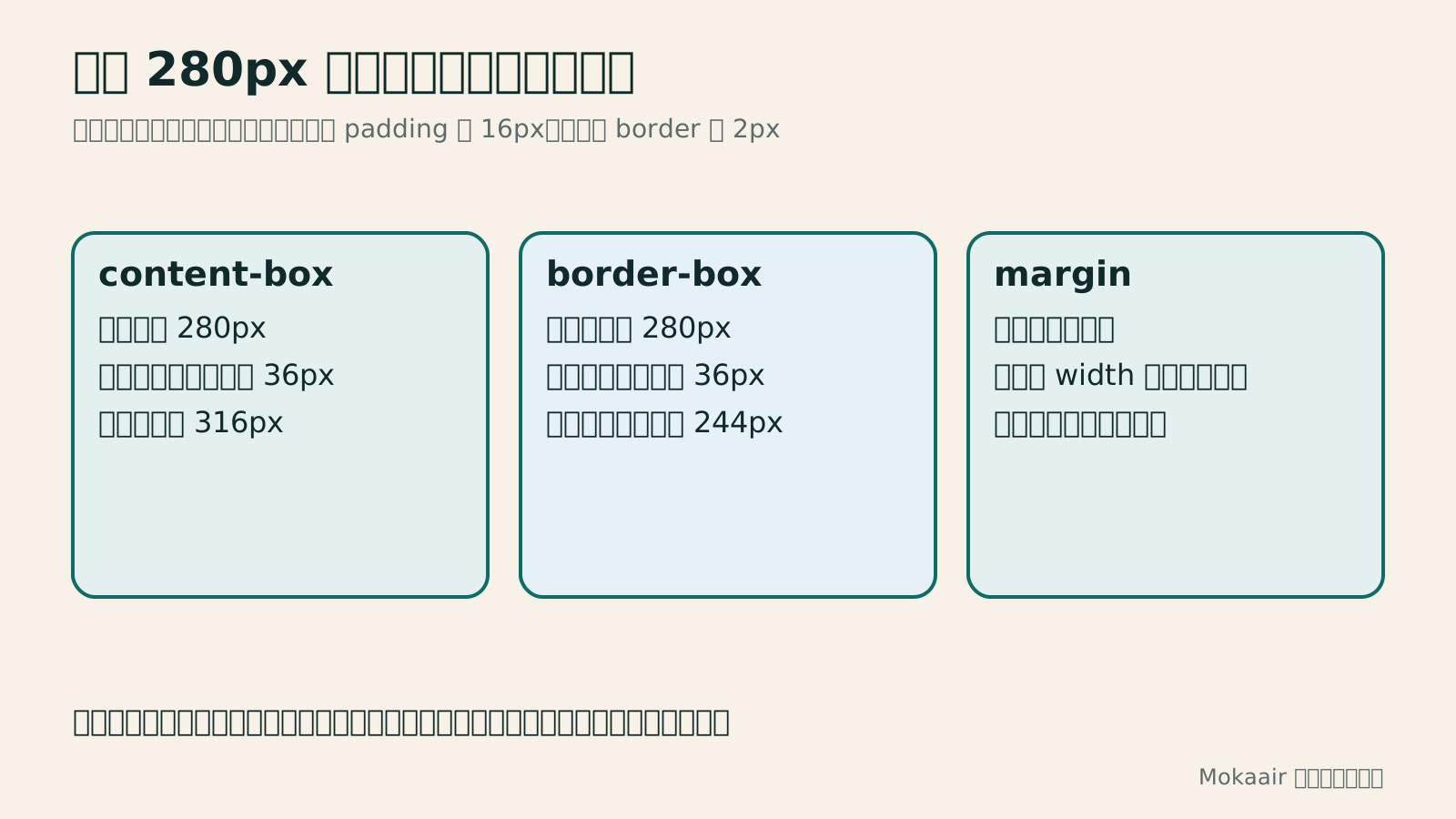
content-box では、width は内容の幅を指定します。独自の計算例で width を 280px、左右の padding をそれぞれ 16px、左右の border をそれぞれ 2px に設定すると、ボーダー外端の幅は 280+16+16+2+2=316px になります。両側のパディングとボーダーの合計は 36px です。margin はこのボーダーまでの寸法には含まれませんが、周囲の余白に影響します。
box-sizing: border-box に変更すると、同じ width が 280px でも、左右のパディングとボーダーがすでに含まれ、この例では内容の幅が 244px になります。この設定はカードの寸法を見積もるのに役立ちますが、長い URL、画像、子要素によるはみ出しを自動的に解決するものではありません。また、margin を width に含めるものでもありません。
通常フローから始め、配置方法を選ぶ
一般的な横書き文書では、ブロックは内容の順序に従って下へ並び、インライン要素は文字の流れに沿って配置されます。まず一枚のカードを通常フローで読みやすくしてから、複数のカードを横に並べます。各位置をそろえるために、すべてを絶対配置にしないようにしましょう。文字が増えたときに、ほかの内容がそれに応じてスペースを空けられなくなる可能性があります。
Flexbox は主に一方向の配置を扱い、カード内のボタン列、タグ、ツールバーに適しています。Grid は列と行を同時に設計でき、位置をそろえる必要があるイベントカードのグリッドに適しています。Flexbox も折り返せますが、折り返した各行での配分は、Grid の共通の列トラックとは異なります。実際に必要な整列に応じて選びましょう。
例えば、操作ボタンの列に display: flex、flex-wrap: wrap、gap: 12px を設定すると、直接の子要素がフレックスアイテムとして並び、折り返しもできるようになります。gap はアイテム間の間隔を制御し、コンテナーの内側の余白には引き続き padding を使えます。この例は練習の出発点です。ボタンの幅と文字の長さは、実際の画面に入れて確認する必要があります。
長い内容でレイアウトの問題を見つける
まず短いタイトルを入れ、次にイベント名、対象者、場所を含む長いタイトルに変えます。カードの高さを固定すると、内容が切り取られたり、ボタンに重なったりする可能性があります。多くのテキスト領域では、内容に応じて高さが増えるようにし、必要に応じて適切な最小の高さを設定できます。元の寸法に収めるために、文字を小さくするだけで対処しないようにしましょう。
画像も、元の縦横比と使用できる幅を確認する必要があります。よくある練習は、画像を max-width: 100% で制限し、height: auto を組み合わせ、コンテナーを超えずに縦横比を維持させることです。固定の切り抜き枠を使う場合は、切り抜く位置を別途決め、人物、文字、重要な情報が隠れていないか確認します。
通常のブロックでは、特定の条件下で隣接する縦方向の margin が相殺され、余白が必ずしも両方の値の合計になるとは限りません。Flexbox と Grid のアイテムでは、この隣接マージンの相殺は起こりません。間隔が予想と違うときは、まずボックスモデルとコンテナーの display を確認し、あちこちで負の margin を使って位置を戻そうとしないようにしましょう。
- 意味と適切な順序を備えたイベントの内容を作り、練習用のスタイルシートを読み込みます。
- クラスで文字色、パディング、ボーダーを設定し、実際に一致するルールを確認します。
- content-box と border-box の寸法を比較し、マージンが別計算であることを確認します。
- 複数のカードと長い文章を追加し、狭い画面、拡大表示、キーボード操作を確認します。
実際の計算値に基づいて検証する
開発者ツールを開いてカードを選択し、ボックスモデルの内容、パディング、ボーダー、マージンを確認して、手計算の結果と照合します。画面上の幅が合わない場合は、max-width、親コンテナー、フレックスアイテムの縮小、ほかのルールが最終的な寸法に影響していないか注意してください。宣言にある値を書いたからといって、レイアウトの結果がその値だけで決まるわけではありません。
ウィンドウを徐々に狭くしてから文字を拡大し、不要な横スクロール、重なり、見えなくなる操作項目がないか確認します。実際のリンクとボタンをキーボードで順に操作し、フォーカスが見える状態を保ちます。マウスを重ねたときの効果だけを確認すると、キーボード利用者が現在位置を把握できない状況を見落とす可能性があります。
練習が終わったら HTML、CSS、短い説明を残し、どのセレクターが何を担当するか、どの寸法が単なる例なのかを記録します。後でフレームワークやプリプロセッサーに触れたときも、これらのルールに戻って結果を理解できます。多くのレイアウト技法を一度に覚えるより、どのボックス、どの宣言が問題を起こしているかを特定できるほうが役に立ちます。
詳しい説明を読む
三枚のカードで、content-box の外枠 316px、border-box の内容 244px、どちらの width にも含まれない margin を比較しています。
| 設定 | 制御する位置や機能 | よくある誤解 |
|---|---|---|
| padding | 内容とボーダーの間の内側の余白 | 負の値は使えない |
| border | 内容とパディングを囲む | 幅に加算されるかはボックスモデルによる |
| margin | ボックスの外側の余白 | border-box の width には含まれない |
| content-box | width は内容の幅に対応 | この例では 280px が外枠 316px になる |
| border-box | width にパディングとボーダーを含む | この例では 280px のうち内容は 244px |
| Flexbox/Grid | 直接の子アイテムを配置する | 必要な整列に応じて選ぶ |
さまざまな画面に対応するレスポンシブレイアウトを設計するレスポンシブとアダプティブなウェブサイト:スマートフォンでの読みやすさから考えるレイアウトスマートフォンでサイトを開けても、小さな画面で読みやすいとは限りません。この記事では、独自に作成した地域講座の申し込みページを例に、レスポンシブとアダプティブの違い、内容に基づくブレークポイントの選び方、幅に応じた画像・フォーム・ナビゲーションの配置を説明します。操作手順、比較表、オリジナルの図解を添え、ズーム、画面の縦横、キーボード、実機での検収の要点を整理し、実際に使える複数端末対応のページについて、読者がデザイナーや開発者と相談できるようにします。記事全文を読む
文字と内容に視覚的な階層を作るウェブレイアウトの情報階層:余白、整列、読み順ウェブページが情報で埋まっているのに、読者がどこから見ればよいかわからない場合、通常は情報階層を組み直す必要があります。本記事では、独自制作の古本交換イベントページを例に、主なタスク、見出しの階層、グリッドによる整列、余白、行動を促すボタンを順に調整し、視覚的な順序とプログラム上の読み順の違いを説明します。比較表、作業手順、独自の図解を添え、整ったレイアウトを、読めて理解でき、操作もできるページへと変えるための手助けをします。記事全文を読む
サイトの配色と文字のコントラストを確認するサイト配色の作り方:色相・明度・読みやすさサイトの配色は、見栄えのよいパレットを選ぶだけでなく、ページが変わっても文字・ボタン・状態を明確に伝える必要があります。この記事では、オリジナルの暮らしの修繕講座サイトを例に、色相・彩度・明度、配色の関係、意味に応じた用途を説明し、実際の色コードで文字のコントラストを計算します。操作手順、比較表、オリジナル図解を通して、初心者が保守しやすい色の規則を作る手助けをします。また、色彩心理は検証すべき設計上の仮説として扱う必要があることも伝えます。記事全文を読む
この記事が役に立ったら、必要な方にシェアしてください
同じテーマの記事
ライフスタイル
www・サブドメイン・サブディレクトリ:サイトの URL 構造の決め方
サイトに www を付けるか、ブログを blog.example.com と example.com/blog/ のどちらに置くかは、プラットフォームの対応状況と運用方法を合わせて判断する必要があります。この記事では、まず URL のホスト名とパスを分解し、サブドメインとサブディレクトリについて、コンテンツの分担、DNS 設定、HTTPS 証明書、URL の一貫性を比較します。独自の判断表と公開時の確認手順を添え、台湾の小規模サイトが利用・管理・引き継ぎのしやすい URL 構造を作るのに役立てます。
ライフスタイル
Webデザイン会社を探す前に:要件書・見積もり・納品リスト
Webデザイン会社を探す前に、サイトの対象者、主な操作、納品内容を明確に書き出すと、見積もりを比較しやすくなります。本記事では小さな工房のサイト要件を例に、ページ数とテンプレート数、コンテンツの担当、機能仕様、スマートフォンとアクセシビリティの検収、アカウントや元ファイルの引き継ぎを整理し、公開後の保守の取り決め方も解説します。そのまま書き換えて使える要件リストで、追加費用や認識のずれを減らす手助けをします。制作会社のおすすめ一覧は掲載していません。
ライフスタイル
Web デザインの始め方:要件・コンテンツ・検収までの全手順
初めてのサイト制作でつまずきやすいのは、配色よりも、要件・コンテンツ・検収方法が明確になっていないことです。この記事では、地域の修繕工房を題材にしたオリジナルのサイト例を使い、利用者への聞き取り、資料整理、プロトタイプ作成から開発と引き継ぎの計画まで、各段階で残すべき成果を説明します。手順、比較表、学習資料、オリジナル図解を添え、自作する方やデザインを依頼する方が、サイトの完成を実際に確認できるタスクへ落とし込めるようにします。
ライフスタイル
ウェブサイトのキャッシュと CDN:更新が反映されないとき、どの層をクリアするか
サイトを更新したのにスマートフォンに古い内容が表示される場合、複数の場所にキャッシュが残っている可能性があります。本記事では、台湾のスタジオが営業時間を変更する例を使い、ブラウザー、WordPress/サーバー、CDN の役割を整理し、キャッシュのレスポンス、有効期限、対象を指定した削除の判断方法を説明します。操作の順序、比較表、オリジナル図解を添え、サイト管理者が旧バージョンの配信元を突き止め、会員機能や購入手続きの正確性も保てるようにします。
この記事を引用している記事
出典
- MDN:基本的な CSS セレクター確認日:
- MDN:ボックスモデル確認日:
- MDN:競合への対処確認日:
- MDN:CSS レイアウト入門確認日:
- MDN:Flexbox の基本概念確認日:
- MDN:マージンの相殺確認日:
- MDN:HTML の link 要素確認日:
- MDN:画像、メディア、フォーム要素確認日:
上記の参考資料および記載の確認日時点の情報をもとに整理しています。料金・時刻・機能・利用規約は変更される場合があるため、ご旅行や予約・購入の前には該当する公式サイトで最新情報をご確認ください。