ライフスタイル
ドメインのレジストラ変更:移管ロック、認証コード、DNSの継続を確認する
ドメインのレジストラを変更すると、登録を管理するサービスが変わります。Webサイトのサーバーやメールまで自動で移るわけではありません。移管条件、主なロック理由、認証コードの取得と申請手順を整理し、DNS設定・ネームサーバー・送受信の確認表で、台湾の利用者が.comなどの管理を引き継ぐ準備を支援します。.twなどは、それぞれに適用される規則の確認も必要です。
読了目安 11 分
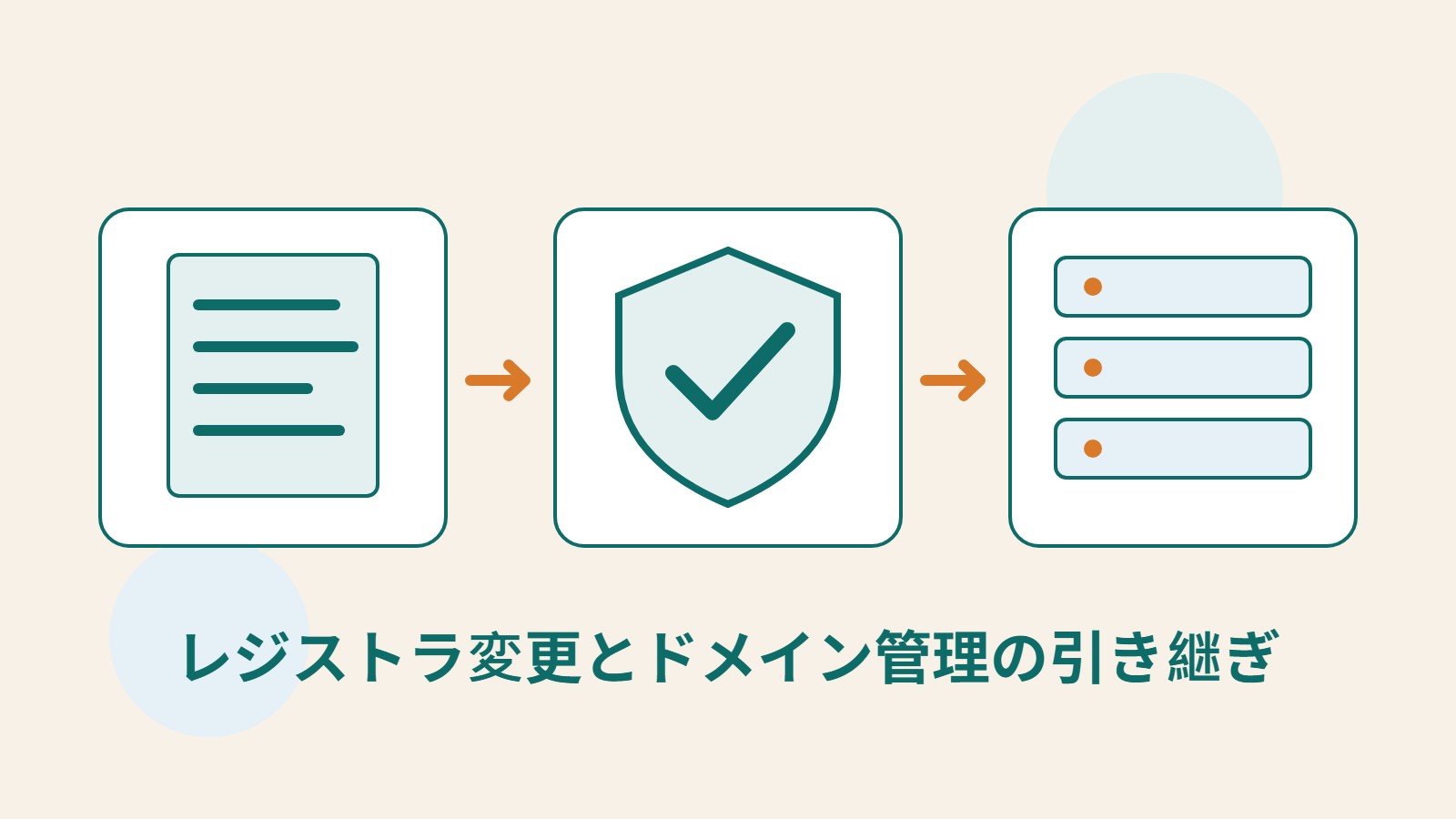
ドメインを一つのアカウントでまとめて管理したい、あるいは操作しやすいレジストラに変えたい場合、通常はWebサイト全体を作り直す必要はありません。主に行うのは、ドメイン登録の管理を別のサービスに引き継ぐことです。関連するDNSサービスが継続して動作すれば、既存のWebサーバーやメールボックスは元の場所に残せます。
引き継ぎは二つの確認表に分けると整理できます。一つはドメインの管理者、有効期限、更新方法。もう一つは、その名前が現在Webサイトやメールをどこへ向けているかです。両方を確認すれば、新しいアカウントにドメインは表示されるのに、顧客がサイトを開けず、メールも送れないといった事態を避けやすくなります。
必要なのがレジストラ移管か確認する
サーバーの変更、DNS管理サービスの変更、ドメイン登録者の変更、別のレジストラへの移管は、それぞれ異なる操作です。既存のドメインを新しいサーバーに接続するだけなら、Webサイト用のDNS設定変更で済む場合があります。同じドメインを別の管理プラットフォームに移したいときに、レジストラ移管を検討します。目的を先に確認し、不要な変更を同時に始めないようにしましょう。
新しいレジストラが、利用中のドメインの末尾と現在の状態に対応していることも必要です。移管料金だけでなく、その後の更新、通貨、支払方法、DNS機能も確認します。ネームサーバーの利用方法に独自の条件を設けるサービスもあります。初年度の価格だけを比べて、移管後も既存の設定をすべて維持できるとは考えないでください。
- 現在のレジストラ、ドメインの末尾、有効期限、管理アカウントを確認する。
- 新しいレジストラが対象ドメインを受け入れることを確認し、移管と更新の条件を読む。
- DNSも同時に変更するか決める。変更する場合は、名前解決の引き継ぎを別途計画する。
解除ボタンだけでなく、移管条件とロック理由を見る
ICANNのポリシーが適用される一般的なトップレベルドメインを例にすると、確認日時点で有効な公式ポリシーには、新規登録後、前回のレジストラ移管後、特定の登録者変更後に関する六十日の制限が記載されています。それぞれ条件や選択可能な対応が異なるため、「六十日経過した」ことだけで、あらゆるドメインが必ず移管可能になるとは判断できません。
登録者が通常の操作で解除できる移管ロックと、ポリシー、紛争、その他の状態による制限も別です。アカウントに表示される理由と移管可能日を確認し、情報が食い違う場合は現在のレジストラに説明を求めます。すでに移管を準備しているなら、影響を読まずについでに登録者情報を変更しないでください。変更内容によっては新たなロックが発生します。
本記事のICANNの手順を、すべての国別コードドメインにそのまま適用することはできません。.tw、.台灣などは、管理機関と受付レジストラの現行規則を確認してください。有効期限切れ、復旧期間、紛争などの状態なら、まずその状態に必要な対処を把握してから移管を計画します。サイトが停止してから、レジストラ変更で解決しようとしないことが大切です。
移管前にDNS設定とメールの依存関係を保存する
ネームサーバー、Webサイト用のAまたはAAAAレコード、CNAME、メール用のMX、関連するTXTレコードを読みやすい一覧として保存します。サブドメインや認証用レコードも含めてください。この一覧が引き継ぎの基準になるため、現在値、用途、担当サービスを記録します。トップページのスクリーンショットだけでは、後からどのメール認証レコードが抜けたのか判断できません。
ネームサーバー名が変わらなくても、移管元のレジストラが移管後もDNSを提供し続けるとは限りません。例えばNamecheapの公式移管案内では、外部で管理するDNSと、移管元レジストラの標準DNSを区別しています。元のサービスに、移管後も名前解決を利用できるか確認しましょう。DNSを変更する必要があれば、完全なレコードを先に作成して検証し、その後に登録管理の移管を進めます。
DNSSECを有効にしているドメインや独自のネームサーバーを使うドメインは、それらの設定も別途記録し、新旧サービスの文書に従って引き継ぎます。すべてのセキュリティ機能を無条件で無効にすることを共通手順にしないでください。何を更新し、いつ確認し、どう通常の保護状態に戻すかを理解しておきます。不慣れであれば設定一覧を両方のサポートに提示し、確認を依頼します。
認証コードを取得し、新しいレジストラで申請する
認証コードはAuth-Code、AuthInfo、EPP code、transfer codeなどと呼ばれ、移管の権限確認に使われます。現在のレジストラのアカウント手順で取得し、必要に応じて操作可能な移管ロックを解除します。コードを入力するのは、正規のものと確認できた新しいレジストラの公式移管画面だけにしてください。公開するスクリーンショットや一般的な共同作業文書に載せないようにします。
新しいレジストラでドメイン名を省略せず入力し、綴りと末尾を確認してから認証コードを入力し、支払項目を確認します。移管中は通知への確認操作や例外対応が必要になる場合があります。公式アカウントへ直接ログインして状態を確認し、現在の連絡先メールで受信できるようにしておきましょう。メールが届かない場合は、迷惑メールやアカウント内通知を確認し、申請を何度も送信しないでください。
- 現在のレジストラにログインし、移管条件を確認して認証コードを取得し、手順に従って移管ロックを解除する。
- 新しいレジストラの移管画面にログインし、ドメイン、管理サービスの条件、料金、申請内容を確認する。
- 送信後は注文番号や案件番号を保存し、両サービスの状態と必要な確認操作を追跡する。
実際の状態に応じて待機や失敗に対応する
支払完了、申請送信済み、レジストラ変更済みは、それぞれ異なる状態です。課金されたからといって元のアカウントを閉じたり、一日変化がないだけで取り消して最初からやり直したりしないでください。サービスが示す処理見込み時間を基準に確認します。時間を超えた場合は案件番号、状態、エラーメッセージを伝え、サポートが同じ申請を調べられるようにします。
認証コードが誤っていると表示されたら、余分な空白がないか、最新のコードを使っているか、正しいドメインの欄に入力したかを確認します。ロック、登録者の確認、ドメインの状態が原因なら、その原因に対応してください。コードを再発行するだけでは解決しない場合があります。公式手順で必要とされない限り、同じドメインの移管を複数のレジストラへ同時に申請しないでください。
移管中に既存のサイトやメールが突然使えなくなった場合、まずDNS応答と元のDNSサービスの状態を確認し、その後にサーバーを調べます。登録管理の移管はWebサイトのコンテンツのデプロイではなく、障害を示す証拠も異なります。発生時刻と変更履歴を残すと、申請、DNSの引き継ぎ、その他のサービスのどこに問題があるか判断しやすくなります。
完了後に管理、名前解決、請求を確認する
新しいレジストラのアカウントで対象ドメインを管理できることを確認し、適切な公式照会サービスでレジストラの状態も確かめます。次にネームサーバーと重要なレコードを確認し、異なるネットワークからサイトを開き、外部のメールボックスから送信して返信も試します。移管完了通知が示すのは登録管理の引き継ぎであり、サイトとメールの動作確認を代替するものではありません。
有効期限、自動更新、支払方法、連絡先、アカウント保護を再確認します。移管料金に登録期間の延長が含まれるか、どれだけ延長されるか、更新直後の移管にどんな例外があるかは、ドメインとサービスの条件ごとに確認してください。「必ず一年無料で追加される」と一般化しないことが大切です。次回更新日をカレンダーに登録し、支払と移管の記録を保存します。
最後に、元のアカウントに残るサーバー、DNS、メール、他のドメインを整理します。不要になった項目だけを停止し、利用中のサービスまでまとめて解約しないようにしてください。更新したドメイン引き継ぎ表を残しておけば、後で担当者が交代しても、レジストラ、DNS、Webサーバーをそれぞれ誰が担当しているか分かります。
詳しい説明を読む
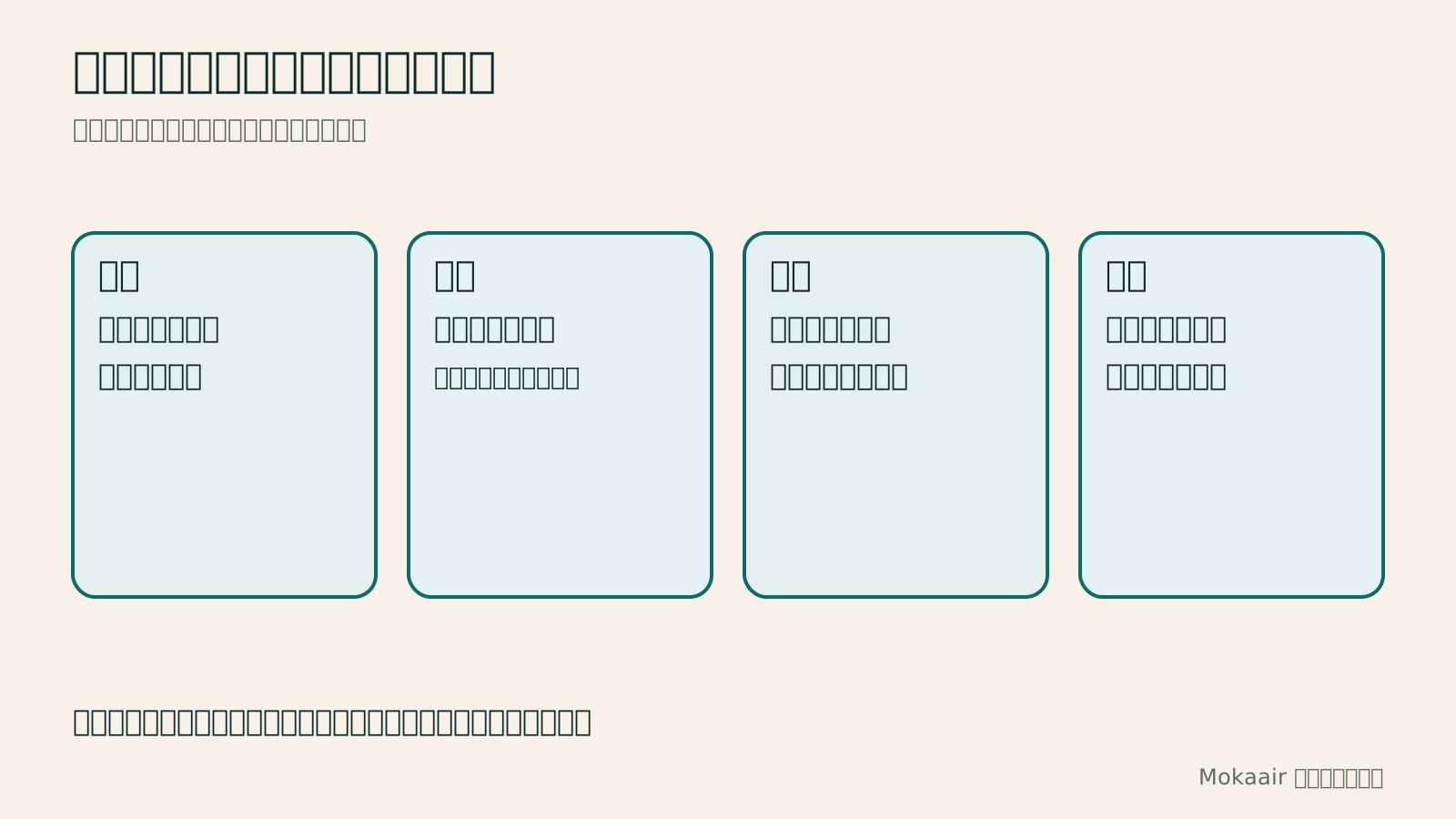
移管条件の確認、DNSとメールの一覧保存、認証コードによる申請、登録管理・サイト・メールの検証という四段階を示すオリジナル図解。
| 引き継ぐ項目 | 確認する場所 | 完了を示す証拠 |
|---|---|---|
| 登録管理 | 新しいレジストラと公式照会 | 正しいドメインを新サービスで管理できる |
| 移管条件 | 元のレジストラの状態と適用ポリシー | 制限の理由が明確で申請条件を満たす |
| DNSの名前解決 | ネームサーバーとレコード一覧 | サイトとサブドメインを正しく名前解決できる |
| メール | MX、認証設定、実際のメールボックス | 外部からの受信と返信に成功する |
| 更新と権限 | 新アカウントの請求設定 | 有効期限、支払、引き継ぎ担当者を確認済み |
ドメイン登録と管理の基本ドメイン購入前の準備:名前、登録者、更新管理ドメインはウェブサイトの入口であり、メール、将来の移転、ブランド識別にも関わる重要な情報です。本稿では名前の選び方から始め、登録者・レジストラ・ホスティング・DNSの役割を整理し、初回費用と更新費用、アカウント保護、移管前の条件を確認します。個人の工房を例に、代行を頼んでも保有者、通知先、協力関係が終わるときの引き継ぎ方法を把握できる管理表を作り、ウェブサイトの管理画面しか渡されずドメイン管理権を持てない事態を防ぎます。記事全文を読む
DNSレコードと障害の見分け方
ドメインとサーバーの更新チェックリストドメインやサーバーの期限が切れるとどうなる?更新・停止前のチェックリストドメイン、サーバー、メールは有効期限が異なる場合があり、支払いを止めたときの影響も同じではありません。更新前に照合する注文、有効期限、管理権限、期限切れ後の復旧条件の確かめ方、サイトの閉鎖や移転前に保存するデータを整理します。時系列の作業リストを作り、ドメイン名、サイトのバックアップ、メール、外部アカウントを分けて管理しましょう。サービスを解約してから認証メールを受け取れないと気づいたり、コンテンツのエクスポートだけを残して画像やサイト設定を失ったりする事態を防げます。記事全文を読む
同じテーマの記事
ライフスタイル
WordPress サーバーの比較方法:同じ要件表で事業者を評価する
WordPress のホスティングを比較するときは、サイト内容、サービスの責任範囲、課金期間をそろえてからプランの違いを読み解きます。記入できる要件表と確認手順を示し、公式仕様、自分で測定した結果、未確認の条件を区別するとともに、更新、バックアップ、サポート、移転時の費用を整理します。初めての契約や事業者変更を考える台湾の利用者向けに、一度の速度測定や販促月額だけで順位を決めない方法を説明します。
ライフスタイル
Namecheapのドメイン設定:登録後にウェブサイトとメールへ接続する方法
Namecheapでドメインを購入した後は、DNSを誰が管理しているか確認してから、ウェブサイトとメールを正しく接続します。公式ドキュメントに基づき、Nameservers、Advanced DNS、Mail Settingsの役割と、ネームサーバーを変更する方法・現在のDNSを維持する方法を整理します。設定前の確認表、項目ごとの検証方法、不具合を報告するときの情報も紹介します。ドメイン、ホスティング、メールを別々の事業者から購入した人向けで、サイトを公開するための操作で既存のメールレコードを誤って消すのを防ぎます。
ライフスタイル
Gandiのドメイン管理:登録・DNS・更新の確認事項
Gandiでドメインを管理する場合、登録、DNS、メール、更新の設定場所はそれぞれ異なります。現行の公式ドキュメントに基づき、購入後の確認方法、LiveDNSレコードの管理、バックアップと移管の手順を整理し、2026年のClassic DNS移行告知が既存ユーザーにとって何を意味するかを説明します。自分のアカウントの状態に合わせて確認し、引き継げるドメイン管理表を作りましょう。古い解説のネームサーバーをそのまま使ったり、支払い完了をウェブサイトとメールの設定完了と思い込んだりするのを防げます。
ライフスタイル
ドメインやサーバーの期限が切れるとどうなる?更新・停止前のチェックリスト
ドメイン、サーバー、メールは有効期限が異なる場合があり、支払いを止めたときの影響も同じではありません。更新前に照合する注文、有効期限、管理権限、期限切れ後の復旧条件の確かめ方、サイトの閉鎖や移転前に保存するデータを整理します。時系列の作業リストを作り、ドメイン名、サイトのバックアップ、メール、外部アカウントを分けて管理しましょう。サービスを解約してから認証メールを受け取れないと気づいたり、コンテンツのエクスポートだけを残して画像やサイト設定を失ったりする事態を防げます。
最新の旅の情報・ガイド

ガイド東京
東京ではどのエリアに泊まる?新宿・上野・東京駅・渋谷・浅草・池袋・銀座の七エリア比較。空港アクセス、宿泊税、荷物配送も解説
東京ではどのエリアに泊まる?新宿、上野、東京駅、渋谷、浅草、池袋、銀座の七エリアを同じ基準で比較。成田・羽田空港からのアクセス、利用できる路線、周辺にあるもの、街の雰囲気、向いている人を、比較表と山手線の概略図とともに紹介します。2026年9月に確認した東京都の宿泊税(2027年4月から3%)と、空港宅急便で荷物を送る際のルールも解説します。
- 予算
- ホテル

ガイド東京
東京の交通パスの選び方:Suica/Welcome Suica、Tokyo Subway Ticket、JR Passは買うべき?
初めての東京では、まず一人一枚ICカードで都度払い(Welcome Suicaはデポジット不要、有効期間28日)。一日に地下鉄へ4回以上乗るならTokyo Subway Ticketの72時間券2,000円を追加し、関西へ行かず東京だけならJR Passは必ず割高です。TOURIST PASMO、iPhoneのSuica、東京メトロ一日乗車券で乗れる路線・乗れない路線を決定チャートで比較。価格は2026年9月に確認。
- 交通
- 予算

ガイド東京
東京ディズニーランド・シー攻略:チケット料金、ファンタジースプリングス、ディズニー・プレミアアクセス(DPA)とスタンバイパスの使い方、初めてならどちらを選ぶ?
東京ディズニーの一日パスポートは変動価格制で、2026 年 9 月は平日の多くが 9,900 円、週末が 10,900 円。公式サイトでは毎日 14:00 に二か月後の同日分を発売します。無料のプライオリティパスは公式サイトのサービス一覧に載っておらず、待ち時間を短縮できるのは有料のディズニー・プレミアアクセス(一人一回 1,000~3,500 円)のみ。運営時間、25 周年イベント、スタンバイパス、エントリー受付、ファンタジースプリングスの利用方法、初回にランドとシーのどちらを選ぶかも解説。2026 年 9 月に公式サイトで確認しました。
- モデルコース
- 家族向け
出典
- ICANN:現行のTransfer Policy · 確認日:
- ICANN:ドメイン登録者向け移管FAQ · 確認日:
- Namecheap:移管時のネームサーバーとDNS · 確認日:
- Cloudflare:レジストラへの移管前提条件 · 確認日:
- TWNIC:ドメイン関連ポリシーの案内 · 確認日: