ライフスタイル
Hostinger でサイトを作る:最初の WordPress サイトを整える手順
Hostinger の WordPress 構築手順は画面の更新に伴って変わります。初めて使うときは製品とプランを確認し、サイトと管理者アカウントを作成しましょう。現在の hPanel 公式資料に基づき、WordPress の追加、空白サイトと AI 支援の選択、ドメイン接続、HTTPS 確認の順序を説明し、コンテンツ整理とスマートフォンでの確認項目を示します。必要最小限のページで使えるサイトを完成させてから機能を増やし、別の作成ツール、古い解説、既存サイトの操作を混同しないようにします。
読了目安 9 分
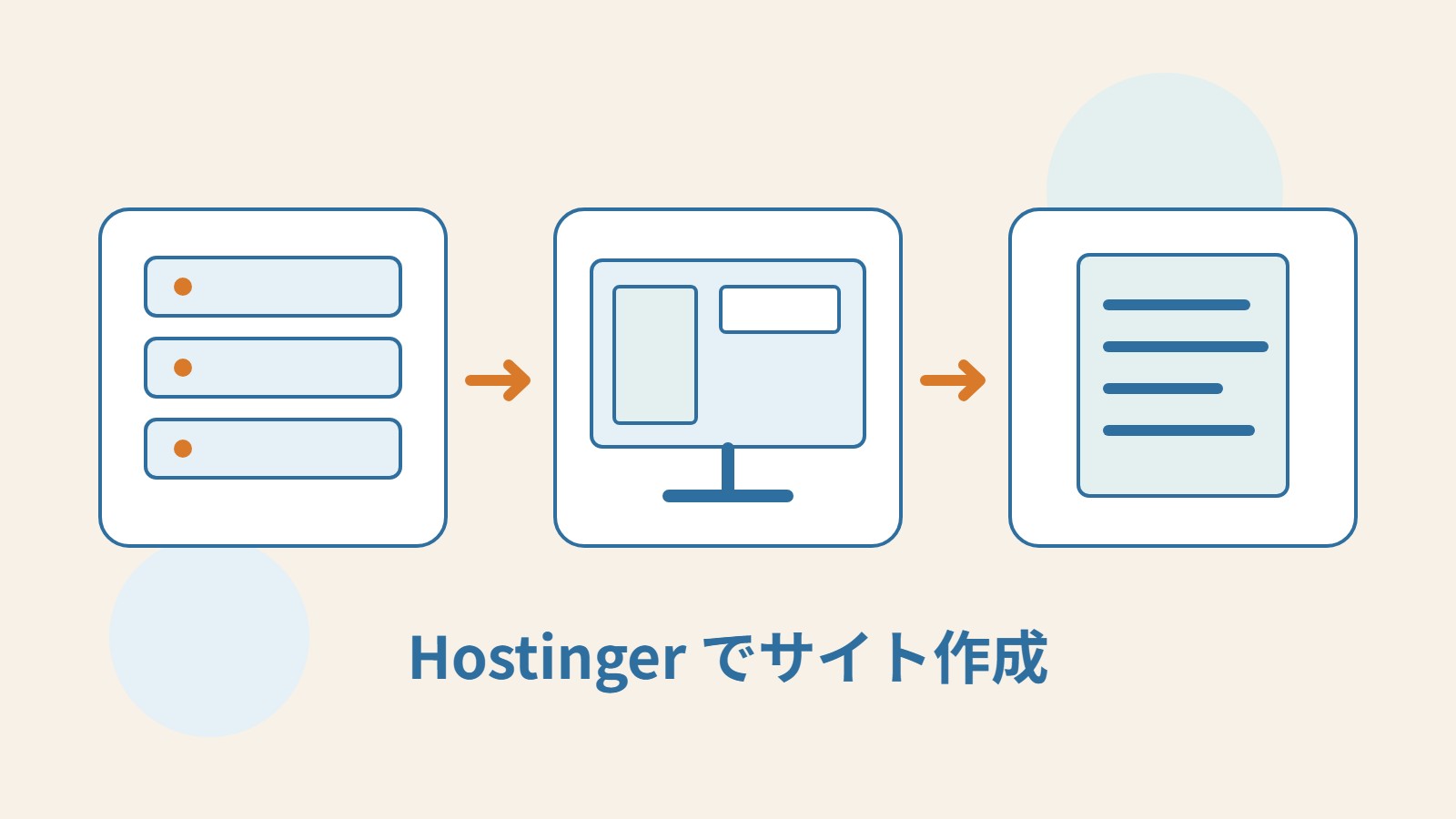
Hostinger で WordPress を構築する前に、作成したいものが WordPress サイトであることと、現在のプランで使える管理方法を確認します。hPanel、WordPress 管理画面、ほかのサイト作成製品にはそれぞれ役割があります。AI によるサイト作成を選べても、すべての製品でデータやプラグインが同じように扱えるわけではありません。最初に適切な手順を選べば、導入後に要件と合わないことが分かる手間を減らせます。
この解説は公式公開資料を基に整理したもので、確認日は 2026 年 9 月 14 日です。アカウントを使った実機検証やサーバー速度の順位付けは行っていません。サービス紹介、作品、問い合わせフォームを備える小規模サイトを例に、必要な内容と管理情報を用意し、正式なドメインと訪問者の利用手順をつなげます。実際の画面が異なる場合は、現在の製品資料を先に確認してください。
購入するサービスの種類を確認する
プランのページと注文で、サイト数、リソース、バックアップ、メール、利用可能な機能を確認し、初回総額と更新条件を別々に記録します。WordPress プラグインや特定のプログラムが必要なら、選んだサービスが対応環境を提供するか確かめましょう。「サイトを作れる」という説明だけで購入を決めないことが大切です。VPS のシステム管理責任も、一般的な hPanel の構築手順とは異なります。
訪問者がサービスを確認する、作品を探す、問い合わせを送るなど、サイトに必要な仕事を三つ挙げます。店舗機能が不要なら、テンプレートを充実して見せるためだけに決済手順を加える必要はありません。用途が明確でない有料プラグインの購入も後回しにできます。これは要件を絞るための提案です。すべての機能を一度に積み重ねるのではなく、初版の確認基準を明確にします。
Websites から WordPress を追加する
現在の公式手順では、hPanel の Websites で対象のホスティングプランを探し、Add website から WordPress を選びます。続いて管理画面の言語、管理者メールアドレス、安全なパスワードを設定します。別の既存サイトを選んでいないか確認してください。移行の場合は適切な移行方法を使い、元のサイトを削除して作り直すことを標準手順にしないようにします。
現在の資料には、AI の案内を使う方法と空白の WordPress から始める方法があります。文章やレイアウトの構想があれば空白サイトから始められます。ページのたたき台を作りたい場合は案内を利用し、その後で各部分を修正できます。新しい公式手順ではテーマ選択が作成後の WordPress 管理画面に移っています。古い解説にテンプレート選択画面があっても、現在の導入で手順が抜けたとは限りません。
- hPanel にログインし、Websites でプランを確認して Add website、WordPress の順に選びます。
- 管理画面の言語、管理用メール、専用パスワードを設定し、空白サイトまたは必要な AI 支援を選びます。
- 目的に応じて既存ドメイン、サブドメイン、一時 URL を使い、作成後にサイト名と設置場所を保存します。
- Websites に戻り、Admin Panel から WordPress を開いて、ページとナビゲーションの編集を始めます。
Auto Installer は別の導入入口
ホスティングとサイト環境がすでにある場合、公式資料には Auto Installer による WordPress 導入方法もあります。サイトの Dashboard 内の Website が入口です。この方法では設置先、ログイン情報、言語、更新設定を確認します。ルートディレクトリやサブディレクトリに既存の内容がないか先に調べ、影響範囲が分からないまま上書きしないでください。
サイトの追加も Auto Installer も導入に使えますが、開始地点と入力欄は異なります。別の解説に合わせるために二度目の導入をする必要はありません。完了後は現在の WordPress 管理画面とアプリの状態を探します。期待した機能がないときは、サイト名、導入方法、画面の情報を公式サポートに伝えましょう。似たサイトを何個も作るより原因を調べやすくなります。
使える初版になるよう内容を整理する
ホーム、サービスまたは作品のページ、実際に使える連絡手段を作り、ナビゲーションの順序を決めます。個人のイラスト受注サイトなら、ホームで提供サービスを説明し、作品ページで制作物と利用場面を示し、連絡ページで問い合わせ時に必要な情報を伝えます。これは独自の例です。架空の大企業として紹介したり、根拠のない顧客数を書き加えたりする必要はありません。
AI が生成した内容を使うときは、サービスの約束、住所、電話番号、作品説明、評価を一つずつ確認します。裏付けのない内容は削除または修正し、画像にも利用権が必要です。テーマやプラグインは現在の要件を満たす組み合わせから選び、スマートフォンの表示を試します。複数のツールでフォント、ナビゲーション、キャッシュを同時に制御すると保守が難しくなるため避けましょう。
最後に WordPress のサイト名、言語、タイムゾーン、ホームと投稿一覧の設定を確認します。テスト用データが残る間は適切なアクセス制限を使い、検索エンジン向けの表示設定を保護の代わりにしないでください。公開前にサンプル記事、空のボタン、初期設定の連絡先を削除し、編集に参加していない人に主なサービスを探してもらいます。
正式ドメイン、DNS、HTTPS を別々に確認する
ドメインは Hostinger でも別の登録事業者でも購入できます。外部ドメインは公式の接続資料に従ってサイトへの関連付けと名前解決を設定します。ネームサーバーを変更する前にメールや認証のレコードを保存してください。検索で見つけた古い IP を全プラン共通と考えず、アカウントに表示された値を使います。ドメイン移管と DNS の接続先変更も別々に理解しましょう。
公式資料では対象のホスティングプランに自動 SSL 管理があると説明されていますが、ドメインとサイトの条件を満たす必要があります。自分のサイトの証明書状態を確認し、ルートドメイン、www、HTTPS を試します。待機中や導入失敗と表示されたら、まず名前解決と公式のエラー説明を確認します。すぐに別の証明書を買ったり、訪問者に安全警告の無視を求めたりしないでください。
スマートフォンとフォームで公開前の確認を終える
ログアウトしたブラウザーのウィンドウでホームと深い階層のページを確認し、スマートフォンでナビゲーション、画像、文字、ボタンを確かめます。機密情報を含まない問い合わせを試しに送り、フォームの成功画面と受信通知の両方が正常か確認してください。この二つは別々に失敗することがあり、「送信済み」だけでは管理者がメールを受け取った証明になりません。
完了後は hPanel、WordPress、ドメイン、DNS、バックアップ、更新契約の担当者を記録し、ソフトウェア更新と復元確認を予定します。テストサイトを削除する場合は、その時点で表示される影響範囲を先に読んでください。Hostinger の公式資料は削除前のバックアップ保存と関連メールへの注意を促しています。引き継げる管理情報を残すことで、最初のサイトを継続して使えます。
詳しい説明を読む
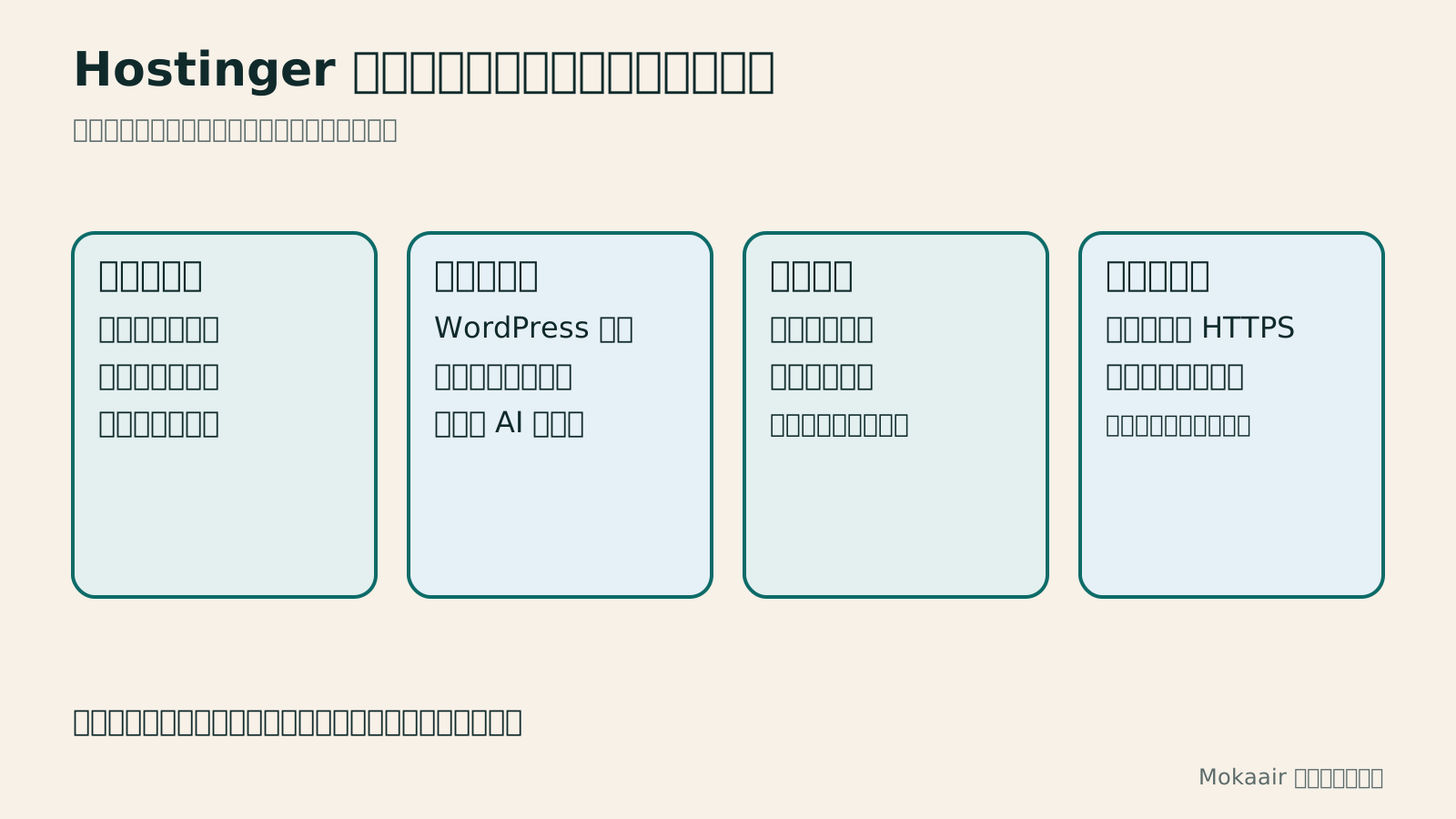
Hostinger でのサイト構築を、プラン確認、WordPress 導入、内容整理、公開前確認の四段階で示す図。
| 入口または作業 | 主な用途 | 最初の確認 |
|---|---|---|
| Websites → Add website | WordPress サイトの追加 | ホスティングプランと対象サイト |
| Auto Installer | 指定環境へのアプリ導入 | ディレクトリ、既存データ、更新設定 |
| WordPress 管理画面 | ページ、テーマ、プラグイン | 管理者と必要な機能 |
| ドメインと DNS | 正式な入口への接続 | 現在の DNS 管理先とメールレコード |
| 訪問者の確認 | 公開内容と操作手順 | スマートフォン、HTTPS、受信通知 |
初めての WordPress 構築:テストサイトから公開サイトへ初めての WordPress 構築:テストサイトから公開サイトへ初めて WordPress を構築するときは、インストールの成功だけでなく、URL、コンテンツ、メール送信、バックアップが機能することも確認します。一般的な個人サイトを例に、準備するアカウントと情報、サーバーの自動インストールと手動導入の違い、管理画面の基本設定、ホームと記事の構成、公開前の訪問者テストを順番に整理します。管理者だけに見える完了画面ではなく、引き継いで運用できるサイトを目指します。記事全文を読む
ドメインやサーバーの期限切れ:更新・停止前の確認リストドメインやサーバーの期限が切れるとどうなる?更新・停止前のチェックリストドメイン、サーバー、メールは有効期限が異なる場合があり、支払いを止めたときの影響も同じではありません。更新前に照合する注文、有効期限、管理権限、期限切れ後の復旧条件の確かめ方、サイトの閉鎖や移転前に保存するデータを整理します。時系列の作業リストを作り、ドメイン名、サイトのバックアップ、メール、外部アカウントを分けて管理しましょう。サービスを解約してから認証メールを受け取れないと気づいたり、コンテンツのエクスポートだけを残して画像やサイト設定を失ったりする事態を防げます。記事全文を読む
同じテーマの記事
ライフスタイル
WordPress 移行後の確認:検索流入、旧ホスト、更新契約の整理
WordPress の移行が完了しても、新ホストの安定性、検索からの入口、バックアップの利用可能性、旧サービスを止められるかを確認する必要があります。切り替え後の観察表、検索流入の読み方、旧ホストへの依存関係、更新契約の整理手順を示します。個人サイトや小規模スタジオが切り戻しに必要な記録を残し、一時的な変動、更新停止、即時のサイト削除を混同しないための案内です。
ライフスタイル
ドメインを変えずに WordPress のホストを移す:移行・検証・DNS 切り替え
WordPress のホストを変更しても URL は維持できますが、ファイル、データベース、証明書、外部サービスの引き継ぎは必要です。新ホストの準備、アクセスを制限したプレビュー、最後のデータ同期、DNS 切り替えの順序を説明します。確認表と切り戻し条件を使い、個人サイトや小規模スタジオが独自ドメインを保ったまま移行し、復旧手段を失う前に旧サービスを解約しないようにします。
ライフスタイル
WordPress のドメイン変更:転送・検索シグナル・メールを一緒に確認
WordPress のドメイン変更では、サイト内の URL、旧リンクからの転送、検索シグナル、メールを同時に扱います。URL の対応表から始め、データベース内の置換前プレビュー、恒久的な転送、新ドメインでの送受信、公開後の観察方法を説明します。個人ブランドや小規模スタジオが名称を変える際、管理画面のサイト URL だけを変更して移行完了と誤解しないための手順です。
ライフスタイル
WordPress.com から自分で運用する WordPress へ:記事・メディア・URL の引き継ぎ
WordPress.com のサイトを自分で運用する WordPress に移す前に、プラン、ドメイン、コンテンツの引き継ぎ方法を確認します。無料・有料サイトで使える手順、XML のエクスポートとインポート、画像ファイルの検証、購読者の移行、Site Redirect の適用条件を整理します。台湾の個人クリエイターが移行を計画する際に役立つよう、新サイトの完成後に別途対応すべき機能と請求項目も説明します。
最新の旅の情報・ガイド

ガイド東京
東京ではどのエリアに泊まる?新宿・上野・東京駅・渋谷・浅草・池袋・銀座の七エリア比較。空港アクセス、宿泊税、荷物配送も解説
東京ではどのエリアに泊まる?新宿、上野、東京駅、渋谷、浅草、池袋、銀座の七エリアを同じ基準で比較。成田・羽田空港からのアクセス、利用できる路線、周辺にあるもの、街の雰囲気、向いている人を、比較表と山手線の概略図とともに紹介します。2026年9月に確認した東京都の宿泊税(2027年4月から3%)と、空港宅急便で荷物を送る際のルールも解説します。
- 予算
- ホテル

ガイド東京
東京の交通パスの選び方:Suica/Welcome Suica、Tokyo Subway Ticket、JR Passは買うべき?
初めての東京では、まず一人一枚ICカードで都度払い(Welcome Suicaはデポジット不要、有効期間28日)。一日に地下鉄へ4回以上乗るならTokyo Subway Ticketの72時間券2,000円を追加し、関西へ行かず東京だけならJR Passは必ず割高です。TOURIST PASMO、iPhoneのSuica、東京メトロ一日乗車券で乗れる路線・乗れない路線を決定チャートで比較。価格は2026年9月に確認。
- 交通
- 予算

ガイド東京
東京ディズニーランド・シー攻略:チケット料金、ファンタジースプリングス、ディズニー・プレミアアクセス(DPA)とスタンバイパスの使い方、初めてならどちらを選ぶ?
東京ディズニーの一日パスポートは変動価格制で、2026 年 9 月は平日の多くが 9,900 円、週末が 10,900 円。公式サイトでは毎日 14:00 に二か月後の同日分を発売します。無料のプライオリティパスは公式サイトのサービス一覧に載っておらず、待ち時間を短縮できるのは有料のディズニー・プレミアアクセス(一人一回 1,000~3,500 円)のみ。運営時間、25 周年イベント、スタンバイパス、エントリー受付、ファンタジースプリングスの利用方法、初回にランドとシーのどちらを選ぶかも解説。2026 年 9 月に公式サイトで確認しました。
- モデルコース
- 家族向け
出典
- Hostinger:WordPress サイトの追加 · 確認日:
- Hostinger:Auto Installer による WordPress 導入 · 確認日:
- Hostinger:ドメインの接続 · 確認日:
- Hostinger:ホスティングプランの SSL · 確認日: