ライフスタイル
撮ったレシートが見つからない?購入証明と保証情報を探せるフォルダーを作る
写真を残すのは最初の一歩です。商品、日付、購入店、注文、保証の説明を相互にたどれる場所にまとめれば、アフターサービスを問い合わせるときに写真をすべて探し回らずに済みます。
読了目安 6 分
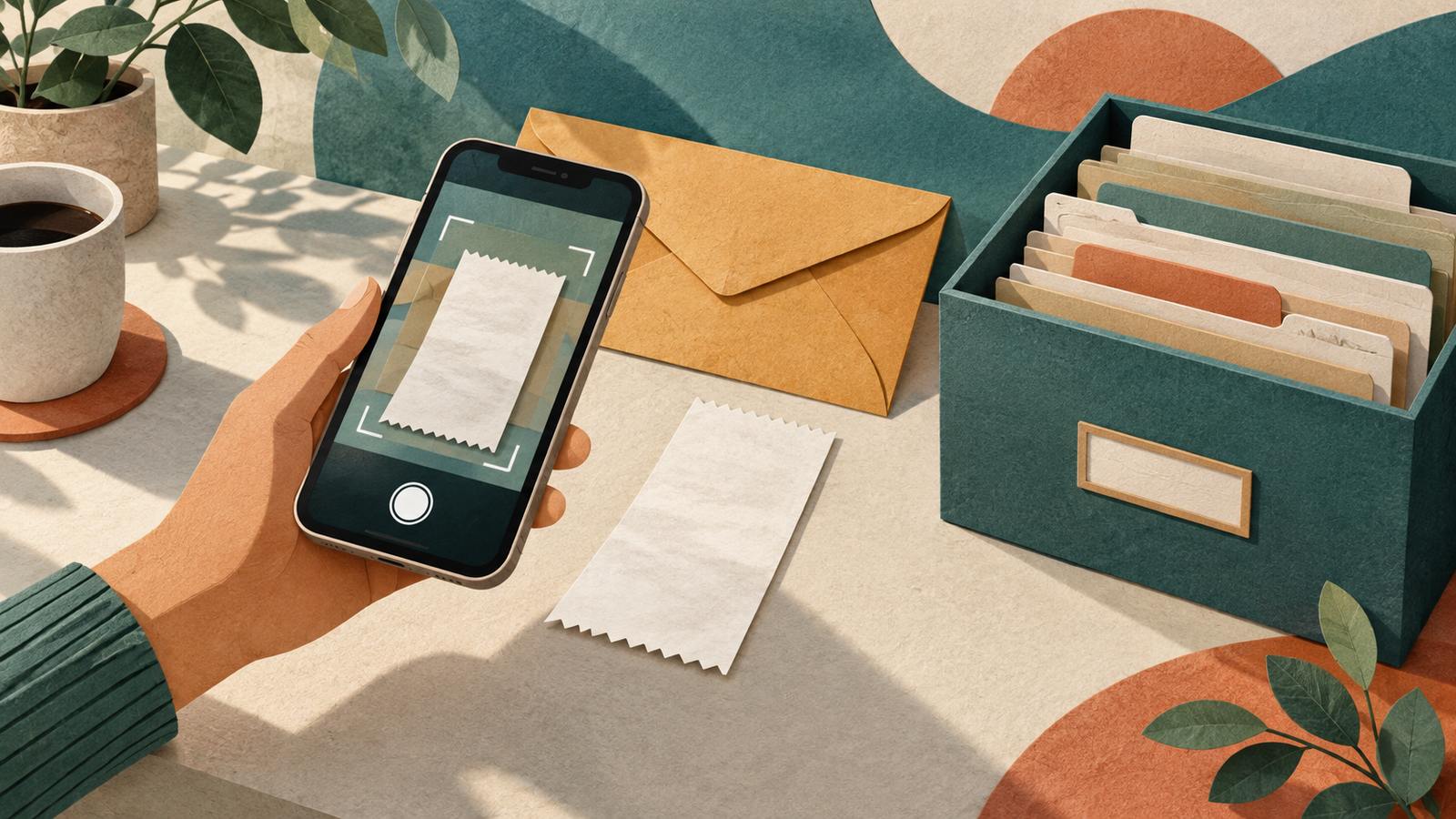
買い物のときにレシートを撮っておくのは便利ですが、数か月後に修理へ出そうとすると、「スマートフォンで撮ったはず」としか思い出せないことがあります。本当に役立つ記録には、読みやすさに加えて、何をどこで買ったのか、アフターサービスにどう連絡するのかとのつながりが必要です。ここでは整理方法を紹介しますが、個々のレシートの法的効力を判断するものでも、スキャンデータがあらゆる紙の原本を代替できると保証するものでもありません。
商品を目印に、見つけやすい入口を作る
保証やアフターサービスが必要になりそうな物には、「リビングの除湿機」のように商品名や家での用途を使ったフォルダーを作り、型番、購入日、購入店の情報を加えます。電子注文、支払いの証明、紙のレシート、保証条件は別々のファイルになっていることがあるため、用途を記して分けて保存します。支払額だけが見える画面を、購入内容のすべてが載った記録として扱わないようにしましょう。家族で共用する物なら、必要な人がこの入口を見つけられるかも確認します。
Microsoft OneDriveの公式案内では、スマートフォンで書類やレシートをスキャンし、あとで使えるファイルとして保存する機能が紹介されています。ツールが行うのは取り込みと保存であり、商品の型番、シリアル番号、アフターサービスの規則を代わりに確認することではありません。販売店が電子の購入証明を提供している場合は、金額が見える一部分だけを撮るのではなく、まずダウンロードできる元のファイルを保存します。また、支払い情報の全体が含まれるファイルを、公開の共有リンクに置かないようにします。
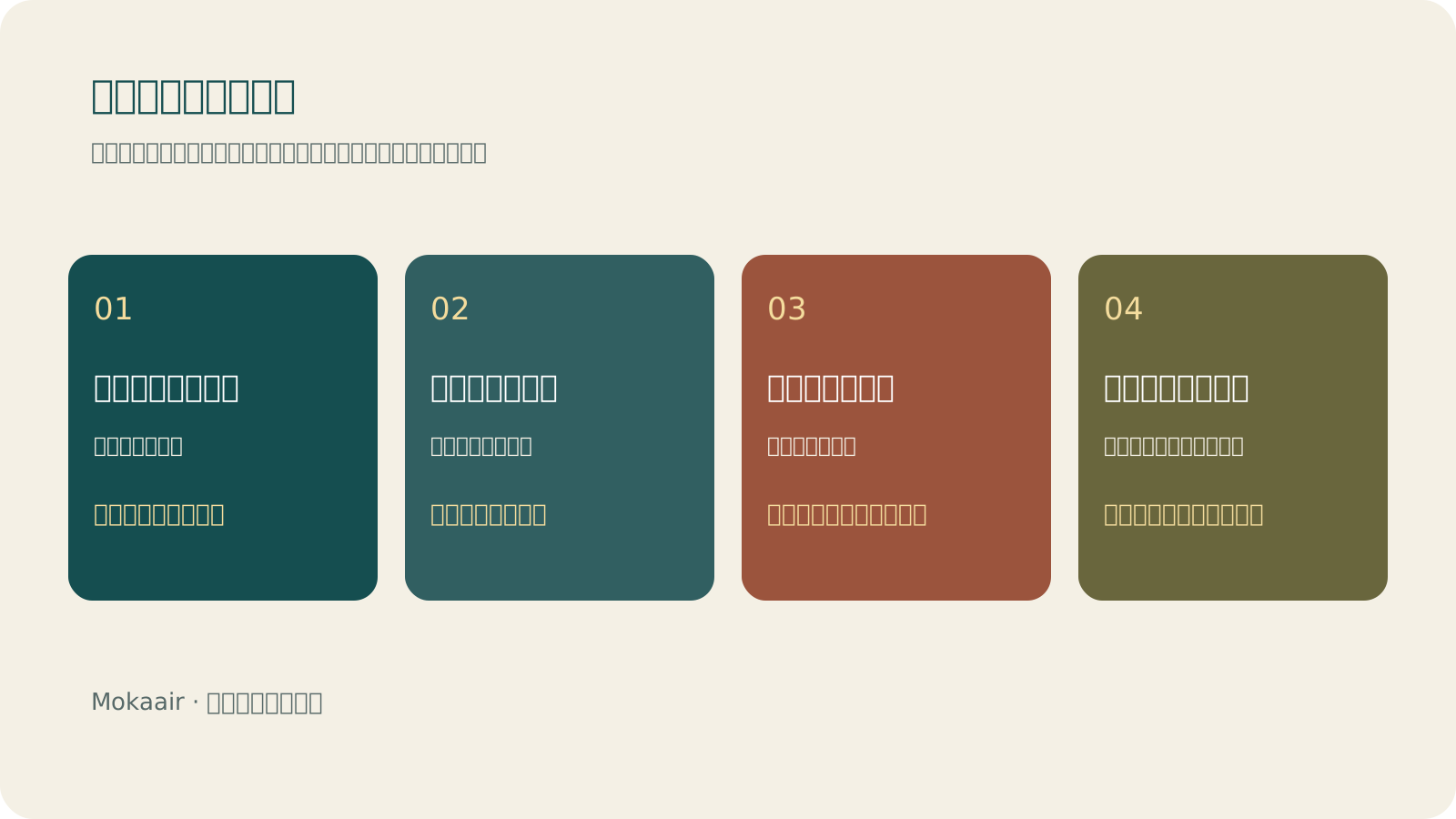
詳しい説明を読む
順に確認します:商品に結び付ける、証明を保存する、開いて確認する、原本の場所を記録する。編集による整理図であり、地図や実測時間ではありません。
名前と索引で、アフターサービスの確認事項に答えられるようにする
| 情報 | 記録方法 | あとでの用途 |
|---|---|---|
| 購入証明 | 日付_商品_購入店 | 購入記録をすぐに探す |
| 型番とシリアル番号 | 鮮明な写真または読める文字 | 対象の商品を特定する |
| 注文と連絡先 | 注文番号、公式サポート窓口 | 進捗やアフターサービスを問い合わせる |
| 保証の説明 | 購入時に入手したファイルと情報源 | 対象範囲と手続きを確認する |
| 紙の原本の場所 | 書類ボックスと仕切りの名前 | 原本が必要なときに見つける |
期限はすべて実際の書類に沿って記録し、「保証は普通一年」といった一般論を自分の購入条件の代わりにしないようにします。リマインダーが必要なら、対応に間に合う時点に設定できますが、必ず返品・交換できる、必ず無料修理になる、と約束するような文面にはしません。依頼する内容によって必要な資料は異なることがあります。フォルダーの中で自分なりに権利を推定するより、事前にサポートへ問い合わせて回答を保存しておくほうが確かです。
スキャン後に、読みやすさと欠けがないかを確認する
ファイルを開いて店名、日付、商品名、金額を拡大し、四隅が切れていないか、長いレシートの途中が抜けていないかを確かめます。感熱紙や光を反射する包装の文字が不鮮明なら、照明を変えて撮り直し、編集で読めない文字を推測して埋めないようにします。複数ページは順番に保存し、スマートフォン以外の予定した保存先でも開けることを確認しましょう。ファイル名が表示されていても、すべてのページのアップロードが終わったとは限りません。
物を引き継ぐときは、記録も一緒に渡す
物を修理に出したり、人に譲ったり、別の部屋へ移したりしたら、状態と場所を更新します。処分済みなら、関連資料をまだ保管する必要があるかを確認してから整理しましょう。アフターサービス用の資料を共有するときは必要な部分だけを渡し、関係のない個人情報は隠すか省きます。ただし、元の版は管理できる場所に残しておきます。そうすれば、フォルダーは物の使用から手放すまでの流れに沿って使え、写真一覧に埋もれた探しにくい画像だけで終わらずに済みます。
- 購入証明を実際の商品と結び付ける。
- 元の電子ファイルと、紙の原本の保管場所を残す。
- スキャン後に文字、ページ、アップロード状況を確認する。
- 期限とアフターサービスの範囲は、実際の条件に沿って記録する。
スマートフォンで書類をきれいにスキャンするには:光、切り抜き、ページ順、送信前の確認スマホで書類を鮮明にスキャンするには:照明、切り抜き、ページ順、送信前の確認紙の書類をスマホで撮るだけでは、スキャンは完了しません。原稿を平らに置いて影を避け、各ページの内容と出力形式を確認し、相手が読めるファイルを届けましょう。記事全文を読む
同じテーマの記事
ライフスタイル
デスクのケーブル整理は見た目だけではない:用途・規格・使う場所をはっきり示す
見た目は同じUSB-Cでも、充電や転送の能力は異なることがあります。まず一本ずつ何のための線かを見分け、そのうえで配線とラベル付けを整えれば、日々の抜き差しで何度も試行錯誤せずに済みます。
ライフスタイル
家にある日用品をまた買ってしまう?簡単な在庫表で場所・数量・補充状況を記録する
倉庫の管理システムを作る必要はありません。重複して買いやすい日用品から記録し、保管場所、残量、誰が補充したかを家族で把握して、一覧と実物の食い違いを減らしましょう。
ライフスタイル
新しい3C機器を買う前に必要条件を書き出す:実際の困り事、互換性、修理と手放す際のコストまで
仕様表で製品を比べることはできますが、必要かどうかまでは決められません。実際に困った場面から購入条件を整理し、互換性や使い続けるための費用も確認して、使わない道具を増やさないようにしましょう。
ライフスタイル
家族の共有カレンダーの使い方:誰が出かけ、誰が引き継ぎ、いつ予定が変わるかを分かりやすくする
共有カレンダーに、家族それぞれの私生活をすべて載せる必要はありません。調整が必要な予定だけを共有し、担当、場所、変更を明確に書き、適切な権限で家族が一緒に管理できるようにしましょう。
この記事を引用している記事
最新の旅の情報・ガイド

ガイド東京
東京ではどのエリアに泊まる?新宿・上野・東京駅・渋谷・浅草・池袋・銀座の七エリア比較。空港アクセス、宿泊税、荷物配送も解説
東京ではどのエリアに泊まる?新宿、上野、東京駅、渋谷、浅草、池袋、銀座の七エリアを同じ基準で比較。成田・羽田空港からのアクセス、利用できる路線、周辺にあるもの、街の雰囲気、向いている人を、比較表と山手線の概略図とともに紹介します。2026年9月に確認した東京都の宿泊税(2027年4月から3%)と、空港宅急便で荷物を送る際のルールも解説します。
- 予算
- ホテル

ガイド東京
東京の交通パスの選び方:Suica/Welcome Suica、Tokyo Subway Ticket、JR Passは買うべき?
初めての東京では、まず一人一枚ICカードで都度払い(Welcome Suicaはデポジット不要、有効期間28日)。一日に地下鉄へ4回以上乗るならTokyo Subway Ticketの72時間券2,000円を追加し、関西へ行かず東京だけならJR Passは必ず割高です。TOURIST PASMO、iPhoneのSuica、東京メトロ一日乗車券で乗れる路線・乗れない路線を決定チャートで比較。価格は2026年9月に確認。
- 交通
- 予算

ガイド東京
東京ディズニーランド・シー攻略:チケット料金、ファンタジースプリングス、ディズニー・プレミアアクセス(DPA)とスタンバイパスの使い方、初めてならどちらを選ぶ?
東京ディズニーの一日パスポートは変動価格制で、2026 年 9 月は平日の多くが 9,900 円、週末が 10,900 円。公式サイトでは毎日 14:00 に二か月後の同日分を発売します。無料のプライオリティパスは公式サイトのサービス一覧に載っておらず、待ち時間を短縮できるのは有料のディズニー・プレミアアクセス(一人一回 1,000~3,500 円)のみ。運営時間、25 周年イベント、スタンバイパス、エントリー受付、ファンタジースプリングスの利用方法、初回にランドとシーのどちらを選ぶかも解説。2026 年 9 月に公式サイトで確認しました。
- モデルコース
- 家族向け