ライフスタイル
ブラウザのブックマークが多すぎるときは:取り組んでいること別に整理し、また使える状態にする
保存しただけでは、読み終えたことにはなりません。よく使うページ、進行中のプロジェクト、あとで読む資料を分け、保存した目的と整理を終える基準を残しましょう。ブックマークを二度と見返さない倉庫にしないための方法です。
更新日: 読了目安 8 分

目次
役立ちそうな記事を見つけるたびに星印を押していると、なぜ保存したのか思い出せないリンクが何百件もたまりがちです。ブックマークの役割は、あるウェブページに再び戻れるようにすることです。内容を代わりに読んでくれるわけでも、ページが永久に残ると保証するものでもありません。ここでは、ブラウザを変えたり、すべてのリンクを新しいメモツールへ移したりせずに、取り組む作業に合わせて既存のブックマークを整理します。
よく使うページと一時的な調べ物を分ける
メール、ファイルの保存先、日常的に使うサイトなどは、開きやすい場所に置きます。机の買い替えや読書会の準備など、調べているテーマには専用フォルダーを作り、用事が終わったらまとめて保管し直すか、不要なものを減らします。タイトルに興味を引かれただけでまだ読んでいないページは、すぐに信頼できる参考資料として扱わず、あとで読む場所に入れておきます。この三つの用途を分ければ、ブックマークバーが一時的な調べ物で埋もれにくくなります。
Chromeの公式ヘルプには、ブックマークの追加、検索、編集、フォルダーの作成方法が載っています。これらの機能で名前や場所を調整できますが、ほかの人の構成を丸ごとまねする必要はありません。別の端末にも表示されるかどうかは、ログインや保存の設定によって変わるため、まずどのプロフィールを操作しているのか確認しましょう。仕事用と私用をもともと分けているなら、その区別を保ち、ブックマークをまとめるためだけにアカウントを混在させないようにします。
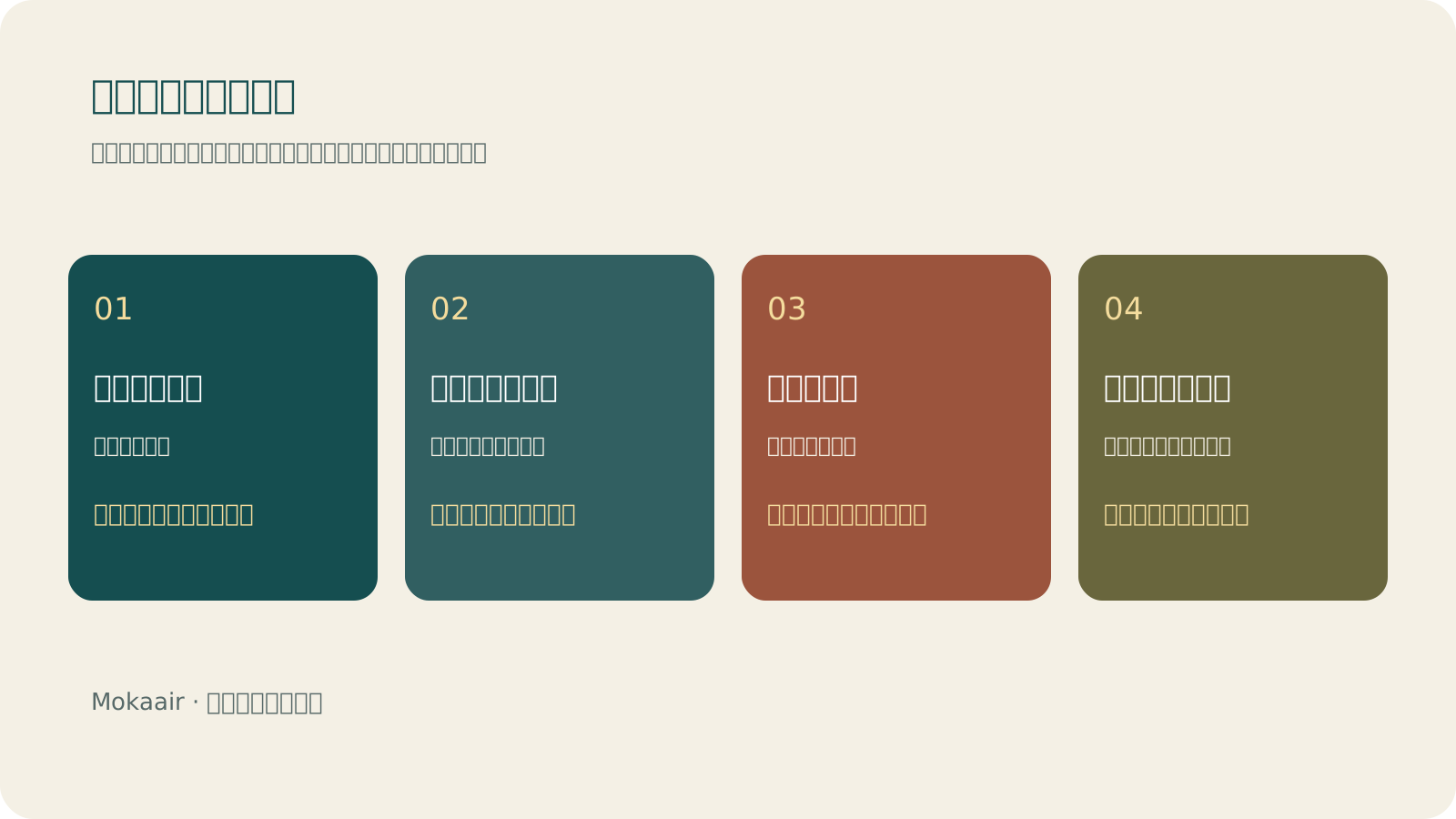
詳しい説明を読む
順に確認します:用途を分ける、保存理由を書く、実際に開く、終わったら整理する。編集による整理図であり、地図や実測時間ではありません。
保存するときに「なぜ必要なのか」をひと言添える
| 分類 | ブックマーク名の例 | 整理するタイミング |
|---|---|---|
| よく使うページ | 家族の共有ファイル | アクセス先や権限が変わったとき |
| 進行中のプロジェクト | 机の比較|サイズと組み立て | プロジェクトが終わったとき |
| あとで読む | あとで読む|図書館の貸出機能 | 決めておいた読書時間 |
| 長期的な参考資料 | 参考|カメラの公式説明書 | 次に使うときに、まだ有効か確認する |
長いページタイトルを、「印刷仕様|塗り足しとファイル形式」のように、用途とキーワードに置き換えます。「とても便利」とだけ書くと、来月には何に便利だったのか思い出せないかもしれません。重要な情報源には、サイト名と元の内容を探し直せる程度の題名を残します。ブックマーク名は自分のための覚え書きなので、確認済みや読了済みだと誤解させる表現には変えないようにしましょう。日付の制限があるイベントなら、保存したことだけに頼らず、別にリマインダーを設定します。
今使っているフォルダーから整理する
近いうちに使うテーマを選び、リンクを順に開いて、ページがまだ存在するか、目的に合っているかを確かめます。リンク切れなら、まず元のサイトに更新されたページがないか探しましょう。見つからなければ、件数を維持するためだけに使えないリンクを残す必要はありません。重複したリンクはどちらかを残せば十分ですが、実はバージョンや言語が違うページではないかを先に確認します。ログインや限定共有に関係するURLを、公開するブックマークの見本に含めないようにします。
古いブックマークが数百件あるときは、先に処理する順番を決める
ブックマークが数百件たまると、一つずつ開いていくやり方はすぐに挫折します。Chrome では[ブックマークとリスト]から[すべてのブックマークを表示]でサイドパネルを開き、管理アイコンから「最後に開いた日付で並べ替え」を選べます。長いあいだ開いていないものがリストの片側に集まるので、まずそのグループから手をつけましょう。用途を覚えているものは、前述のように名前を変えて該当するフォルダーへ移します。何のために保存したのか分からないものは、その場で削除せず「削除候補」フォルダーにまとめて移します。削除したブックマークは元に戻せないためです。
| ブックマークの状態 | 扱い方 | 次に見るタイミング |
|---|---|---|
| 長く開いていないが、用途は分かる | 用途が分かる名前に変え、プロジェクトか長期的な参考資料へ移す | 次に使うとき |
| 長く開いておらず、用途も分からない | 「削除候補」フォルダーへ移す | 決めておいた猶予期間が終わったとき |
| 同じページが何件も保存されている | 比べてから一つだけ残す | その場で |
| 進行中のプロジェクトのもの | 今は動かさず、プロジェクトの終了時にまとめて整理する | プロジェクトが終わったとき |
猶予期間の長さは、たとえば1か月など自分で決めます。期間が終わったら「削除候補」フォルダーを一度見直し、そのあいだに思い出すことも探すこともなかったものは削除してかまいません。途中で思い出したブックマークは元の場所へ戻し、用途のメモを添えます。整理の途中でブックマークが残っているか確かめたいときは、アドレスバーに「@bookmarks」と入力して Tab キーかスペースキーを押し、続けてキーワードを入れると、ブックマークだけを検索できます。整理後の検索テストにも同じ方法が使えます。
複数の端末で同じ Google アカウントにログインしてブックマークを使っているなら、スマートフォンで一件ずつ処理するより、パソコンでまとめて整理するほうが楽です。家族で一台のパソコンを使い、それぞれのプロフィールがある場合は、自分のものだけを整理し、ほかの人のブックマークには手を出さないようにします。
重要な情報は、あとでたどれる記録を別に残す
あるページの情報が判断に影響するなら、情報源、確認した日付、採用した理由を書き留めます。ウェブサイトの内容は変わることがあり、URLを保存しても、そのときの版を保存したことにはなりません。内容を保存する必要がある場合は、サイトの利用許諾と自分の用途に応じた方法を選びます。整理を終えたら、自分が普段思いつきそうな言葉で検索して、見つけられるか試しましょう。見つからなければ、フォルダーをさらに深くするのではなく、名前を直します。
- まず、よく使うページ、プロジェクト、あとで読む資料を分ける。
- 名前には用途を書き、曖昧な感想だけにしない。
- プロジェクトが終わったら、関連するブックマークをまとめて整理する。
- 重要な判断については、情報源と理由を別に記録する。
読んでも忘れてしまうときのノート整理:問い、自分の説明、情報源を残して再利用する読んでも忘れてしまうときのノート整理:問い、自分の説明、出典で使える内容を残す抜き書きが多くても、理解したとは限りません。読むたびに、答えたい問いを一つ、自分の言葉による短い説明、確認し直せる出典を残し、実際の用途に応じて掘り下げるかどうかを決めましょう。記事全文を読む
この記事が役に立ったら、必要な方にシェアしてください
同じテーマの記事
ライフスタイル
WordPressをリセットする前に:内容、テーマ設定、サイト全体の復元を分けて考える
WordPressでやり直したいとき、サイト全体を消す必要があるとは限りません。スタイルのリセット、コンテンツのリビジョン、データベースのリセット、完全な復元の違いを比較し、WP Resetの影響範囲とスナップショットの限界を説明します。テストサイトでの操作、バックアップ確認、リセット後の検収を通して、台湾の一般利用者が問題を特定し、復元の準備をした上で適切な範囲を選べるようにします。
ライフスタイル
WordPress高速化プラグインの使い方:キャッシュ、画像、機能の競合
WordPressの高速化プラグインはサイトの現状に合わせて設定し、全項目を一度に有効にしないことが大切です。台湾の小規模な講座・商品サイトを例に、WP RocketとNitroPackの設定、キャッシュと画像処理の役割分担、CSSやJavaScriptの最適化で競合が起きた場合の調査方法を説明します。比較表、段階的な手順、オリジナル図解を使い、計測基準を残してフォーム、メニュー、購入操作を確認できます。
ライフスタイル
WordPressの迷惑コメント対策:承認ルールとAkismet
WordPressのコメントを迷惑投稿から守るには、プラグインだけでなく適切な承認ルールと誤判定を直す手順が必要です。ディスカッション設定、Akismetの有効化とプランの利用資格、迷惑投稿の報告、正当なコメントの救出を説明します。小規模サイト向けの日常確認表で管理負担を減らしつつ、実際に質問したい読者が議論に参加できるようにします。
ライフスタイル
WordPressで個人ブログを作る:カテゴリーから最初の記事まで
個人ブログを始めるなら、長く答えていきたい問いを決め、トップページ、記事一覧、基本ページを整えます。WordPressを例に、内容の分類、読みやすいレイアウト、最初の記事、公開後の更新まで、続けられる執筆の流れを紹介します。記事カード、ページ送り、コメントの確認点も扱います。メモを公開コンテンツにまとめたい台湾の読者を対象に、まず小さくても完成したサイトを作り、必要に応じて機能を増やす方法です。
この記事を引用している記事
出典
上記の参考資料および記載の確認日時点の情報をもとに整理しています。料金・時刻・機能・利用規約は変更される場合があるため、ご旅行や予約・購入の前には該当する公式サイトで最新情報をご確認ください。