ライフスタイル
スマホ写真の整理順序:まず残し、重複を減らし、見返したくなるアルバムを作る
大量の写真を一度に残すか消すか決める必要はありません。まず原本とコピーを確認し、重複、似た写真、物語のある写真を見分けて、見返したくなる少数のアルバムにまとめましょう。
読了目安 6 分

写真ライブラリに連写、スクリーンショット、チャットから保存した画像がたくさんあると、整理中に「どれも役に立ちそう」と迷いがちです。最も古い写真から始めて気力を使い切るより、整理して何を実現したいかを先に決めましょう。人物の写真を探しやすくする、ある集まりの思い出を残す、空き容量を少し増やす、といった目的です。ここで紹介するのは整理の順序であり、どの思い出を削除するかを代わりに決めるものではありません。
削除を決める前に、写真の保存場所を確認する
利用中の写真サービスと同期設定を見直し、原本がスマホ、クラウド、別の端末のどこにあるか確認します。バックアップや移行の途中なら、読み出せるようになるまで待ち、いくつか開いて確かめてから整理を始めましょう。削除の同期や削除後の保管条件はサービスによって異なります。一台のスマホでの経験を、すべてのアカウントに当てはめることはできません。スマホの空き容量だけを増やしたい場合は、対応する機能の説明を読み、原本の削除を万能な方法と考えないようにします。
まずは最近のひと月か一度のイベントを選び、終えられる小さな範囲に絞ります。人物、場所、感情、大事な細部が伝わる写真を残してから、重複して保存した画像やピンぼけを検討しましょう。家族と共有している写真は、相手がまだ必要としていないかを先に確認します。自分が気に入らないという理由だけで共有資料を削除してはいけません。私的な写真や身元に関する情報を含むスクリーンショットも、適切な権限のもとで扱い、知らない整理サービスに安易にアップロードしないようにします。
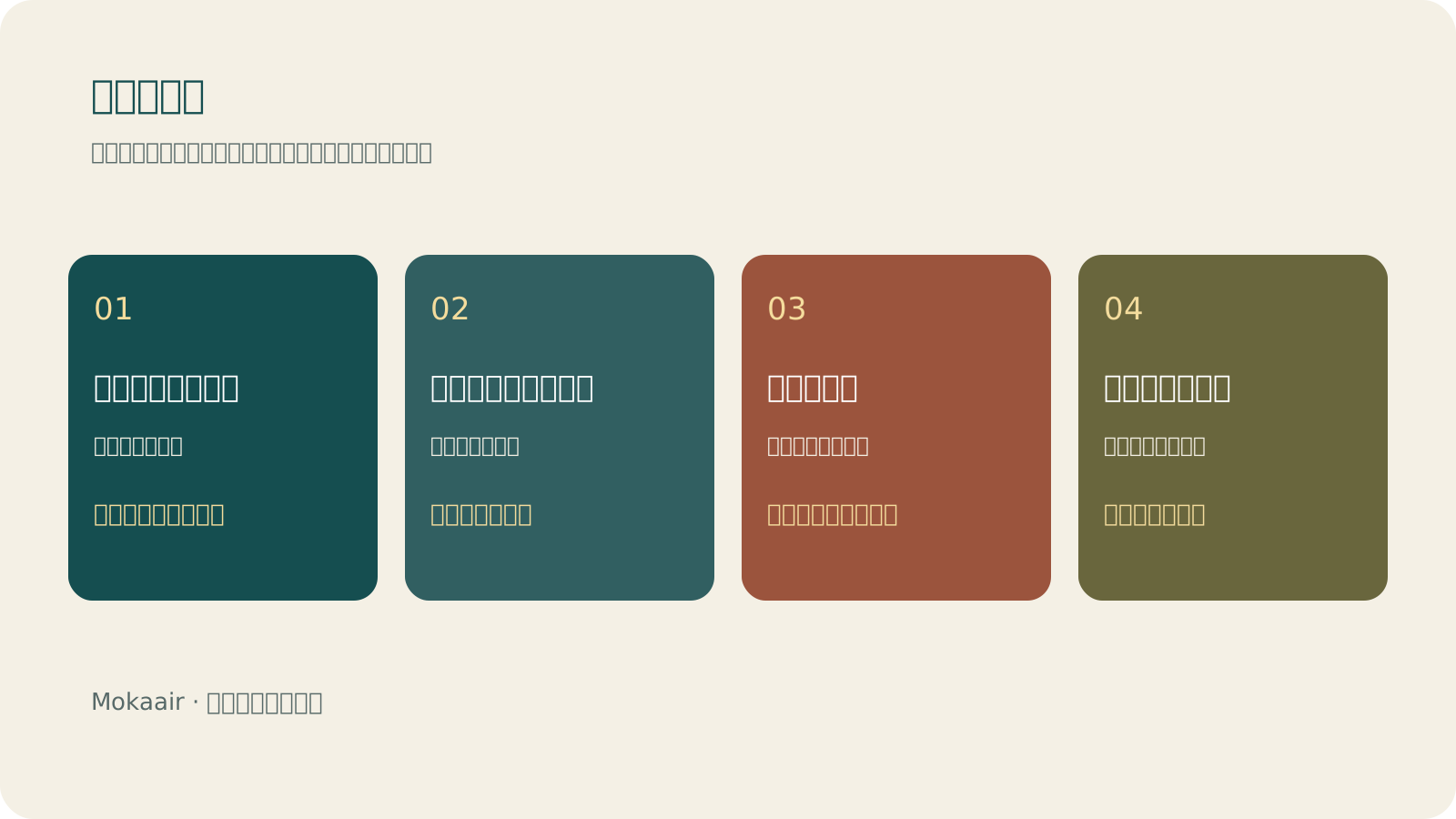
詳しい説明を読む
コピーを確認する、写真の種類を分ける、物語を選ぶ、共有を確認する、の順に点検します。編集部による整理案であり、地図や実測時間ではありません。
重複と似た写真では、判断の仕方が違う
| 写真の種類 | 判断する点 | おすすめの対応 |
|---|---|---|
| システムが検出した重複 | 内容と保持される情報を比較する | 確認してから結合機能を使う |
| 同じ場面の複数の写真 | 表情、構図、物語を比較する | 代表的な写真か、一連の動きが分かる写真を残す |
| 情報を記録したスクリーンショット | その情報がまだ必要かを考える | 対応するファイルやタスクに整理してから判断する |
| 不完全でも思い入れのある写真 | 大切な記憶が残っているかを考える | 画質だけで残すか消すかを決めない |
AppleのiPhoneユーザガイドでは、システムが検出した項目について、重複する写真やビデオを結合する機能が案内されています。ただし、似て見える写真がすべて検出されるわけではなく、家族が一番好きな表情を代わりに選んでくれるわけでもありません。それぞれの組の違いを見てから、結合するか判断しましょう。該当する分類が見つからなければ、現在のシステムの説明に従って確認します。それだけで、ライブラリには重複がまったくないと決めつけないようにします。
アルバムは一つの物語を伝えるもの。別のバックアップとは分けて考える
アルバムを作るときは「お気に入りその二」よりも、「祖母の誕生日」「今年のベランダの植物」のように具体的な題名にすると、後から思い出しやすくなります。始まり、途中、終わりが伝わる写真を選び、同じ角度の写真を十枚とも入れることは避けましょう。アルバムに加えた写真の独立したコピーが作られるかどうかは、利用するサービスによります。アルバムに分類しただけで別にバックアップしたと考えないでください。長期保存するなら、原本のコピーを別途用意する必要があります。
新しい写真の入り口を整理する
今後は集まりや撮影の後に、まず代表的な写真を選び、それから何を残すかを決めましょう。チャットアプリの自動保存、スクリーンショット、カメラで撮った写真は分けて確認し、すべてに同じ保管方法を当てはめる必要はありません。共有する前には、アルバムの参加者とリンクの権限を確認します。住所、子どもの個人情報、公開したくない人物の写真が意図せず含まれていないかも点検しましょう。共有が終わっても、原本とバックアップは自分が把握できる場所に残しておきます。
- 大量に削除する前に、読み出せるコピーを確認する。
- 小さな範囲から整理する。
- 重複の判別には道具を使い、物語は自分で選ぶ。
- アルバムの分類とバックアップは別々に管理する。
ファイルが見つからないときに:用途・日付・状態で作るシンプルな命名ルールファイルが見つからないときに:用途・日付・状態で作るシンプルな命名ルールパソコン全体を一度に整理する必要はありません。近いうちに使うファイルから名前の順序と保存場所をそろえ、次に検索するときのキーワードや、どの版を渡せるかが分かる状態にしましょう。記事全文を読む
同じテーマの記事
ライフスタイル
デスクのケーブル整理は見た目だけではない:用途・規格・使う場所をはっきり示す
見た目は同じUSB-Cでも、充電や転送の能力は異なることがあります。まず一本ずつ何のための線かを見分け、そのうえで配線とラベル付けを整えれば、日々の抜き差しで何度も試行錯誤せずに済みます。
ライフスタイル
家にある日用品をまた買ってしまう?簡単な在庫表で場所・数量・補充状況を記録する
倉庫の管理システムを作る必要はありません。重複して買いやすい日用品から記録し、保管場所、残量、誰が補充したかを家族で把握して、一覧と実物の食い違いを減らしましょう。
ライフスタイル
新しい3C機器を買う前に必要条件を書き出す:実際の困り事、互換性、修理と手放す際のコストまで
仕様表で製品を比べることはできますが、必要かどうかまでは決められません。実際に困った場面から購入条件を整理し、互換性や使い続けるための費用も確認して、使わない道具を増やさないようにしましょう。
ライフスタイル
家族の共有カレンダーの使い方:誰が出かけ、誰が引き継ぎ、いつ予定が変わるかを分かりやすくする
共有カレンダーに、家族それぞれの私生活をすべて載せる必要はありません。調整が必要な予定だけを共有し、担当、場所、変更を明確に書き、適切な権限で家族が一緒に管理できるようにしましょう。
この記事を引用している記事
最新の旅の情報・ガイド

ガイド東京
東京ではどのエリアに泊まる?新宿・上野・東京駅・渋谷・浅草・池袋・銀座の七エリア比較。空港アクセス、宿泊税、荷物配送も解説
東京ではどのエリアに泊まる?新宿、上野、東京駅、渋谷、浅草、池袋、銀座の七エリアを同じ基準で比較。成田・羽田空港からのアクセス、利用できる路線、周辺にあるもの、街の雰囲気、向いている人を、比較表と山手線の概略図とともに紹介します。2026年9月に確認した東京都の宿泊税(2027年4月から3%)と、空港宅急便で荷物を送る際のルールも解説します。
- 予算
- ホテル

ガイド東京
東京の交通パスの選び方:Suica/Welcome Suica、Tokyo Subway Ticket、JR Passは買うべき?
初めての東京では、まず一人一枚ICカードで都度払い(Welcome Suicaはデポジット不要、有効期間28日)。一日に地下鉄へ4回以上乗るならTokyo Subway Ticketの72時間券2,000円を追加し、関西へ行かず東京だけならJR Passは必ず割高です。TOURIST PASMO、iPhoneのSuica、東京メトロ一日乗車券で乗れる路線・乗れない路線を決定チャートで比較。価格は2026年9月に確認。
- 交通
- 予算

ガイド東京
東京ディズニーランド・シー攻略:チケット料金、ファンタジースプリングス、ディズニー・プレミアアクセス(DPA)とスタンバイパスの使い方、初めてならどちらを選ぶ?
東京ディズニーの一日パスポートは変動価格制で、2026 年 9 月は平日の多くが 9,900 円、週末が 10,900 円。公式サイトでは毎日 14:00 に二か月後の同日分を発売します。無料のプライオリティパスは公式サイトのサービス一覧に載っておらず、待ち時間を短縮できるのは有料のディズニー・プレミアアクセス(一人一回 1,000~3,500 円)のみ。運営時間、25 周年イベント、スタンバイパス、エントリー受付、ファンタジースプリングスの利用方法、初回にランドとシーのどちらを選ぶかも解説。2026 年 9 月に公式サイトで確認しました。
- モデルコース
- 家族向け
出典
- Apple:iPhoneで重複する写真やビデオを結合する · 確認日: